
Présentation de l’éditeur
Trouver les outils et les commandes
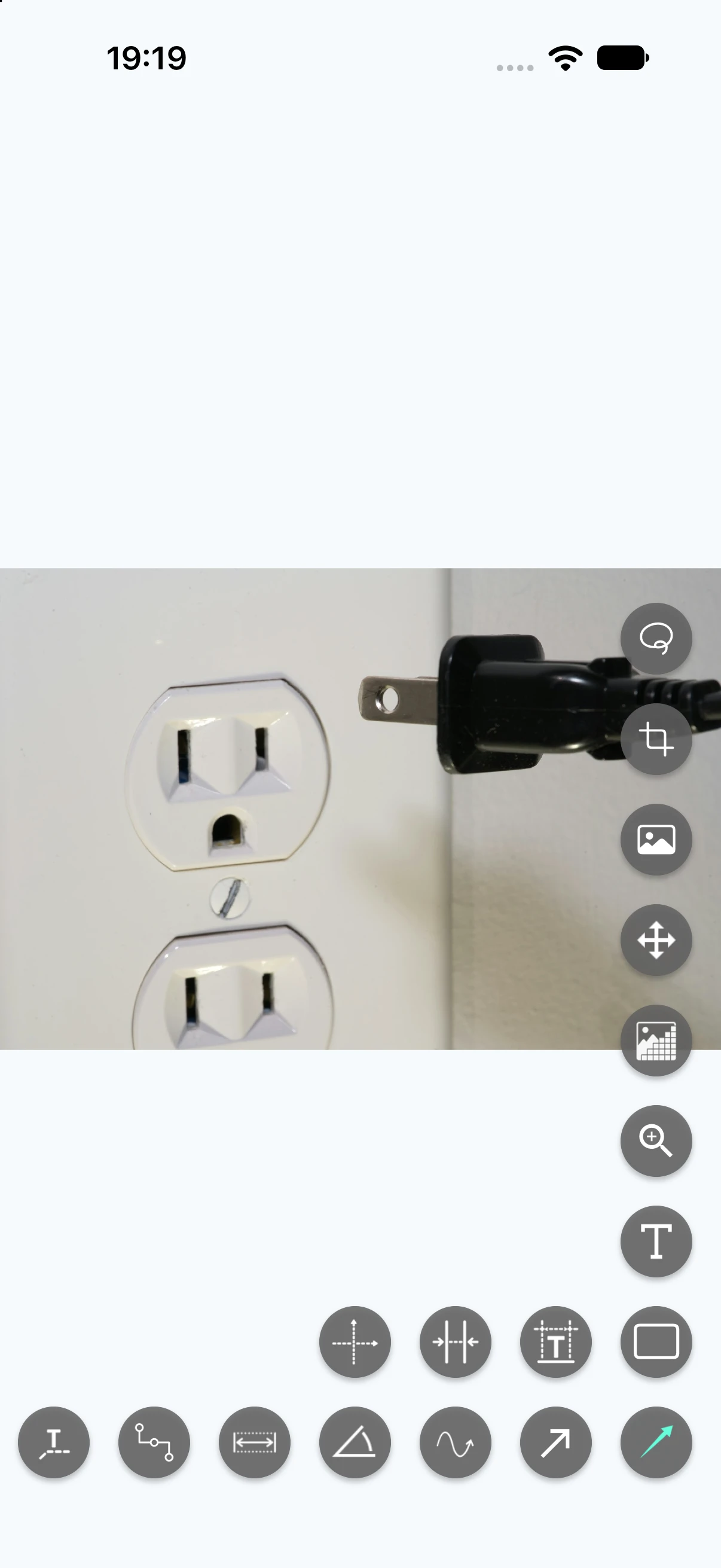
- Outils (Tools) ouvre le sélecteur d’outils. Choisissez un outil, puis dessinez sur la photo.
- Propriétés (Properties) modifie l’annotation sélectionnée ou les réglages par défaut de l’outil actif.
- Annuler (Undo) et Refaire (Redo) parcourent les modifications de l’éditeur. Retour (Back) ferme l’éditeur et vous invite à enregistrer si nécessaire.
- Exporter (Export) ouvre les options d’envoi d’une copie. Un projet peut aussi contenir une note.
Sur tablette, cherchez la barre d’outils à gauche et l’inspecteur des propriétés à droite.
Naviguer sur le canevas
Pincez avec deux doigts pour zoomer. Lorsque l’image est agrandie, faites glisser deux doigts pour afficher une autre partie de la photo. Avec un outil de dessin actif, touchez deux fois une zone vide du canevas pour ajuster à nouveau l’image.
Sélectionner et modifier des objets · Modifier les propriétés · Découvrir les outils d’annotation