
Premiers pas
Ouvrez une photo, désignez un détail avec une flèche, puis enregistrez votre travail.
Ouvrir une photo
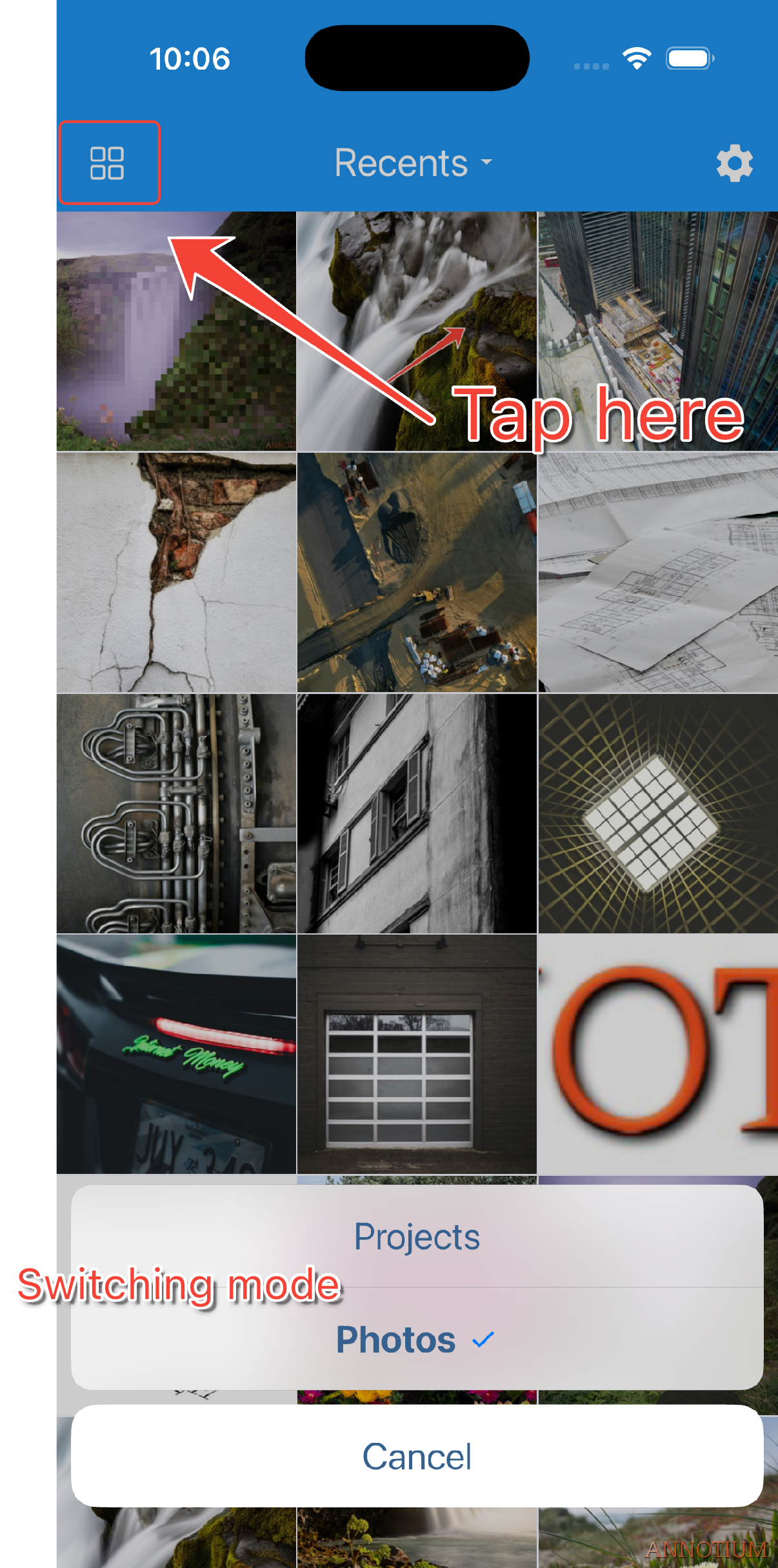
- Touchez le sélecteur d’espace de travail en haut à gauche de l’écran d’accueil.
- Choisissez Projets (Projects) pour conserver un projet modifiable, ou Photos pour travailler depuis la photothèque de votre appareil.
- Dans Projets, touchez +, puis Galerie (Gallery), ou utilisez le bouton de l’appareil photo. Dans Photos, touchez une vignette.
Tracer votre première flèche
- Ouvrez le sélecteur d’outils et choisissez Flèche (Arrow) dans les outils de ligne.
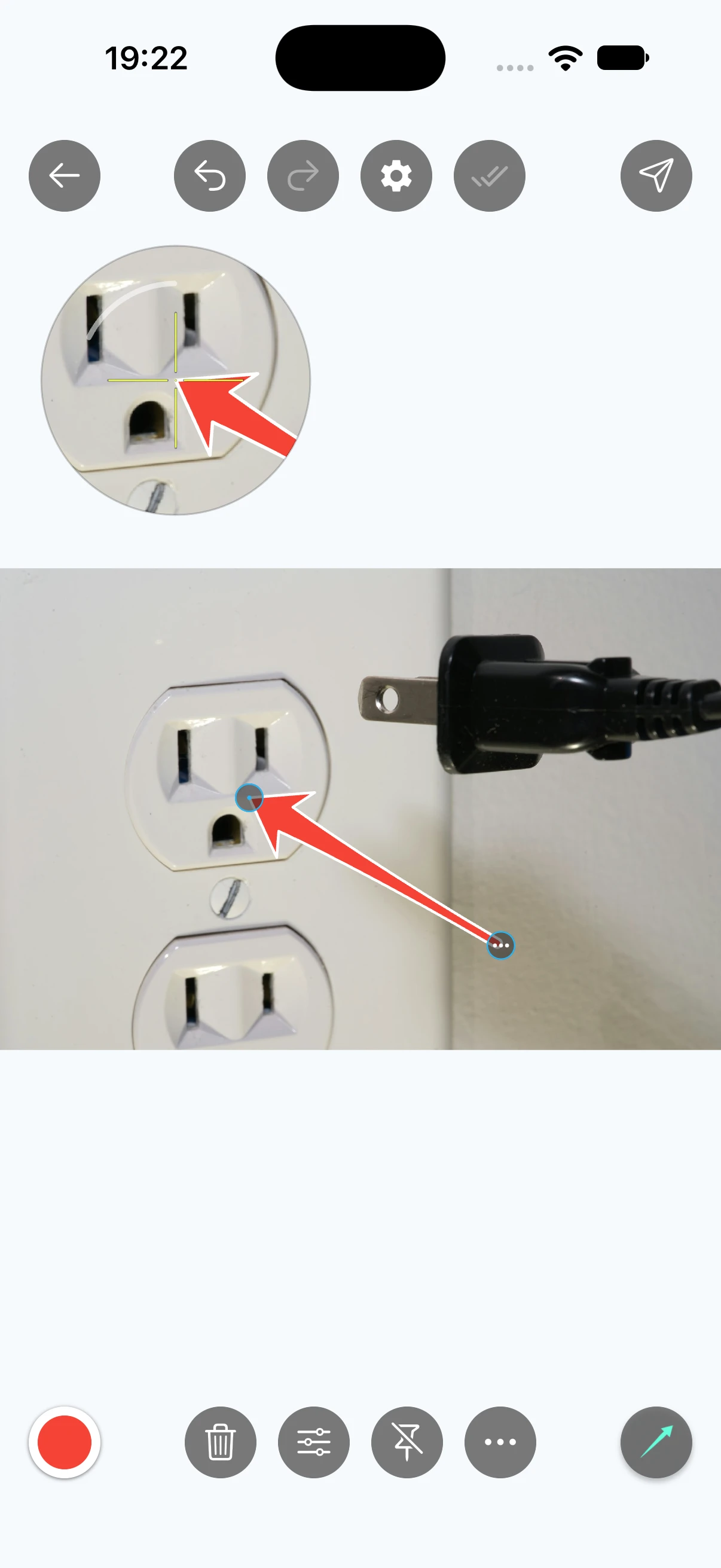
- Faites glisser depuis une zone dégagée vers le détail. La pointe de la flèche se place à l’endroit où vous relâchez.
- Pour changer la couleur de la flèche, sélectionnez-la, ouvrez Propriétés (Properties), puis choisissez une couleur sous Contour (Stroke).
Enregistrer votre travail
Touchez Retour (Back) dans l’éditeur, puis choisissez Enregistrer (Save) à l’invite. Projets (Projects) conserve le travail enregistré dans sa grille. Photos enregistre une image annotée, normalement dans la photothèque de votre appareil. Pour envoyer une copie depuis l’éditeur, utilisez Exporter (Export).
Comparer les espaces de travail · Repérer les commandes de l’éditeur · Enregistrer, exporter et partager