
Gérer les projets
Créer un projet
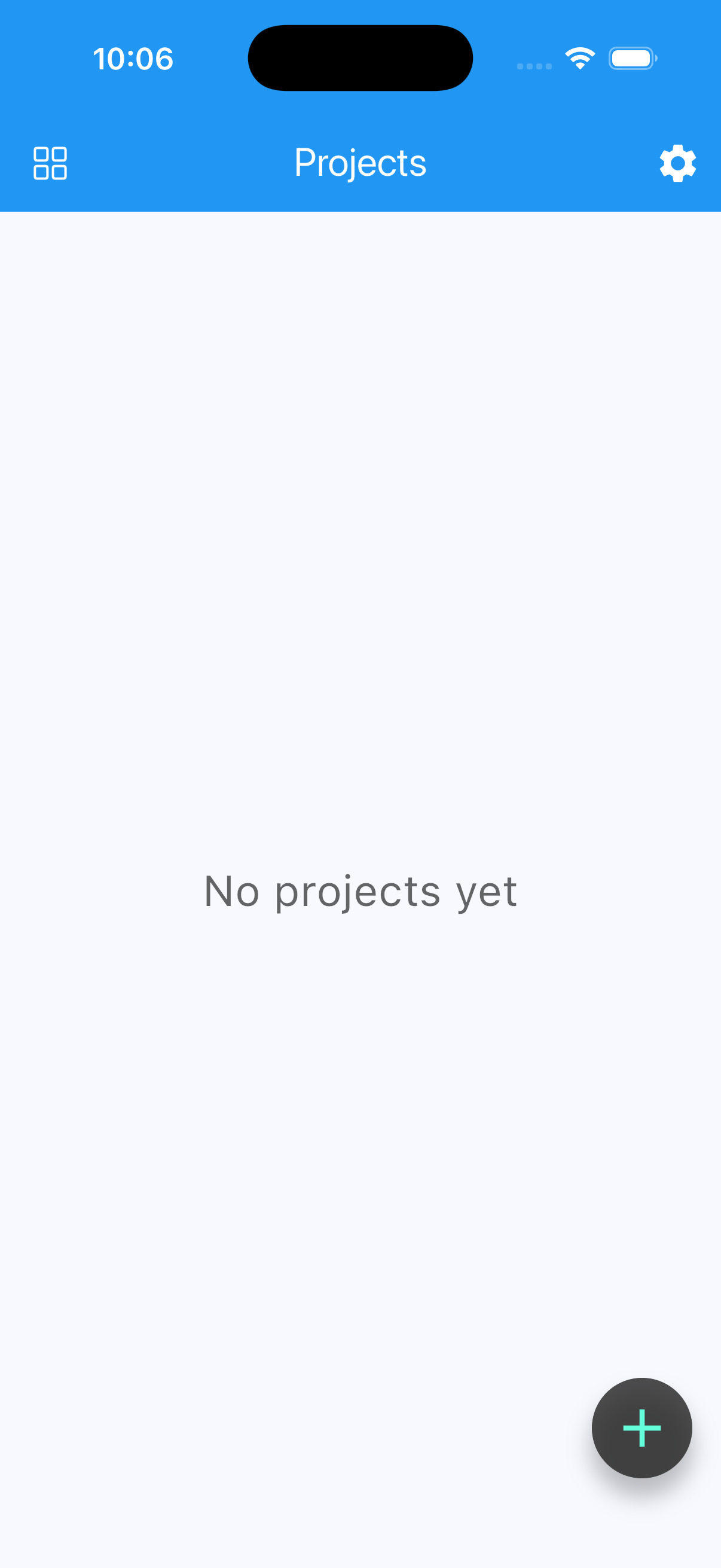
- Ouvrez Projets (Projects).
- Touchez +, puis Galerie (Gallery) et choisissez une photo. Vous pouvez aussi commencer avec le bouton de l’appareil photo.
- Ajoutez vos annotations dans l’éditeur. Utilisez Recadrer (Crop) pour rogner la photo.
- Touchez Retour (Back), puis choisissez Enregistrer (Save) à l’invite. Le projet enregistré apparaît dans la grille.
Avec Premium, choisissez Composer (Compose) pour combiner plusieurs photos avant de les annoter.
Organiser vos projets
- Choisissez + → Nouveau dossier (New Folder) pour créer un dossier. Touchez-le pour l’ouvrir.
- Touchez un projet de manière prolongée pour commencer la sélection. Touchez les autres éléments à sélectionner, puis utilisez les actions disponibles pour les déplacer ou les supprimer.
- Ouvrez les actions d’un élément pour le renommer. Dupliquez un projet pour en créer une version distincte.
- Avant de supprimer un dossier, vérifiez les projets qu’il contient.
Rouvrir un projet
Touchez la vignette du projet. Premium ouvre l’original et conserve ses annotations modifiables. Avec l’offre gratuite, choisissez Modifier la copie (Edit copy) pour créer un projet distinct dont les annotations existantes sont intégrées à l’arrière-plan.
Avec Premium, ouvrez les actions d’un dossier et choisissez Exporter en PDF (Export PDF) pour réunir dans un PDF les projets qu’il contient.