
Sélectionner et modifier des objets
Déplacer ou remodeler une annotation
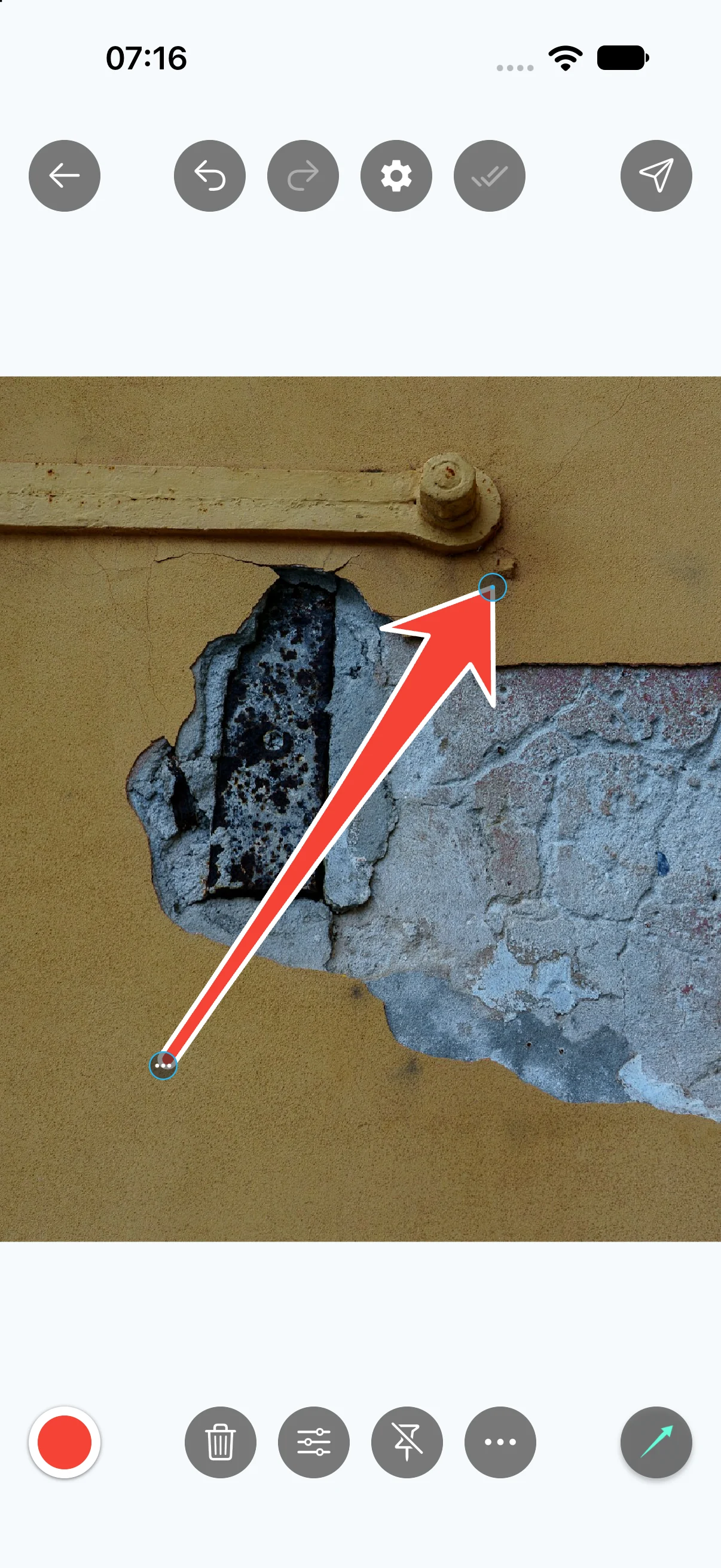
- Touchez Déplacer (Pan), puis une annotation. Ses poignées de modification apparaissent.
- Faites glisser le corps de l’annotation pour la déplacer.
- Faites glisser une poignée pour la redimensionner ou la remodeler. Sur une flèche, les poignées aux extrémités permettent de déplacer son début ou sa pointe.
Se déplacer sur le canevas
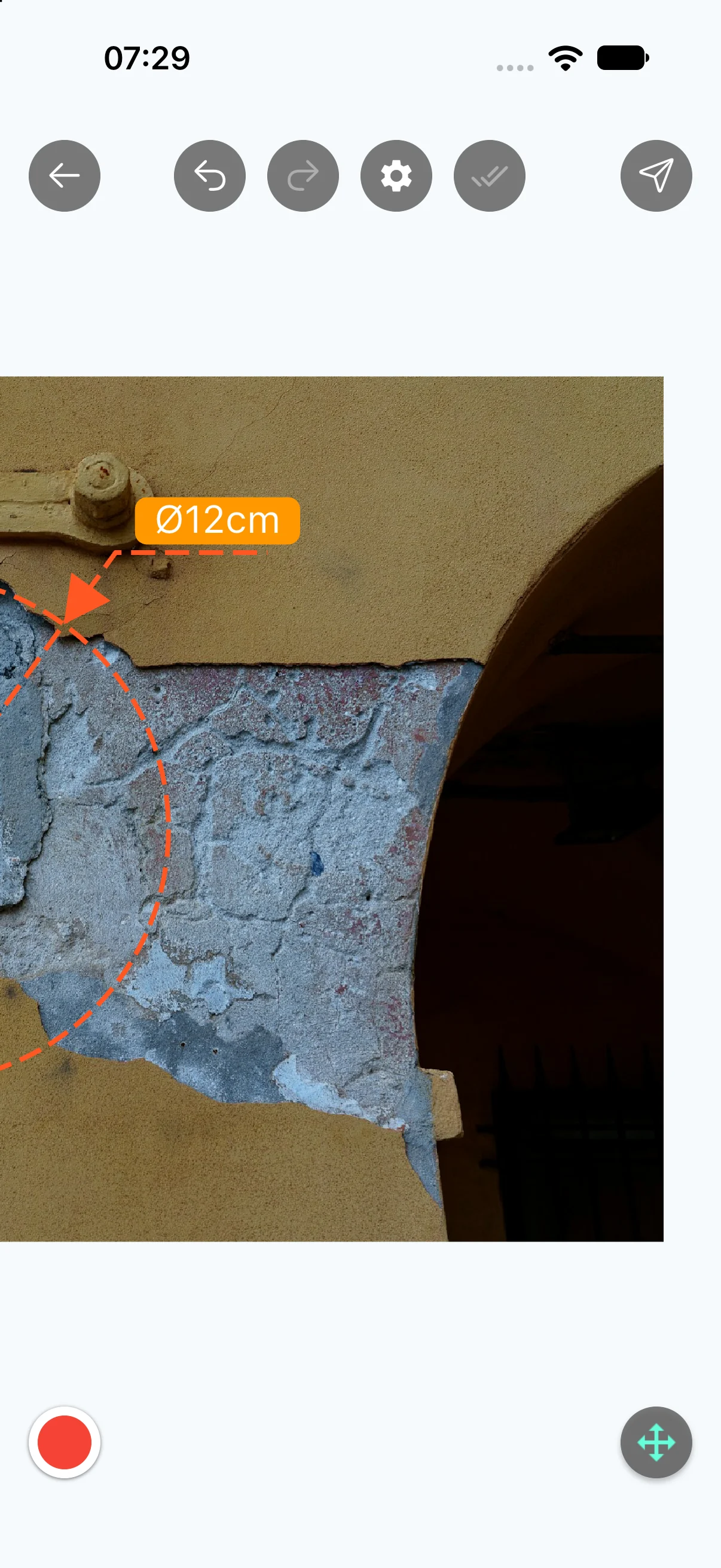
Lorsque Déplacer (Pan) est actif, faites glisser une zone vide du canevas pour déplacer la vue. La photo et ses annotations se déplacent ensemble à l’écran.
Gérer une annotation sélectionnée
Utilisez les actions de sélection pour dupliquer ou supprimer une annotation, modifier son ordre d’affichage ou la verrouiller afin d’éviter de la déplacer par accident. Déverrouillez-la avant d’ajuster sa forme. Utilisez Annuler (Undo) pour annuler une modification et Refaire (Redo) pour la rétablir.