
Selecionar e editar objetos
Mover ou remodelar uma anotação
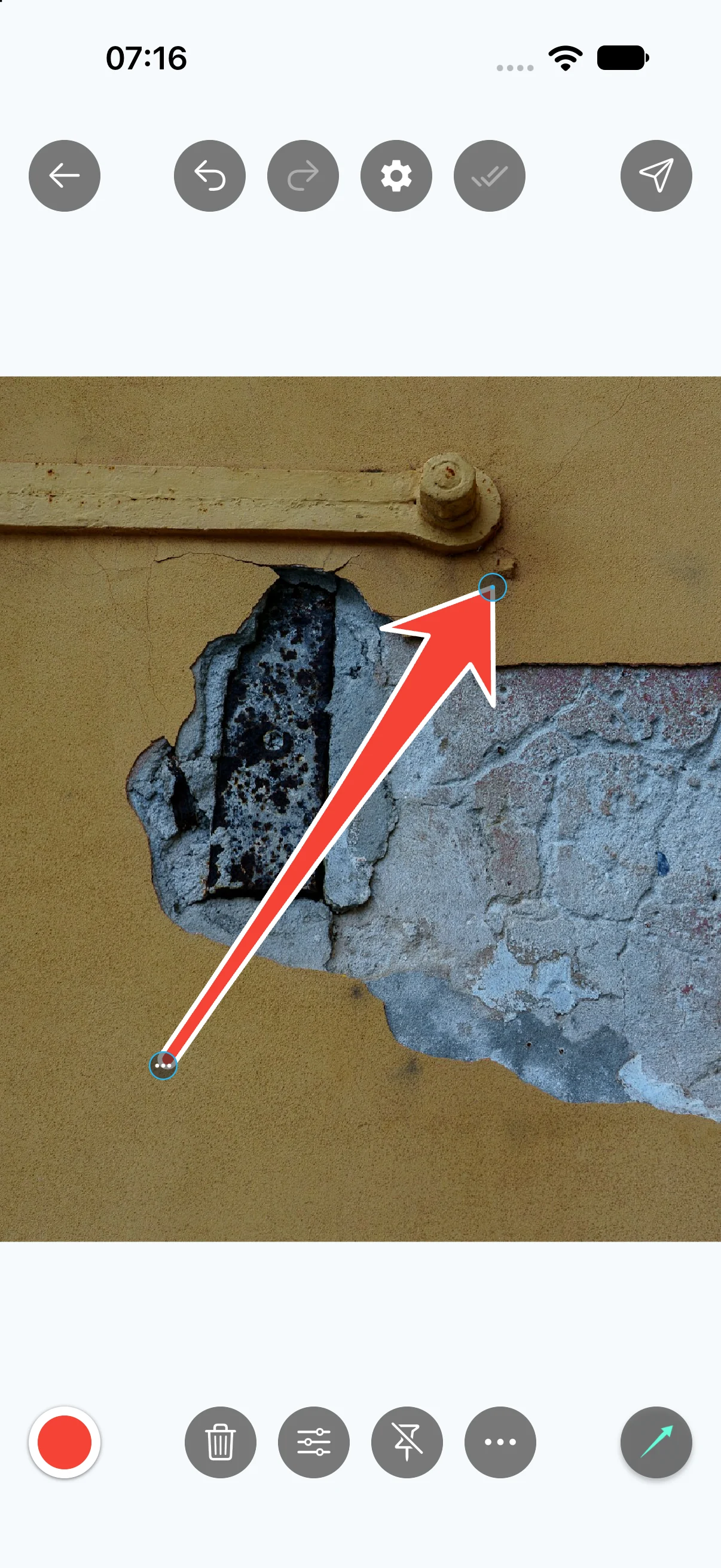
- Toque em Mover (Pan) e, em seguida, toque em uma anotação. As alças de edição serão exibidas.
- Arraste o corpo da anotação para movê-la.
- Arraste uma alça para redimensioná-la ou remodelá-la. Em uma seta, as alças das extremidades alteram o ponto inicial ou final.
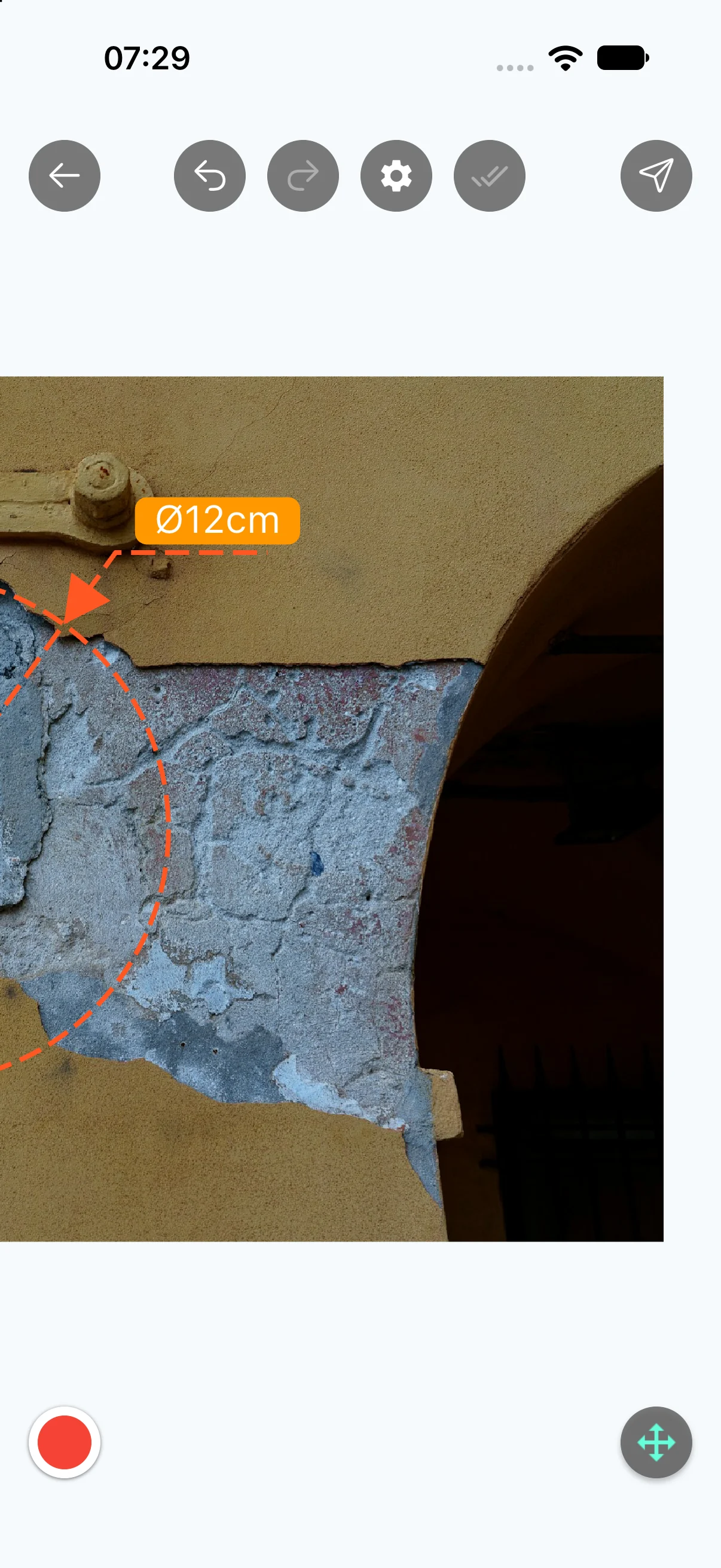
Mover-se pela tela
Com Mover ativo, arraste uma área vazia da tela para deslocar a visualização. A foto e suas anotações se movem juntas na tela.
Gerenciar uma anotação selecionada
Use as ações de seleção para duplicar ou apagar uma anotação, alterar qual anotação fica na frente ou bloqueá-la para evitar movimentos acidentais. Desbloqueie-a antes de ajustar a forma. Use Desfazer (Undo) para reverter uma alteração e Refazer (Redo) para aplicá-la novamente.