
Imagens e composição
Inserir uma imagem
Inserir imagem (Insert Image) requer Premium. Escolha a ferramenta, selecione uma foto e posicione-a sobre a imagem base. Selecione a foto inserida para movê-la ou redimensioná-la.
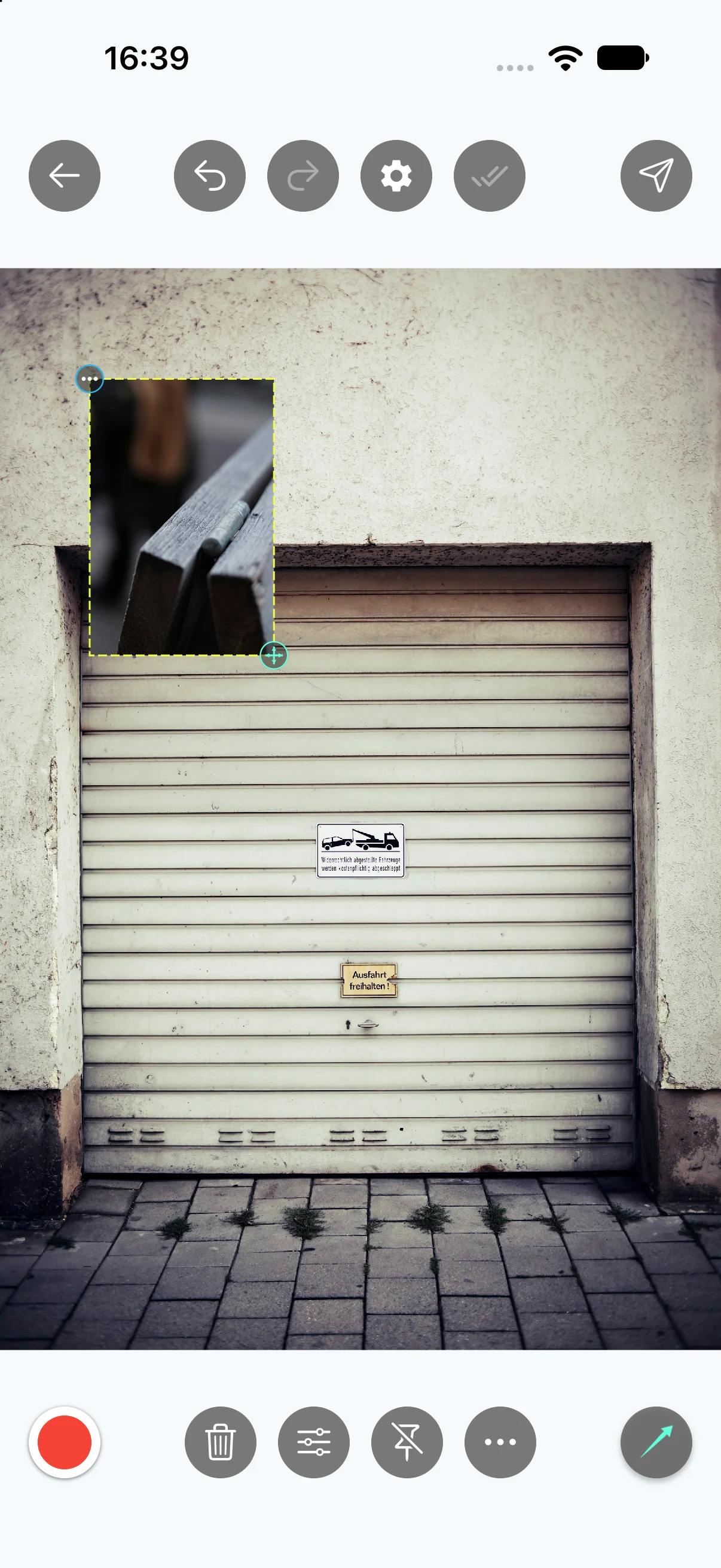
Mantenha a foto inserida pequena o suficiente para deixar a imagem base visível. Selecione-a para mostrar o contorno e os controles de posicionamento.
Copiar uma região da imagem
- Selecione a ferramenta Copiar região (Copy Region) e marque uma região.
- Reposicione a região copiada.
- Confirme ou cancele a operação de cópia.
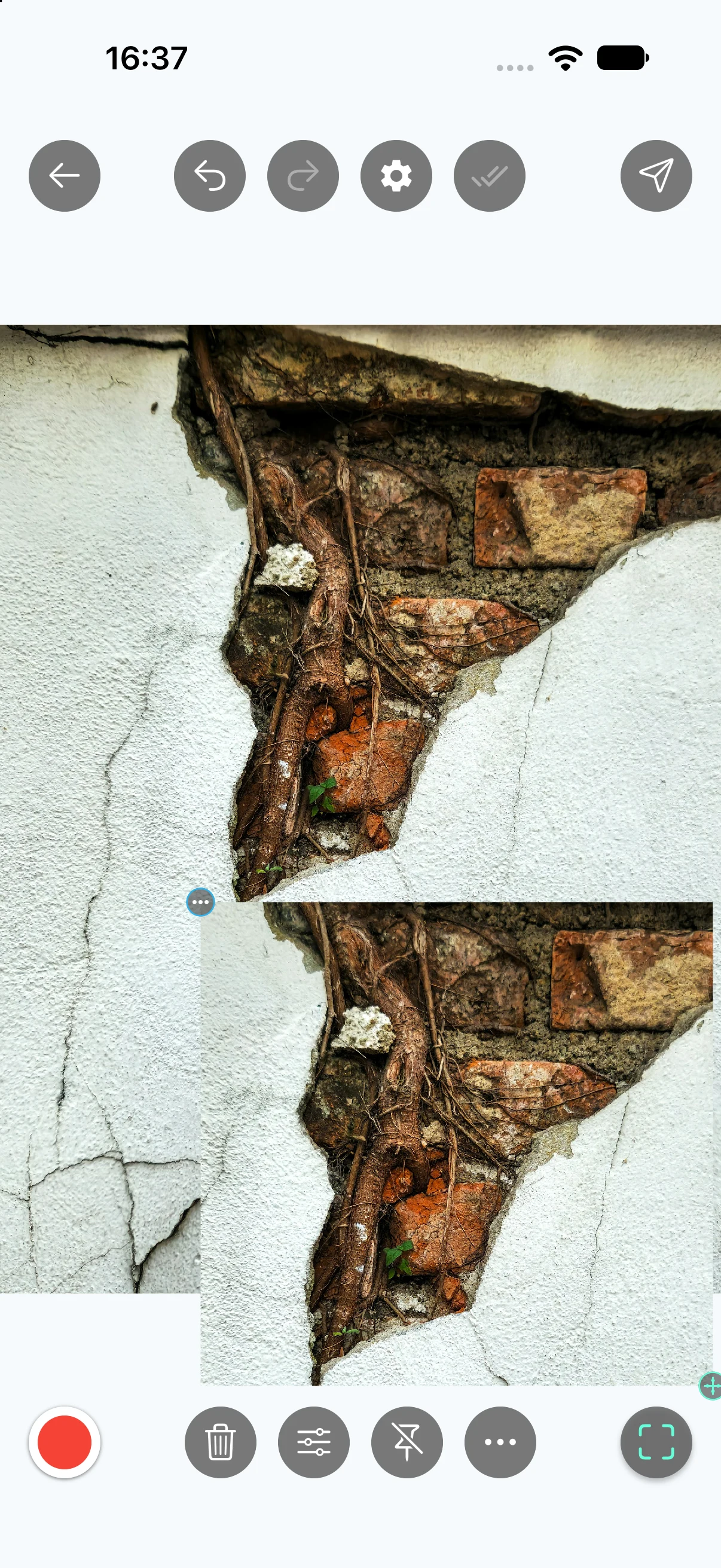
A ferramenta Copiar região cria uma cópia móvel da área selecionada da foto. No exemplo, a parede original continua visível acima da cópia selecionada.
Recortar
- Entre no modo de recorte.
- Mova cada borda ou canto.
- Confirme ou cancele o recorte.
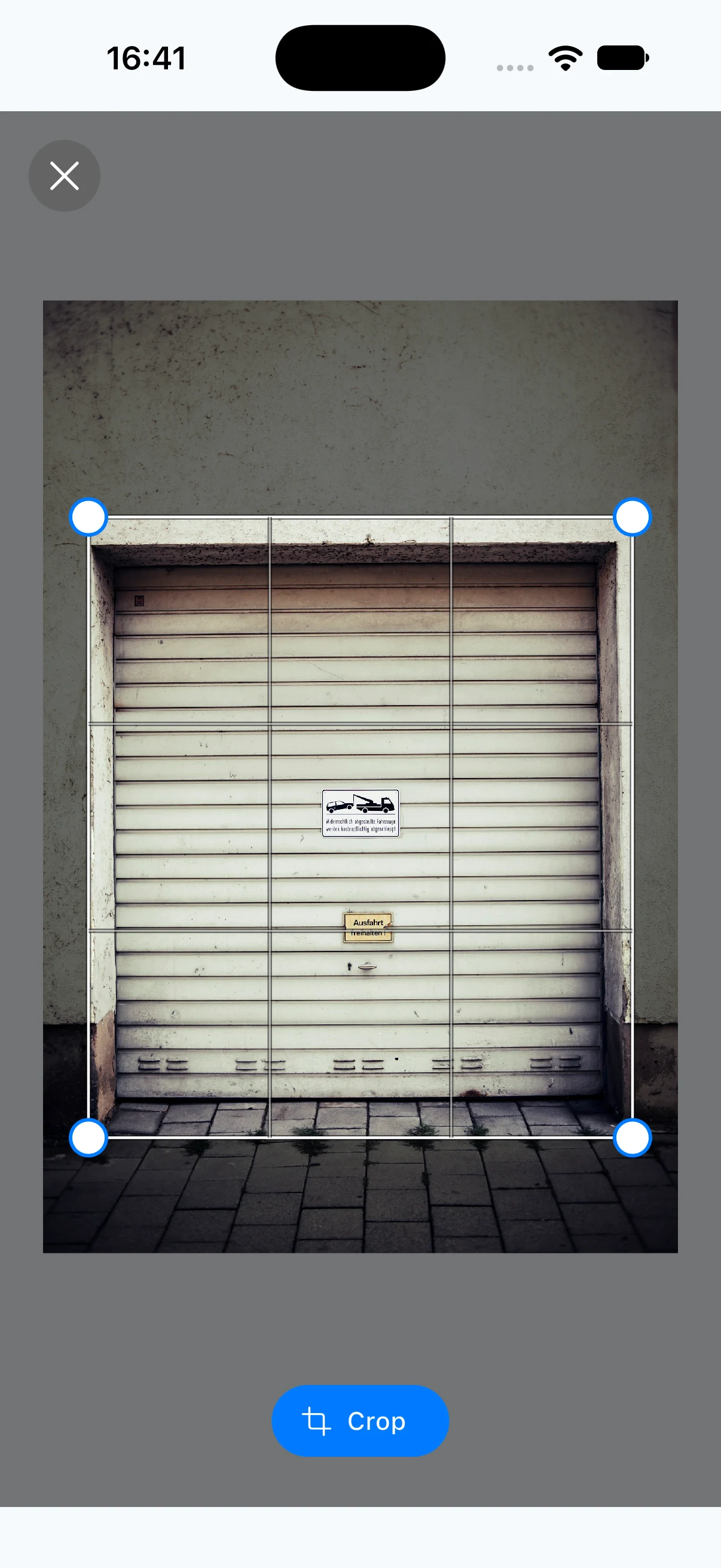
Ajuste o quadro para manter a porta e seus avisos e toque em Recortar (Crop) para aplicar. Esta tela mostra a pré-visualização antes da confirmação.
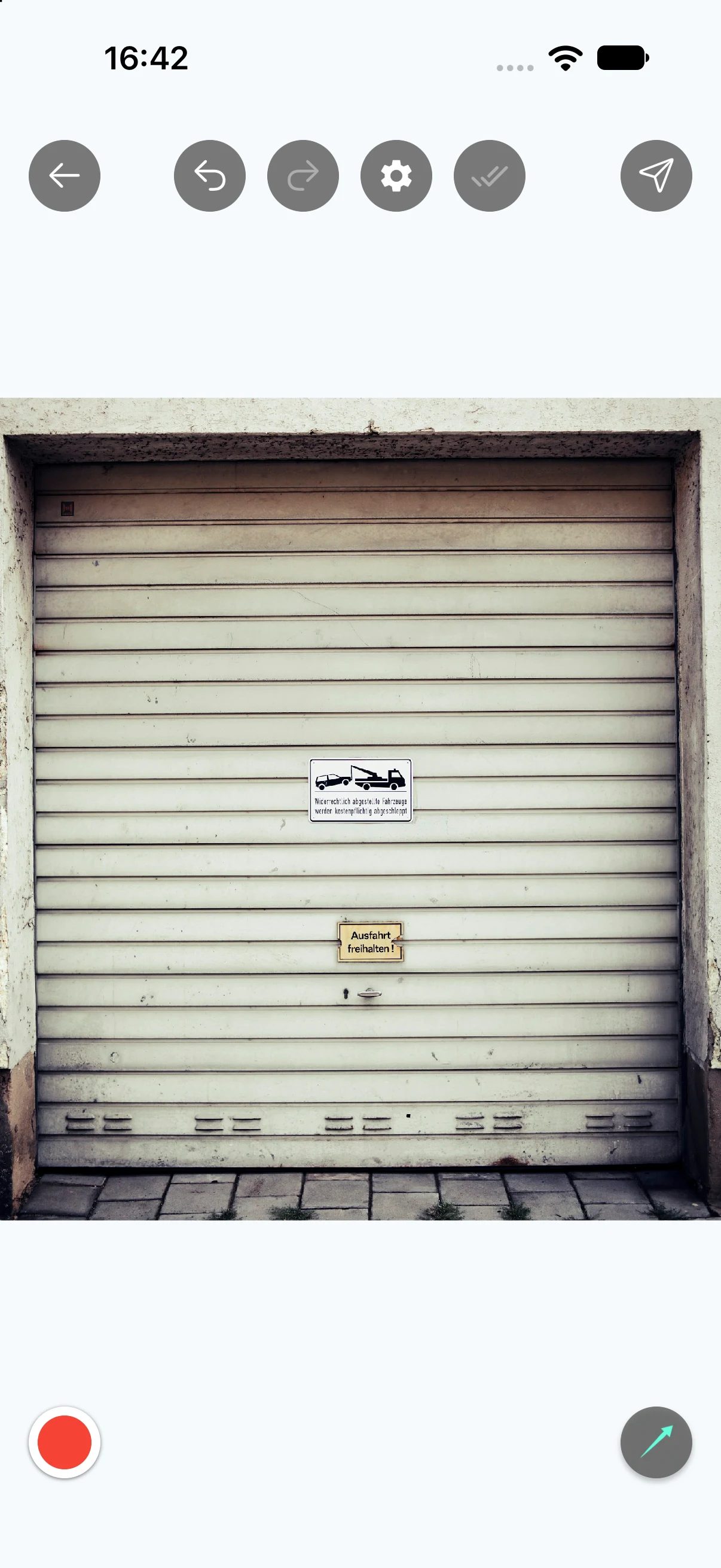
Após a confirmação, o recorte se torna a foto base do projeto.
Laço
Laço (Lasso) requer Premium no aplicativo para dispositivos móveis. Contorne a região para selecioná-la e escolha Recortar para mantê-la ou Apagar (Erase) para removê-la.
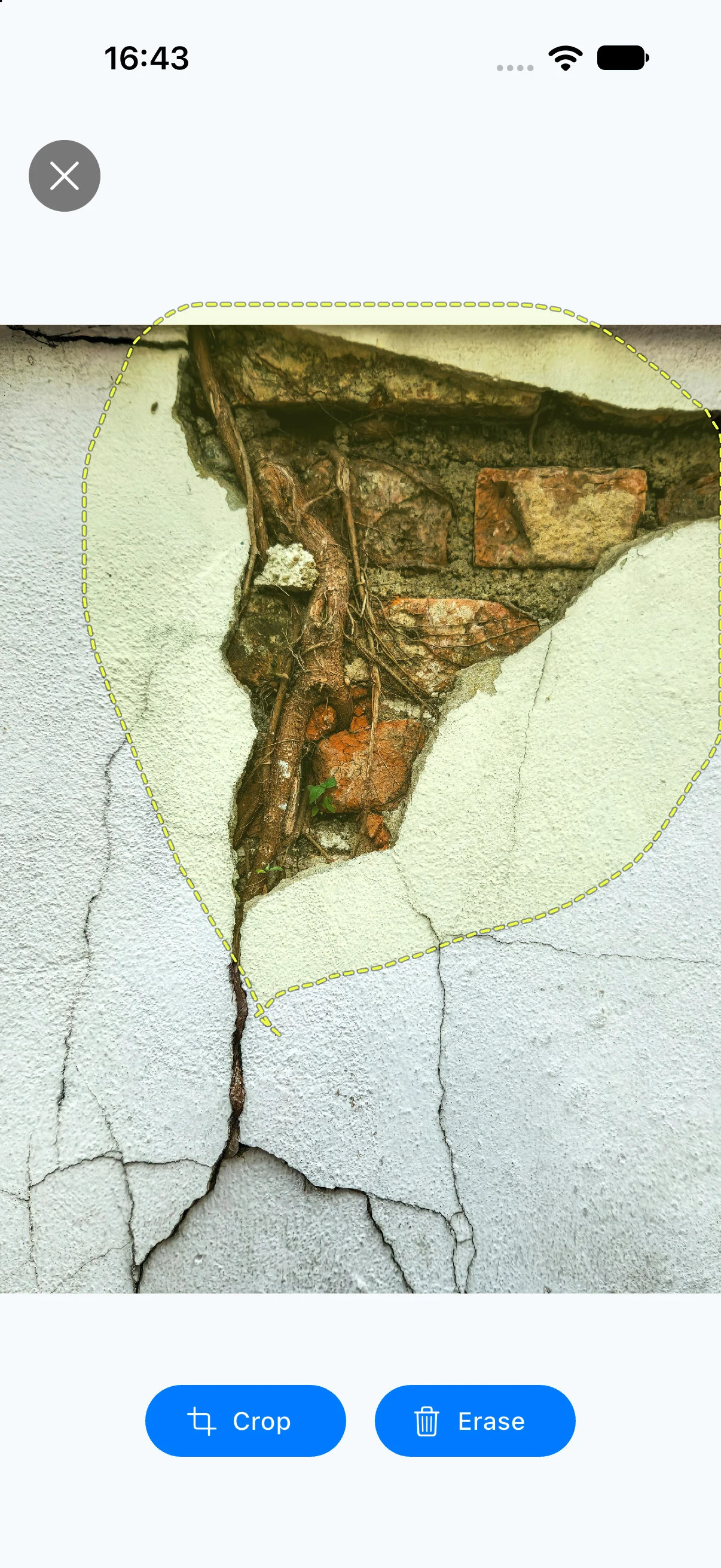
Contorne a região para selecioná-la. Esta pré-visualização mostra a seleção irregular antes de escolher Recortar para mantê-la ou Apagar para removê-la.
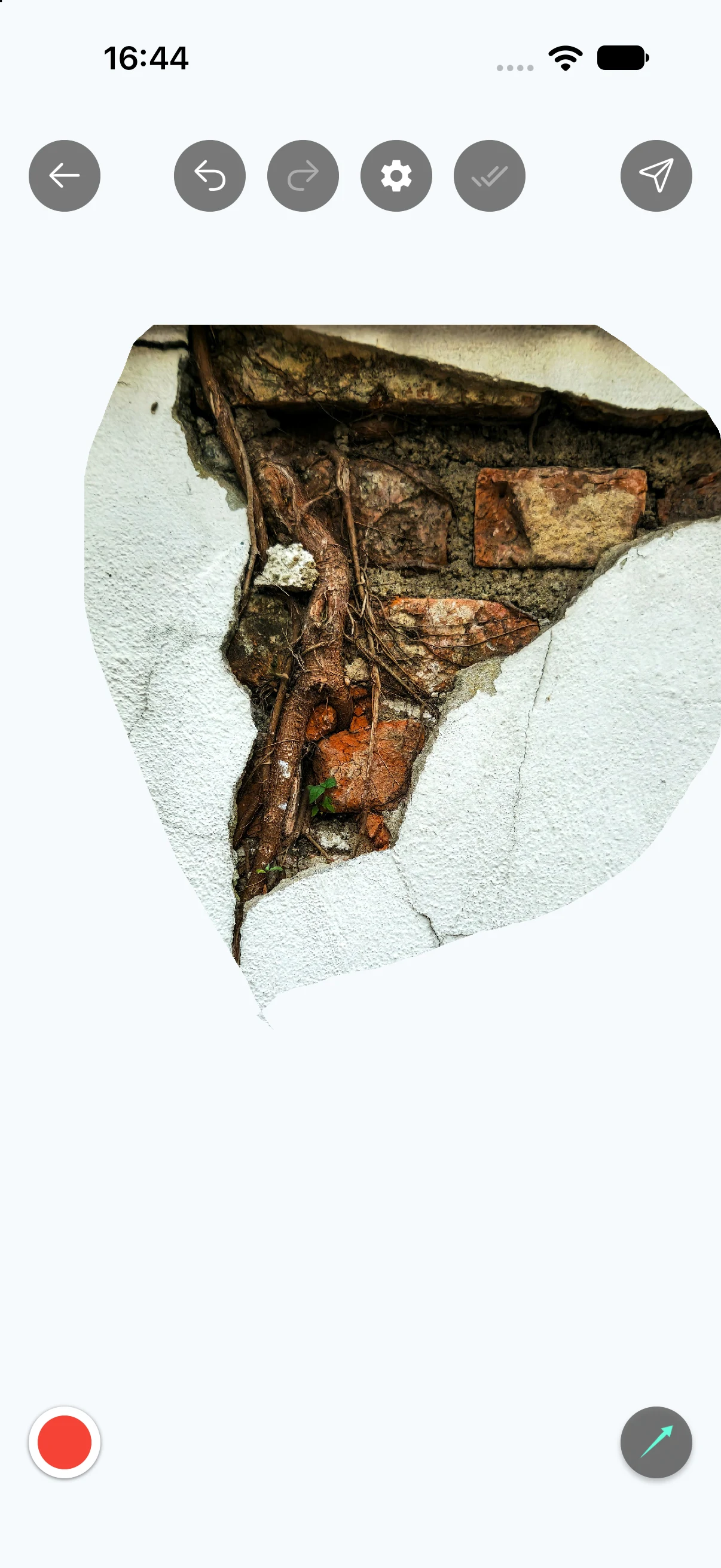
Ao escolher Recortar, você mantém a área contornada e remove o restante da foto. Use Apagar para remover a área selecionada.
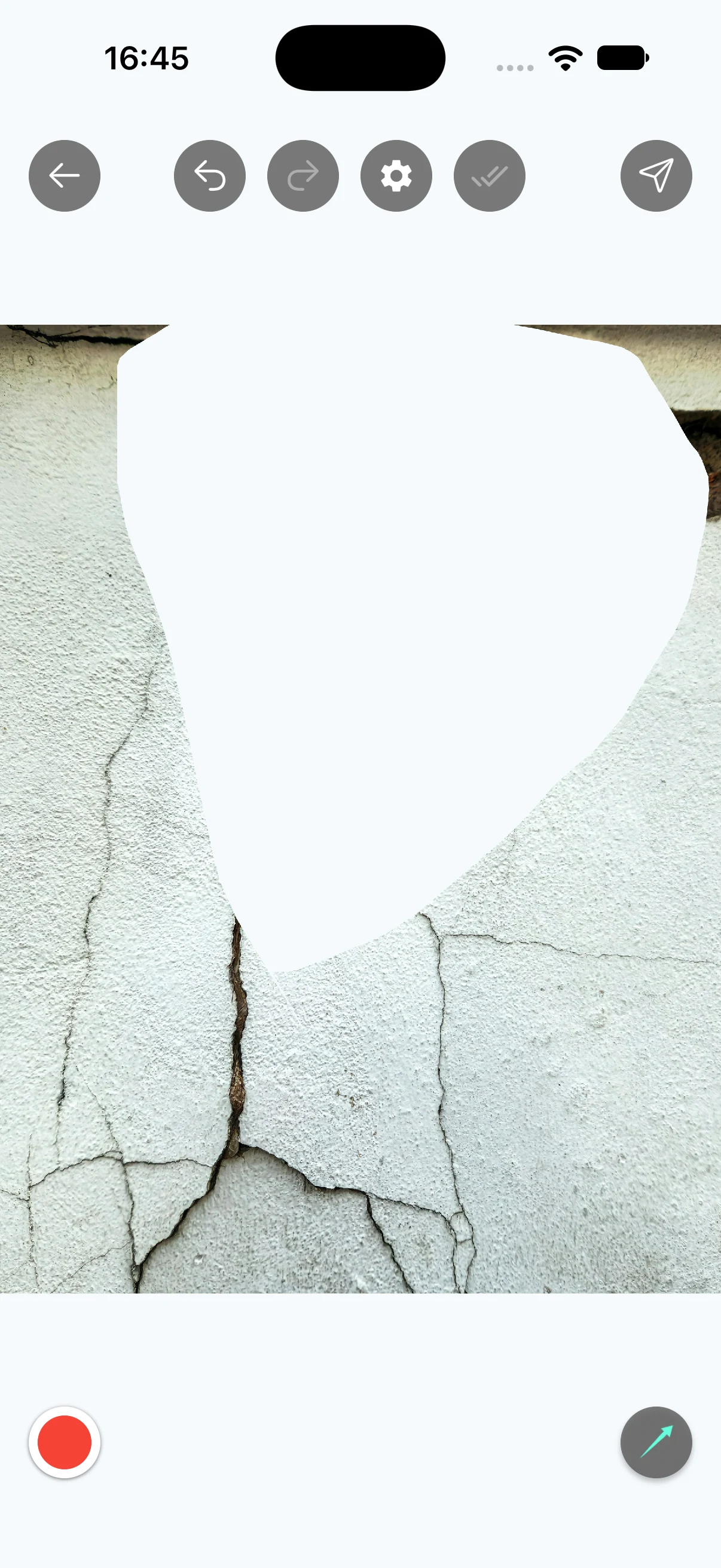
O resultado de Apagar remove a área selecionada e deixa uma região em branco no lugar.
Compor fotos
Compor (Compose) requer Premium. Em Projetos (Projects), toque em + e escolha Compor, selecione as fotos, organize-as e toque em Concluído (Done) para criar uma imagem combinada. Escolha um layout de colagem ou una as fotos vertical ou horizontalmente; use as miniaturas para reordenar ou remover fotos antes de concluir.
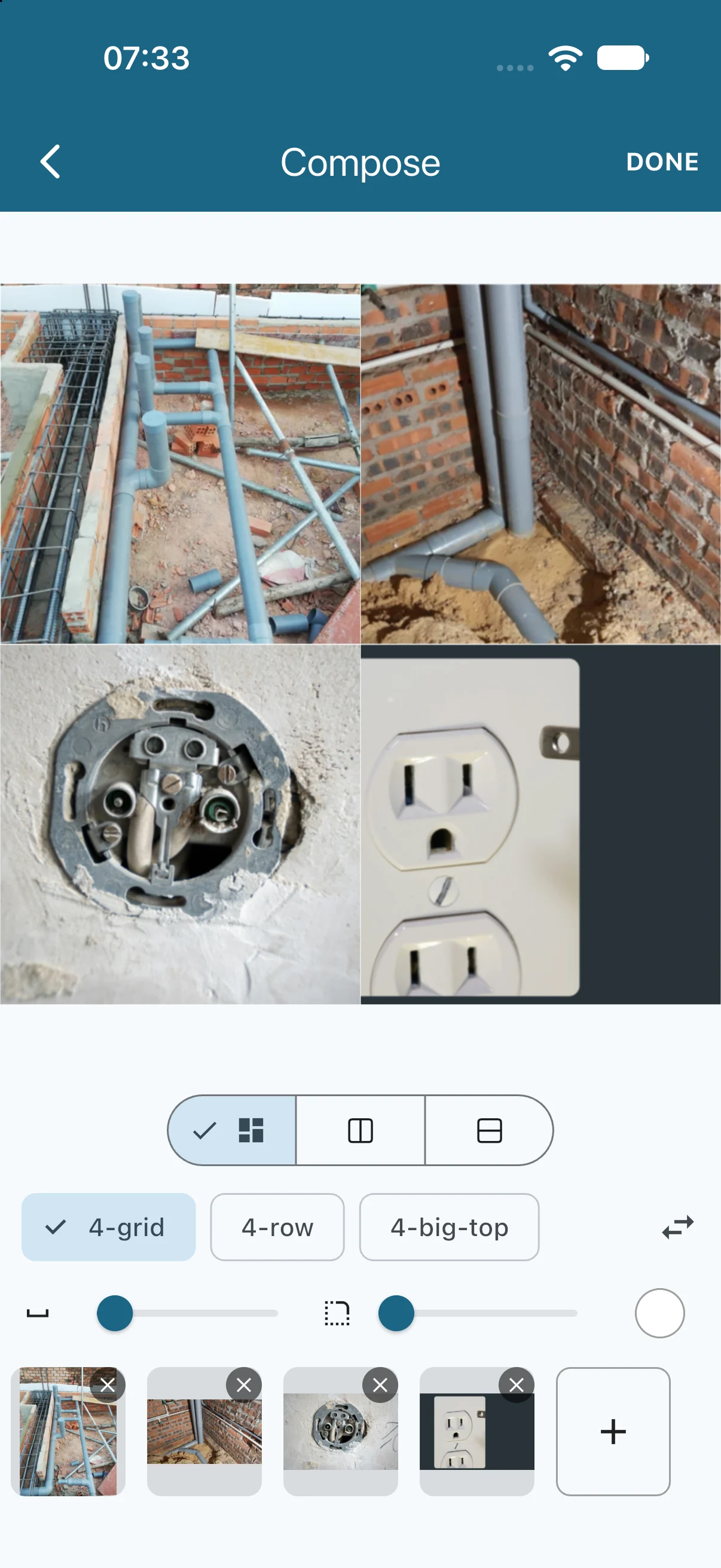
Este exemplo mostra quatro fotos selecionadas no layout Grade 4 (4-grid). As outras opções de layout visíveis são 4 linhas (4-row) e 4 grandes em cima (4-big-top); as miniaturas abaixo dos controles mostram as fotos de origem selecionadas.
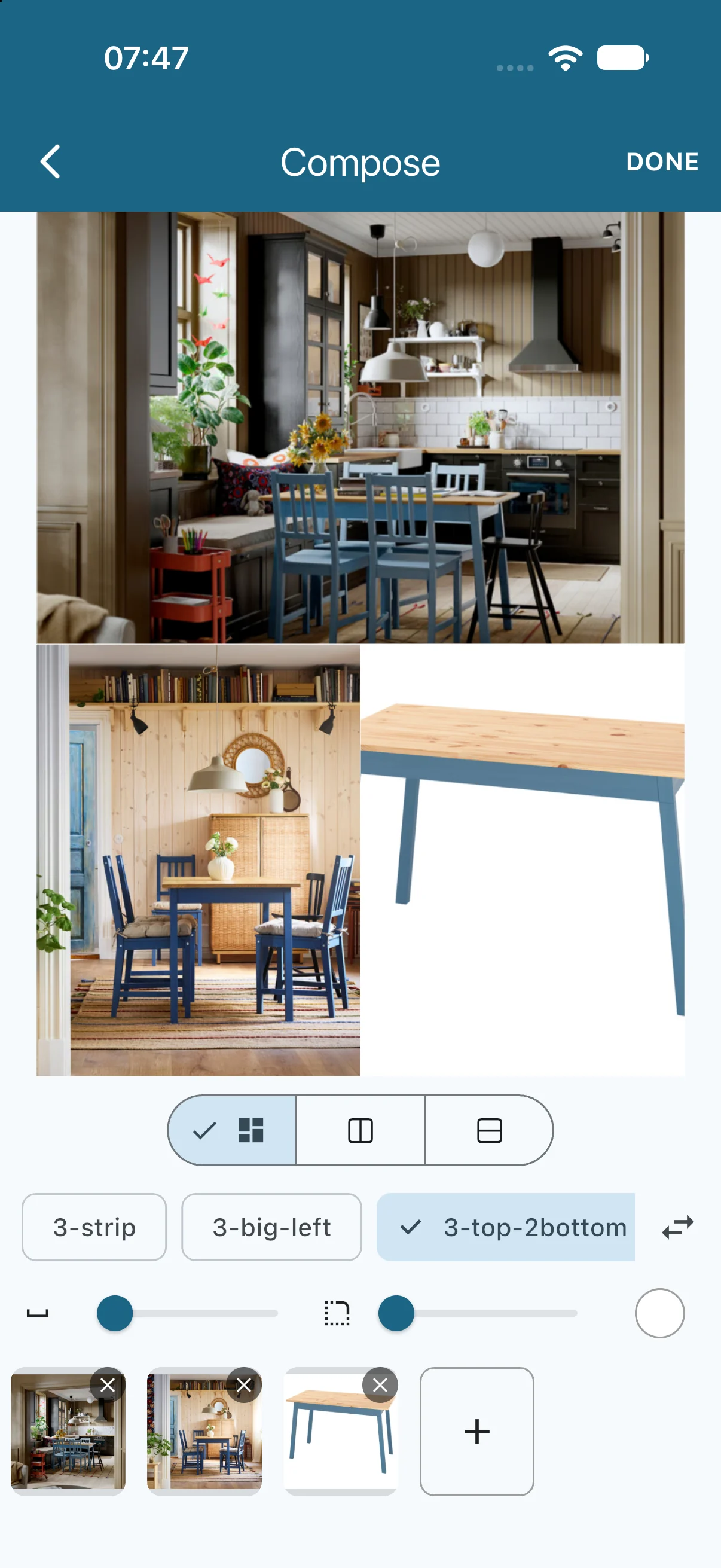
Para três fotos, a colagem 3 em cima e 2 embaixo (3-top-2-bottom) coloca uma imagem na parte superior e duas abaixo. Use as opções de layout para mudar como as fotos selecionadas ocupam o espaço disponível.
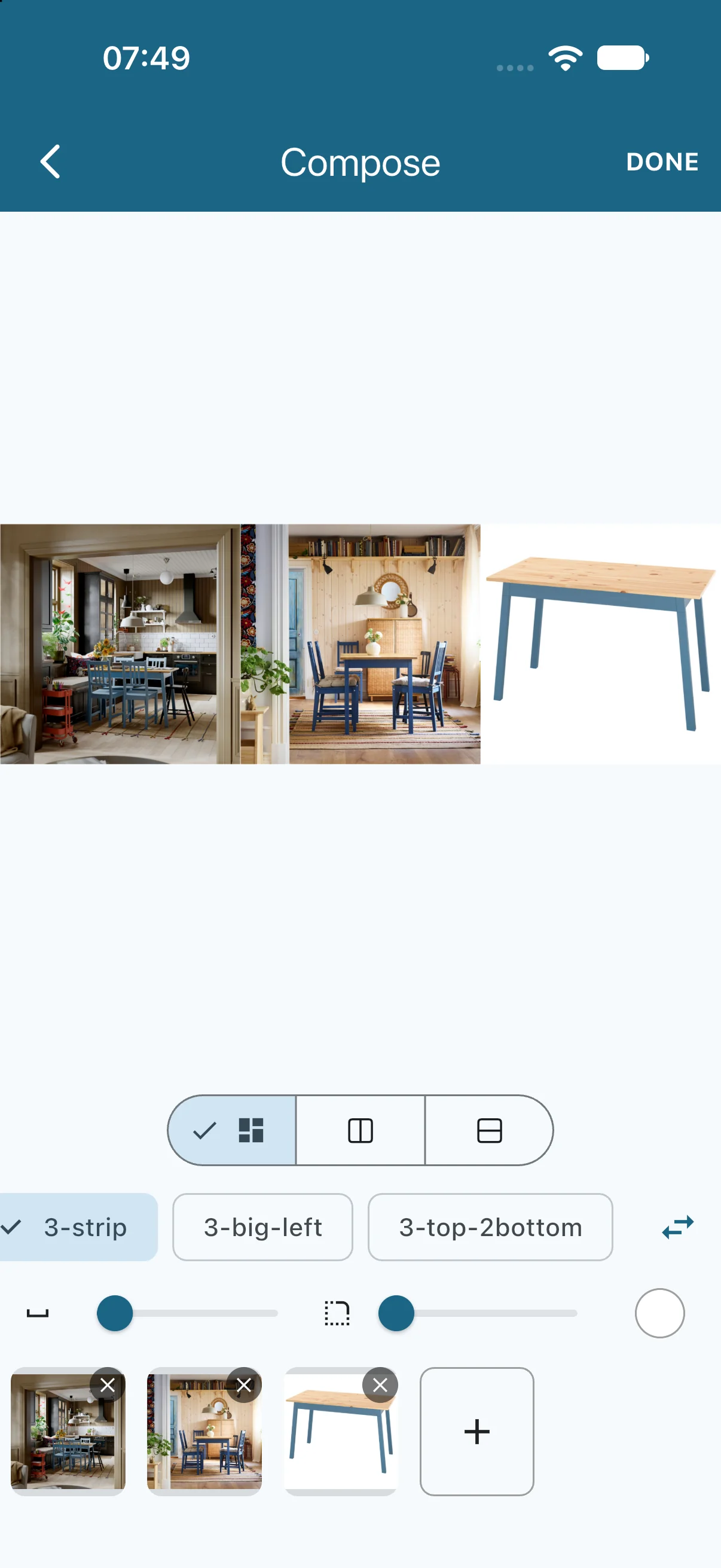
O layout Faixa 3 (3-strip) reserva um painel em uma única linha para cada uma das três fotos selecionadas.
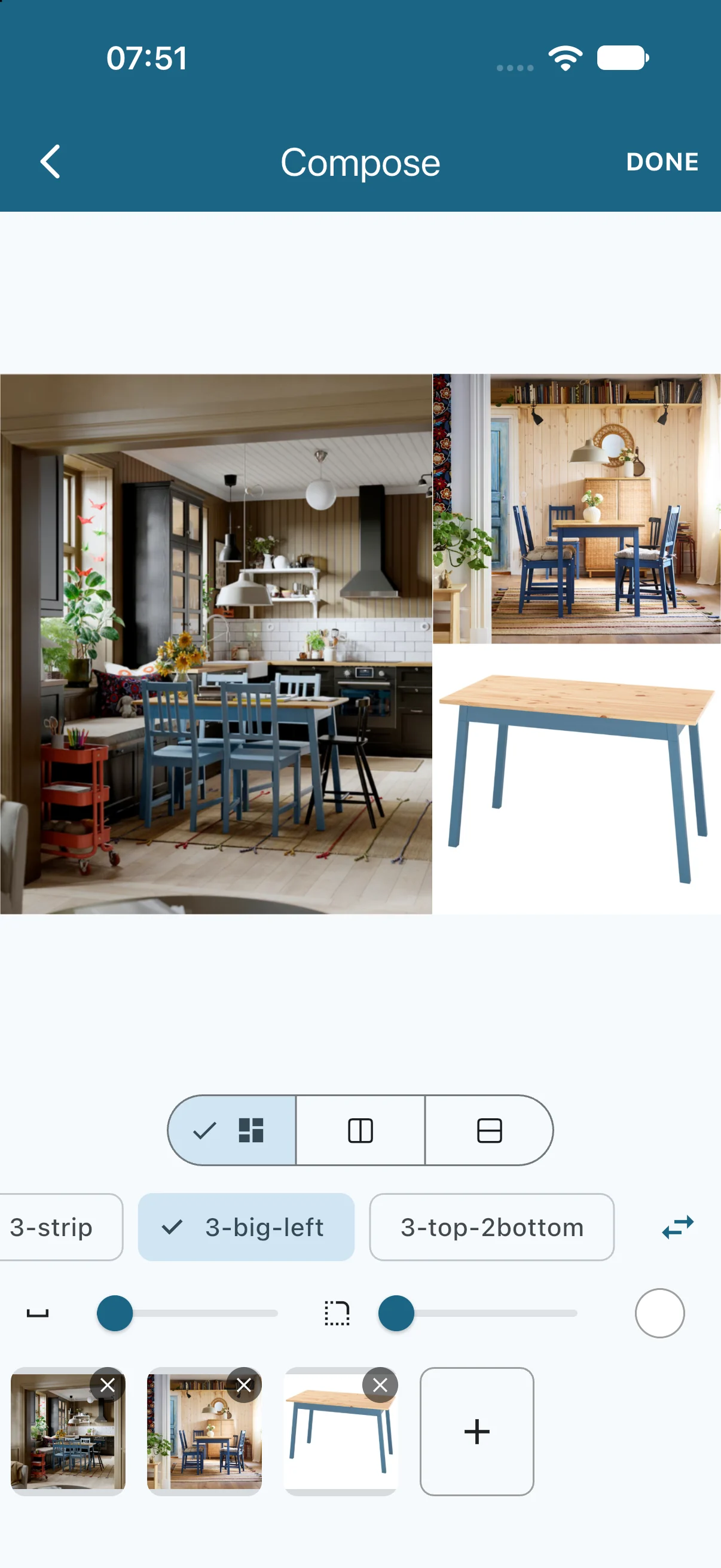
O layout 3 grandes à esquerda (3-big-left) dá destaque a uma foto à esquerda e empilha as outras duas à direita.
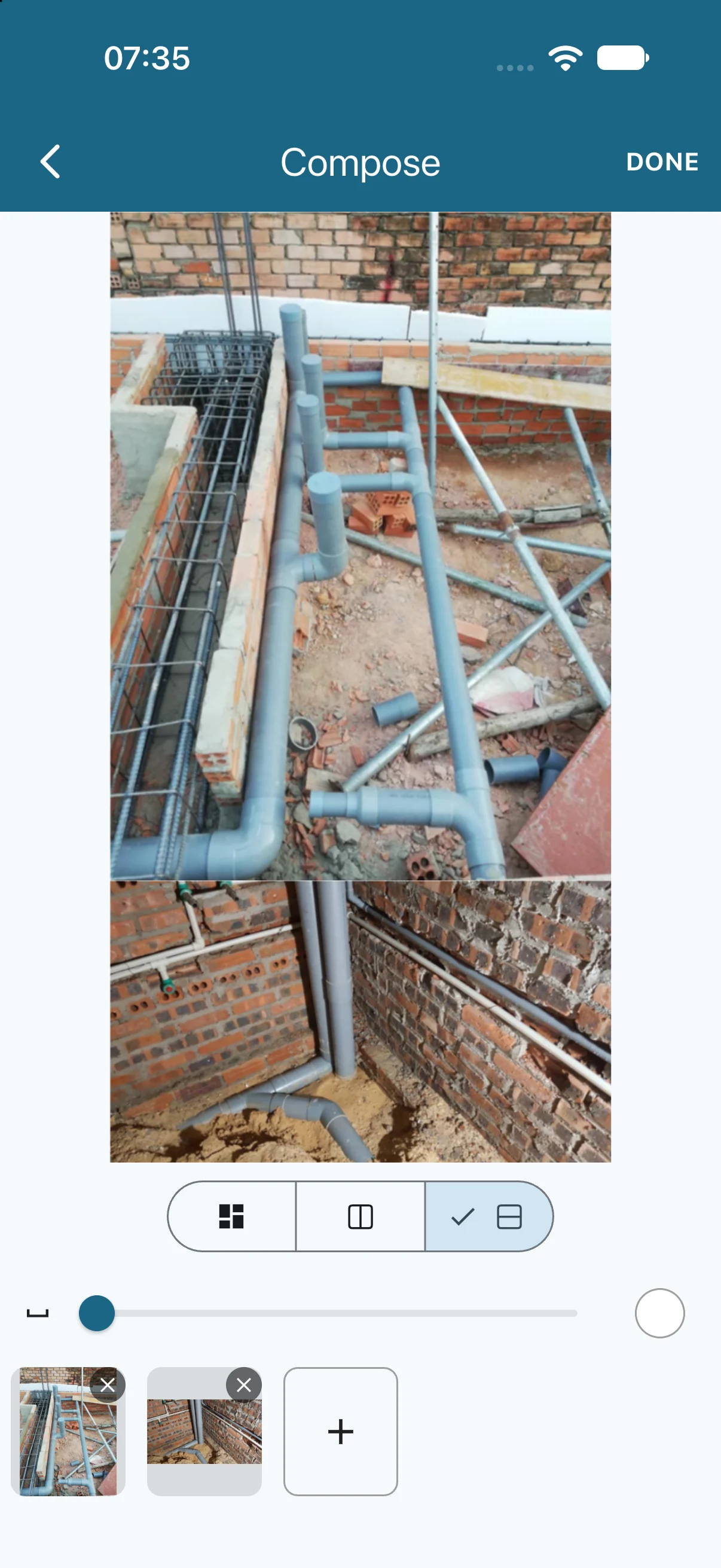
Escolha Unir verticalmente (Stitch Vertically) para juntar fotos de cima para baixo. Aqui, duas fotos de uma obra hidráulica formam uma única vista contínua, e as miniaturas continuam disponíveis para reordenar ou remover as fotos.
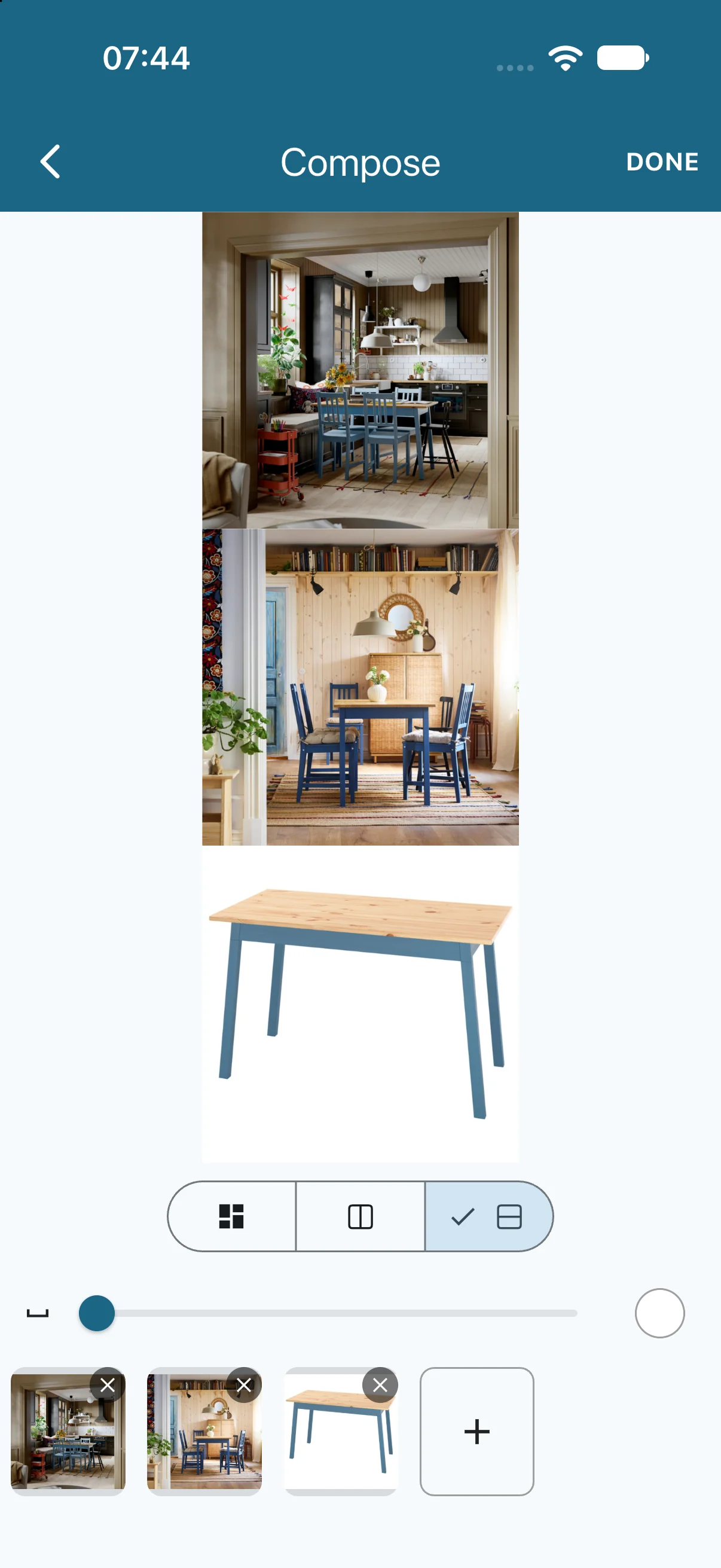
Com três fotos selecionadas, Unir verticalmente empilha cada imagem abaixo da anterior. A prévia segue a ordem das fotos mostrada nas miniaturas.
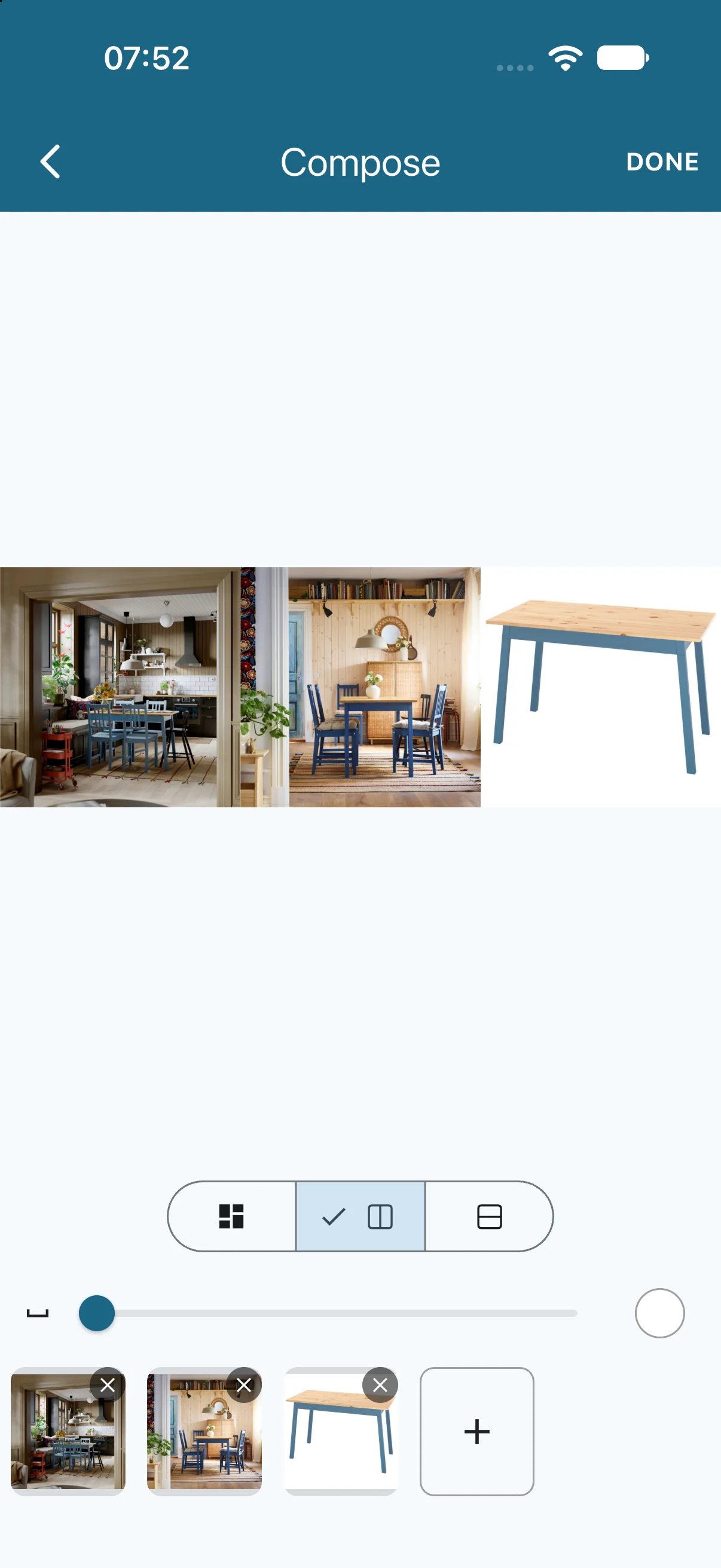
Escolha Unir horizontalmente (Stitch Horizontally) para juntar fotos da esquerda para a direita. Neste exemplo, três fotos de mesas ficam lado a lado; as miniaturas das fotos de origem continuam disponíveis abaixo da prévia.