
Gerenciar projetos
Criar um projeto
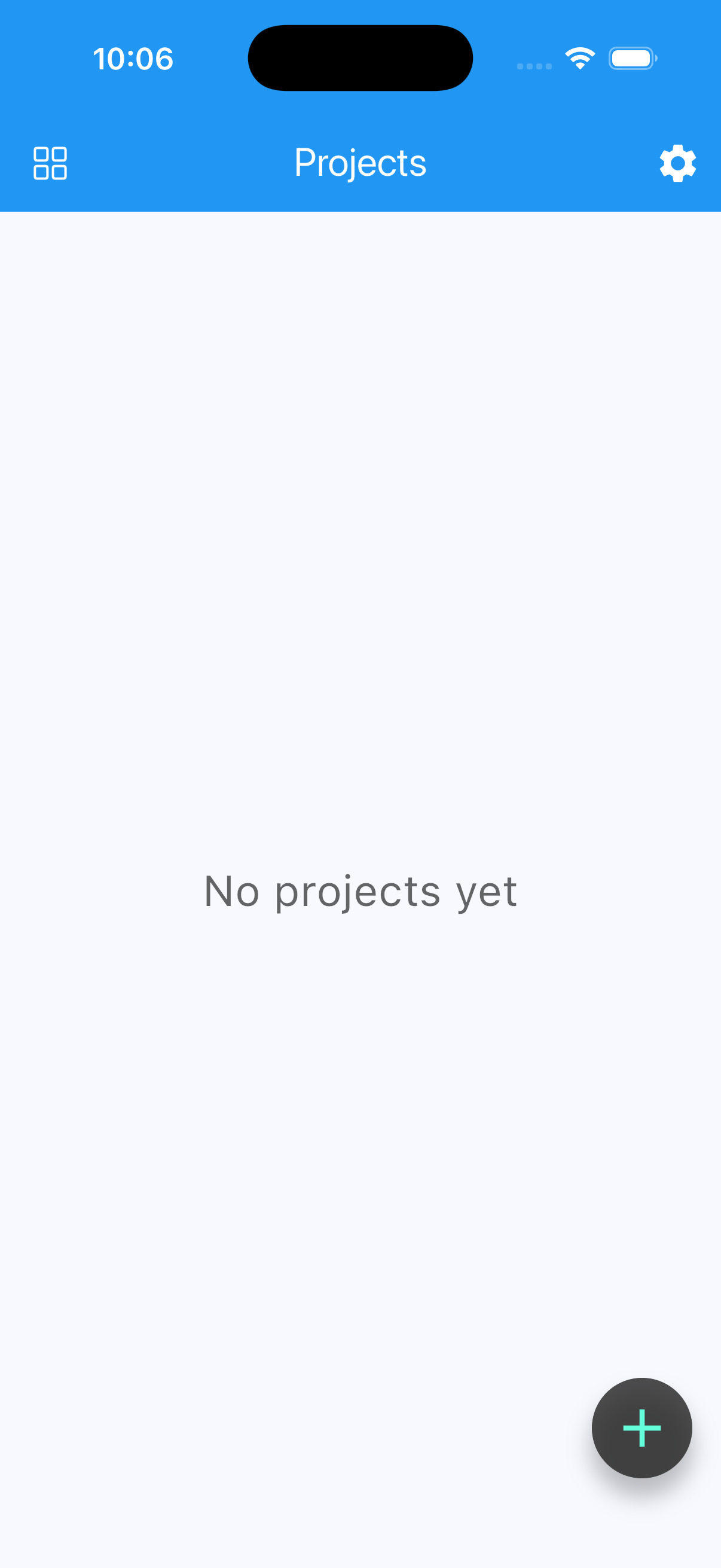
- Abra Projetos (Projects).
- Toque em +, escolha Galeria (Gallery) e selecione uma foto. Você também pode começar com o botão da câmera.
- Adicione suas anotações no editor. Use Recortar (Crop) se quiser cortar a foto.
- Toque em Voltar (Back) e escolha Salve (Save) quando solicitado. O projeto salvo aparecerá na grade.
Com Premium, escolha Compor (Compose) para combinar várias fotos antes de fazer anotações.
Organizar seus projetos
- Escolha + → Nova Pasta (New Folder) para criar uma pasta. Toque em uma pasta para abri-la.
- Toque e segure um projeto para iniciar a seleção. Toque nos outros itens para selecioná-los e use as ações disponíveis para movê-los ou apagá-los.
- Abra as ações de um item para renomeá-lo. Duplique um projeto quando quiser uma versão separada.
- Antes de apagar uma pasta, confira quais projetos ela contém.
Reabrir um projeto
Toque na miniatura do projeto. No Premium, o original é aberto com as anotações ainda editáveis. No plano gratuito, escolha Editar cópia (Edit copy) para iniciar um projeto separado com as anotações existentes incorporadas ao plano de fundo.
Com Premium, abra as ações de uma pasta e escolha Exportar PDF (Export PDF) para combinar em um único PDF os projetos que estão diretamente dentro dela.