
Primeiros passos
Abra uma foto, aponte para um detalhe com uma seta e salve seu trabalho.
Abrir uma foto
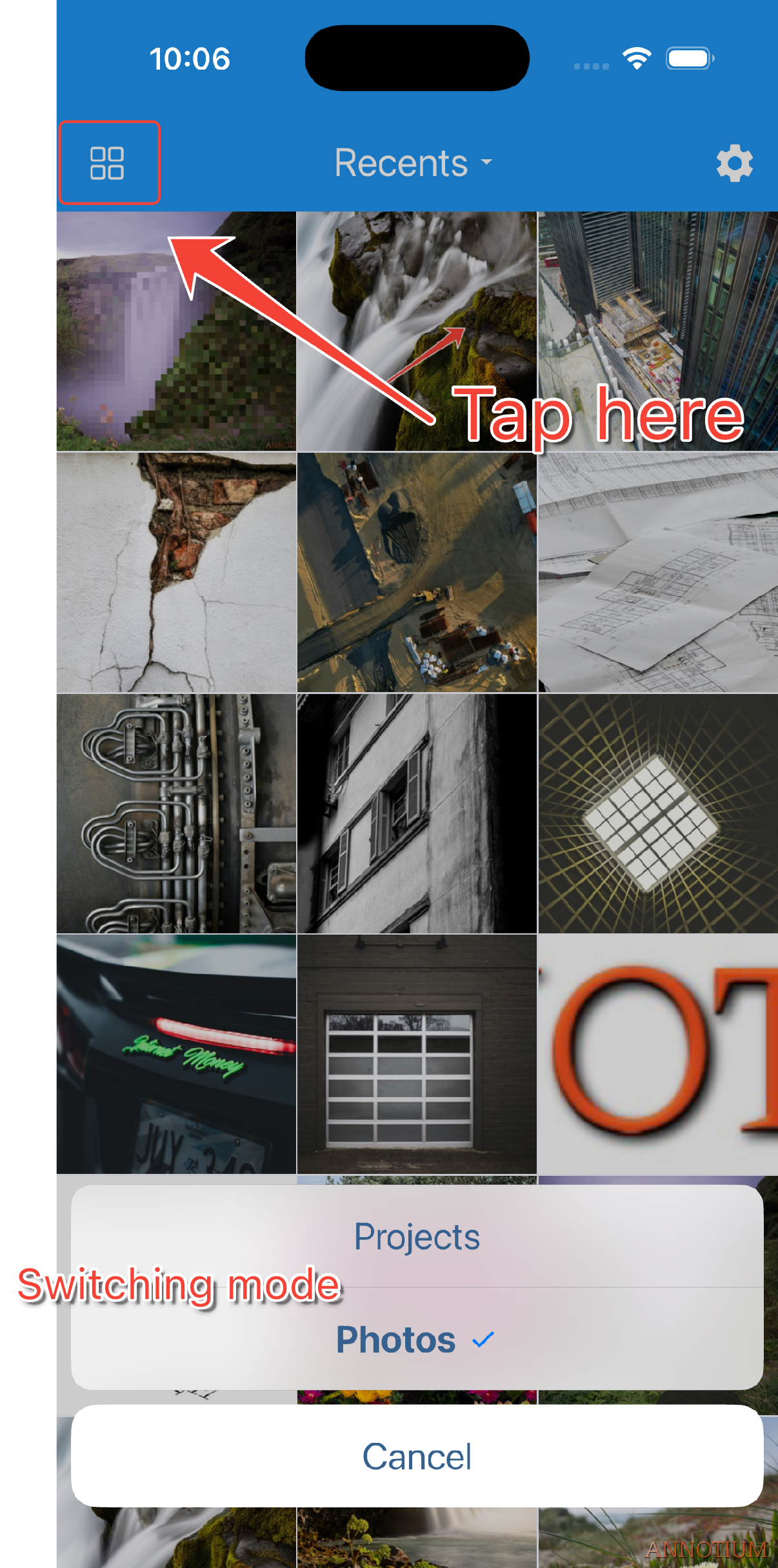
- Toque no seletor de espaço de trabalho, no canto superior esquerdo da tela inicial.
- Escolha Projetos (Projects) para manter um projeto editável ou Fotos (Photos) para trabalhar com a biblioteca de fotos do dispositivo.
- Em Projetos, toque em + e escolha Galeria (Gallery), ou use o botão da câmera. Em Fotos, toque em uma miniatura.
Desenhar sua primeira seta
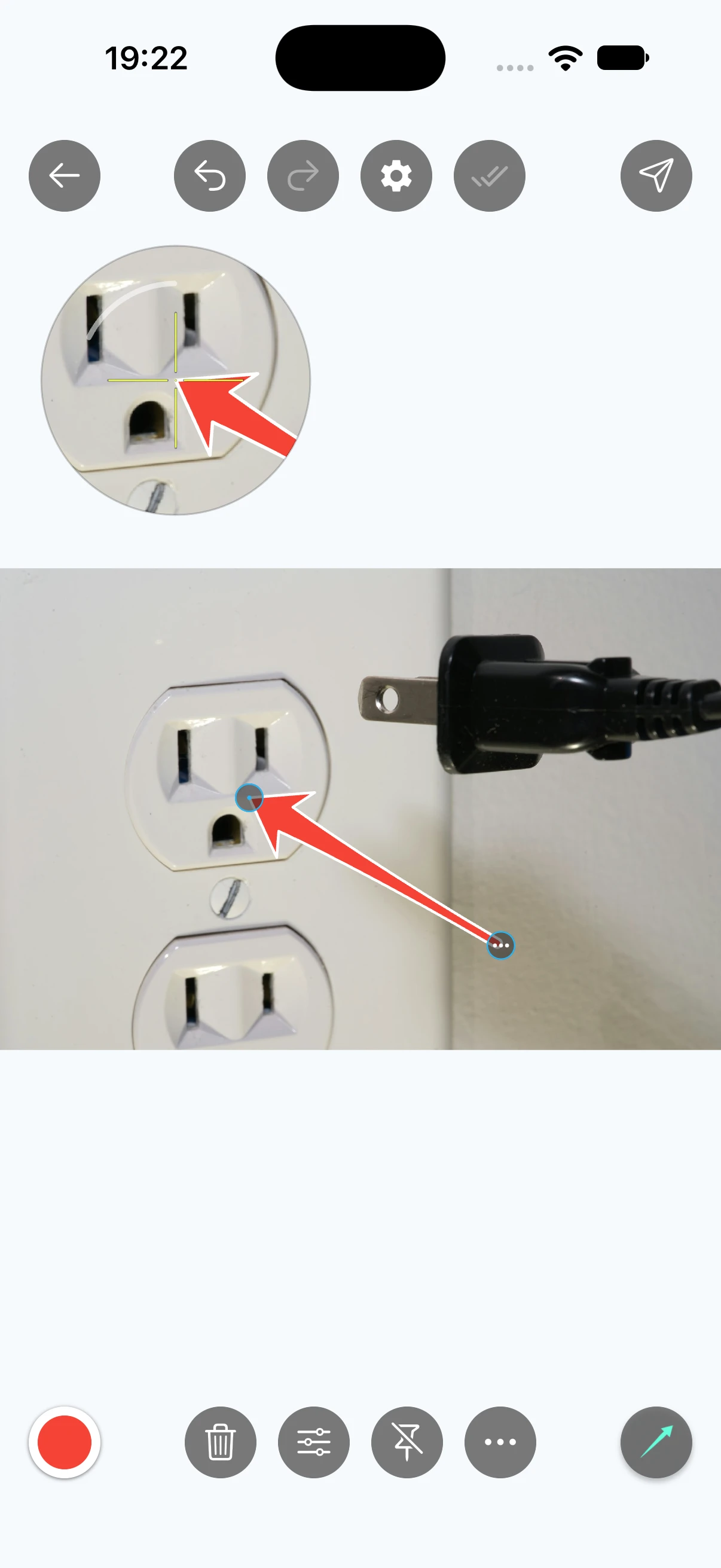
- Abra o seletor de ferramentas e selecione Seta (Arrow) nas ferramentas de linha.
- Arraste de uma área livre até o detalhe. A ponta da seta ficará onde você soltar.
- Para alterar a cor da seta, selecione-a, abra Propriedades (Properties) e escolha uma cor em Contorno (Stroke).
Salvar seu trabalho
Toque em Voltar (Back) no editor e escolha Salve (Save) quando solicitado. Projetos mantém o trabalho salvo na grade. Fotos salva uma imagem anotada, normalmente na biblioteca de fotos do dispositivo. Para enviar uma cópia pelo editor, use Exportar (Export).
Comparar espaços de trabalho · Encontrar os controles do editor · Salvar, exportar e compartilhar