
Images et composition
Insérer une image
Insérer une image (Insert Image) nécessite Premium. Choisissez l'outil, sélectionnez une photo, puis placez-la sur l'image de base. Sélectionnez la photo insérée pour la déplacer ou la redimensionner.
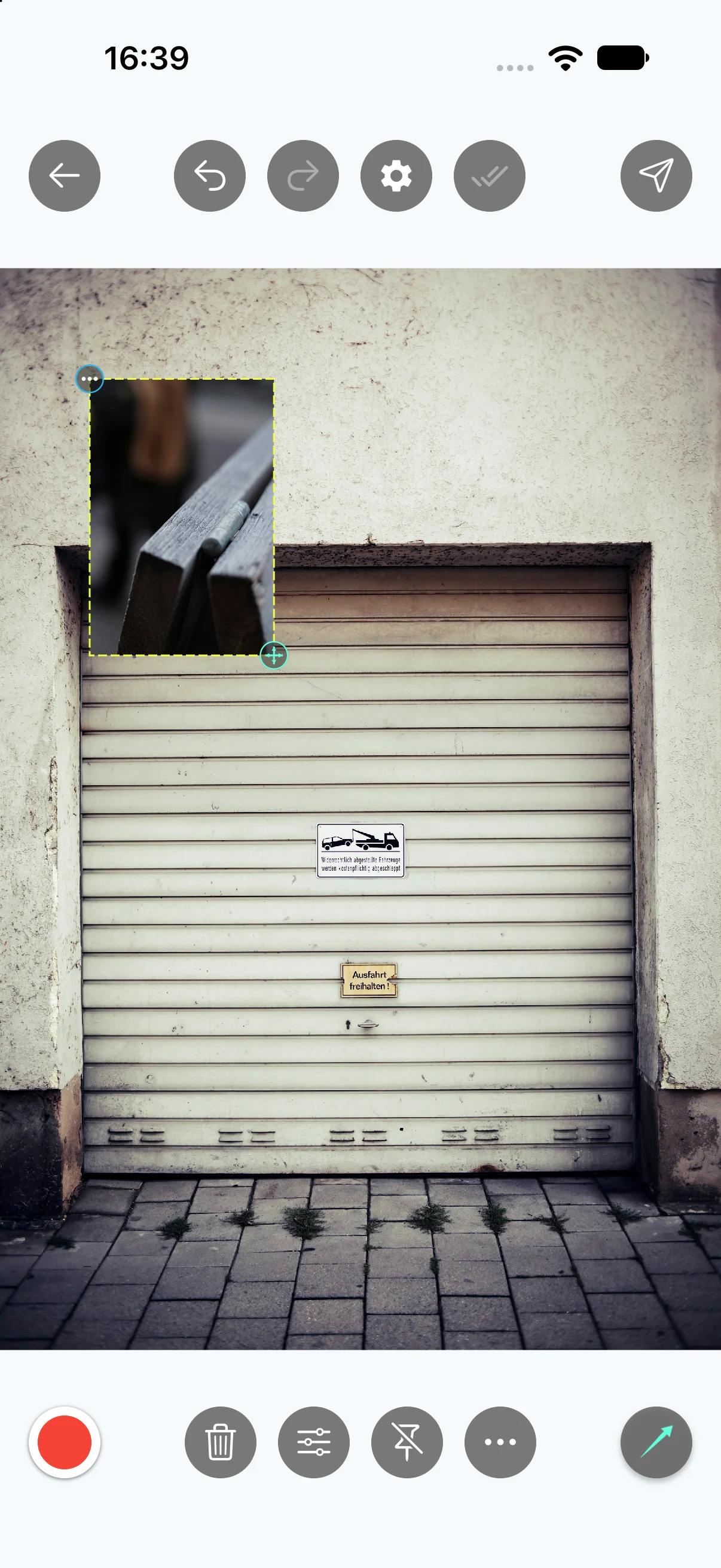
Gardez la photo insérée assez petite pour laisser l'image de base visible. Sélectionnez-la pour afficher le contour et les commandes de positionnement.
Copier une zone de l'image
- Sélectionnez l'outil de copie et délimitez une zone.
- Repositionnez la zone copiée.
- Confirmez ou annulez l'opération de copie.
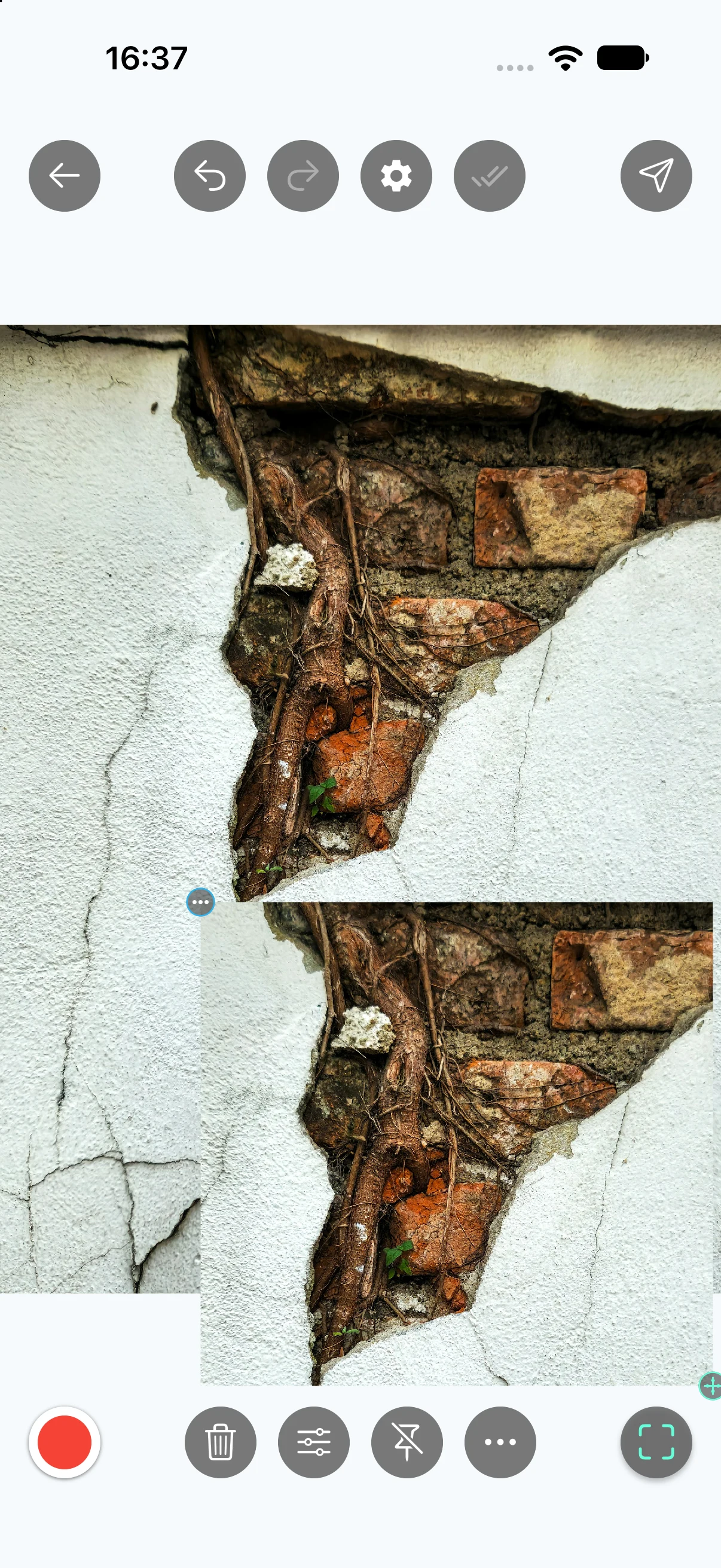
Copier la zone (Copy Region) crée un doublon mobile de la zone sélectionnée de la photo. Dans l'exemple, le mur d'origine reste visible au-dessus de la copie sélectionnée.
Recadrer
- Passez en mode recadrage.
- Déplacez chaque bord ou chaque coin.
- Confirmez ou annulez le recadrage.
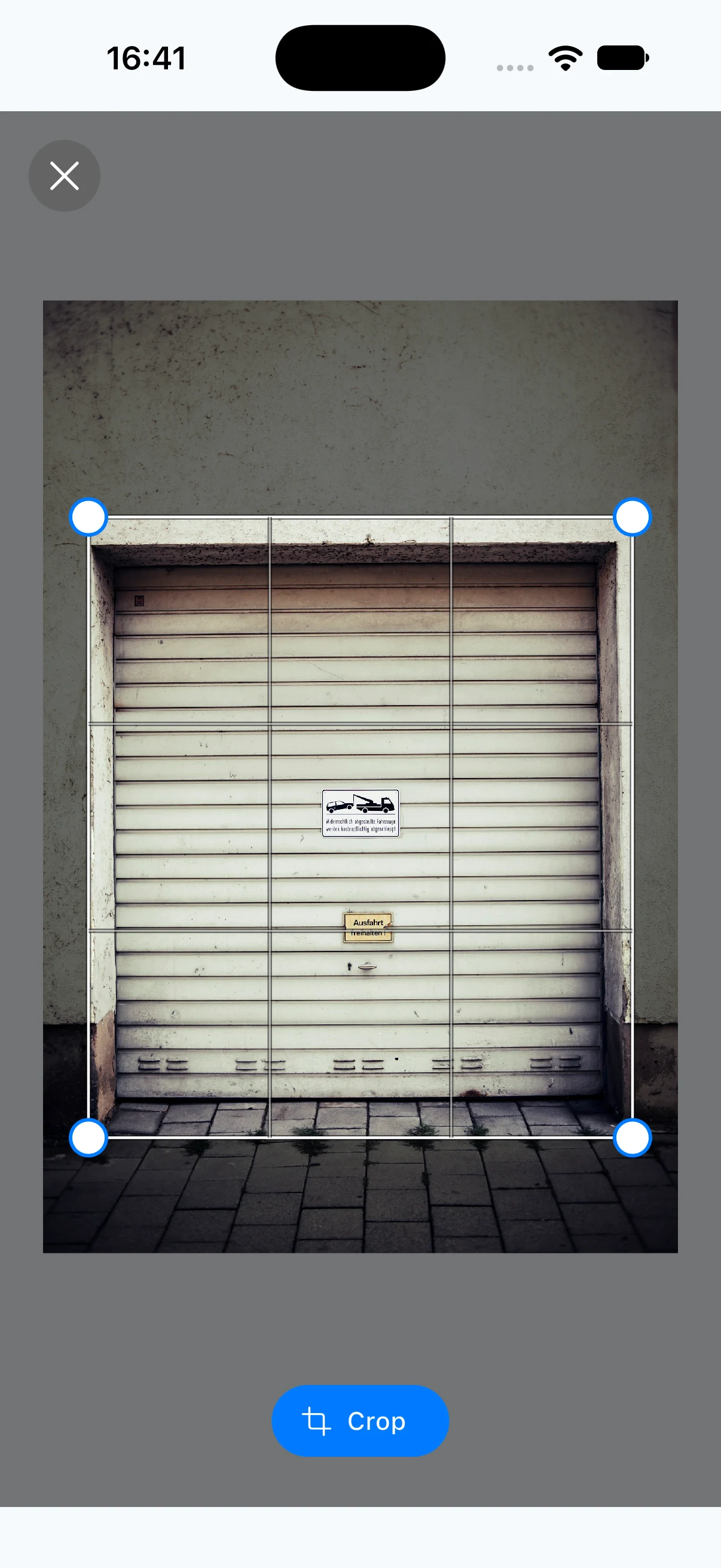
Ajustez le cadre pour conserver la porte et ses avis, puis touchez Recadrer (Crop) pour appliquer le recadrage. Cet écran montre l'aperçu avant confirmation.
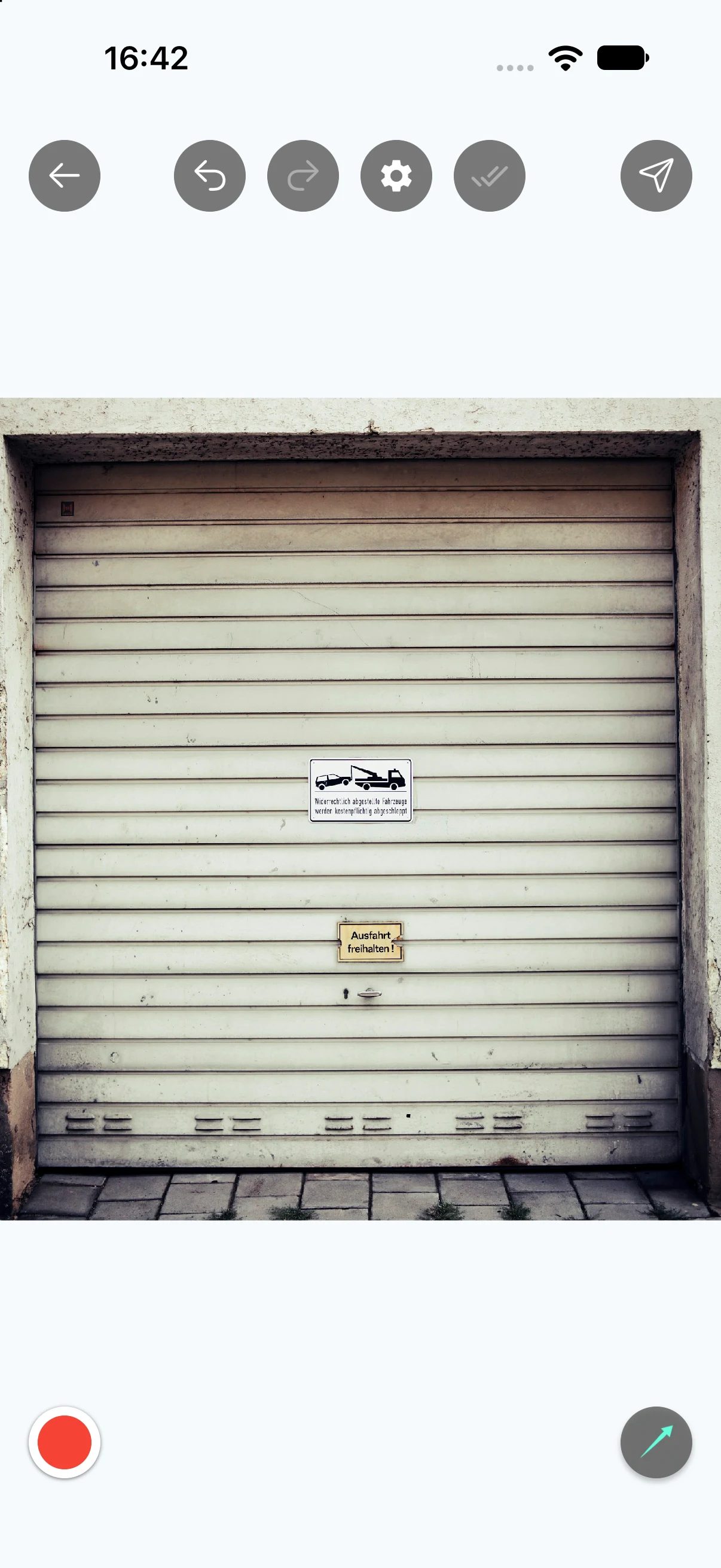
Après confirmation, le recadrage devient la photo de base du projet.
Lasso
Lasso nécessite Premium dans l'application mobile. Tracez le contour de la zone pour la sélectionner, puis choisissez Recadrer (Crop) pour la conserver ou Effacer (Erase) pour la supprimer.
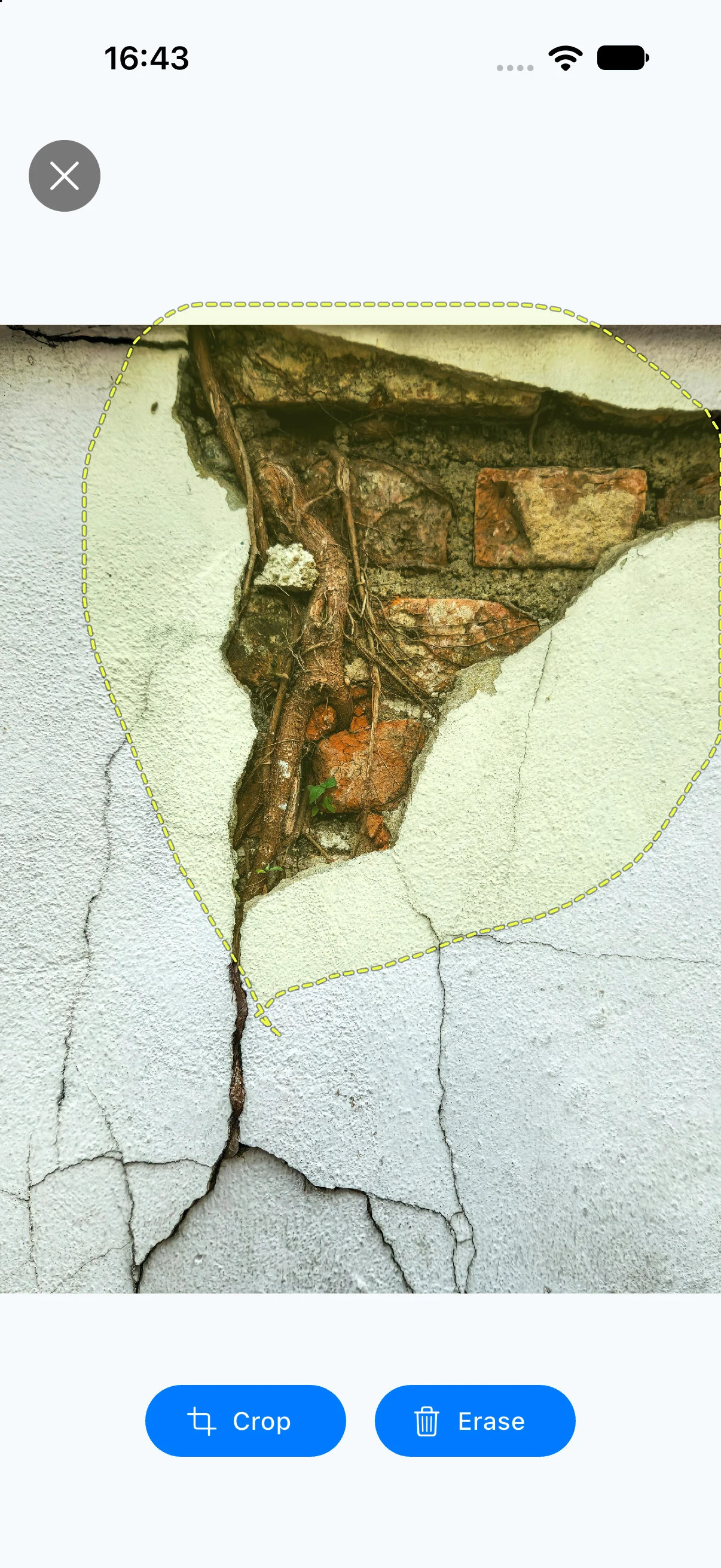
Tracez le contour de la zone à sélectionner. Cet aperçu montre la sélection irrégulière avant de choisir Recadrer (Crop) pour la conserver ou Effacer (Erase) pour la supprimer.
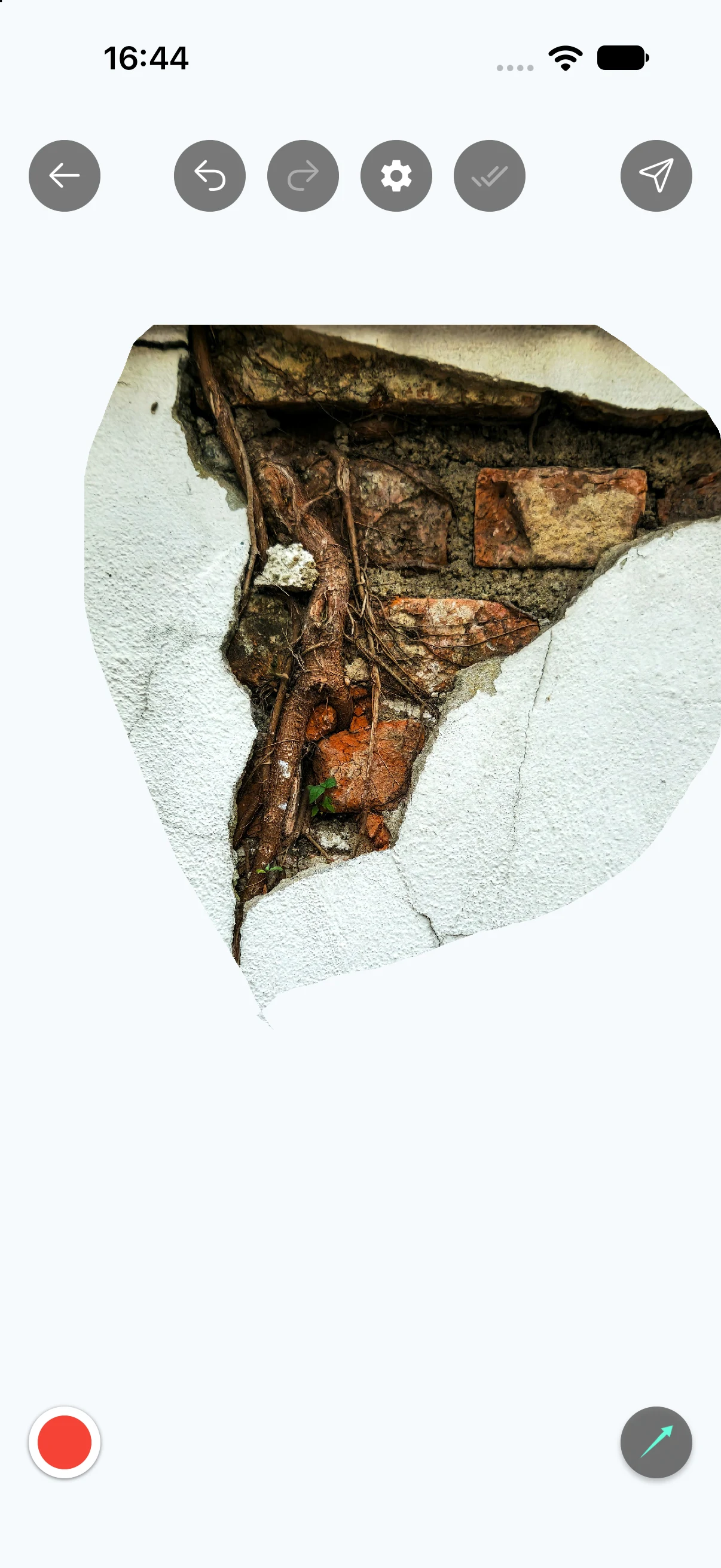
Choisir Recadrer (Crop) conserve la zone détourée au lasso et supprime le reste de la photo. Utilisez Effacer (Erase) pour supprimer la zone sélectionnée.
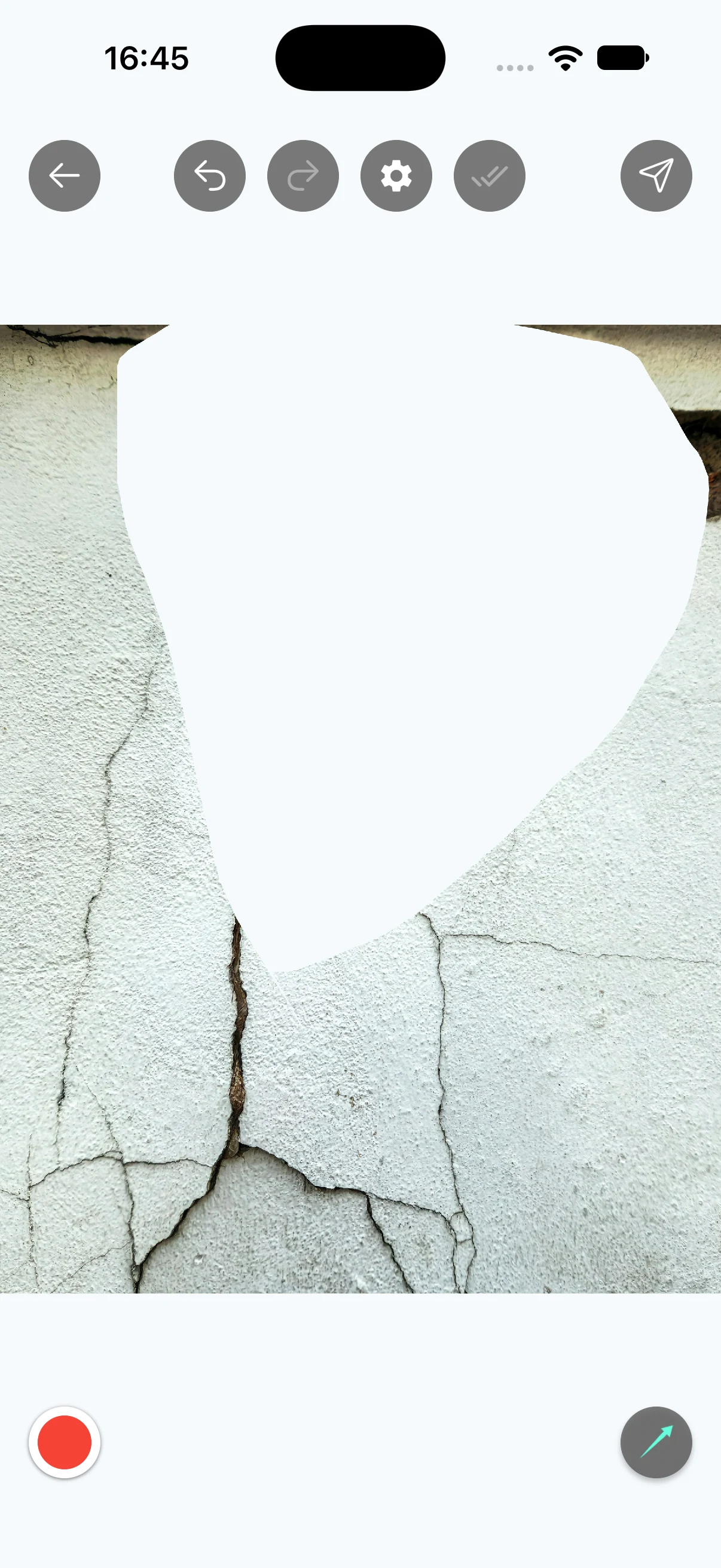
Le résultat de l'effacement supprime la zone sélectionnée et laisse un espace vide à sa place.
Composer des photos
Composer (Compose) nécessite Premium. Dans Projets (Projects), touchez +, choisissez Composer (Compose), sélectionnez des photos, disposez-les, puis touchez OK (Done) pour créer une image combinée. Choisissez une mise en page de collage ou assemblez les photos verticalement ou horizontalement. Les miniatures vous permettent de réorganiser ou de retirer des photos avant de terminer.
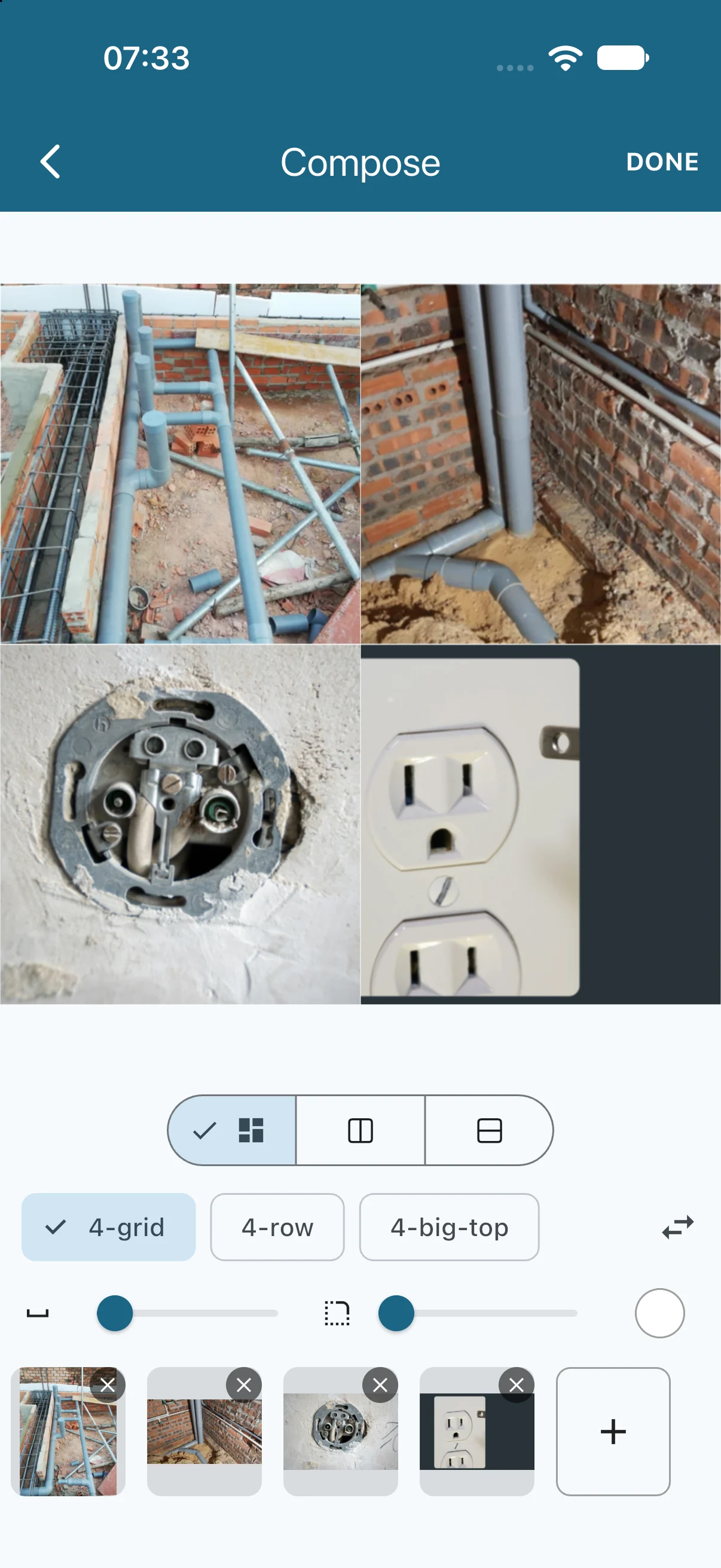
Cet exemple montre quatre photos sélectionnées dans la mise en page Grille de 4 (4-grid). Les autres mises en page visibles sont 4 en ligne (4-row) et 4 avec grande photo en haut (4-big-top) ; les miniatures sous les commandes montrent les photos sources sélectionnées.
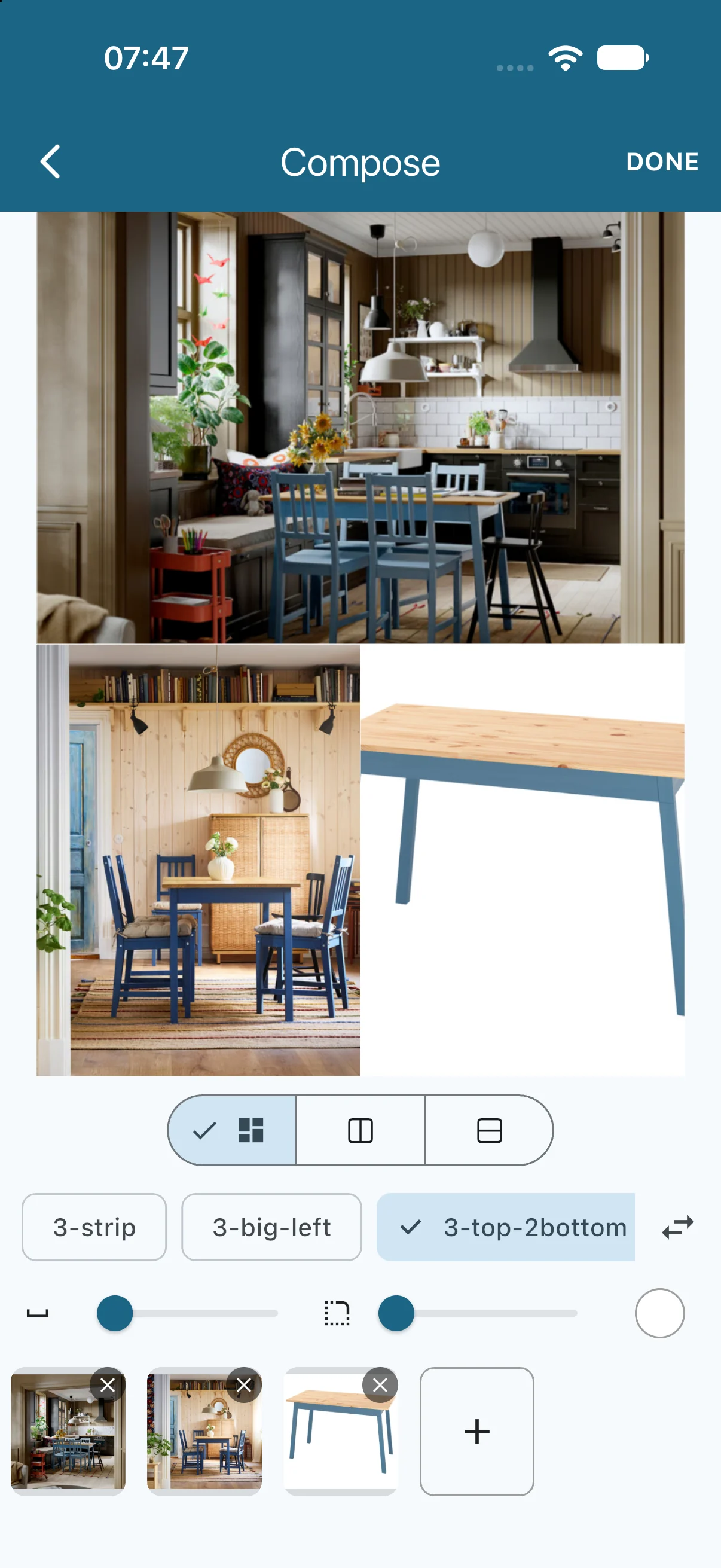
Pour trois photos, le collage 3 : 1 en haut, 2 en bas (3-top-2-bottom) place une image en haut et deux en dessous. Utilisez les mises en page pour modifier la répartition de l'espace entre les photos sélectionnées.
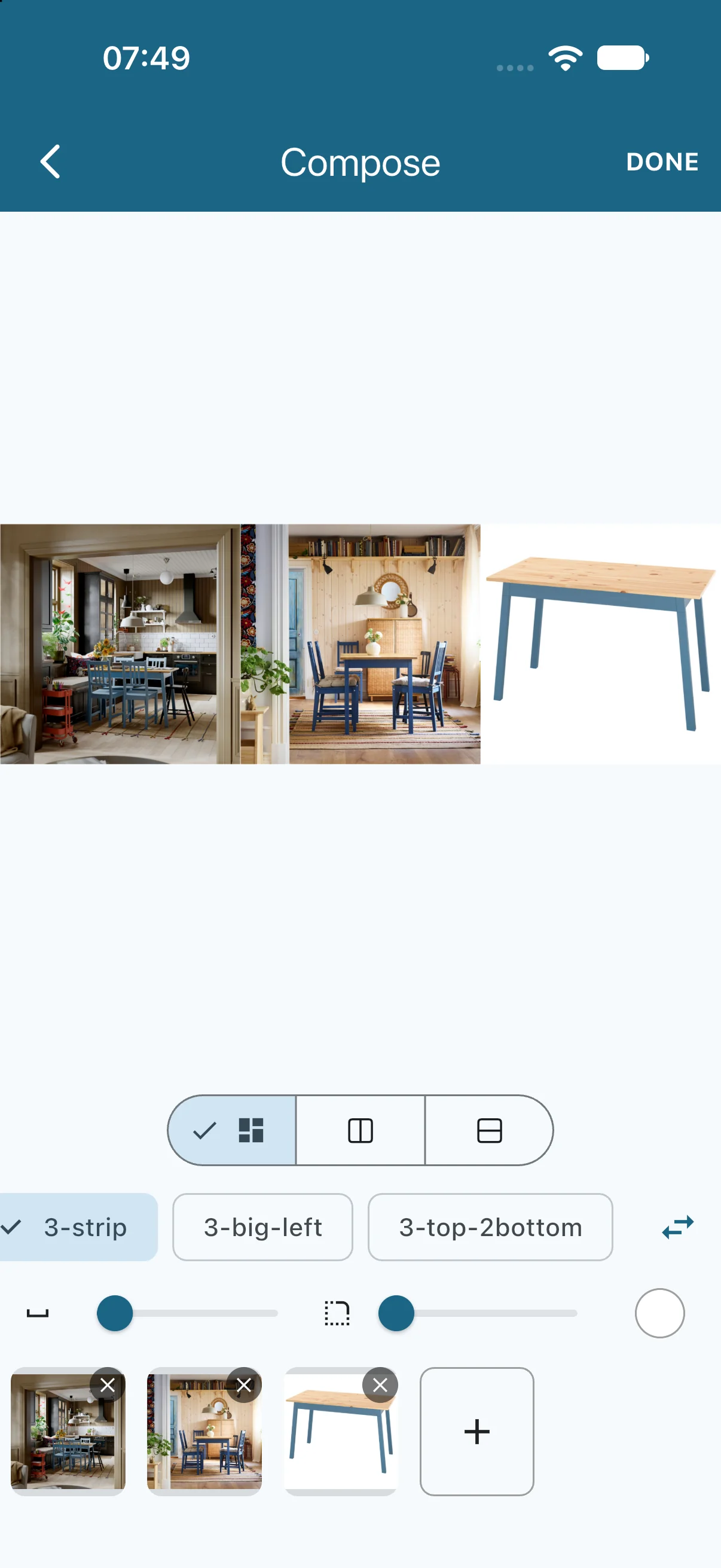
La mise en page Bande de 3 (3-strip) attribue un panneau à chacune des trois photos sélectionnées, sur une seule ligne.
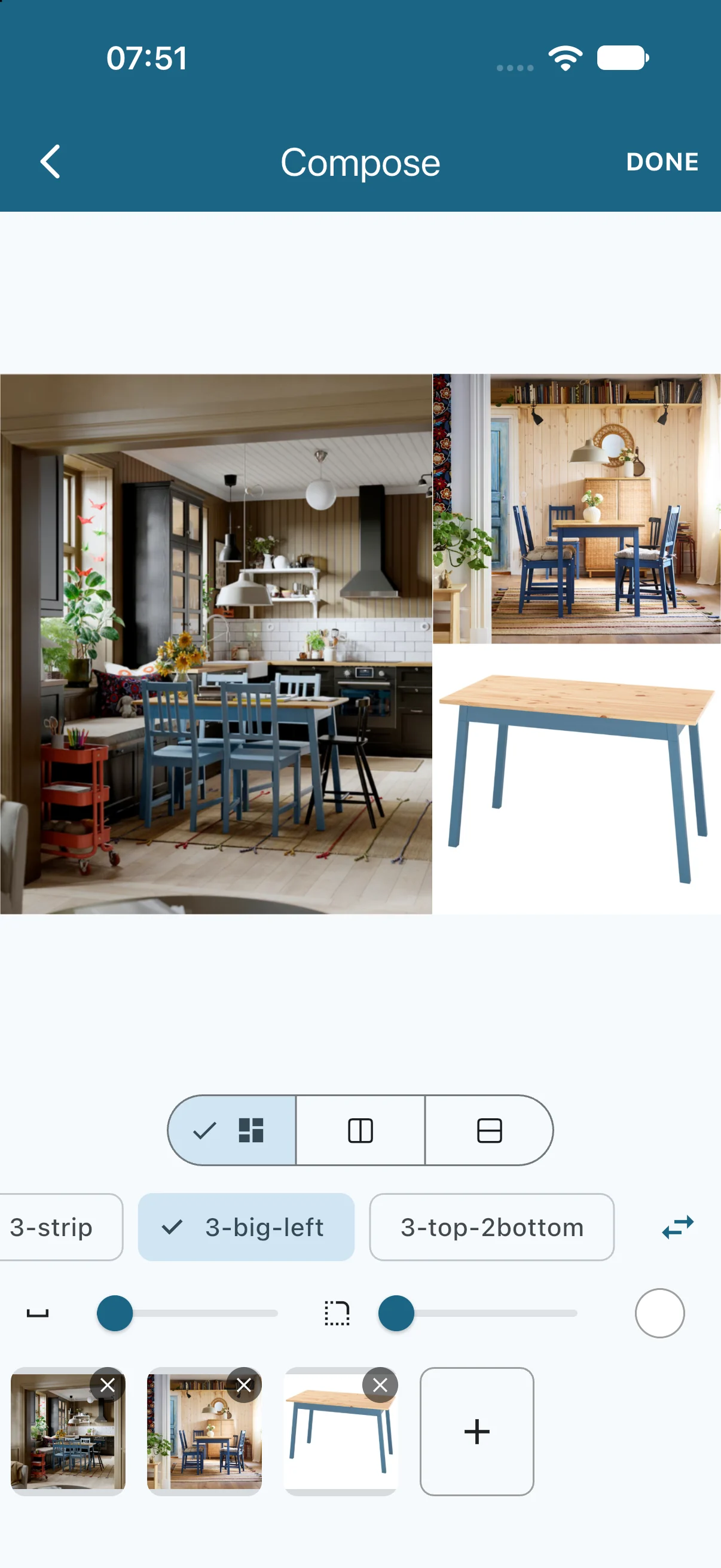
La mise en page 3 avec grande photo à gauche (3-big-left) met en avant une photo à gauche et empile les deux autres à droite.
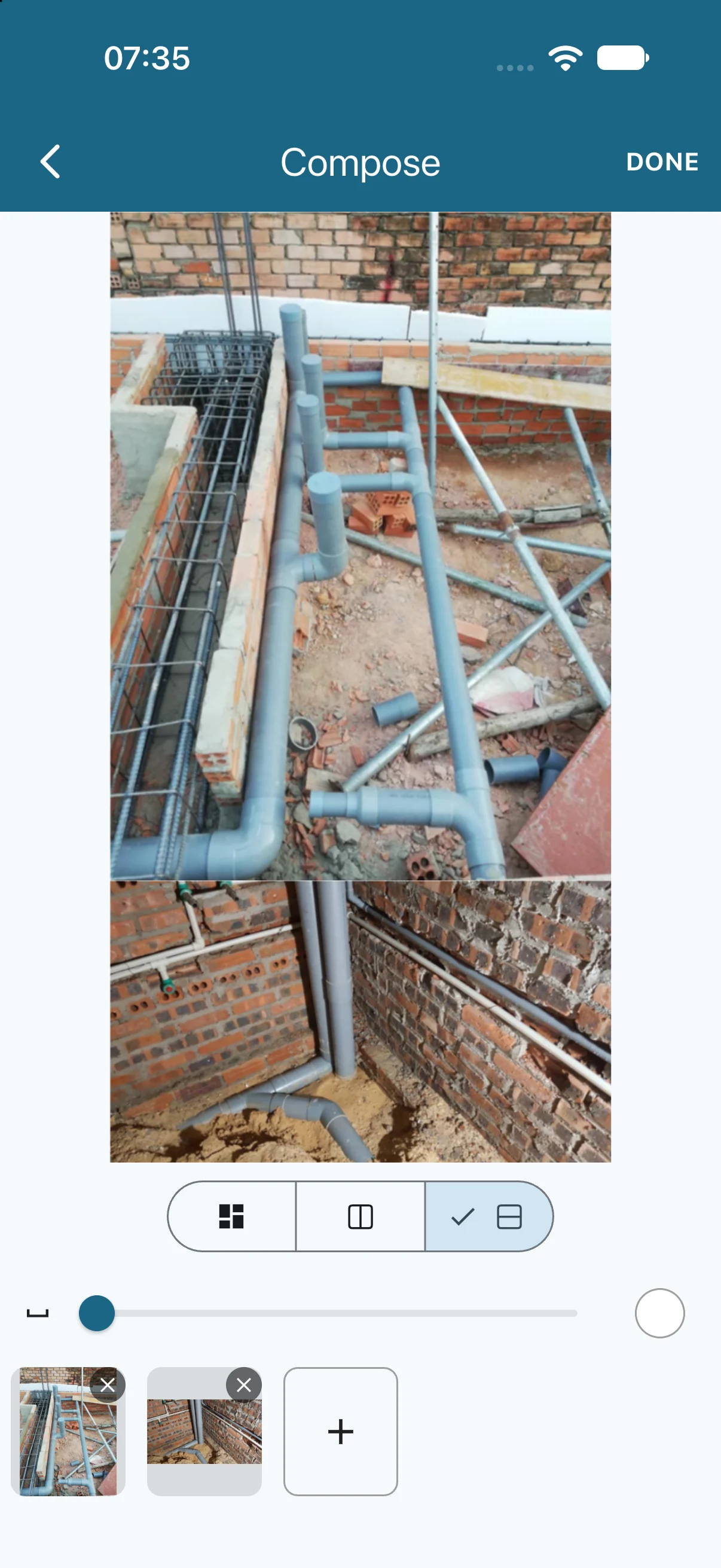
Choisissez Assembler verticalement (Stitch Vertically) pour joindre les photos de haut en bas. Ici, deux photos de plomberie et de construction forment une vue continue ; leurs miniatures restent disponibles pour les réorganiser ou les retirer.
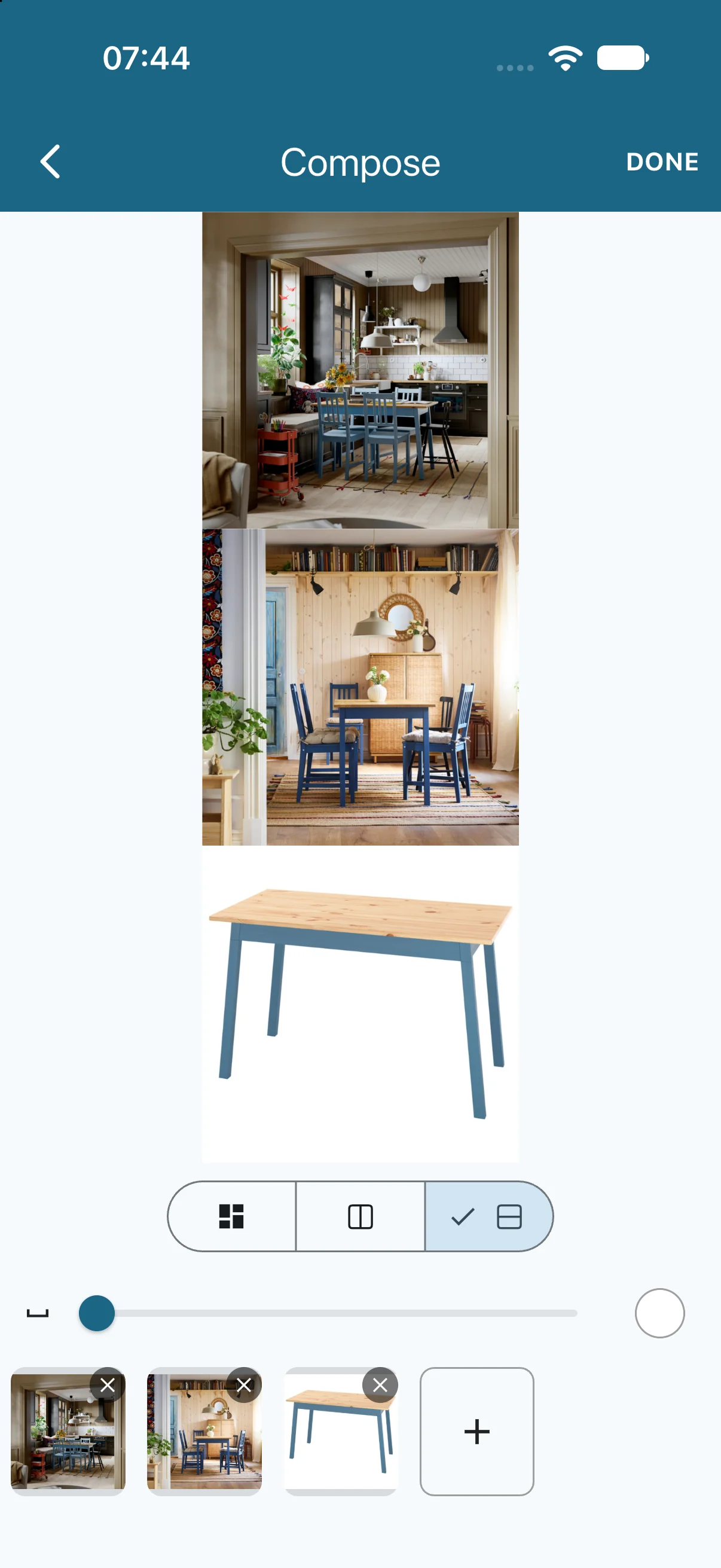
Lorsque trois photos sont sélectionnées, Assembler verticalement (Stitch Vertically) place chaque image sous la précédente. L'aperçu suit l'ordre des photos indiqué par les miniatures.
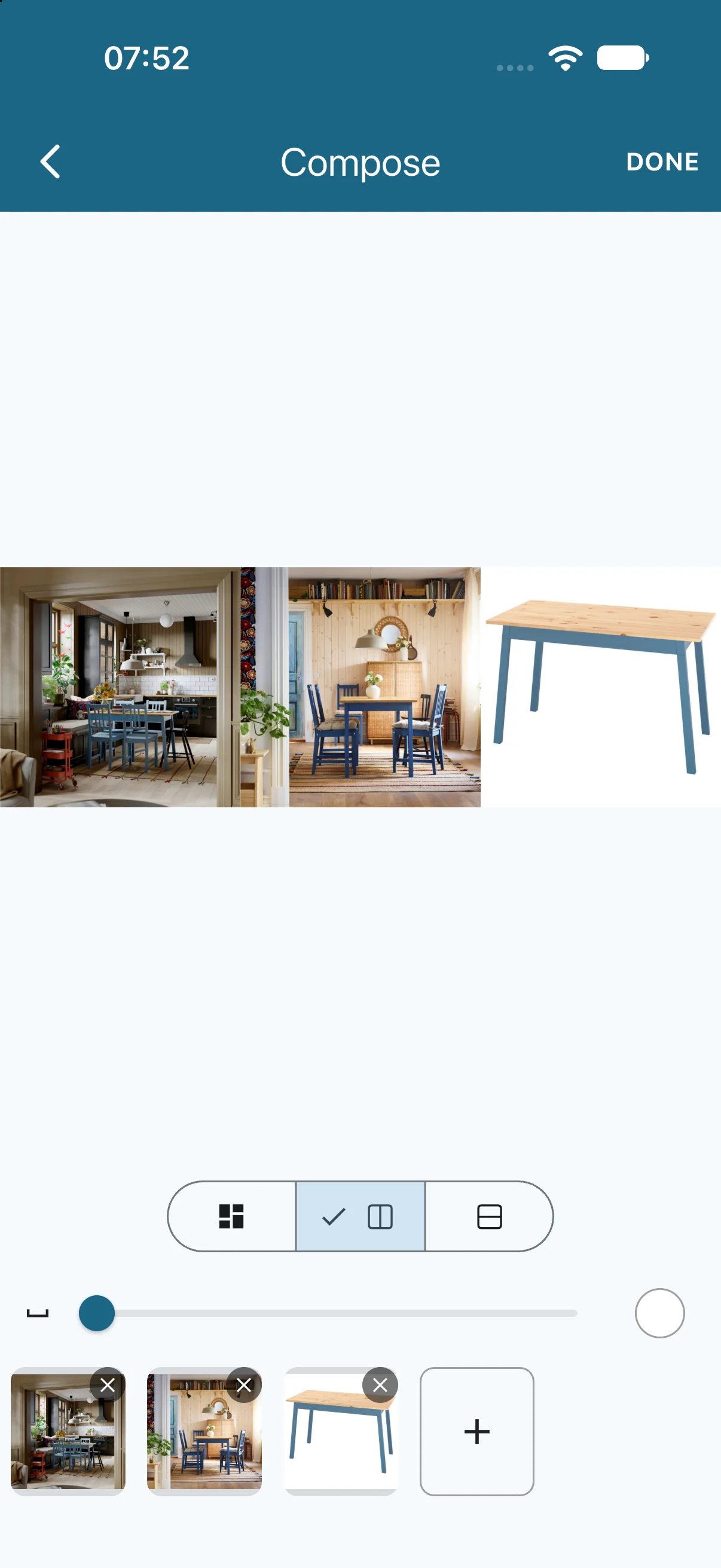
Choisissez Assembler horizontalement (Stitch Horizontally) pour joindre les photos de gauche à droite. Dans cet exemple, trois photos de tables sont disposées côte à côte ; les miniatures des photos sources restent disponibles sous l'aperçu.