
Icônes et tampons
Outils Icône
- Icône avec un style d'arrière-plan.
- Icône avec texte (Icon with Text) pour de courtes étiquettes ou des étapes numérotées.
- Icône simple (Plain Icon).
- Choix dans le catalogue d'icônes.
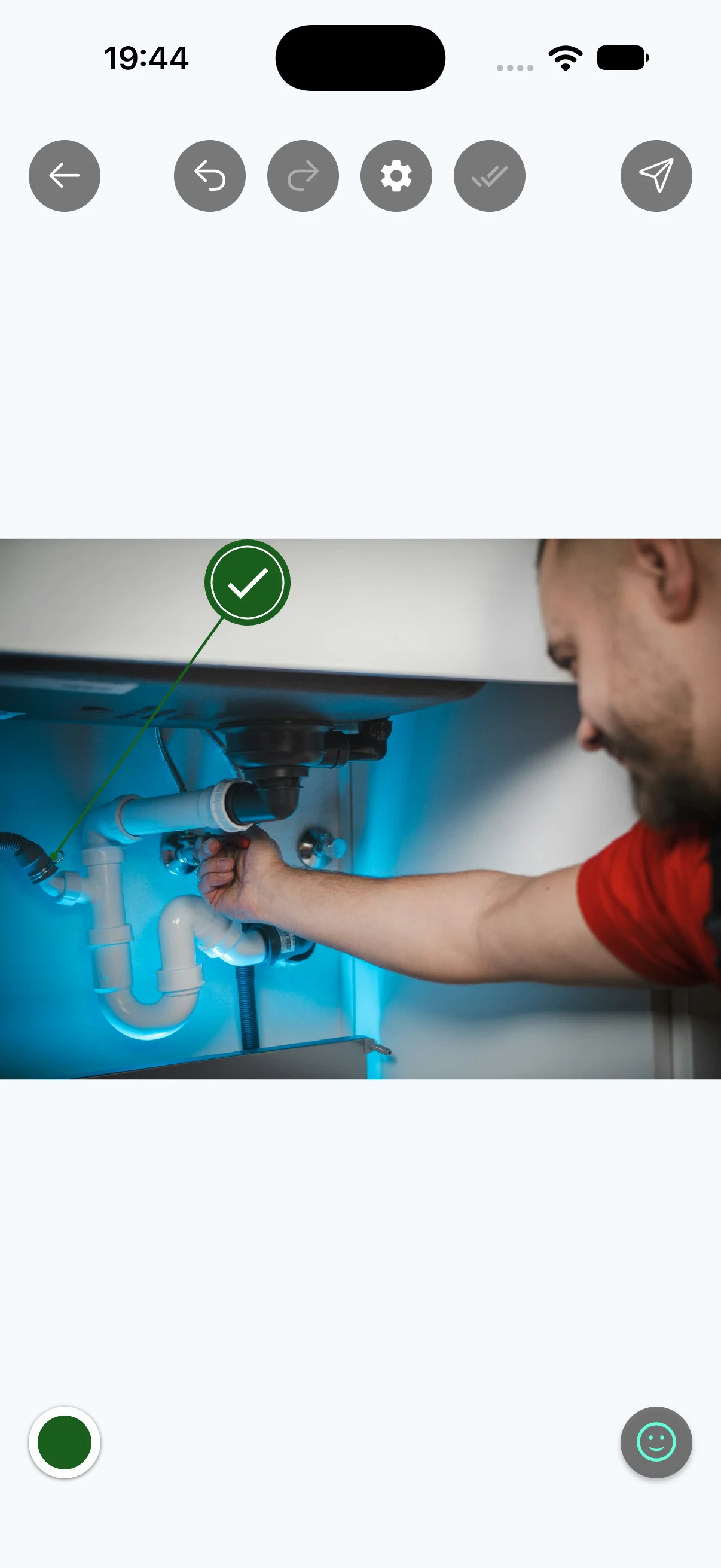
Utilisez une icône de coche pour marquer un point inspecté. Ici, sa ligne de repère désigne le raccord de plomberie.
Icône avec texte
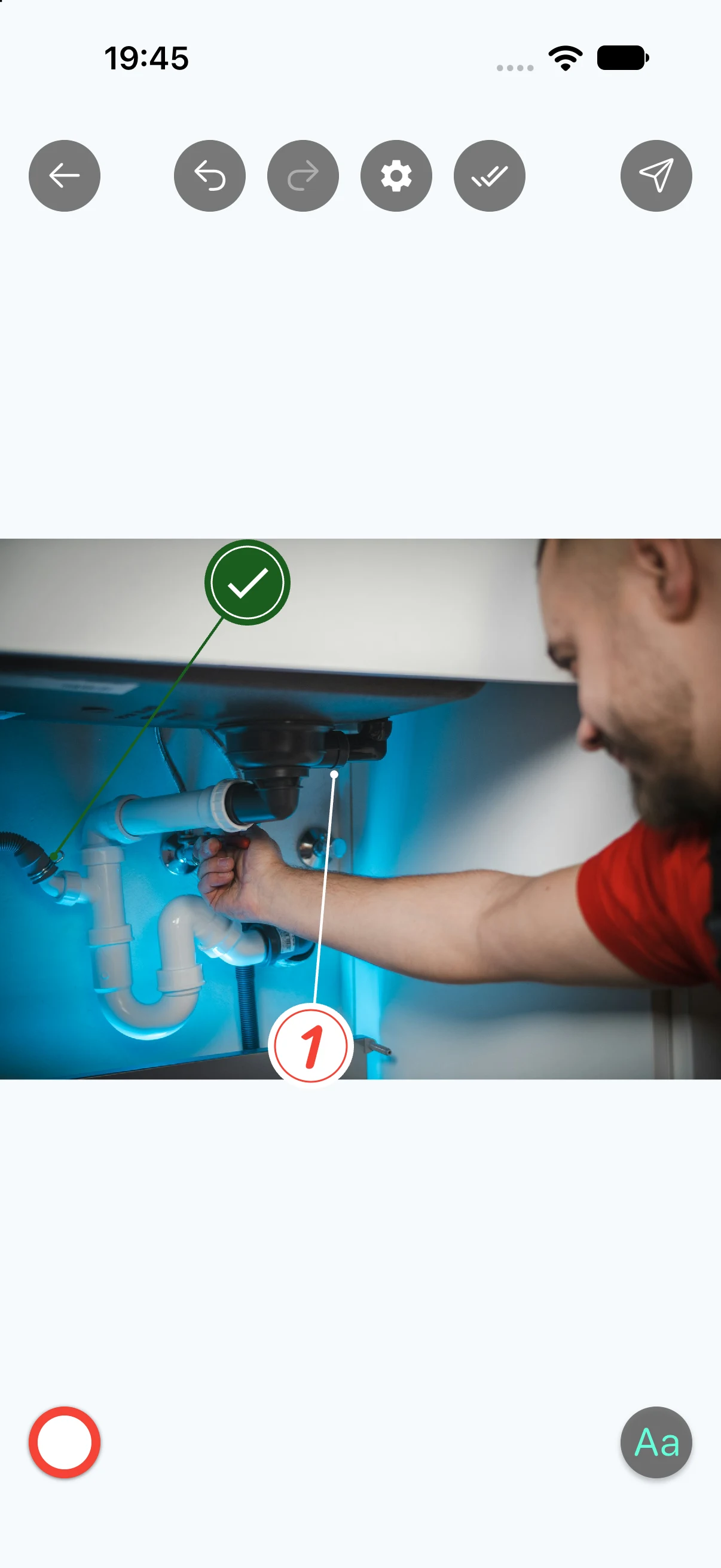
Utilisez une icône avec texte numérotée pour identifier une étape ou un point d'inspection. Cet exemple affiche 1 à côté d'un second raccord, tandis que l'icône de coche marque le premier.
Icône simple
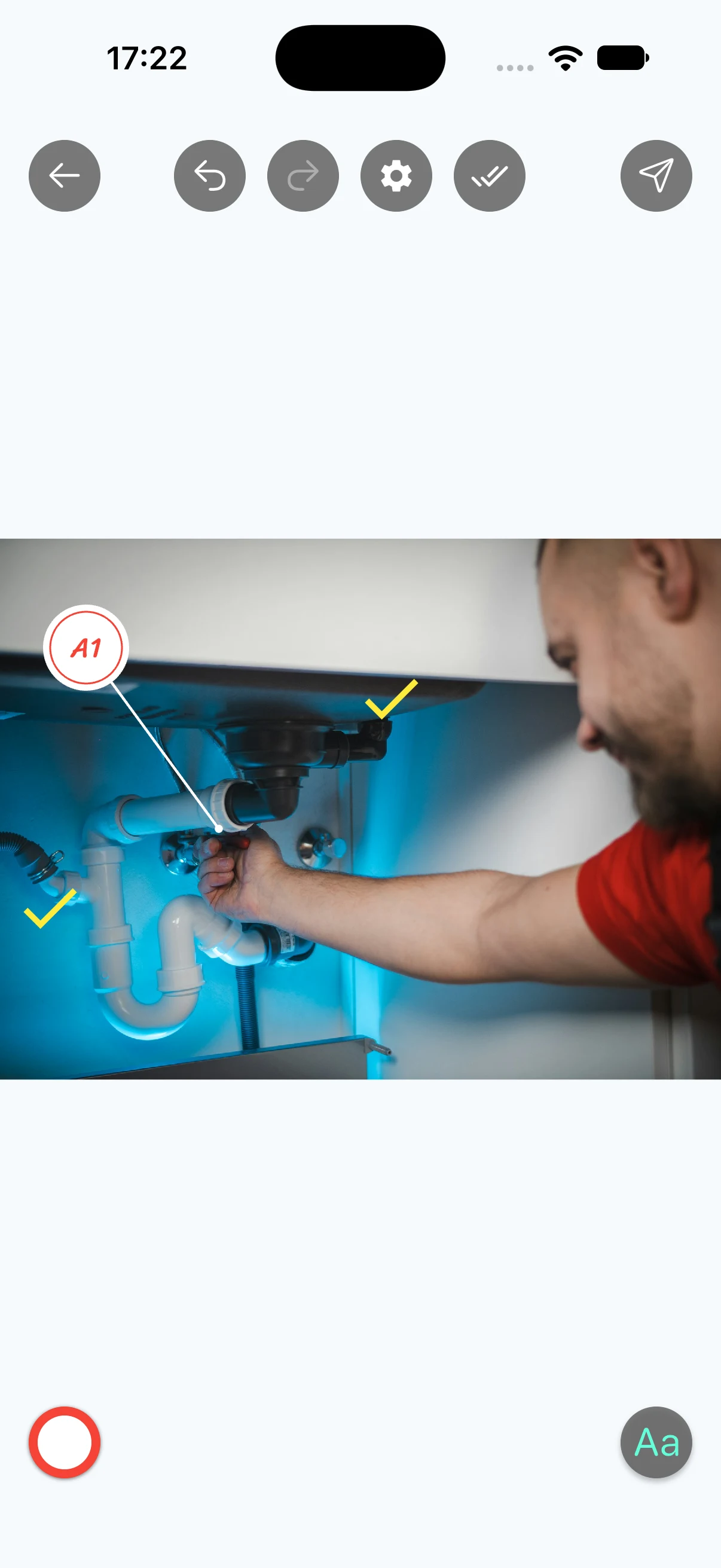
Les icônes simples affichent le symbole sans marqueur circulaire. Ici, les coches jaunes marquent directement deux points ; le marqueur A1 reste visible pour comparaison.
Date et heure (Date & Time)
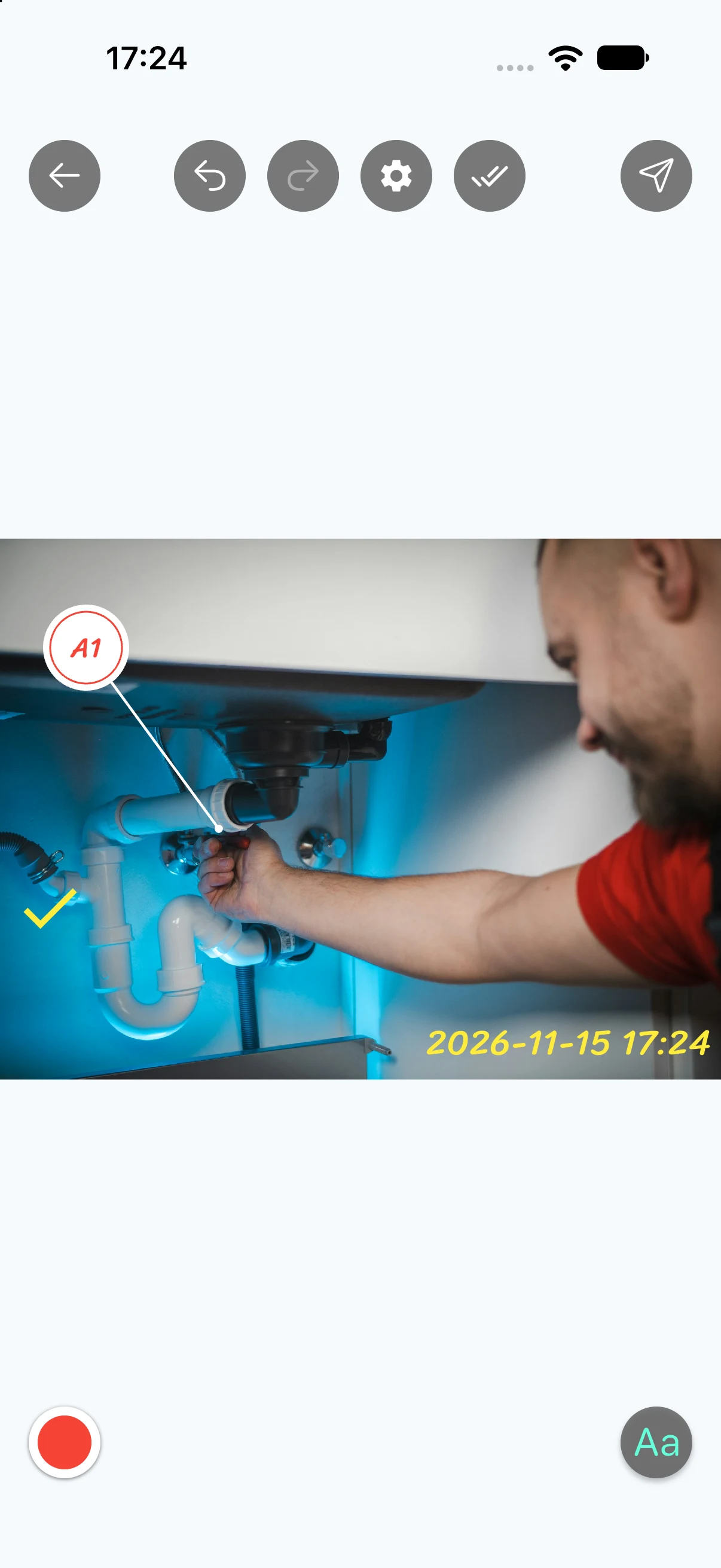
Insérez un tampon Date et heure pour indiquer quand la photo a été annotée. Cet exemple utilise la date et l'heure affichées par le simulateur.
Tampon date et heure
Touchez l'image pour placer un tampon Date et heure. Déplacez et mettez en forme le tampon comme les autres annotations.
Marqueur de localisation
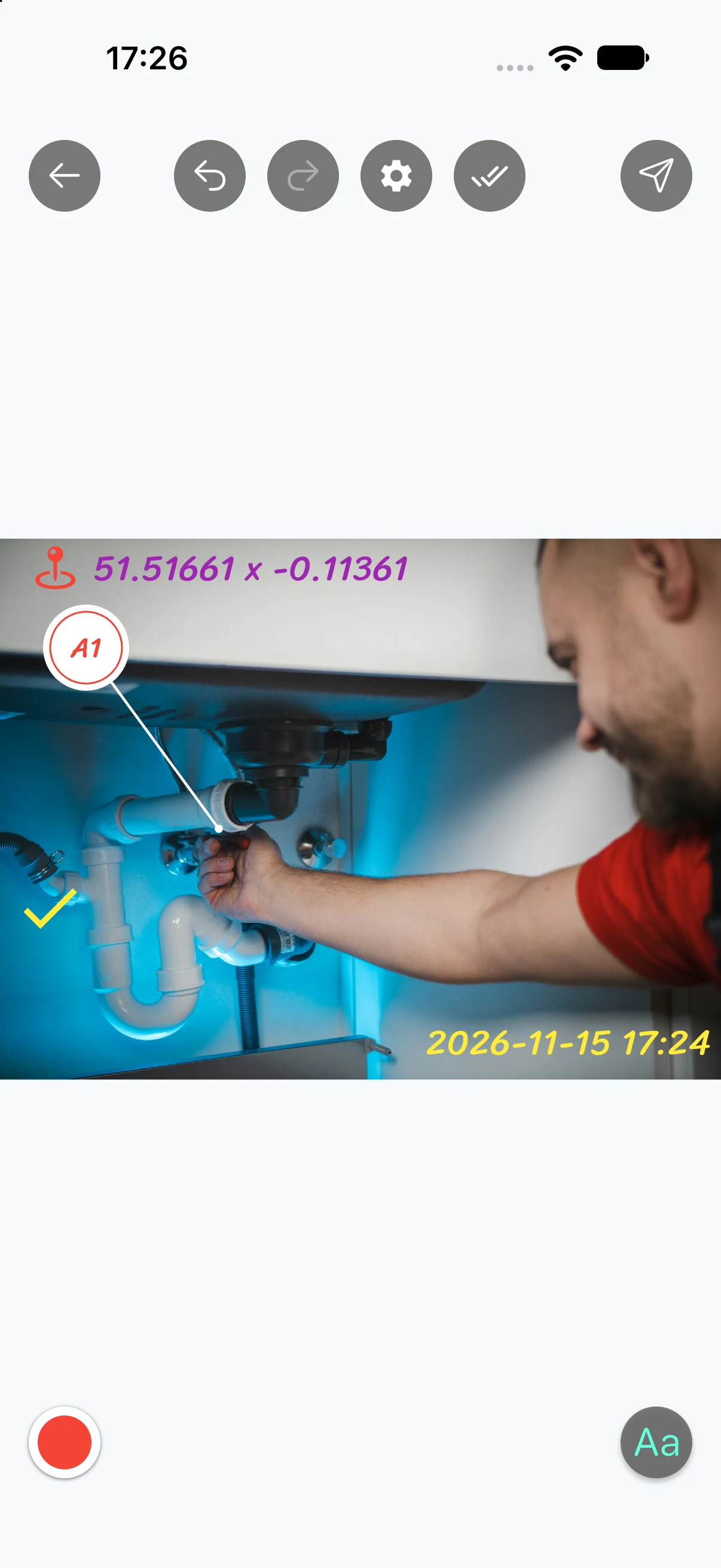
Utilisez un Marqueur de localisation (Location marker) pour associer un lieu à une photo d'inspection. Cet exemple montre des coordonnées fictives 51.51661, -0.11361 ; elles ne correspondent pas à la position actuelle de l'appareil. Localisation est un outil Premium et peut nécessiter l'autorisation d'accéder à la position, selon la méthode utilisée pour sélectionner un lieu.
Personnaliser les icônes
- Modifiez le symbole et le style de l'icône.
- Modifiez les couleurs de premier plan, de contour et de remplissage, si ces options sont disponibles.
- Redimensionnez et repositionnez le résultat.