
Texte et bulles
Ajouter du texte

- Dessinez une zone de texte et saisissez son contenu.
- Rouvrez une étiquette existante pour la modifier.
- Redimensionnez le conteneur de texte sans nuire à la lisibilité.
Conteneurs de texte
- Texte simple.
- Texte dans un rectangle arrondi.
- Texte dans un ovale.
- Bulle (rectangle) (Callout (Rectangle)).
- Bulle ovale.


Bulle (ovale)
Utilisez une bulle ovale pour une note courte dont la pointe doit désigner un détail proche.
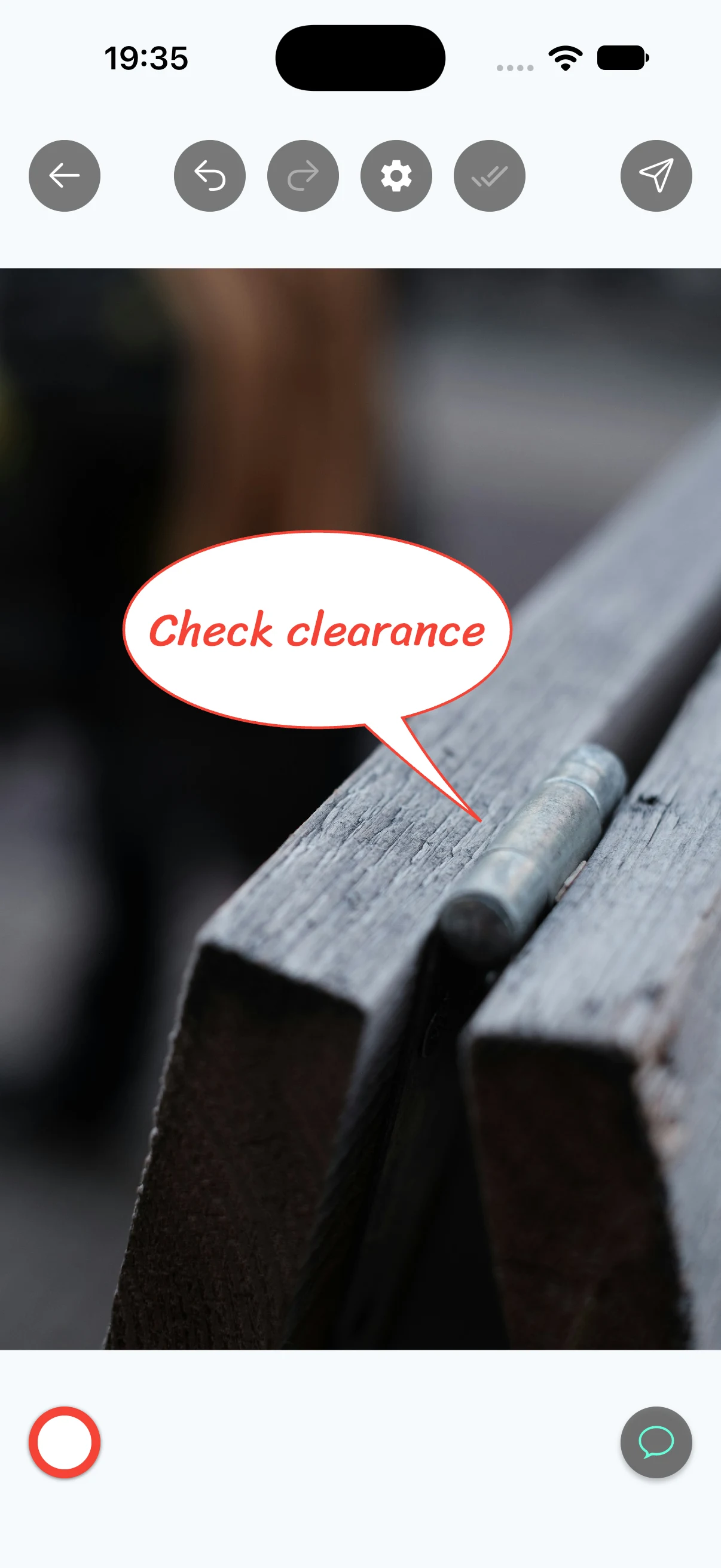
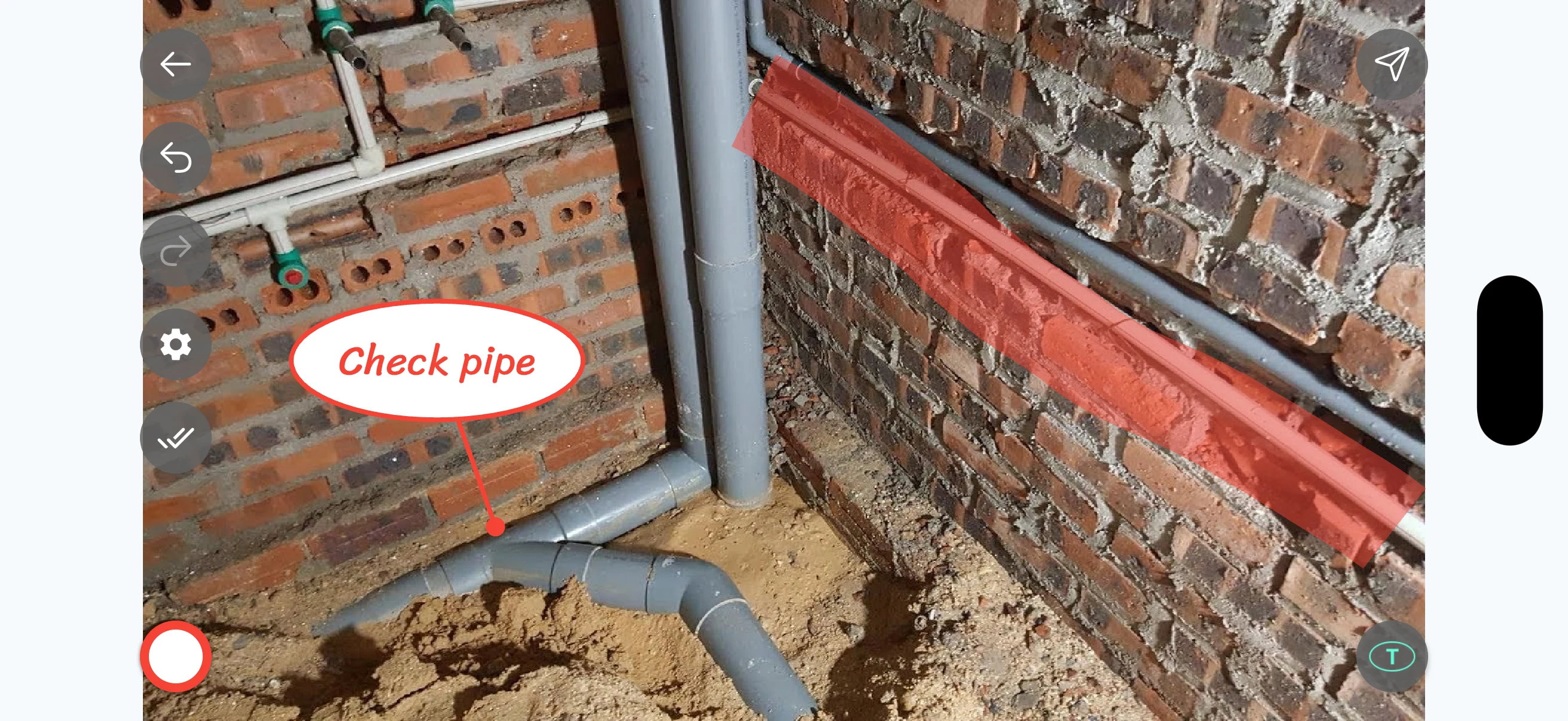
Choisissez Bulle (ovale) (Callout (Oval)), saisissez une étiquette concise, puis placez la pointe sur le détail. Cette capture manuelle sur iPhone 18 montre la bulle près d'une charnière.
Bulles expressives
- Texte nuage (Cloud Text) (Premium).
- Texte éclaté (Burst Text) (Premium).
- Bulle de pensée (Thought Bubble) (Premium).
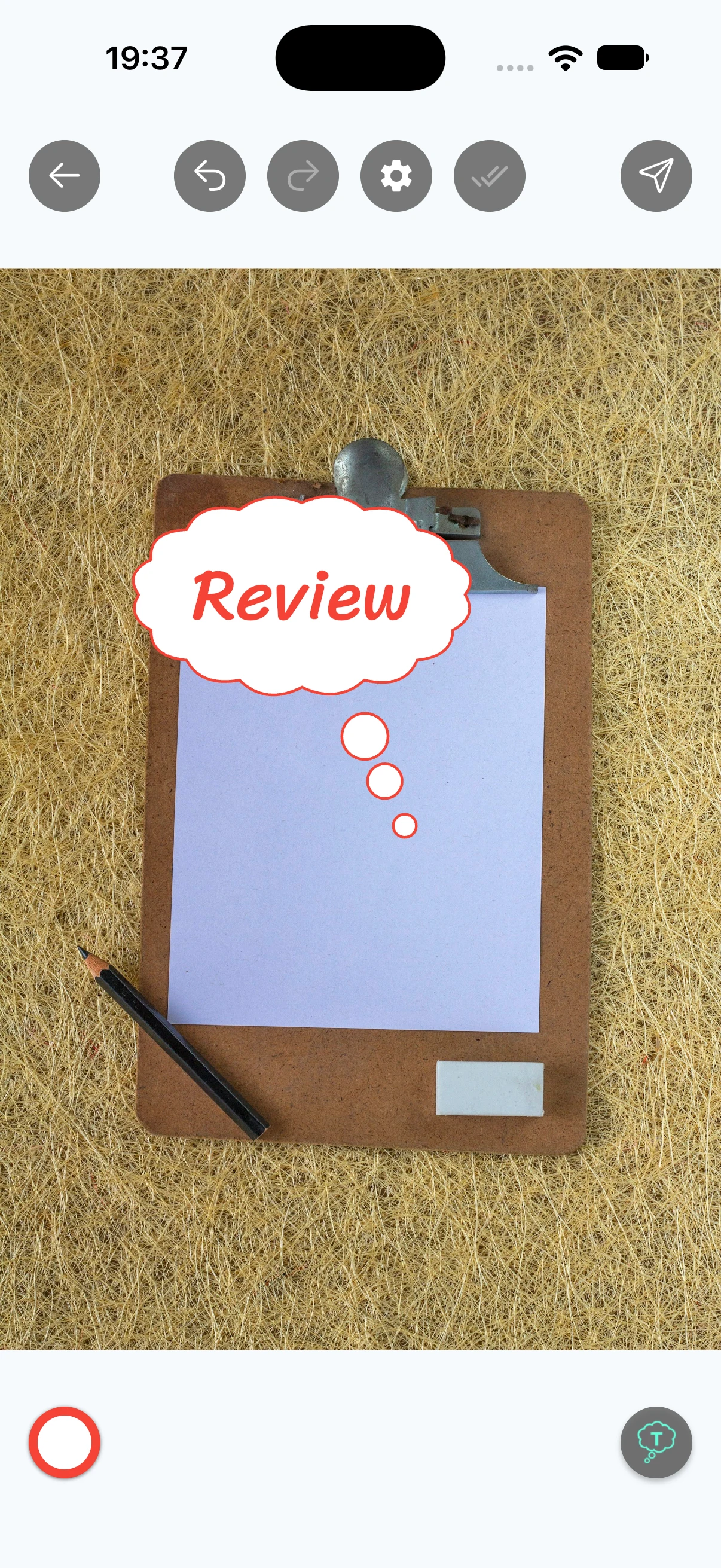
Texte nuage permet de placer une courte pensée ou une indication d'état dans une bulle en forme de nuage.
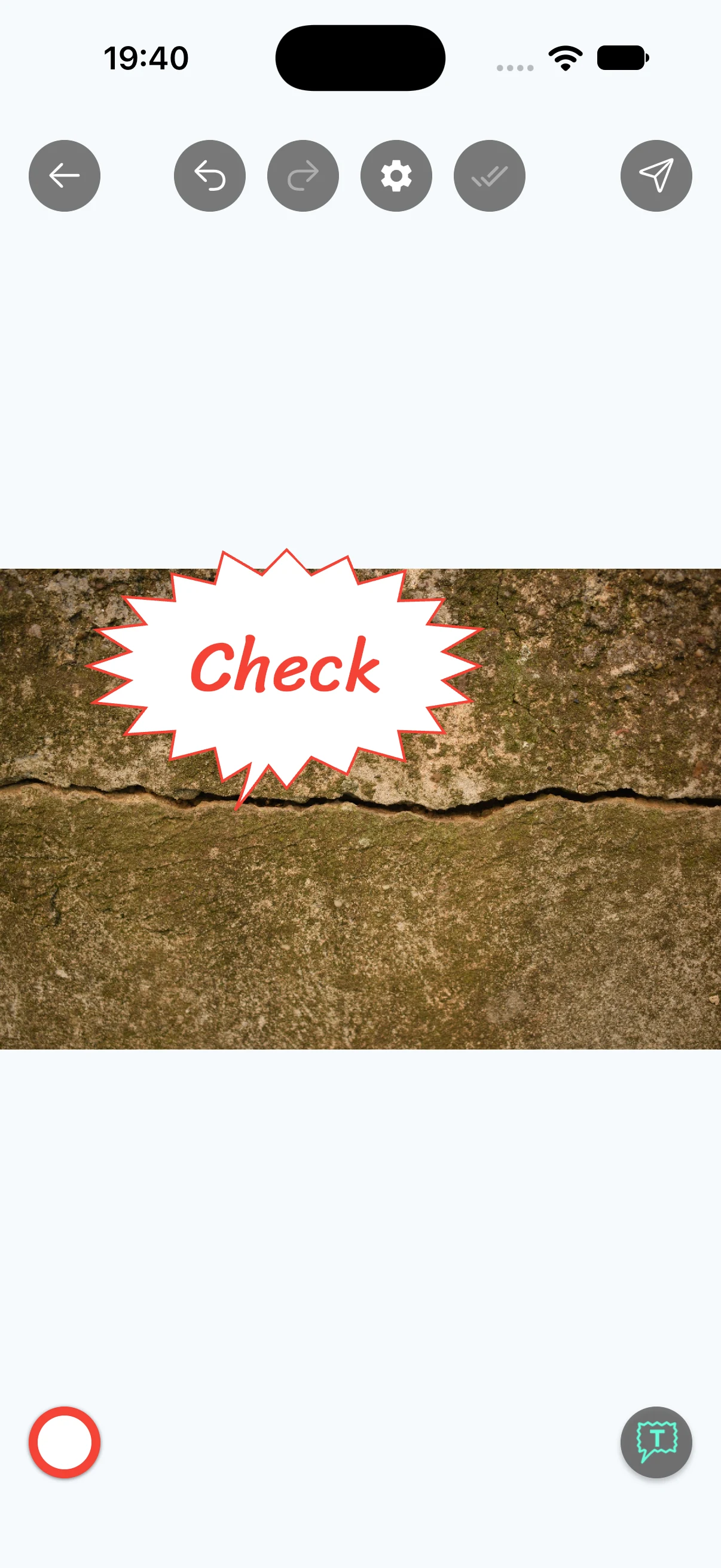
Utilisez Texte éclaté pour faire ressortir une brève note d'inspection à côté du défaut.
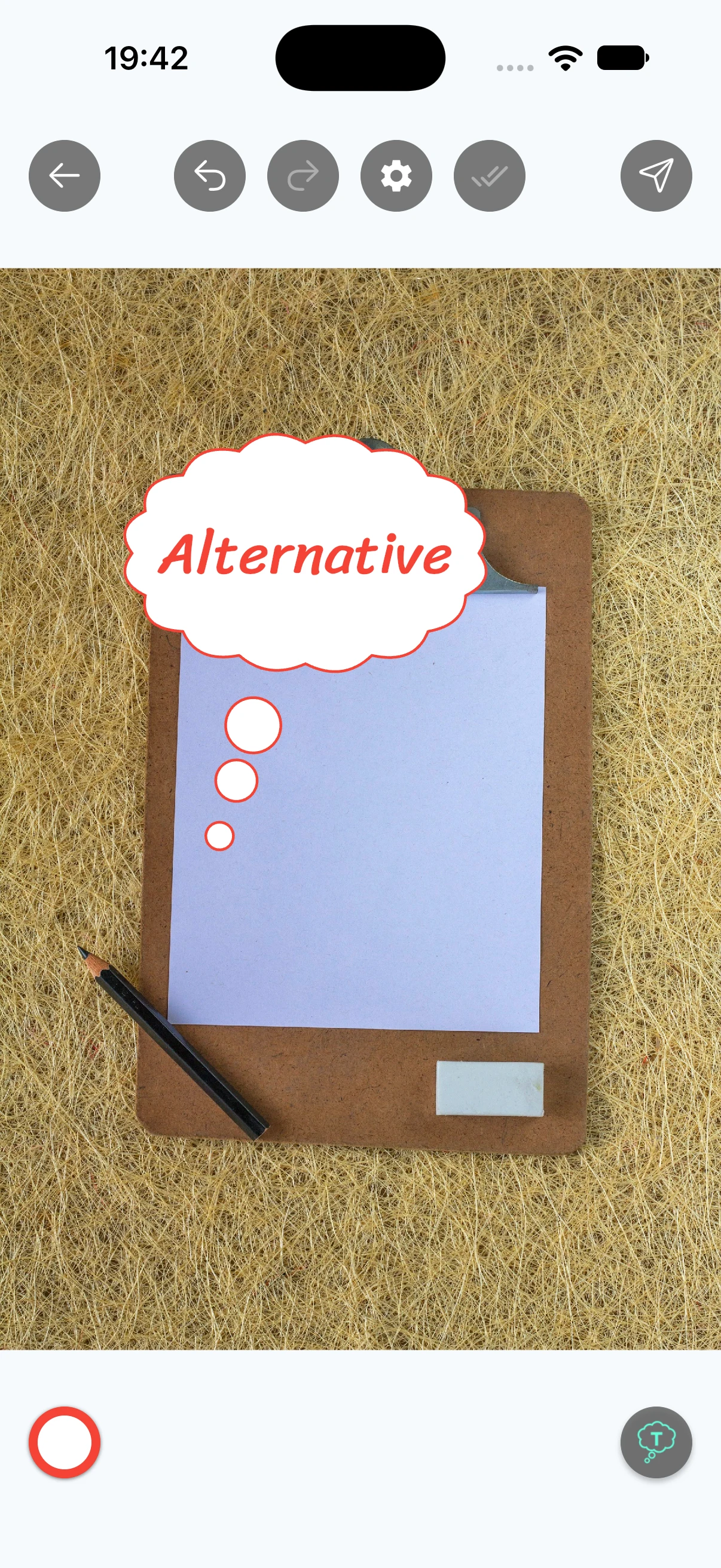
Bulle de pensée convient à une idée ou à une autre possibilité sur un support de planification.
Mettre le texte en forme
- Choisissez une famille de polices et une taille.
- Modifiez la couleur et l'opacité du texte.
- Appliquez le gras, l'italique, le barré et l'alignement.
- Personnalisez séparément le contour et le remplissage de la bulle, si ces options sont disponibles.
Déplacer la pointe
Sélectionnez une bulle pour afficher ses poignées. Faites glisser le corps pour déplacer l'étiquette et la poignée de la pointe pour orienter sa queue vers un détail.