
Значки и метки
Инструменты со значками
- Значок (Icon) с фоном.
- Значок с текстом для коротких подписей или нумерации шагов.
- Простой значок.
- Выбор значка из каталога.
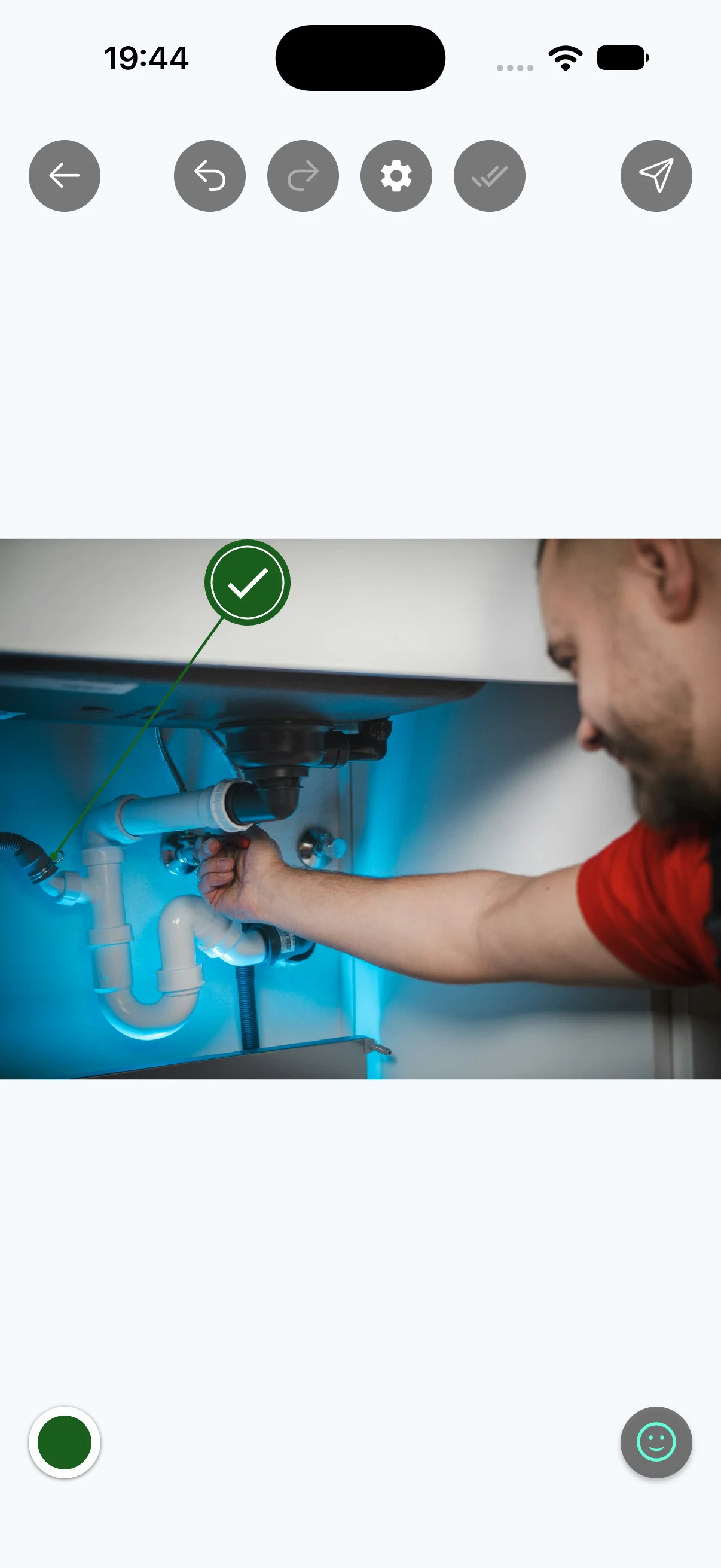
Используйте значок с галочкой, чтобы отметить проверенную точку. Здесь его выносная линия указывает на сантехническое соединение.
Значок с текстом (Text Icon)
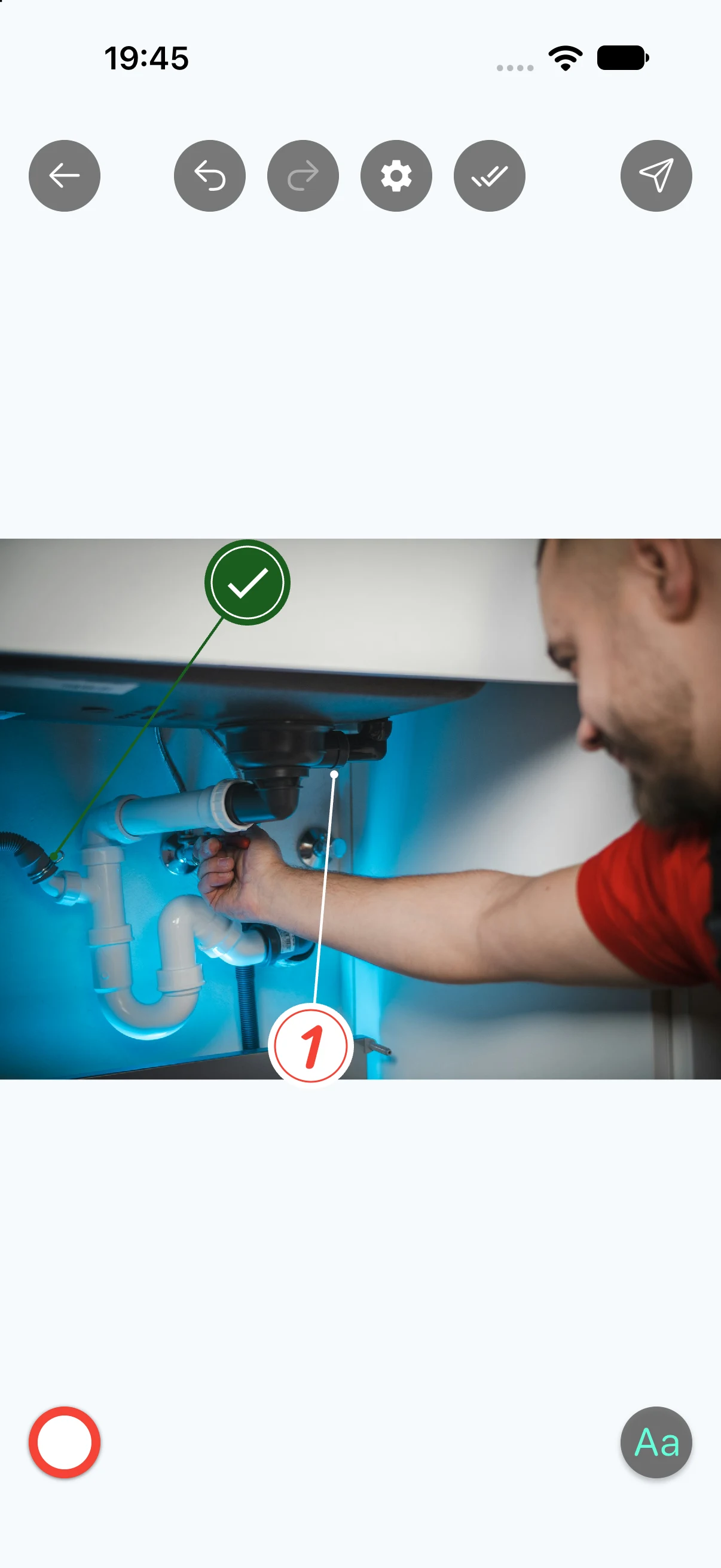
Используйте значок с текстом и номером, чтобы обозначить шаг или точку проверки. В этом примере цифра 1 стоит рядом со вторым соединением, а значок с галочкой отмечает первое.
Простой значок (Plain Icon)
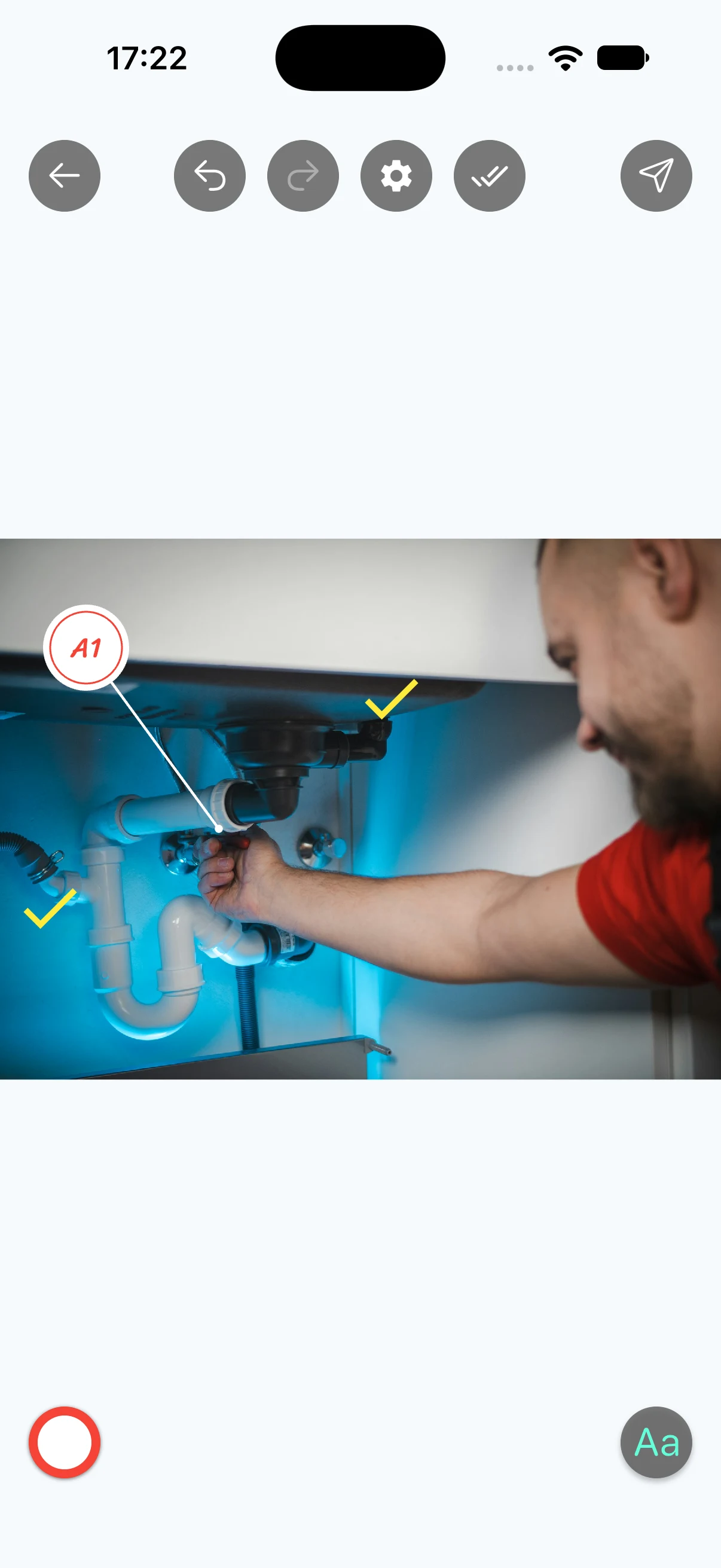
Простые значки показывают символ без круглого маркера. Здесь жёлтые галочки отмечают две точки напрямую; для сравнения рядом виден маркер A1.
Дата и время (Date & Time)
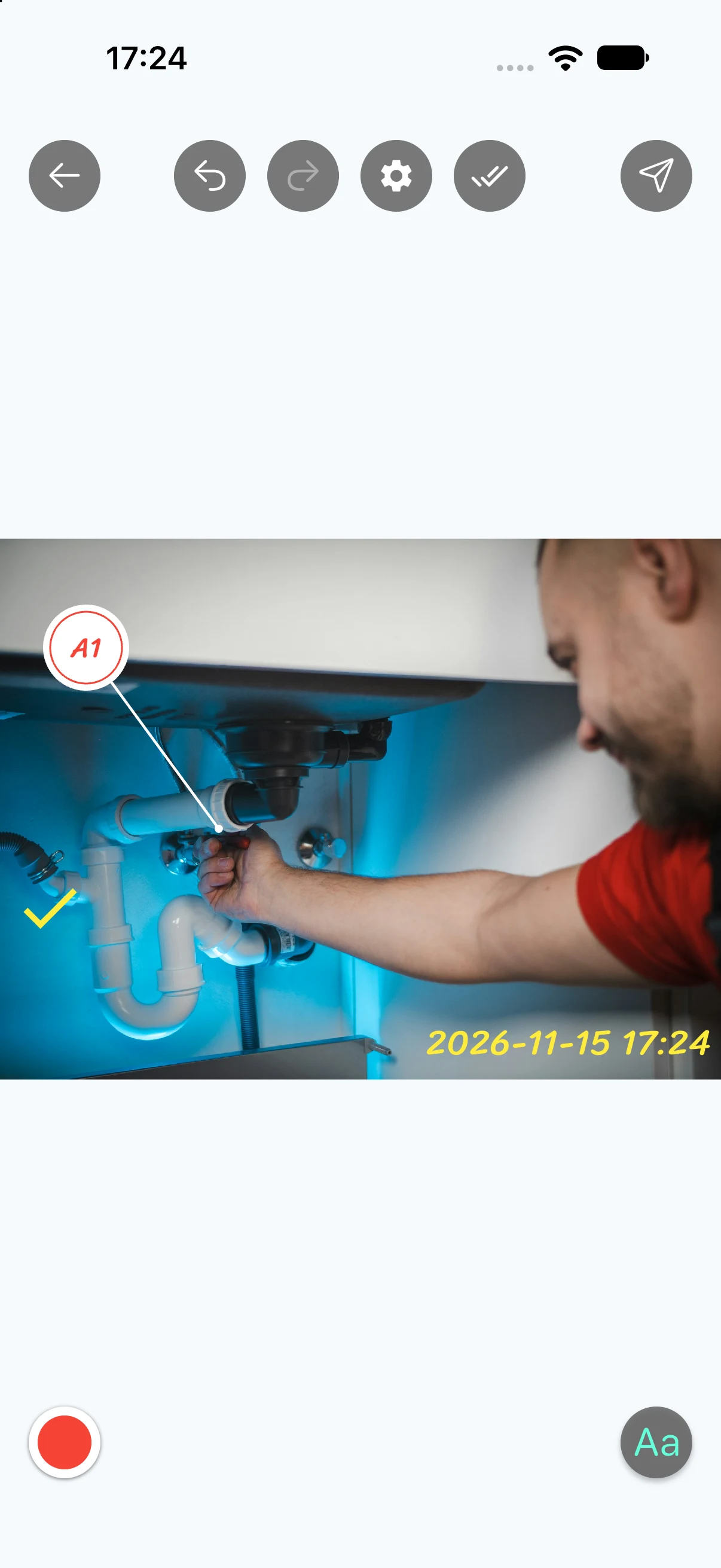
Добавьте метку даты и времени, чтобы зафиксировать, когда было размечено фото. В примере указаны дата и время, отображаемые в симуляторе.
Метка даты и времени
Коснитесь изображения, чтобы добавить метку даты и времени. Перемещайте и оформляйте её так же, как другие аннотации.
Маркер местоположения (Location marker)
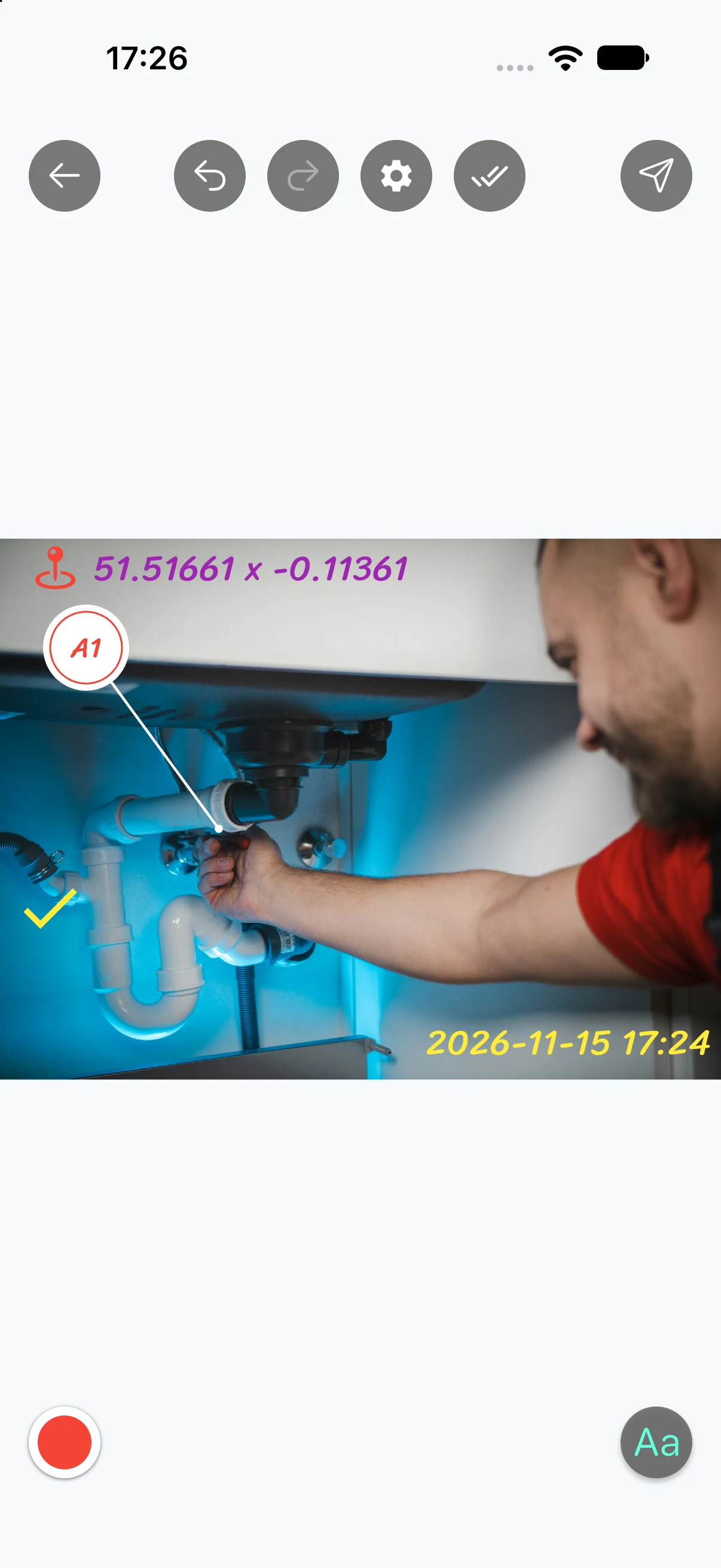
Добавьте маркер местоположения, чтобы указать место, где было сделано фото для проверки. В примере показаны демонстрационные координаты 51.51661, -0.11361; они не соответствуют текущему местоположению устройства. Маркер местоположения доступен в Премиум и в зависимости от способа выбора места может потребоваться разрешение на доступ к геоданным.
Оформление значков
- Измените символ и стиль значка.
- При необходимости измените цвета переднего плана, обводки и заливки.
- Измените размер результата и переместите его.