Aller au contenu

Flèche ​

Faites glisser depuis une zone dégagée vers le détail. La pointe de la flèche se place à la fin du glissement.
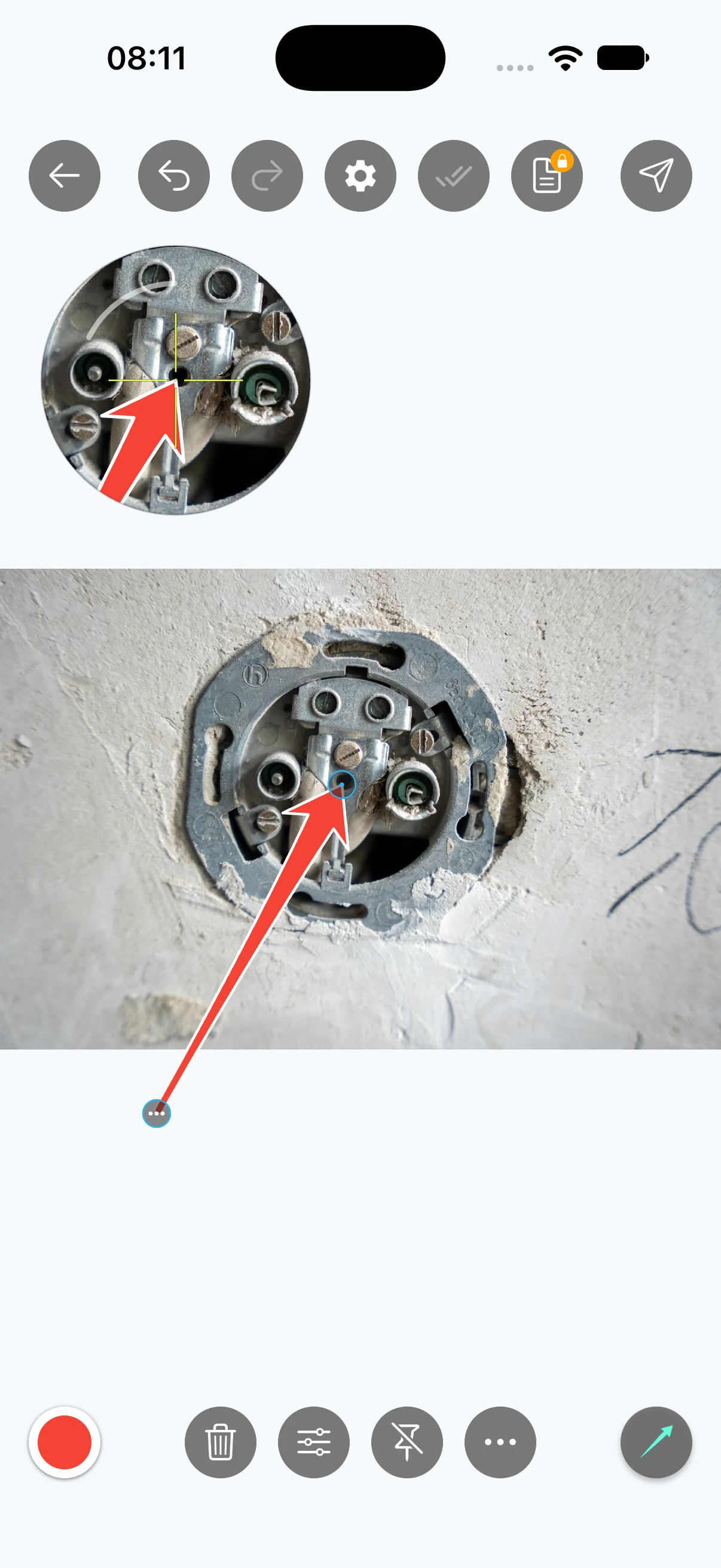
Une longue flèche rouge pointe vers une prise murale apparente, avec une loupe circulaire qui agrandit la cible.
  1. Ouvrez une photo et choisissez Flèche (Arrow) dans les outils de ligne.
  2. Faites glisser du point de départ jusqu’au détail.
  3. Sélectionnez la flèche pour modifier sa couleur, son épaisseur ou le style de son extrémité.
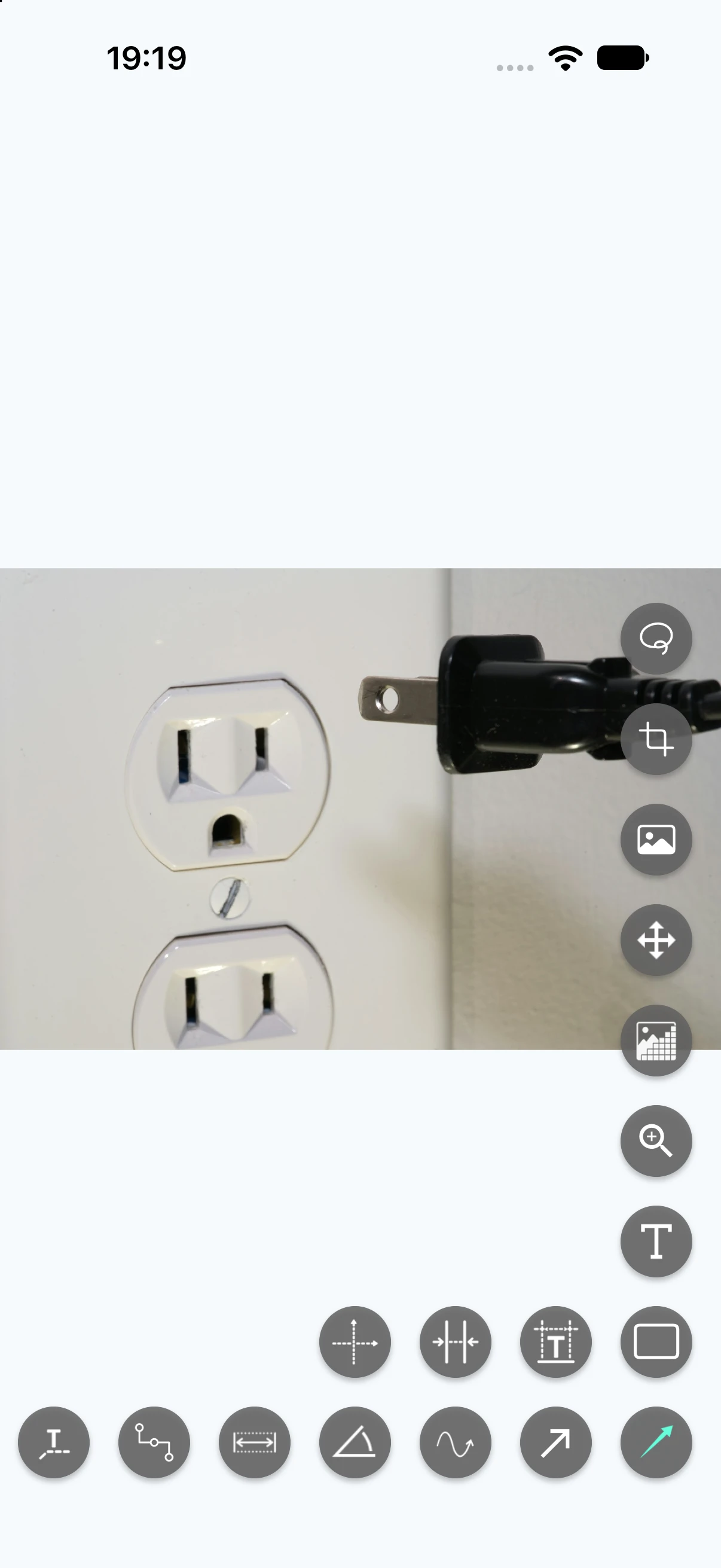
Le sélecteur d’outils d’Annotium est ouvert sur une photo de prise et de fiche électriques, et l’outil Flèche est mis en évidence en turquoise.
Étape 1 : ouvrez le sélecteur d’outils et choisissez l’icône Flèche turquoise dans les outils de ligne.
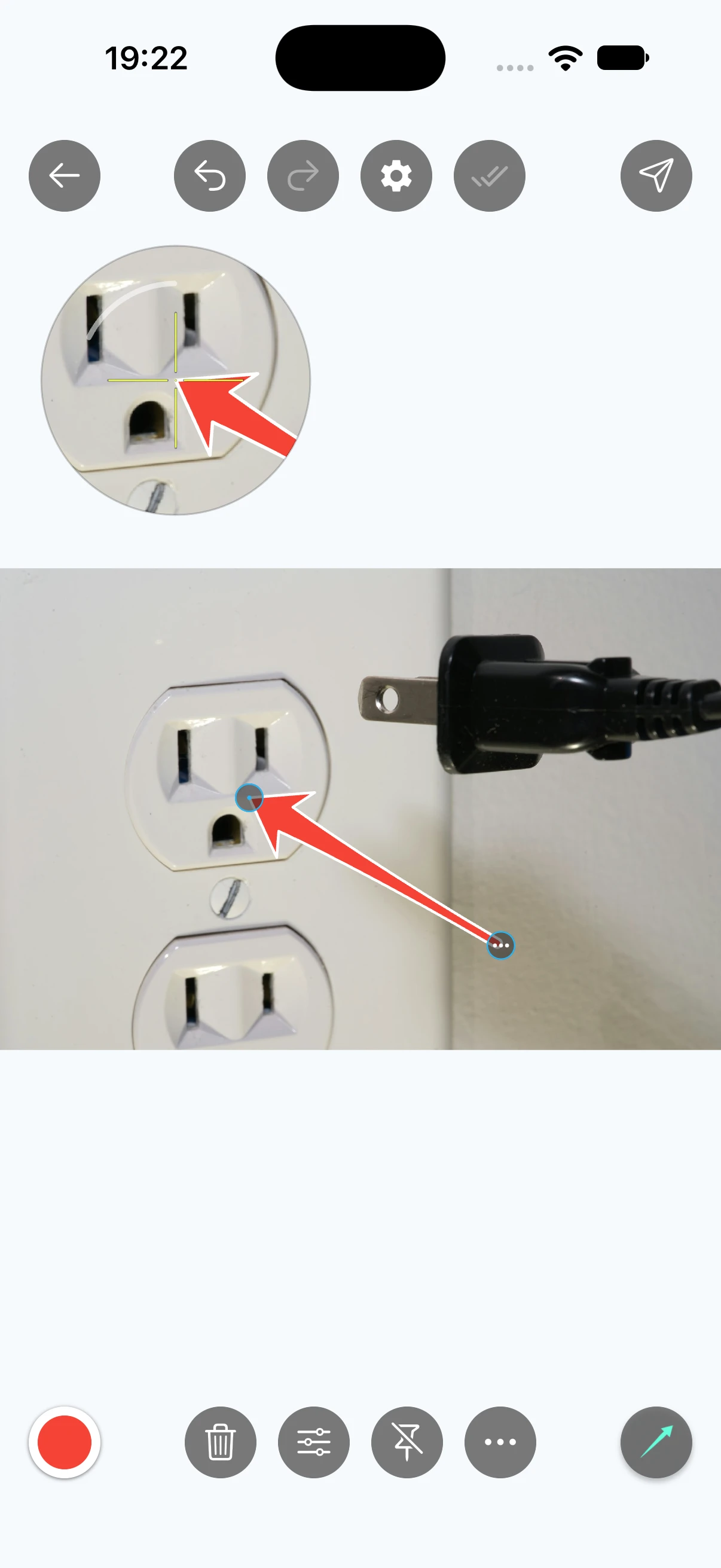
Une flèche rouge sélectionnée relie une fiche électrique à une prise murale ; une loupe circulaire reste affichée sur la prise.
Étape 2 : faites glisser de la fiche vers la prise. La flèche est sélectionnée ; la loupe existante reste visible sur la cible.
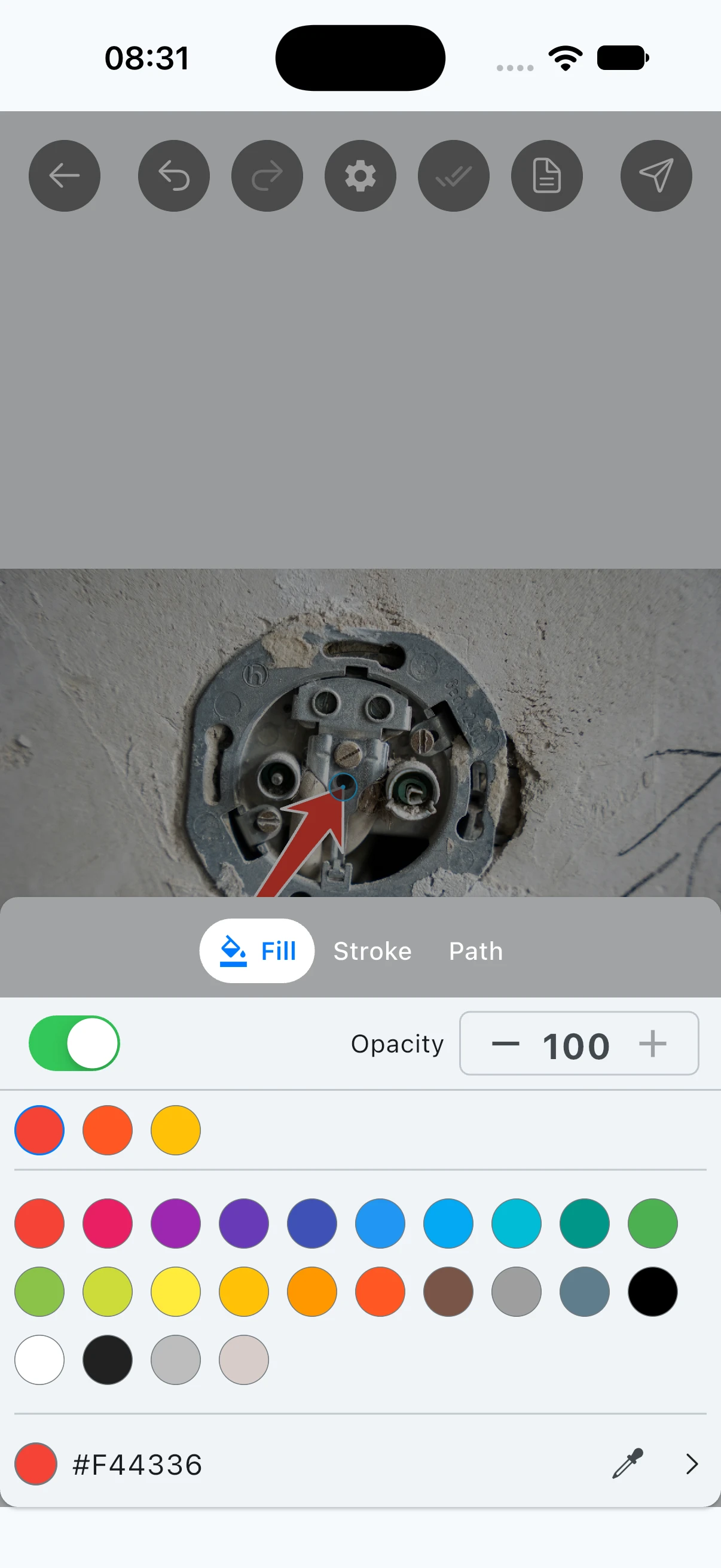
Les propriétés d’une flèche rouge sélectionnée affichent les onglets Remplissage, Contour et Tracé, l’opacité, des choix de couleur et des réglages de style déverrouillés.
Étape 3 : ouvrez les propriétés pour modifier l’apparence de la flèche sélectionnée.

La flèche ci-dessus a été tracée d’un seul geste continu. Projets (Projects) conserve l’annotation modifiable ; Photos (Photos) utilise la photothèque de votre appareil.

Regarder sur YouTube — Annotium - Draw arrow on photo

Suivant ​

Ajouter une bulle · Parcourir tous les outils