
Foco e privacidade
Ampliar um detalhe
- Adicione um objeto Lupa (Loupe).
- Mova a área de origem e a lente de ampliação.
- Ajuste a taxa de ampliação.
Destacar uma área
- Desenhe um destaque livre.
- Desenhe um destaque retangular.
- Escolha o estilo do destaque quando disponível.
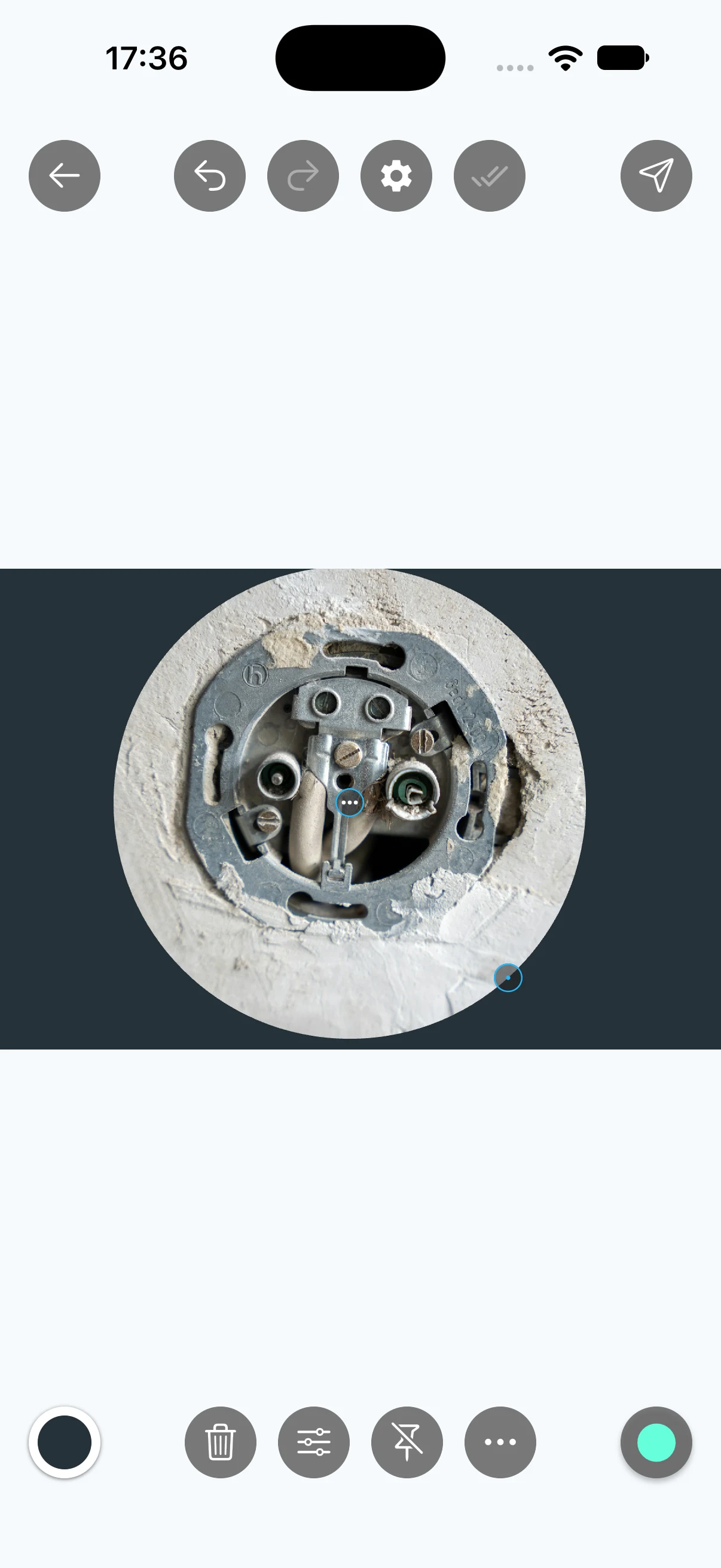
Use um Destaque (Spotlight) circular para chamar a atenção para um detalhe pequeno, como os fios nesta tomada exposta.
Destaque (polígono) (Spotlight (Polygon))
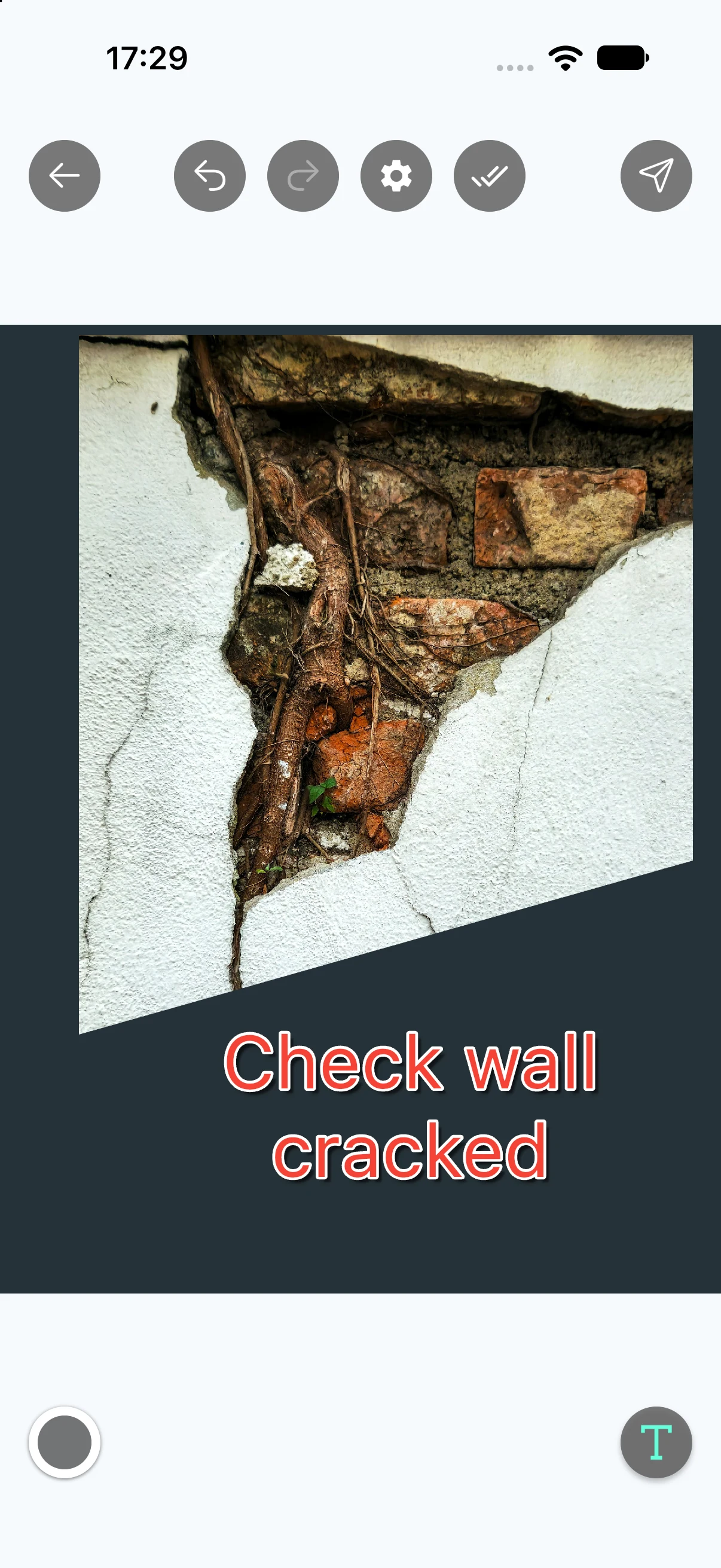
Use um polígono para isolar uma área danificada irregular. Neste exemplo, o material exposto continua iluminado enquanto o restante da tela escurece.
Destaque (retângulo) (Spotlight (Rectangle))
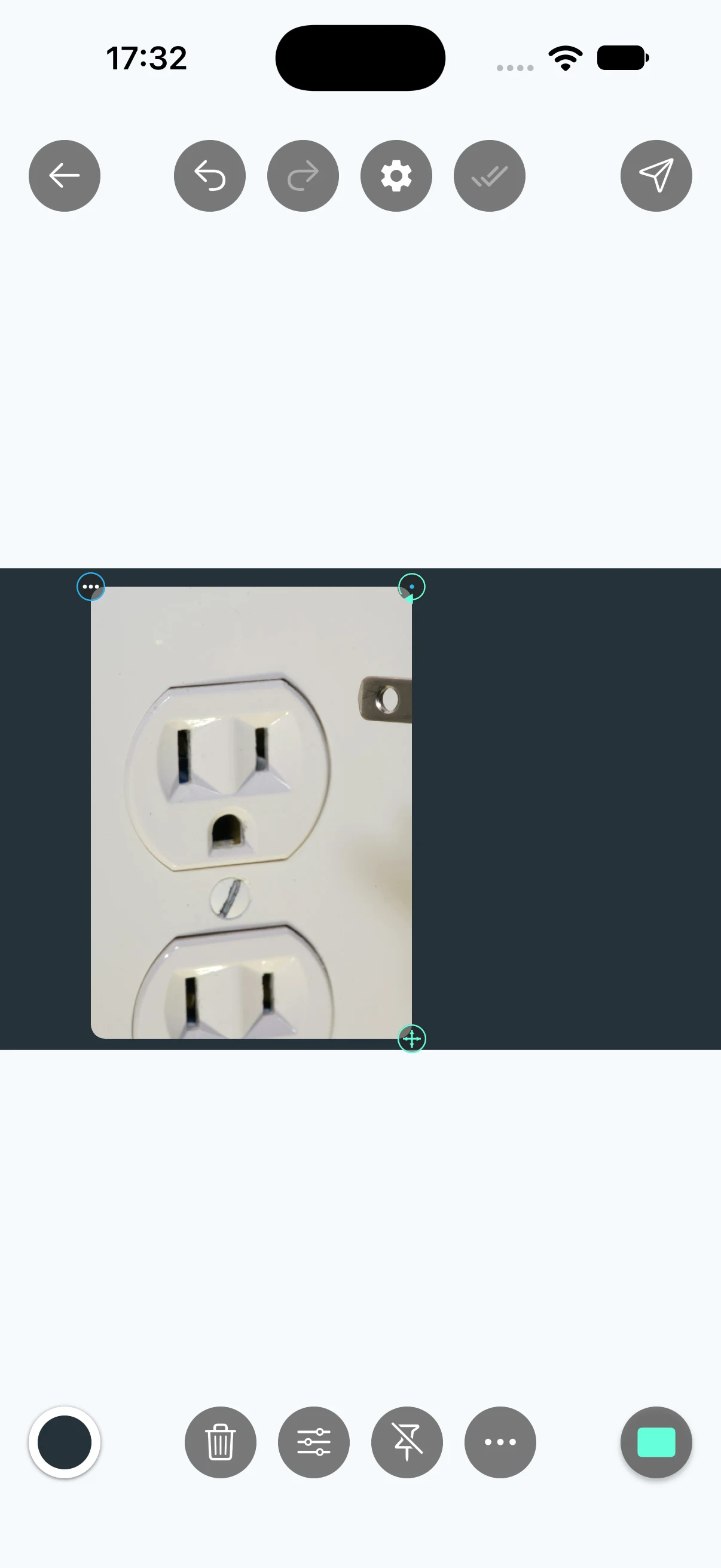
Use um retângulo para isolar um detalhe compacto, como uma tomada. As alças mostram a área de destaque selecionada.
Ocultar informações privadas
- Use Desfoque (Blur) ou Mosaico (Mosaic) para cobrir uma área selecionada.
- Ajuste o tamanho das células de pixels e a intensidade do efeito.
Efeitos avançados de pixels
Cristalização (Crystallize) (Premium)
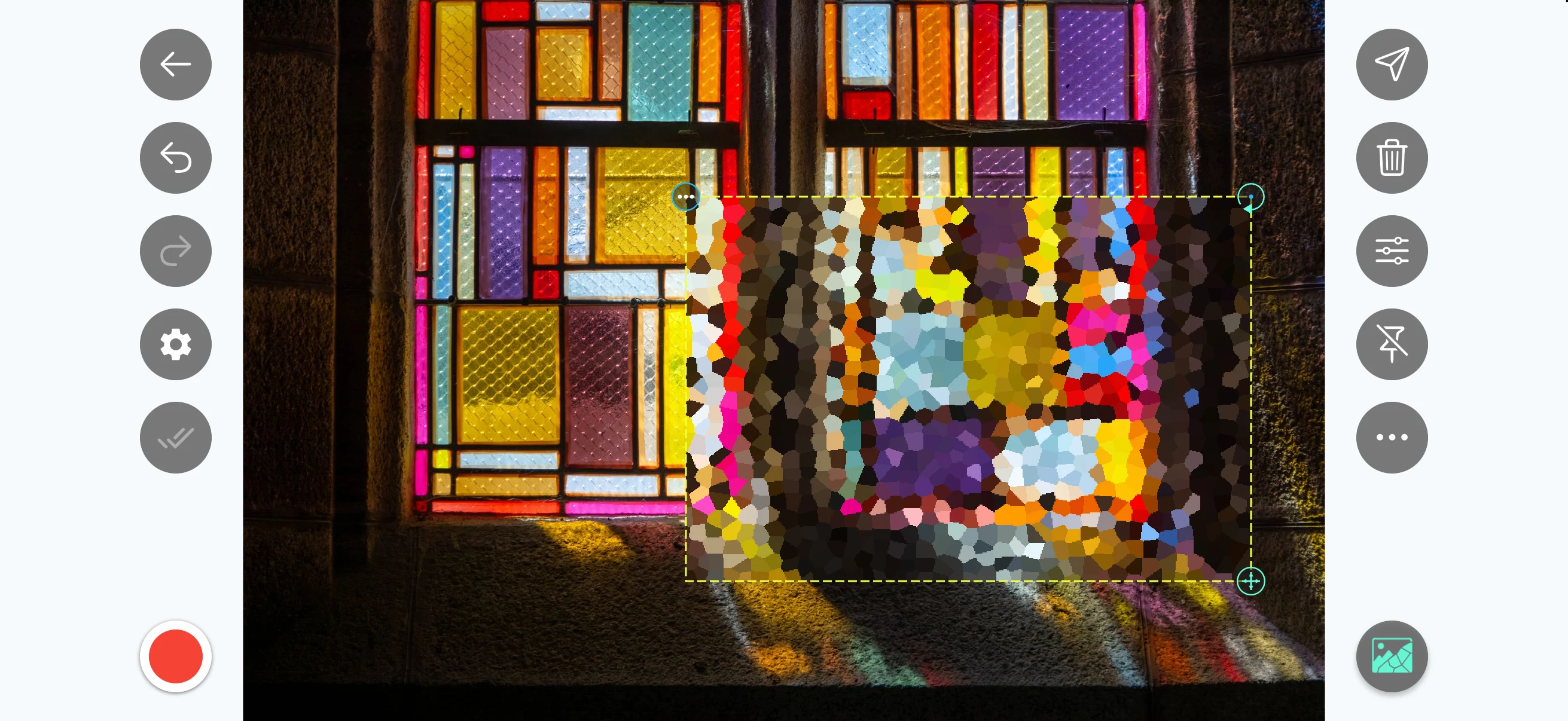
Aplique Cristalização a parte de uma imagem colorida para ver o aspecto facetado. O vidro sem efeito à esquerda facilita a comparação.
Meia-tinta (Mezzotint) (Premium)
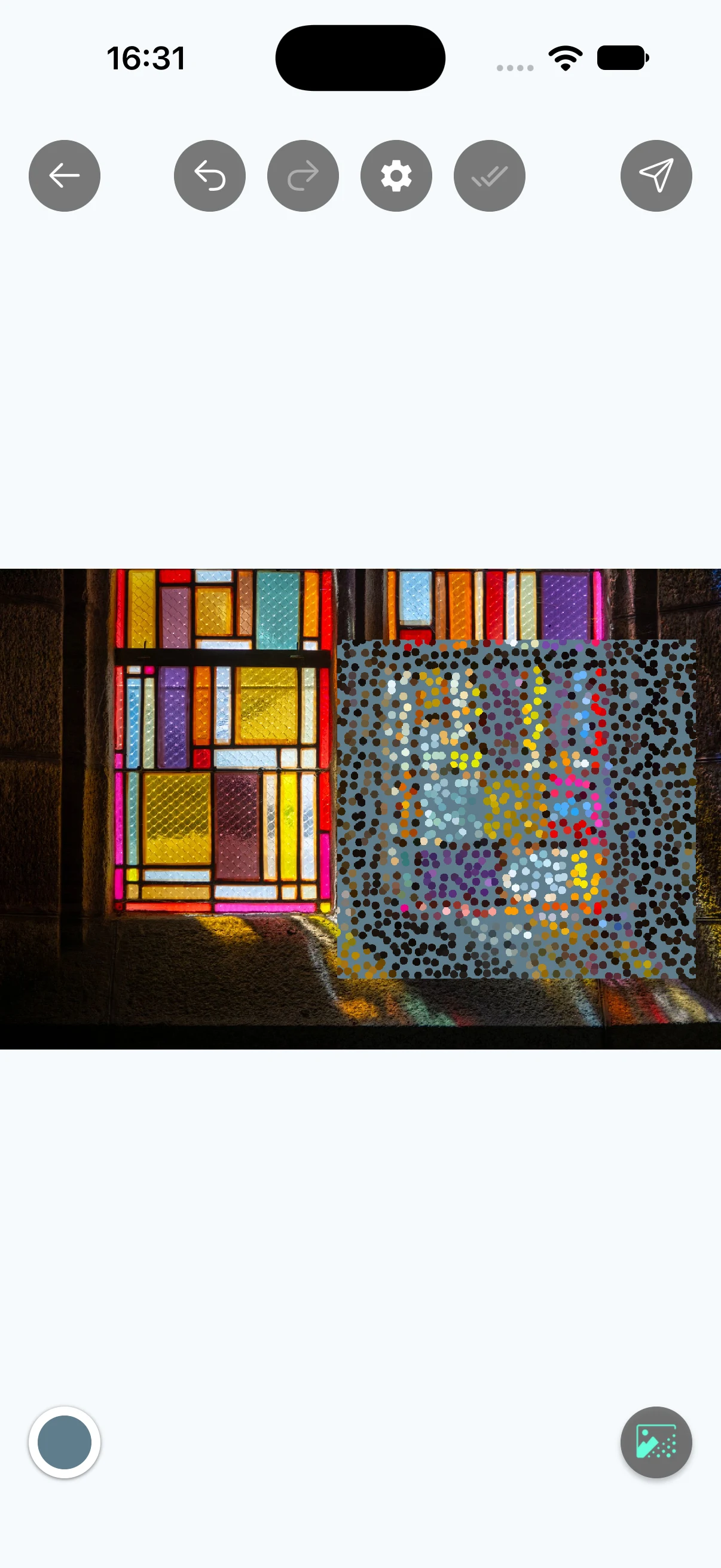
Meia-tinta adiciona uma textura fina de pontos pretos. O vidro sem efeito à esquerda permite uma comparação direta.
Pontilhismo (Pointillize) (Premium)
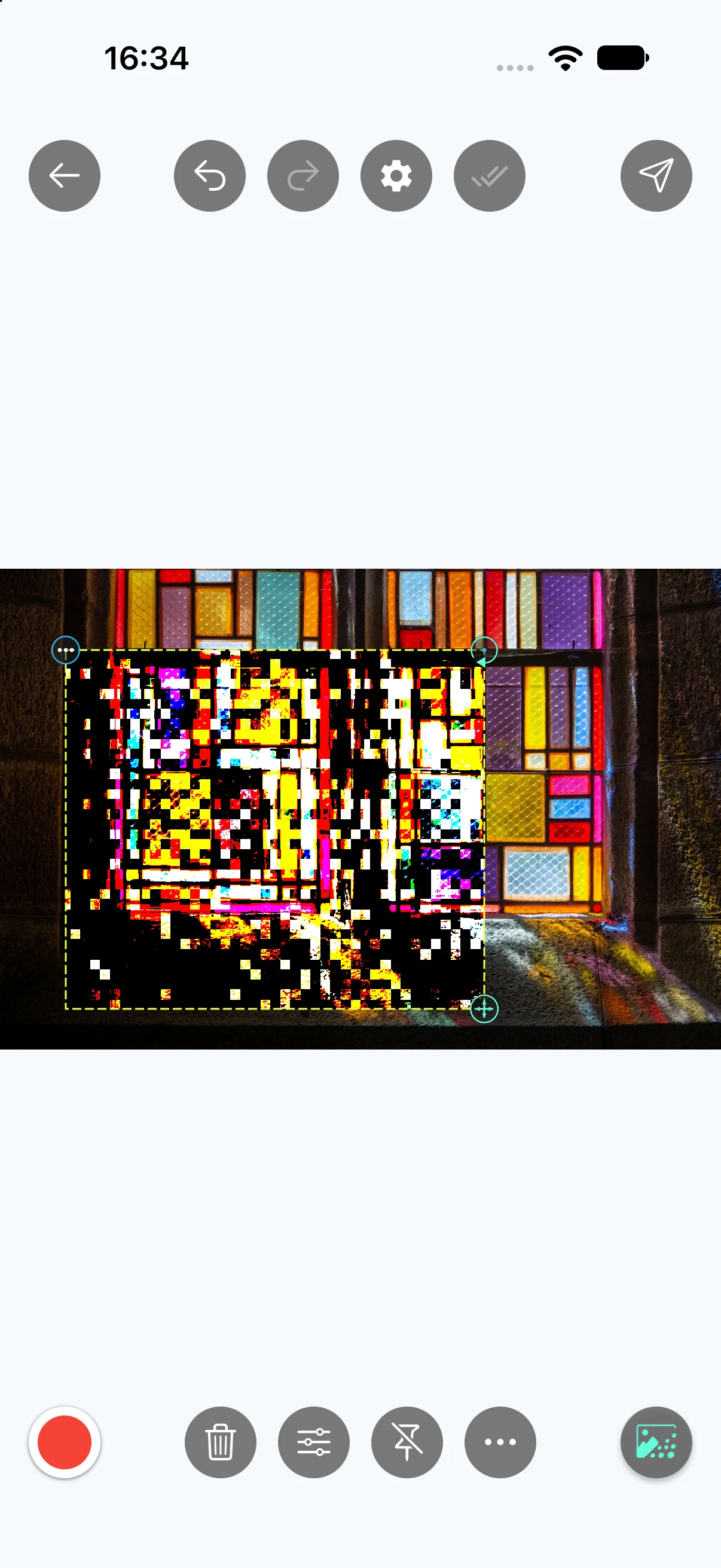
Pontilhismo transforma uma área selecionada em um campo de pontos coloridos. O vidro sem efeito à direita mostra as cores e os padrões originais para comparação.
Meio-tom colorido (Color Halftone) (Premium)
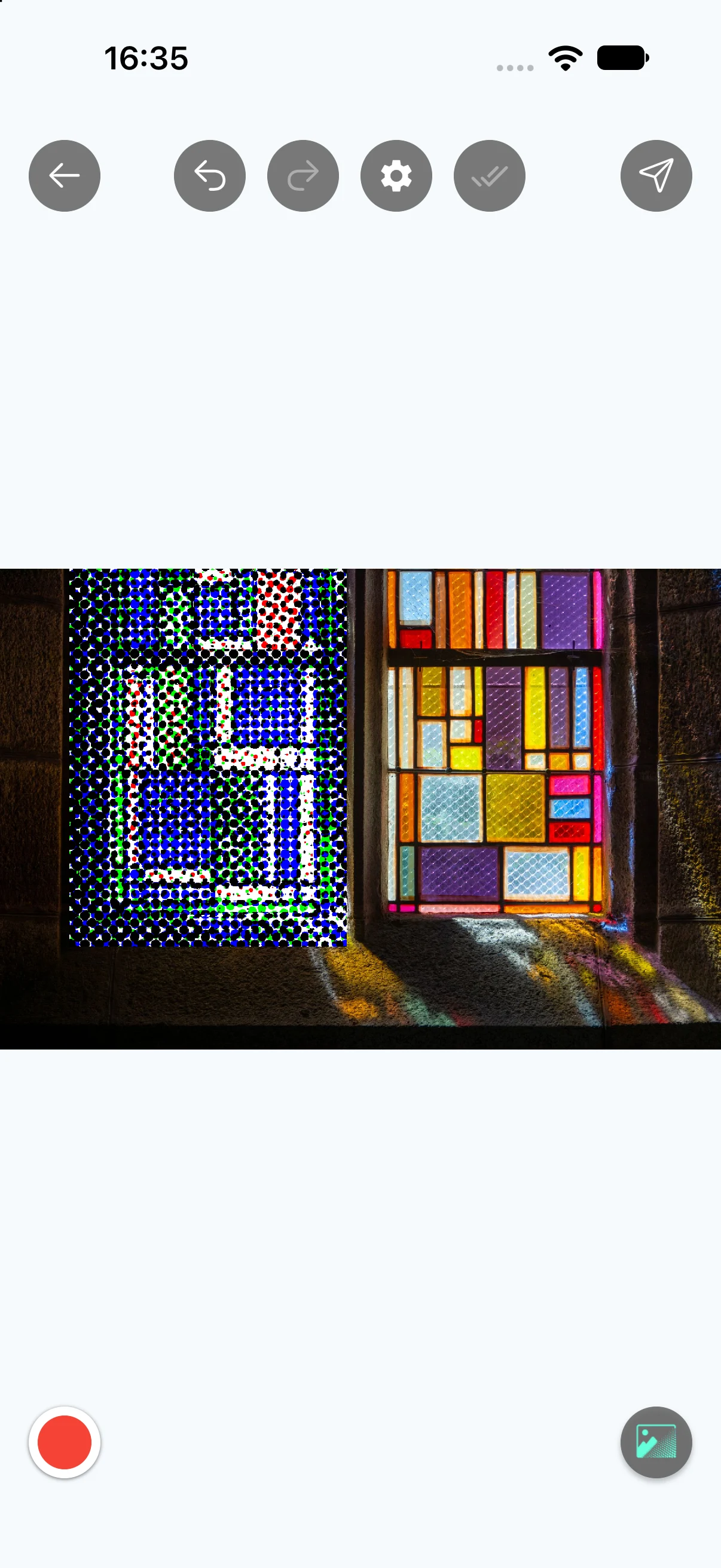
Meio-tom colorido aplica um efeito de retícula colorida. Mantenha uma área sem efeito ao lado para comparar facilmente o padrão e as mudanças de cor.
Desfoque e Mosaico são os rótulos atuais das ferramentas em inglês. Use conteúdo fictício em todos os exemplos.
Proteja as pessoas nas capturas de tela
Nunca publique um endereço real, número de conta, rosto ou localização ao demonstrar ferramentas de privacidade.