
초점 및 개인정보 보호
세부 항목 확대
- 돋보기 (Loupe) 개체를 추가하세요.
- 원본 영역과 확대 렌즈를 이동하세요.
- 확대 비율을 조정하세요.
영역 강조
- 자유형 스포트라이트를 그리세요.
- 사각형 스포트라이트를 그리세요.
- 지원되는 경우 스포트라이트 스타일을 선택하세요.
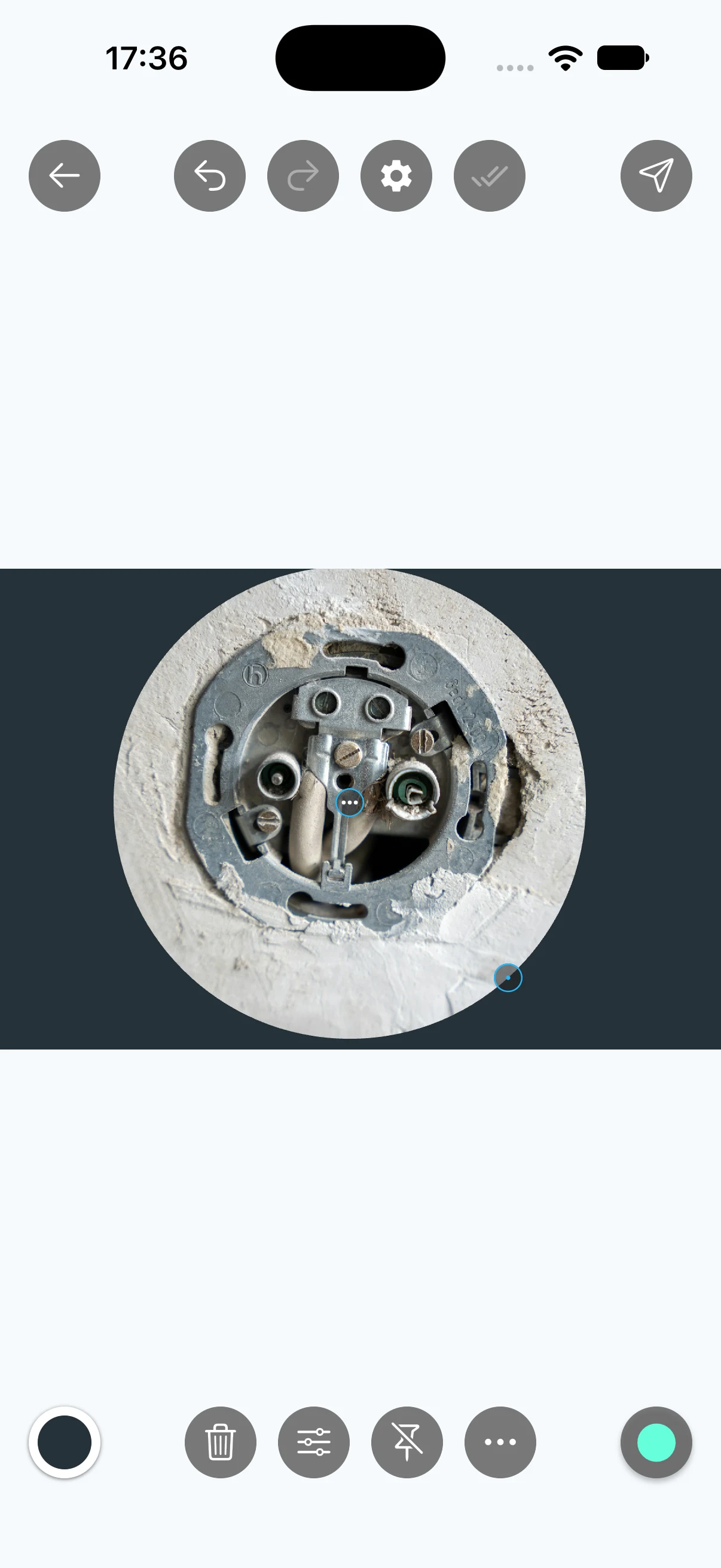
노출된 콘센트의 배선처럼 작은 세부 항목에 시선을 집중하려면 원형 스포트라이트를 사용하세요.
스포트라이트(다각형) (Spotlight (Polygon))
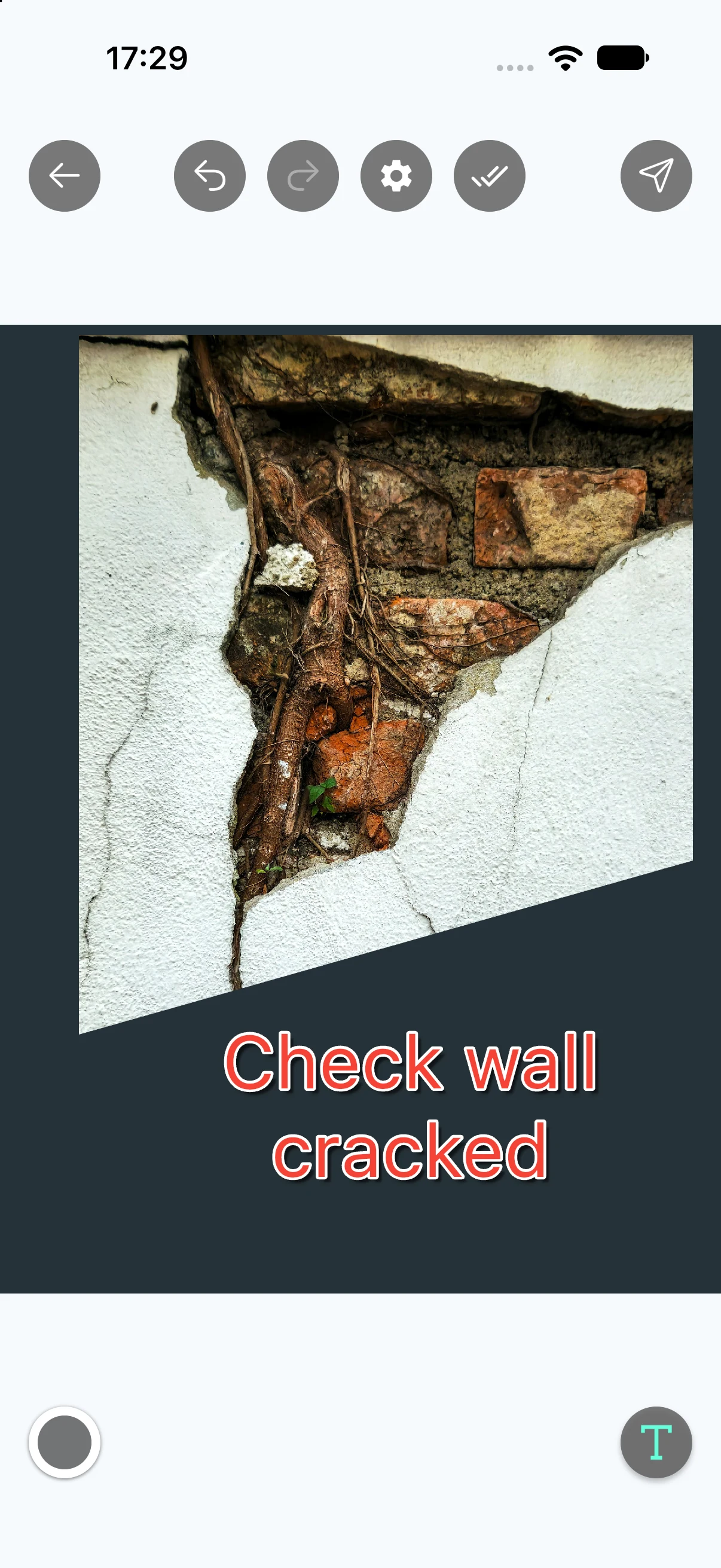
불규칙하게 손상된 영역을 강조하려면 다각형을 사용하세요. 이 예시에서는 노출된 재료는 밝게 유지되고 주변 캔버스는 어두워집니다.
스포트라이트(사각형) (Spotlight (Rectangle))
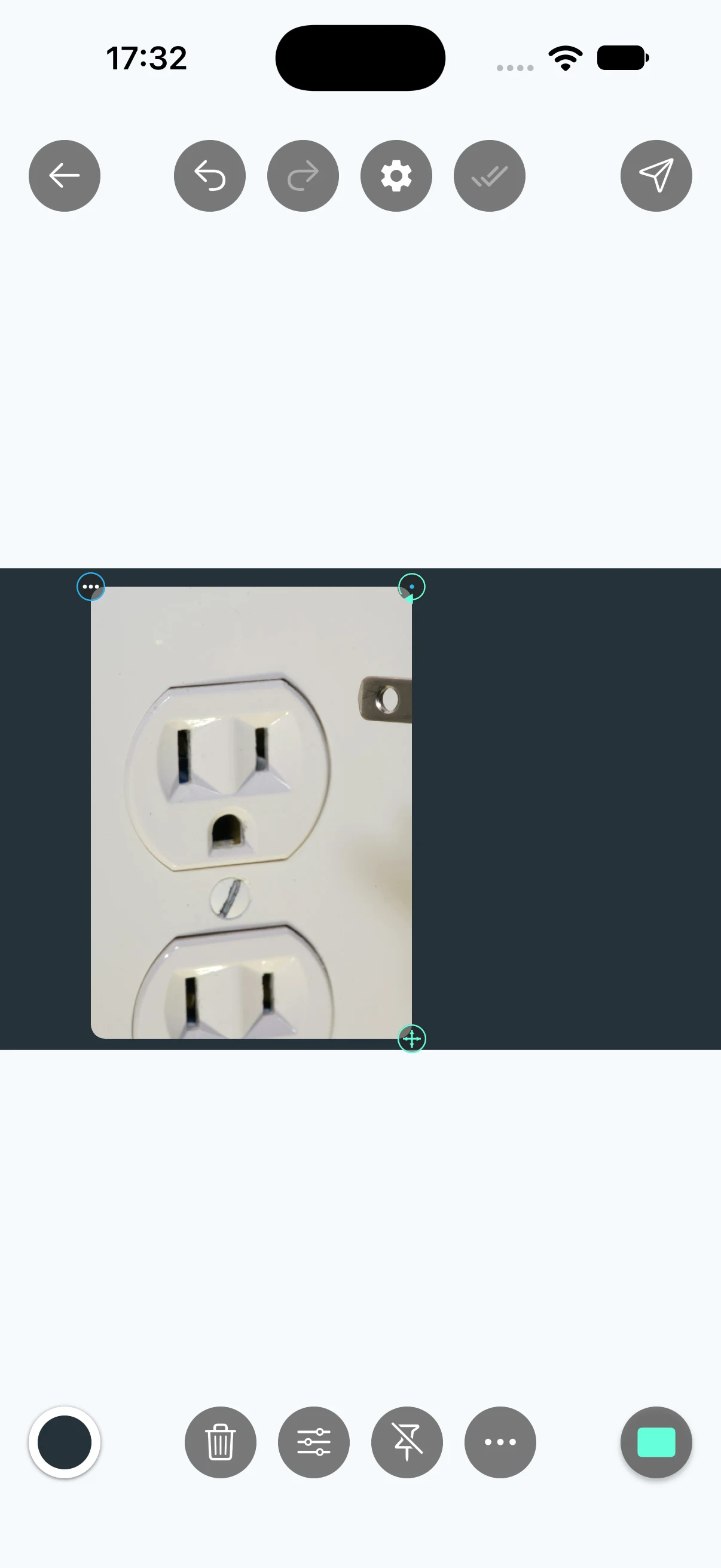
콘센트처럼 작은 세부 항목을 강조하려면 사각형을 사용하세요. 핸들로 선택한 스포트라이트 영역을 확인할 수 있습니다.
개인정보 가리기
- 흐림 (Blur) 또는 모자이크 (Mosaic)를 사용해 선택한 영역을 가리세요.
- 픽셀 셀 크기와 효과 강도를 조정하세요.
고급 픽셀 효과
크리스탈라이즈 (Crystallize, 프리미엄)
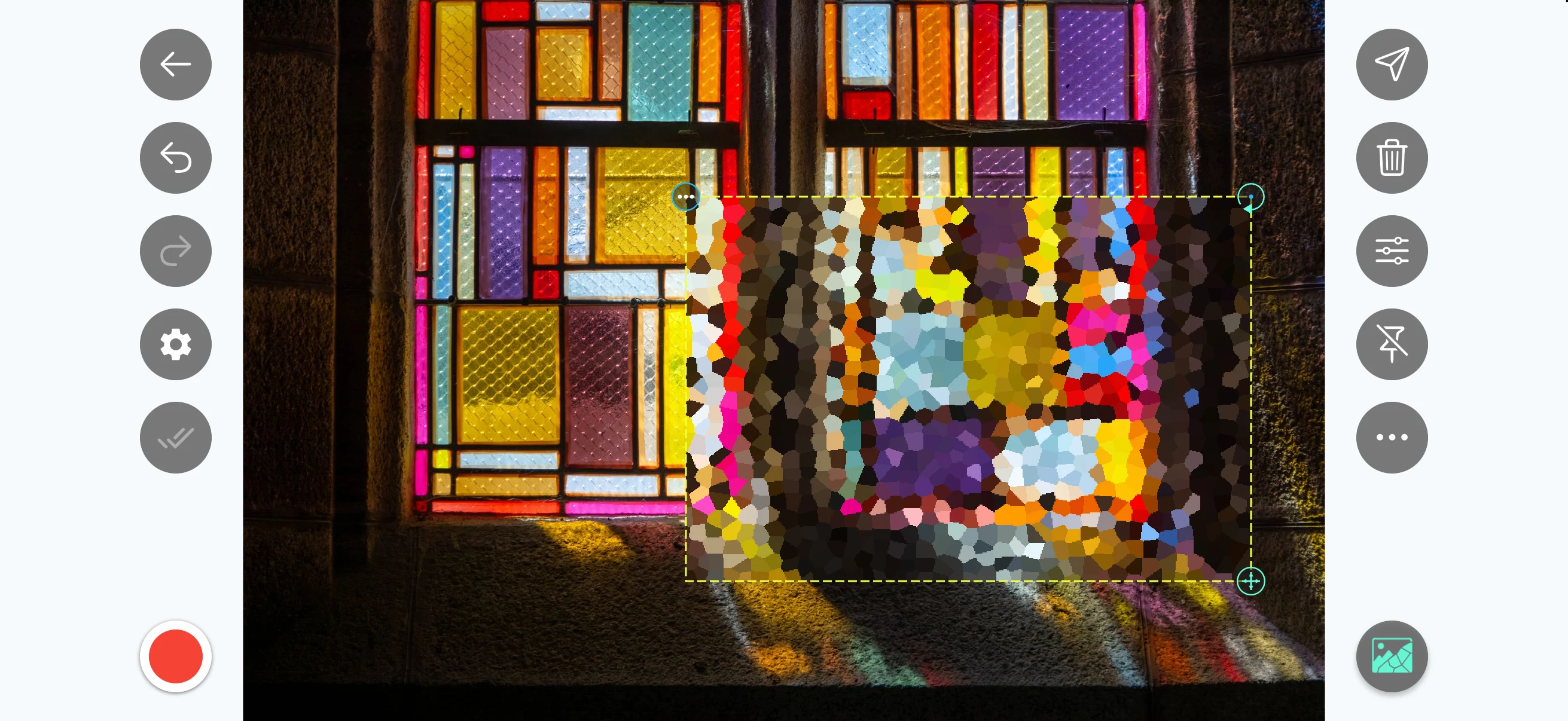
화려한 이미지 일부에 크리스탈라이즈를 적용해 면으로 나뉜 모습을 미리 확인하세요. 왼쪽의 효과가 적용되지 않은 유리를 보면 쉽게 비교할 수 있습니다.
메조틴트 (Mezzotint, 프리미엄)
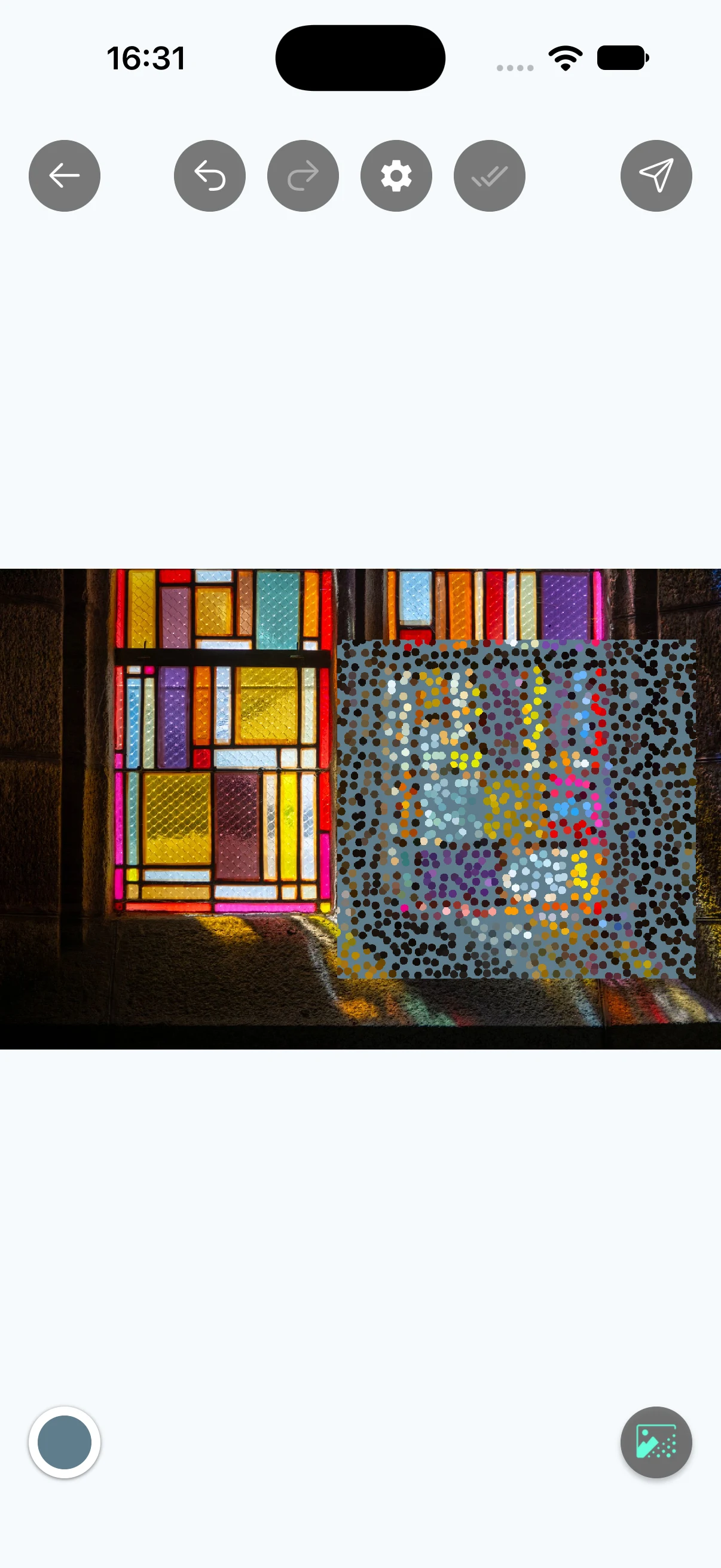
메조틴트는 촘촘한 검은 점 질감을 더합니다. 효과가 적용되지 않은 왼쪽 유리와 직접 비교할 수 있습니다.
점묘법 (Pointillize, 프리미엄)
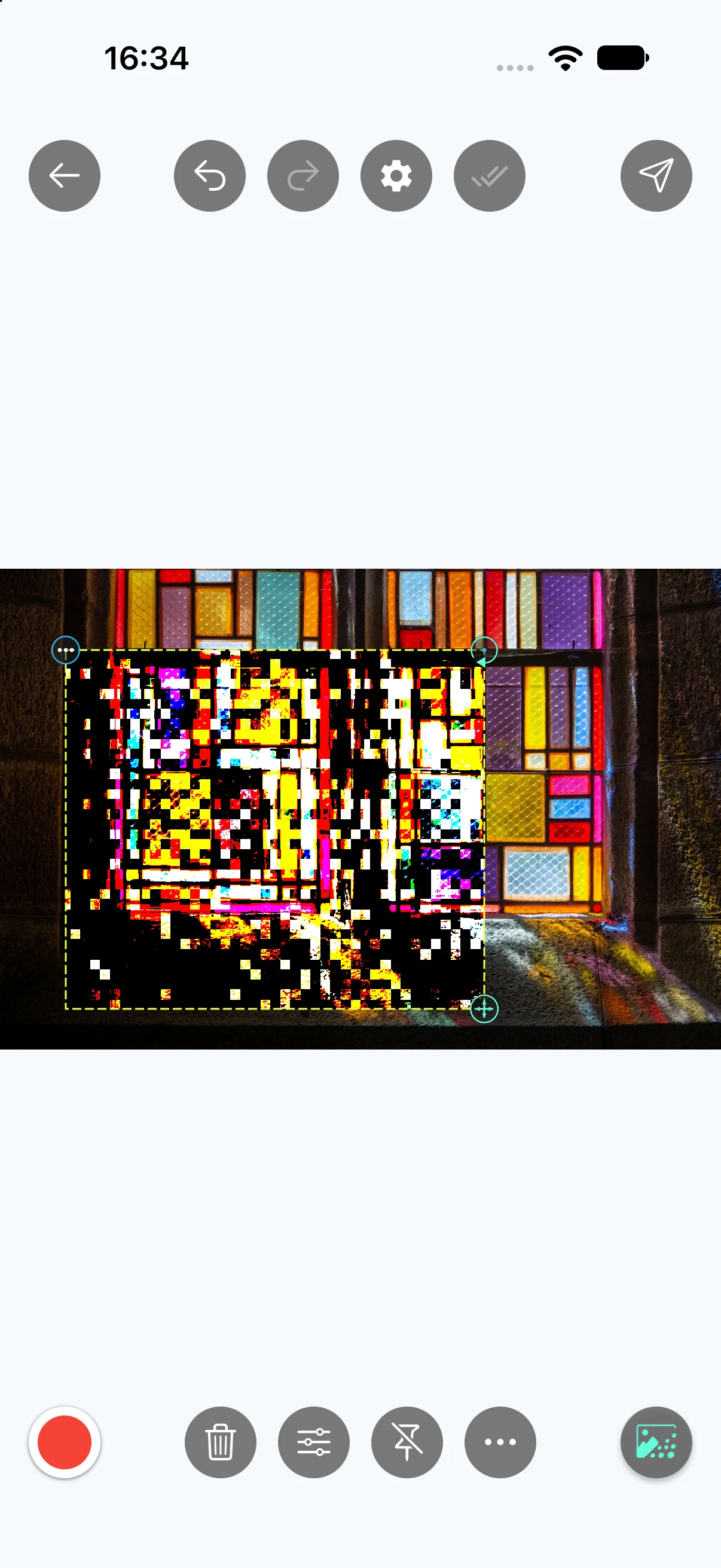
점묘법은 선택한 영역을 색점으로 채웁니다. 오른쪽의 원본 유리에서 색상과 무늬를 확인하며 비교할 수 있습니다.
컬러 하프톤 (Color Halftone, 프리미엄)
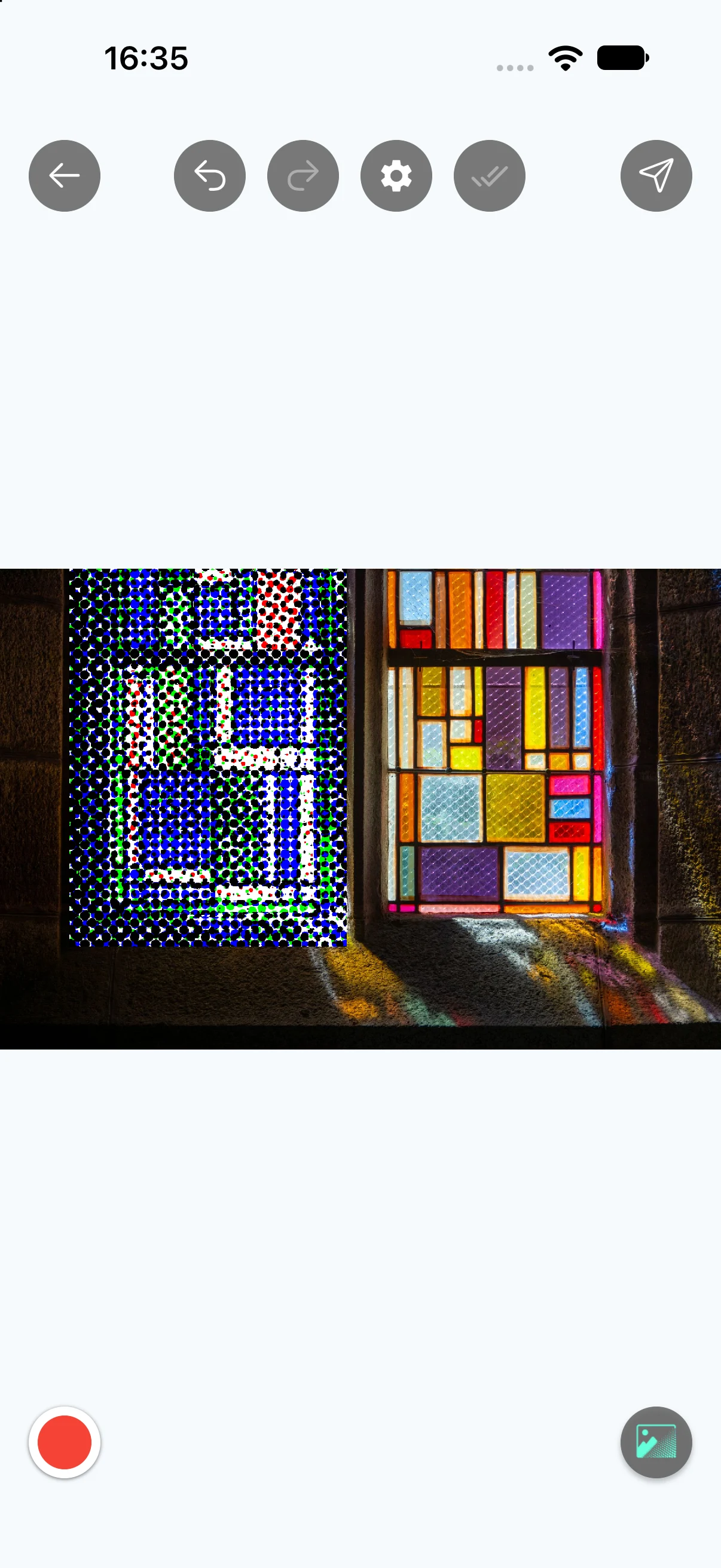
컬러 하프톤은 컬러 도트 스크린 효과를 적용합니다. 패턴과 색상 변화를 쉽게 비교할 수 있도록 효과가 적용되지 않은 영역을 옆에 남겨 두세요.
현재 영어 도구 이름은 흐림 (Blur) 및 모자이크 (Mosaic)입니다. 모든 예시에는 허구의 내용을 사용하세요.
스크린샷 속 인물과 정보 보호
개인정보 보호 도구를 보여 줄 때 실제 주소, 계좌 번호, 얼굴 또는 위치를 절대 공개하지 마세요.