
フォーカスとプライバシー
細部を拡大する
- ルーペ (Loupe)オブジェクトを追加します。
- 元の領域と拡大レンズを移動します。
- 拡大率を調整します。
領域にスポットライトを当てる
- スポットライト (Spotlight)をフリーハンドで描画します。
- 長方形のスポットライトを描画します。
- 対応している場合は、スポットライトのスタイルを選びます。
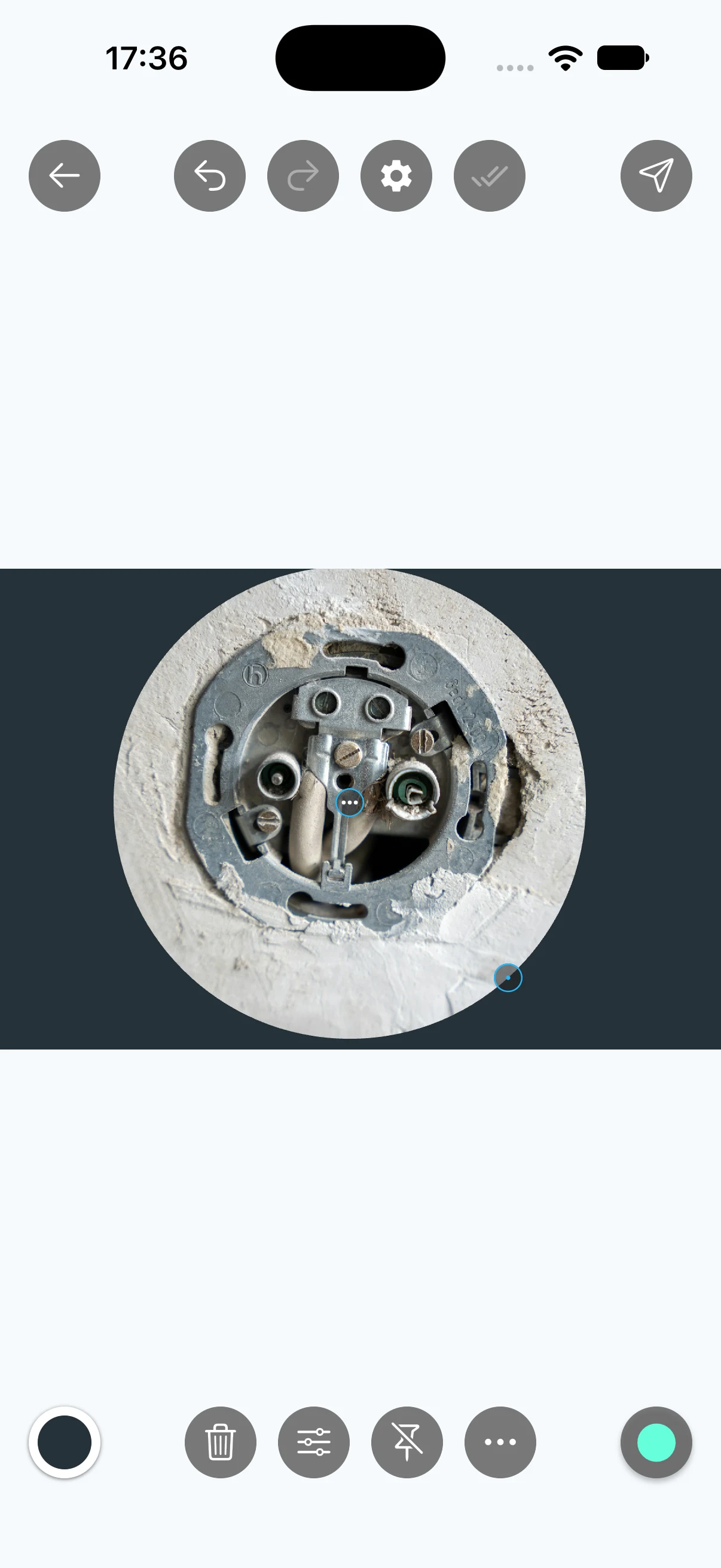
円形のスポットライトを使うと、露出したコンセントの配線など、小さな細部に注目を集めることができます。
スポットライト(多角形) (Spotlight (Polygon))
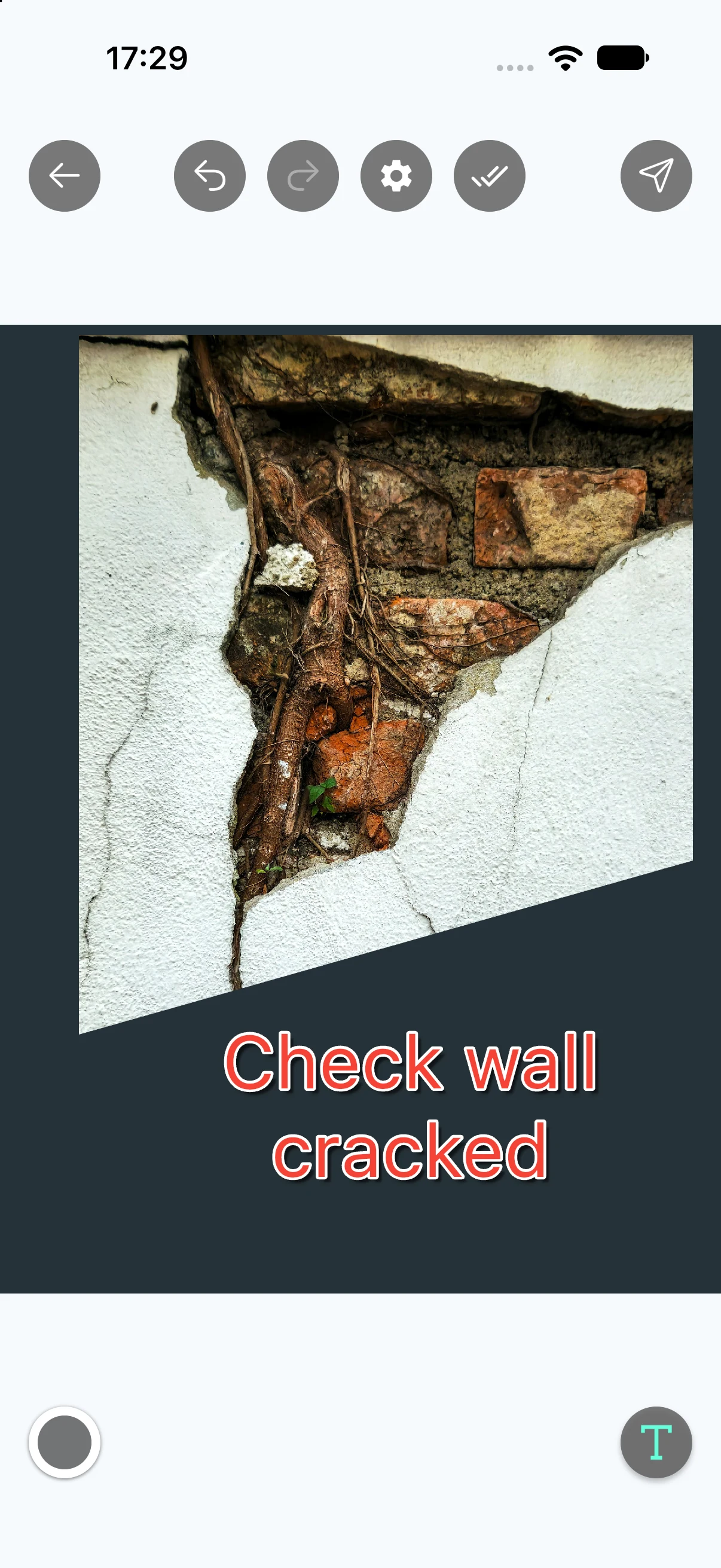
不規則な形の損傷箇所を際立たせるには、多角形を使います。この例では、露出した素材を明るく保ち、周囲のキャンバスを暗くしています。
スポットライト(長方形) (Spotlight (Rectangle))
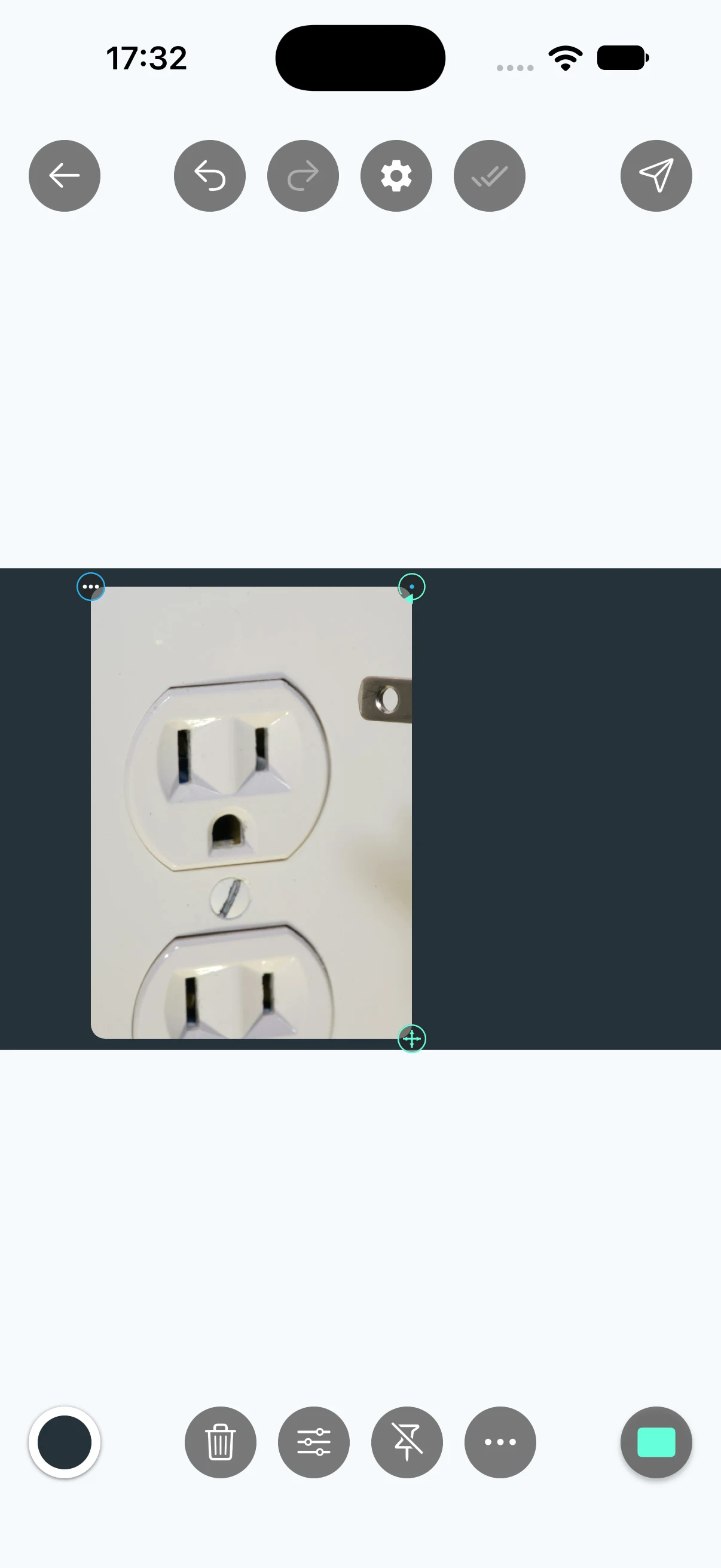
コンセントなど小さな範囲を際立たせるには、長方形を使います。ハンドルは選択中のスポットライト領域を示します。
個人情報を隠す
- ぼかし (Blur)またはモザイク (Mosaic)を使って、選択した範囲を覆います。
- ピクセルのセルサイズと効果の量を調整します。
高度なピクセル効果
クリスタライズ(プレミアム) (Crystallize)
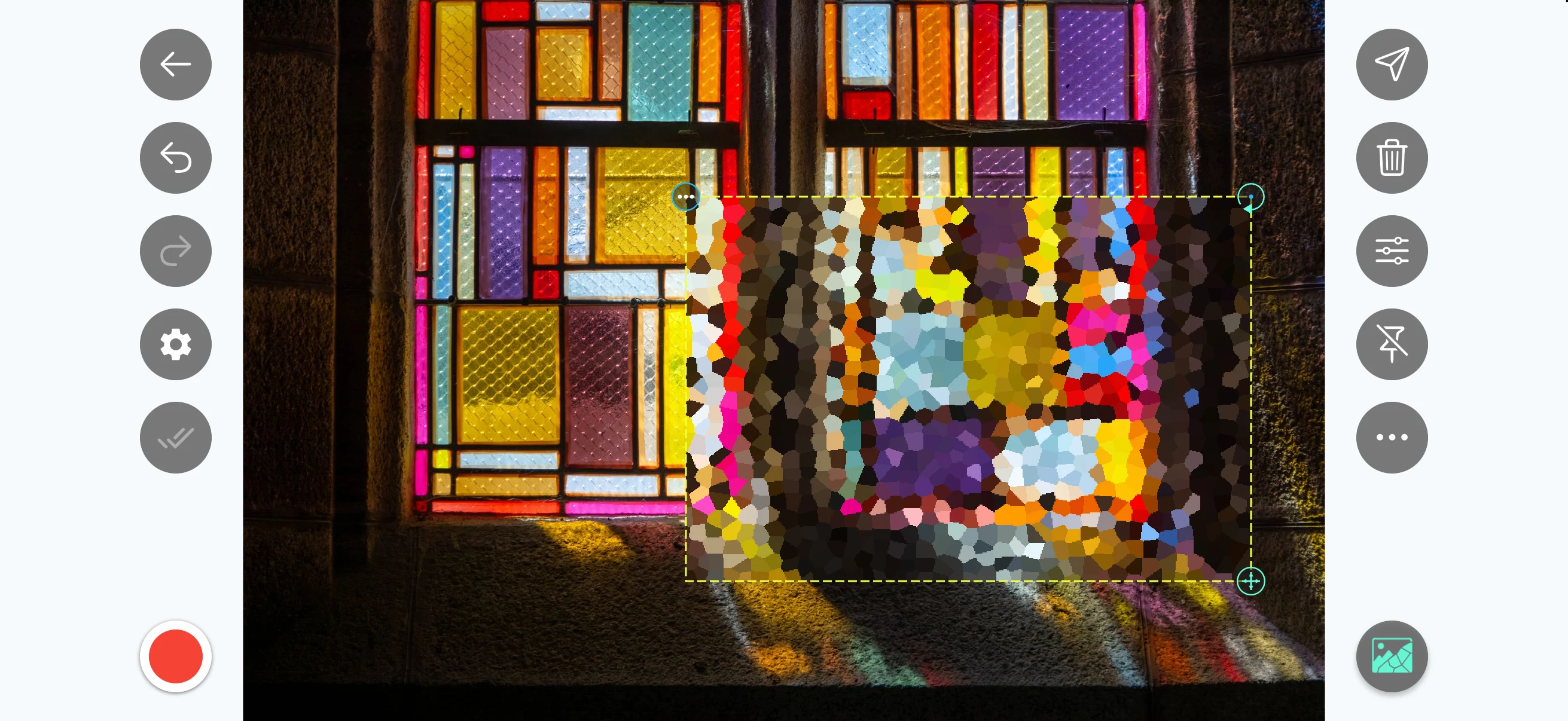
カラフルな画像の一部にクリスタライズを適用し、多面体状の見た目を確認できます。左側の未加工のガラスと比べると、効果が分かりやすくなります。
メゾチント(プレミアム) (Mezzotint)
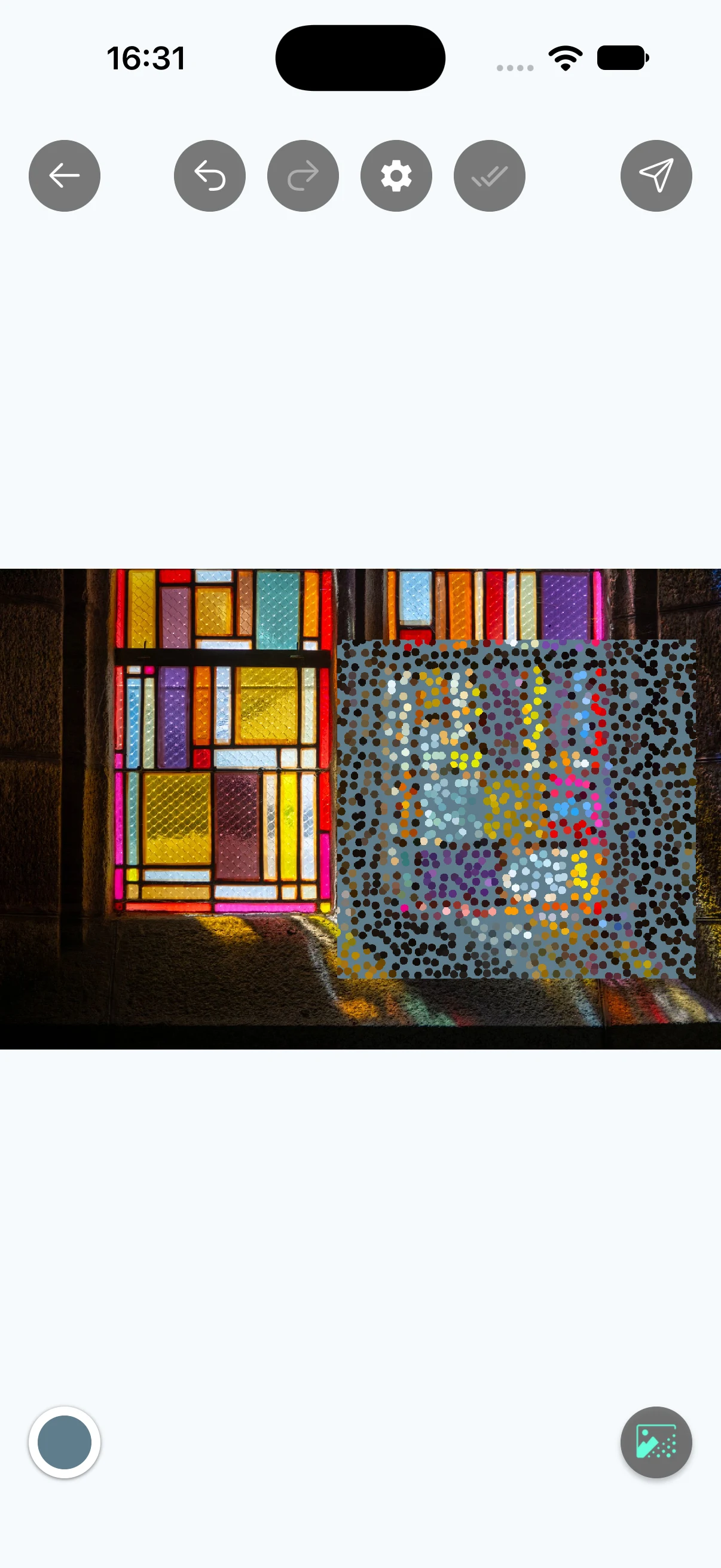
メゾチントは細かな黒い点の質感を加えます。左側の未加工のガラスと直接比較できます。
点描(プレミアム) (Pointillize)
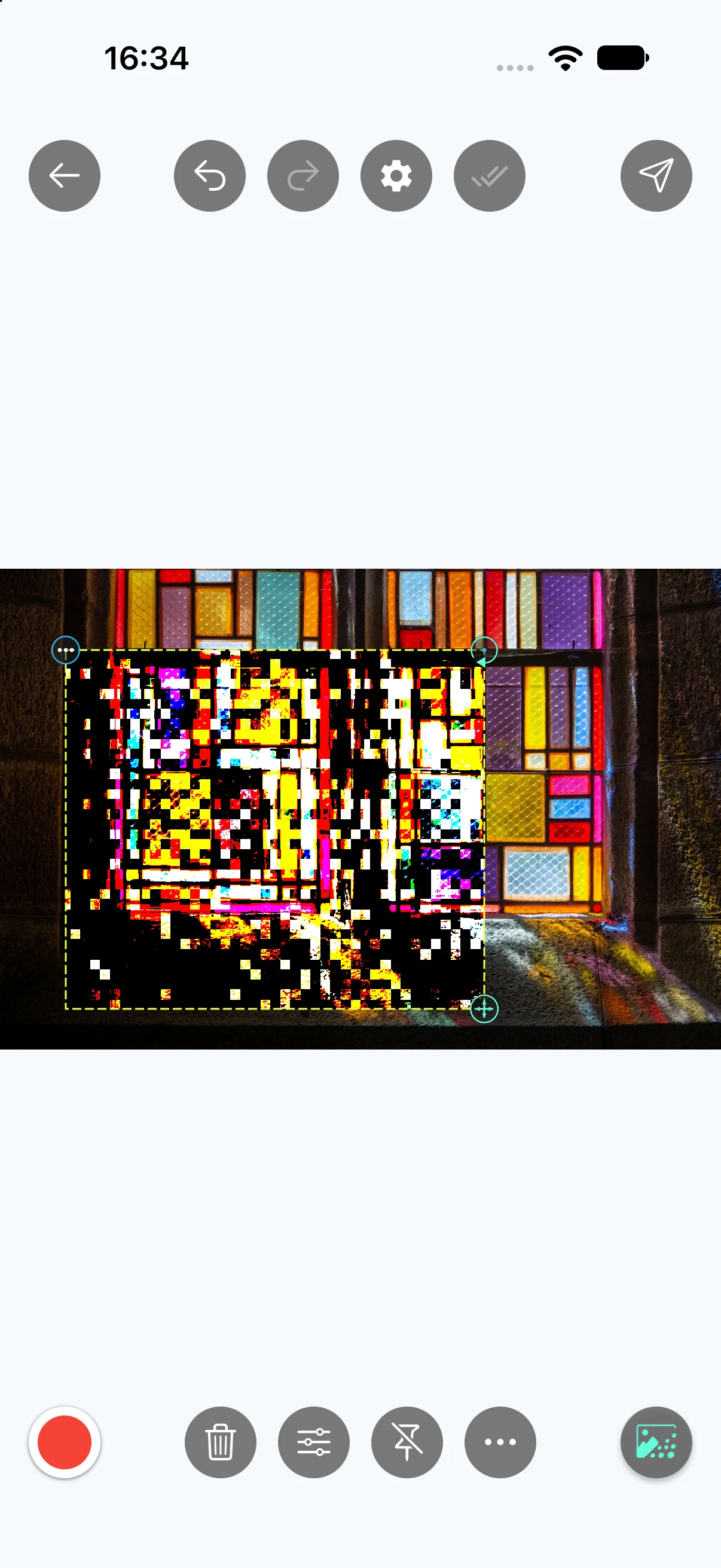
点描を適用すると、選択範囲が色付きの点で埋め尽くされます。比較用に右側の未加工のガラスを残すと、元の色や模様を確認できます。
カラーハーフトーン(プレミアム) (Color Halftone)
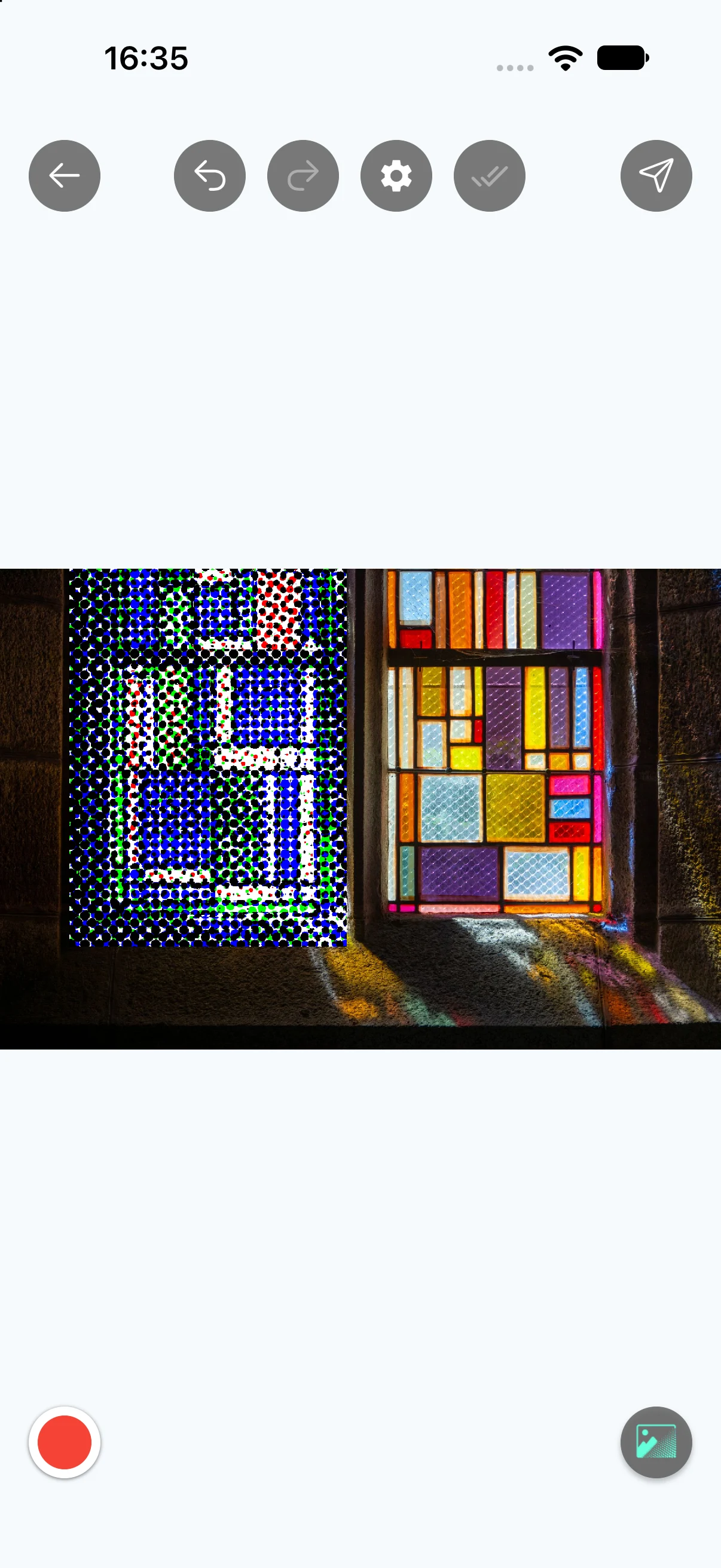
カラーハーフトーンは、色付きの網点効果を適用します。未加工の領域を隣に残すと、模様や色の変化を比較しやすくなります。
ぼかしとモザイクは、現在の英語のツール名です。すべての例には架空の内容を使ってください。
スクリーンショットに写る人物や情報を保護する
プライバシーツールのデモでは、実在する住所、口座番号、顔、位置情報を絶対に公開しないでください。