Ir para o conteúdo

Seta ​

Arraste de uma área livre até o detalhe. A ponta da seta fica no fim do arraste.
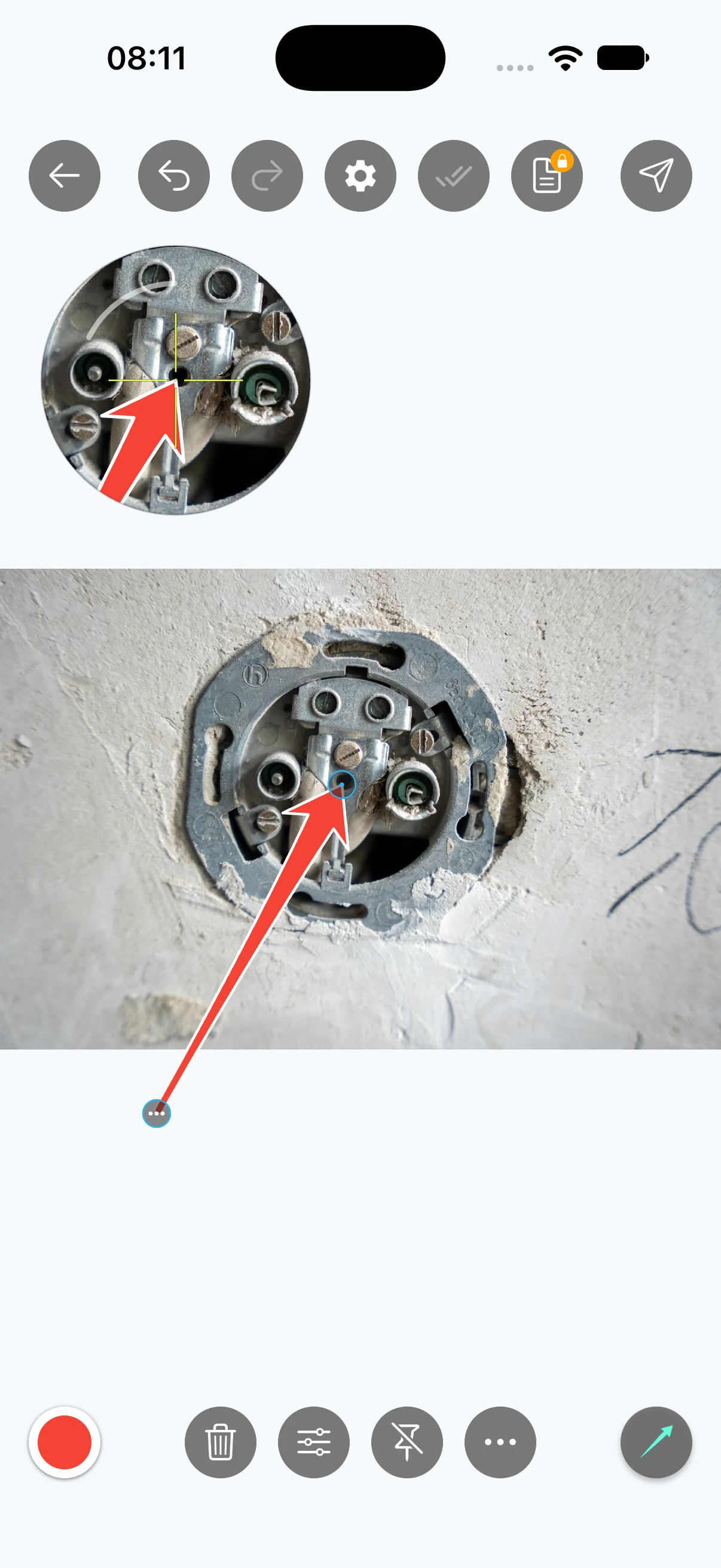
Uma seta vermelha comprida aponta para uma tomada exposta na parede, com uma lupa circular ampliando o alvo.
  1. Abra uma foto e escolha Seta (Arrow) nas ferramentas de linha.
  2. Arraste do ponto inicial até o detalhe.
  3. Selecione a seta para mudar a cor, a espessura ou o estilo da ponta.
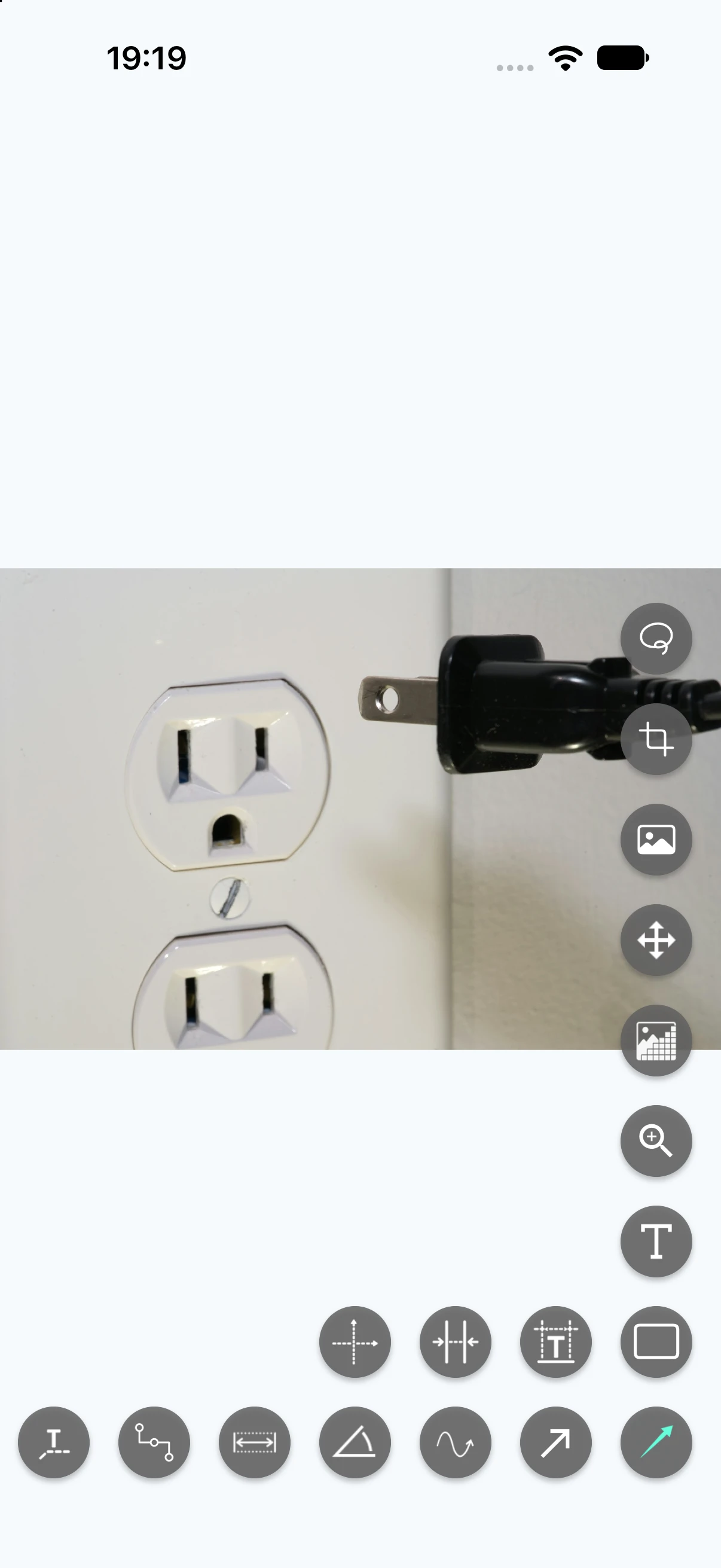
O seletor de ferramentas do Annotium está aberto sobre uma foto de tomada e plugue, com a ferramenta Seta destacada em verde-azulado.
Etapa 1: abra o seletor de ferramentas e escolha o ícone verde-azulado de Seta nas ferramentas de linha.
Uma seta vermelha selecionada vai de um plugue até uma tomada na parede; uma lupa circular continua sobre a tomada.
Etapa 2: arraste do plugue até a tomada. A Seta está selecionada; a lupa existente continua visível sobre o alvo.
As propriedades de uma Seta vermelha selecionada mostram as guias Preenchimento (Fill), Contorno (Stroke) e Caminho (Path), opacidade, opções de cor e controles de estilo desbloqueados.
Etapa 3: abra Propriedades (Properties) para mudar a aparência da seta selecionada.

A seta acima foi desenhada com um único arraste contínuo. Projetos (Projects) mantêm a anotação editável; em Fotos (Photos), você trabalha com a biblioteca do dispositivo.

Assistir no YouTube — Annotium - Draw arrow on photo

Próximos passos ​

Adicionar um balão · Ver todas as ferramentas