
線、矢印、計測
対象を指し示す
- 矢印 (Arrow)は、空いている場所から特定の細部を指し示します。
- まっすぐな直線 (Line)で、端を示したり2点をつないだりできます。
- 曲線 (Curve)は曲がった経路に沿います。
- コネクタ (Connector)は図や場所をつなぎます。
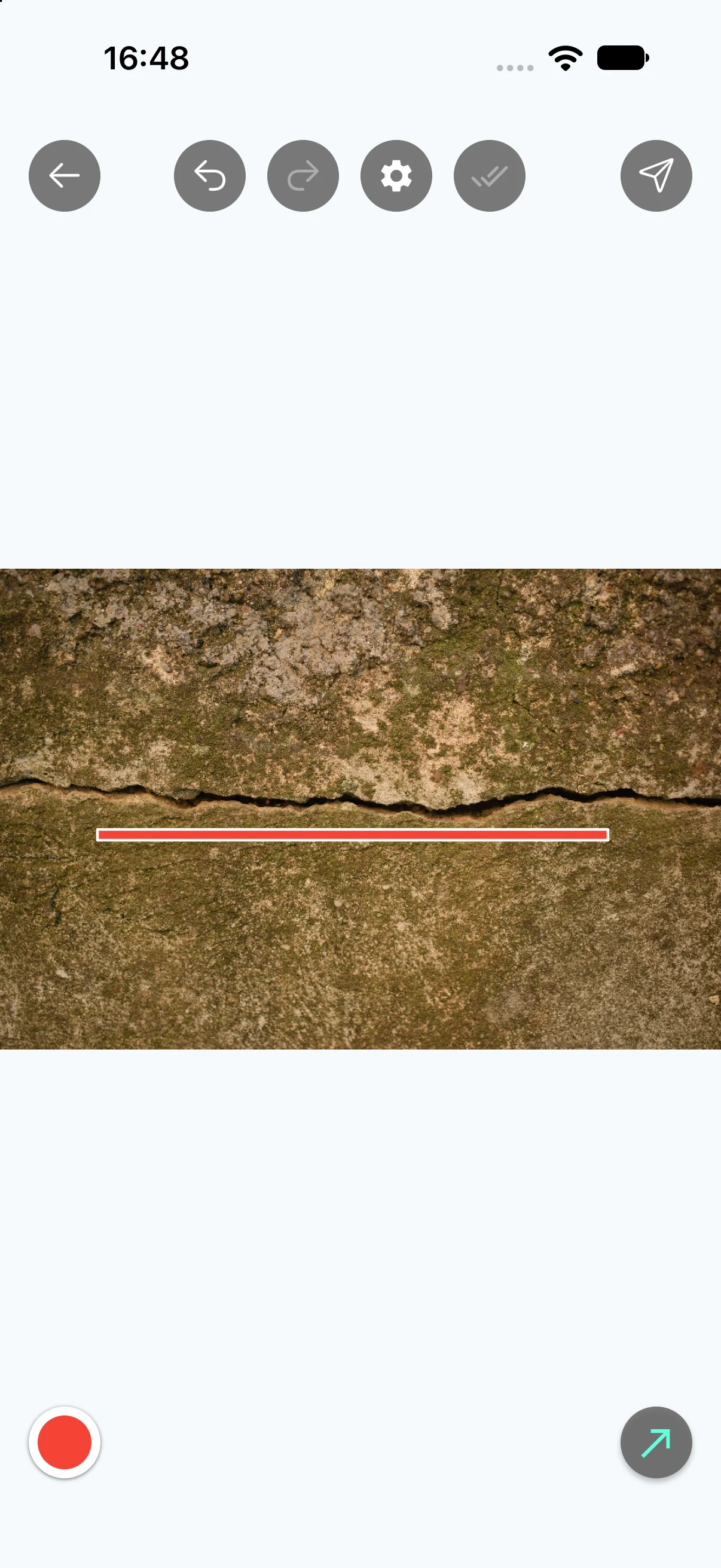
直線は一方の端点からもう一方の端点に向かって描かれます。この例では、矢印の先端を付けずにひびを示しています。
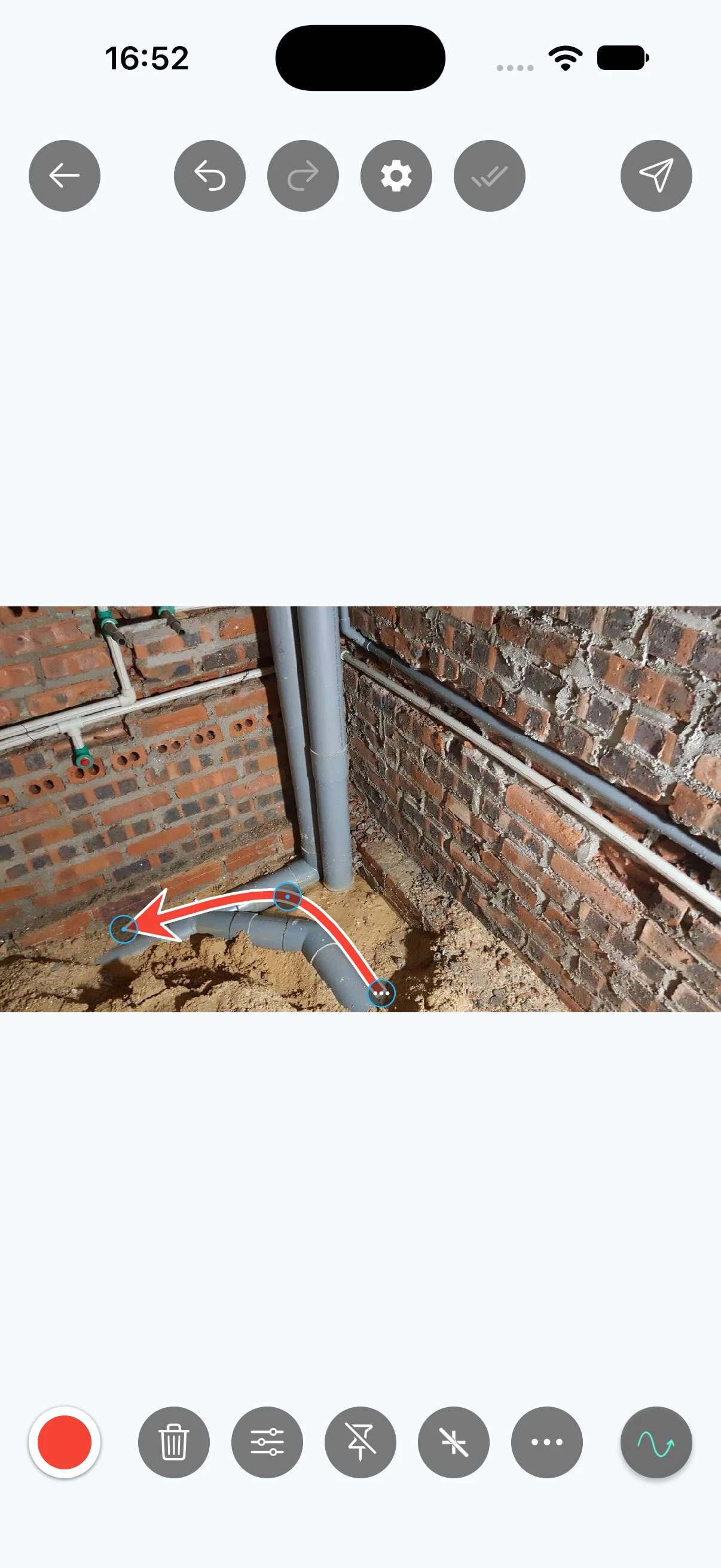
曲線は曲がった経路に沿います。選択中の例では、矢印の先端と編集可能な制御点が表示されています。
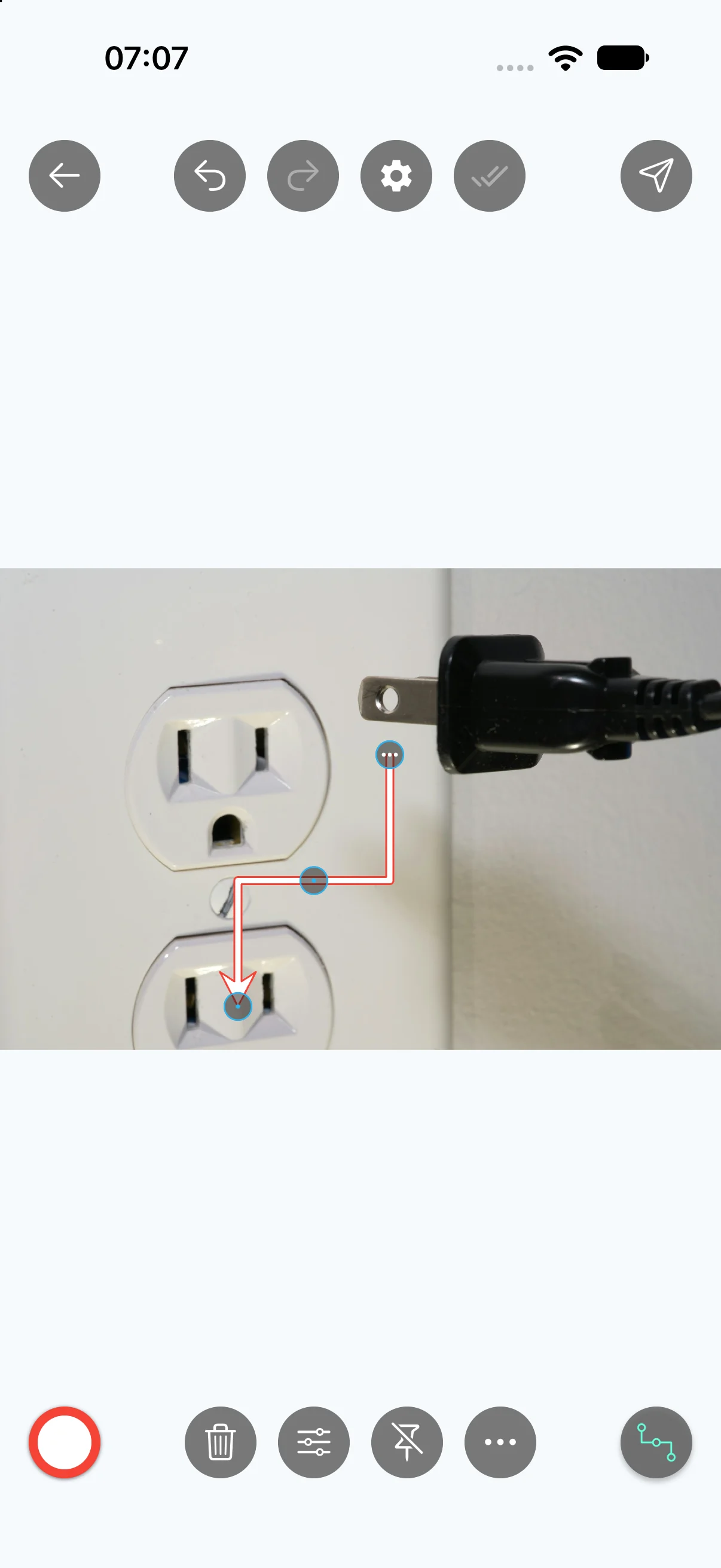
コネクタは2か所の間をつなぎます。ハンドルをドラッグして、端点と折れ曲がりを調整します。
計測ツール
- 直線計測 (Line Measure)(プレミアム)は、端点間の長さを直接表示します。
- 角度計測 (Angle Measure)は、2本の線がなす角度を示します。
- 引き出し線 (Leader Line)(プレミアム)は、対象からラベルの位置まで線を引きます。
- 寸法線 (Dimension Line)(プレミアム)は、2点間の距離を寸法線で示します。
- 目盛計測 (Tick Measure)(プレミアム)は、線に目盛りを繰り返し付けます。
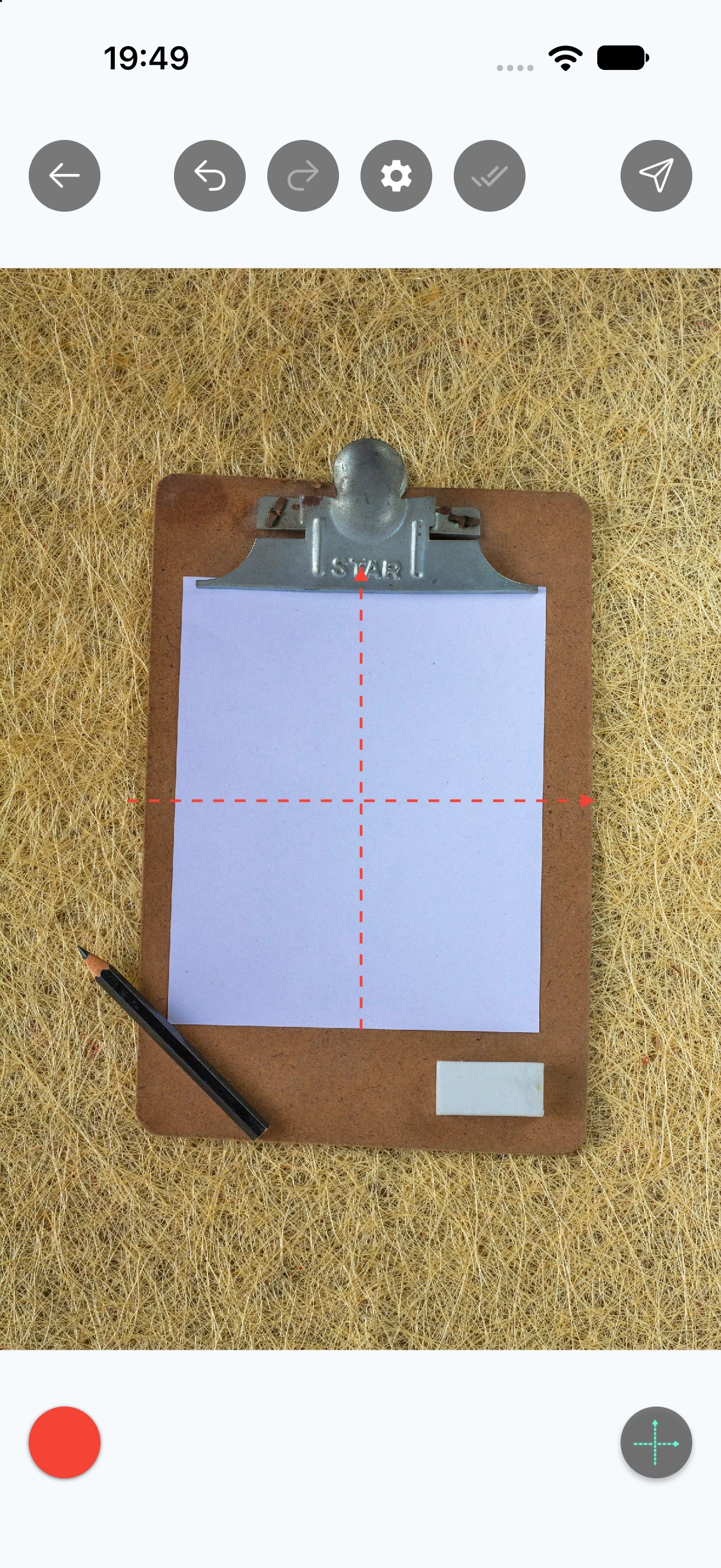
- 座標 (Coordinate)(プレミアム)は、座標軸上で点の位置を示します。
半径 (Radius)と直径 (Diameter)は「図形」グループにあります。どちらの計測ツールにもプレミアムが必要です。
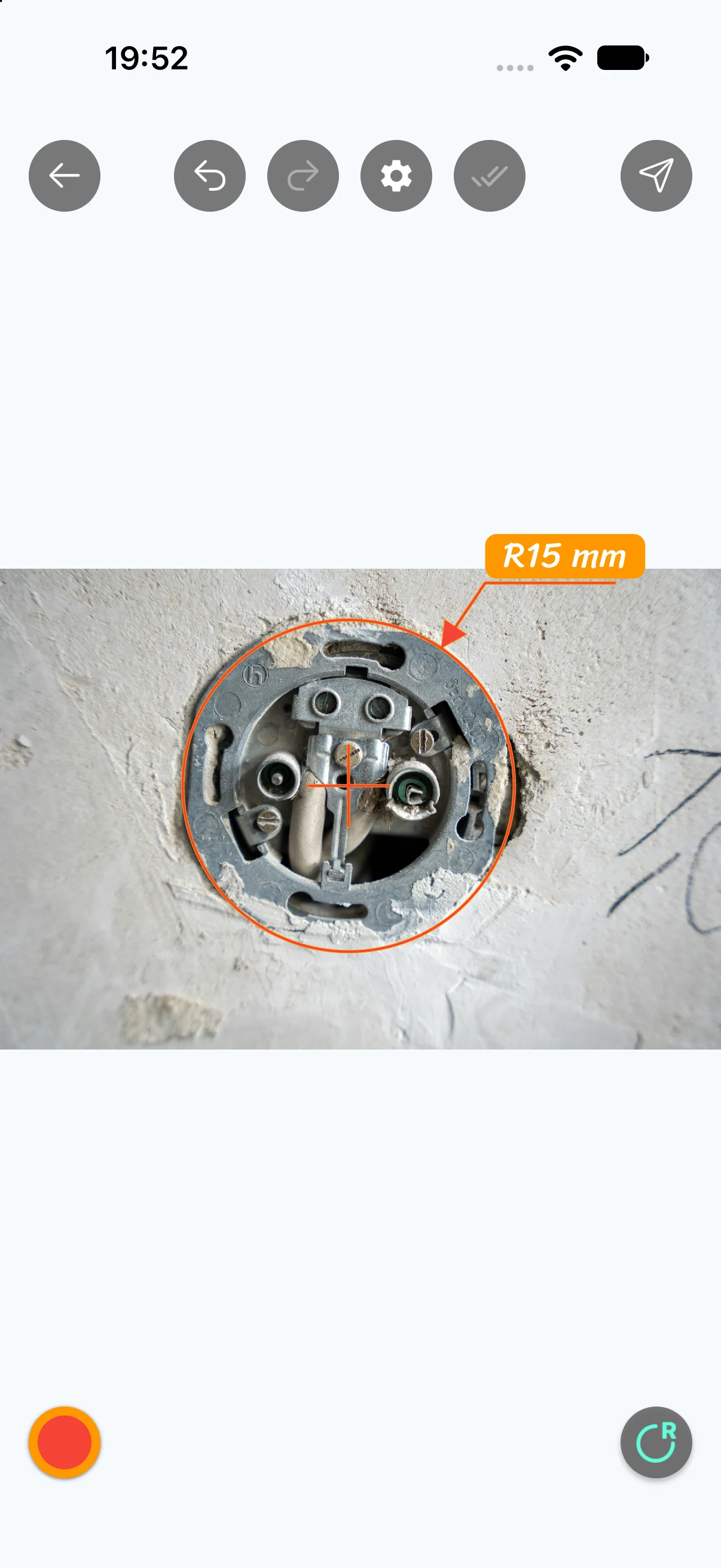
ラベルのR15 mmは例です。この写真には校正済みの縮尺がありません。
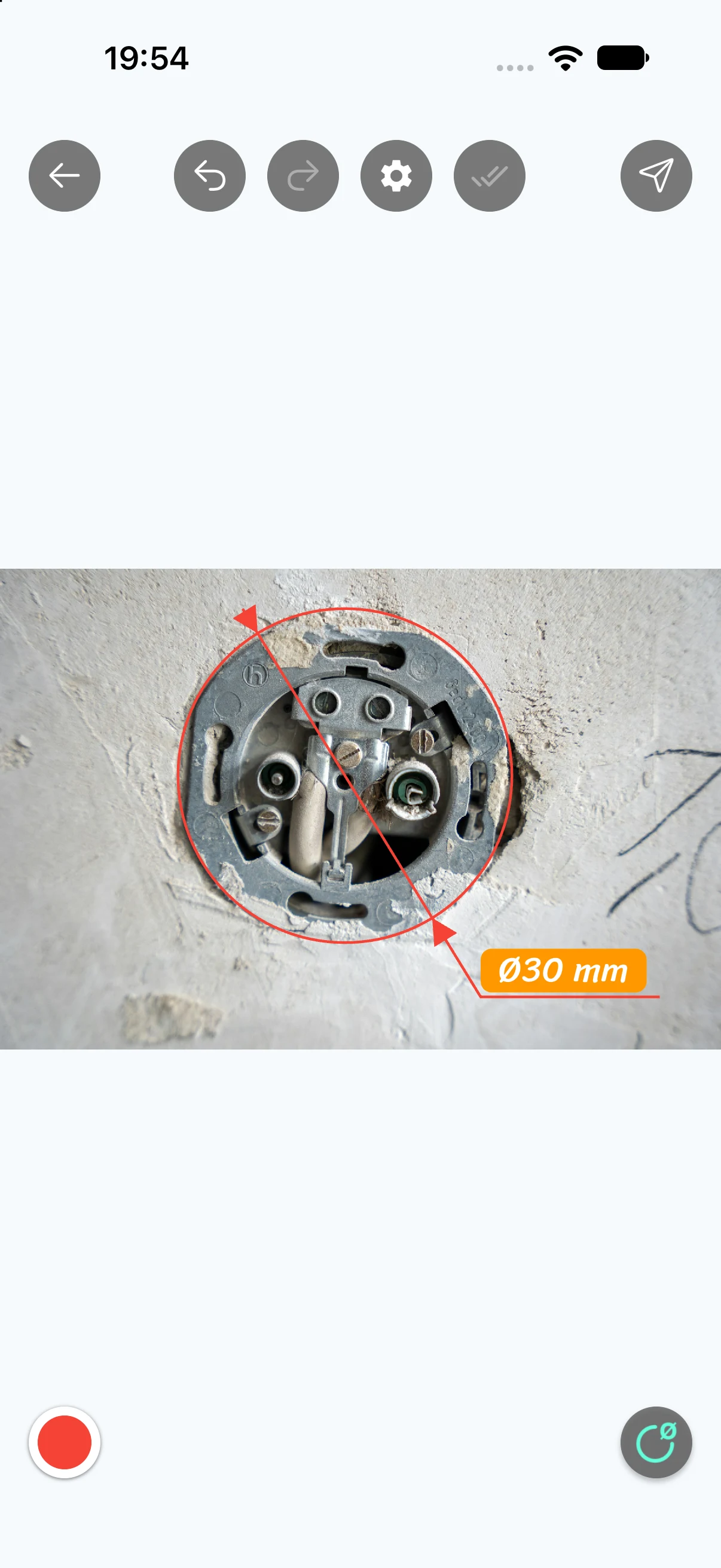
ラベルのØ30 mmは例です。この写真には校正済みの縮尺がありません。
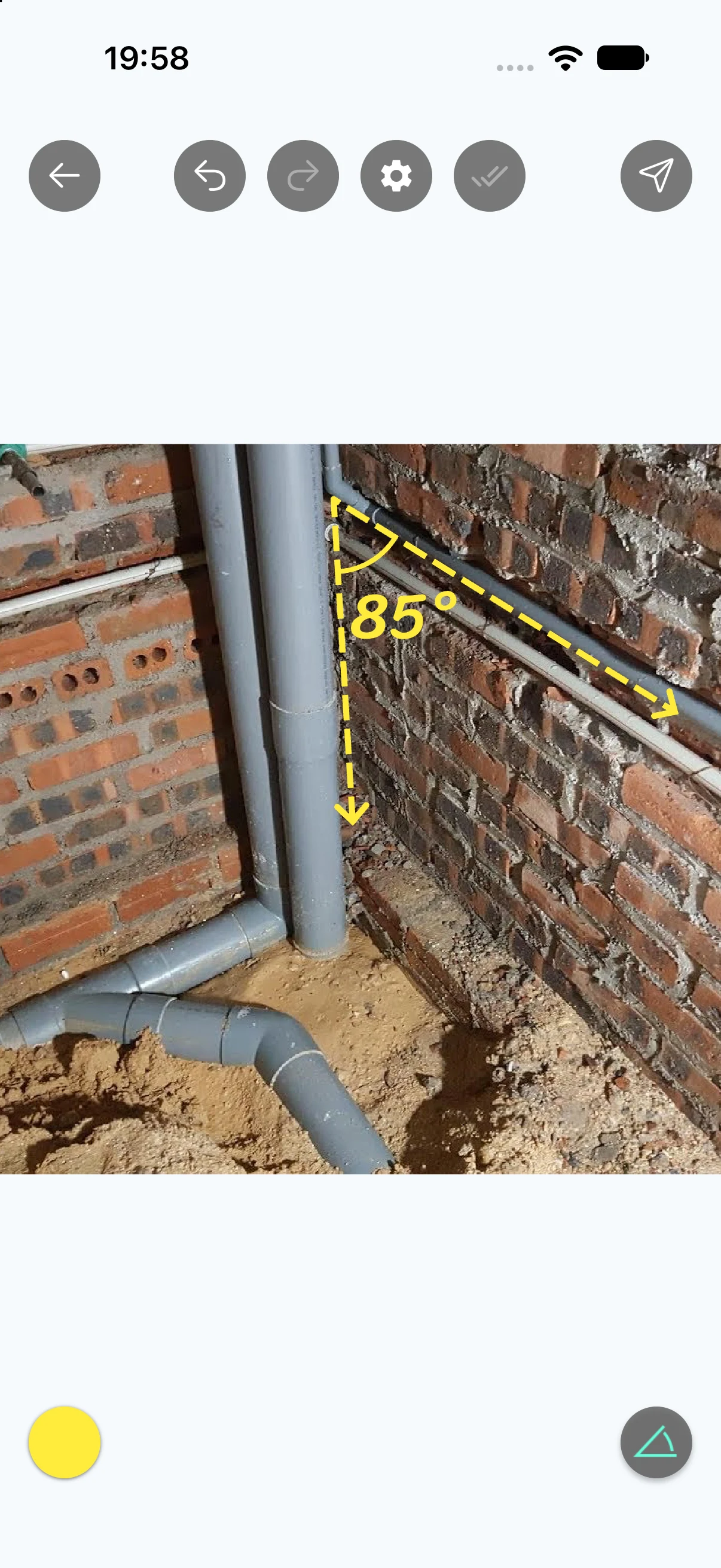
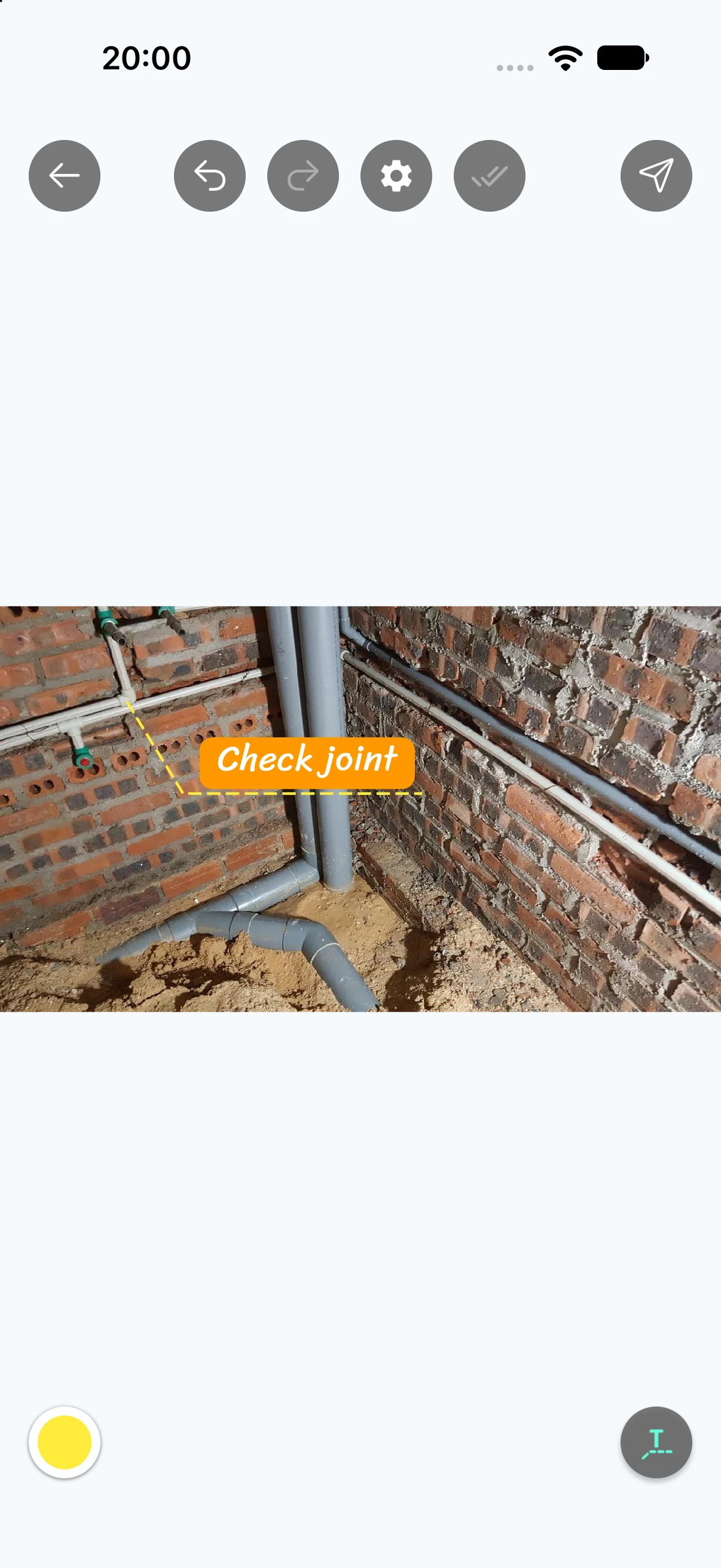
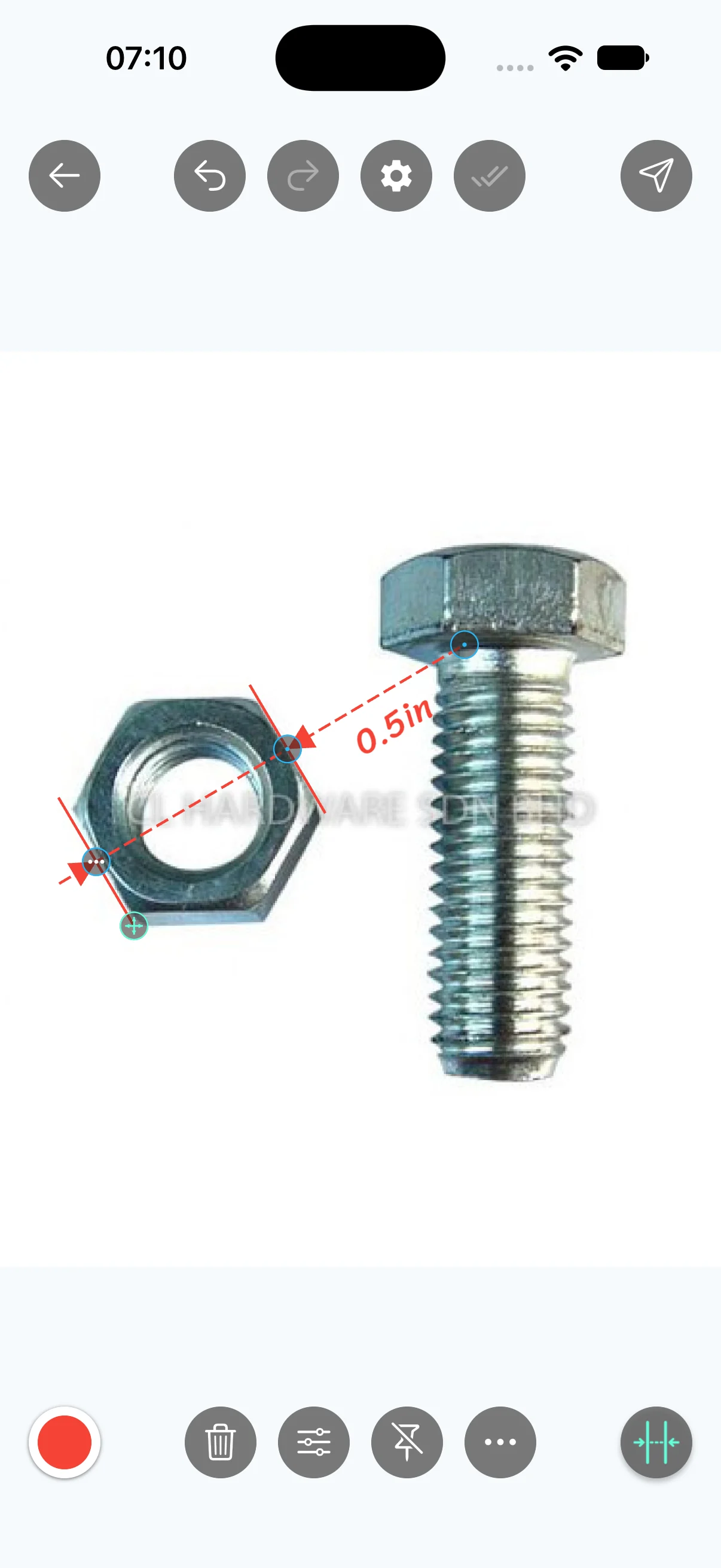
0.5 inはラベルの例です。
共通のプロパティ
- 線の色、太さ、不透明度、破線スタイル。
- 始点と終点の装飾。
- 対応する計測ツールのラベル位置。
- 対応するツールの向きと座標表示。
正確に描く
- 一般的な角度には自動整列 (スナップ機能) (Snap)を使います。
- 端点を置く前に拡大します。
- 描画後に個々のハンドルを調整します。
- 対応する複数セグメントのツールで、ポイントを追加する方法を説明します。
写真上の計測
値はポイントの配置、縮尺、画像の遠近感によって変わります。校正済みの手順を使わない場合、認証済みの測定値として提示しないでください。