
画像と構図
画像を挿入する
画像を挿入 (Insert Image) を使うにはプレミアムが必要です。ツールを選び、写真を選択してから、ベース画像の上に配置します。挿入した写真を選択すると、移動やサイズ変更ができます。
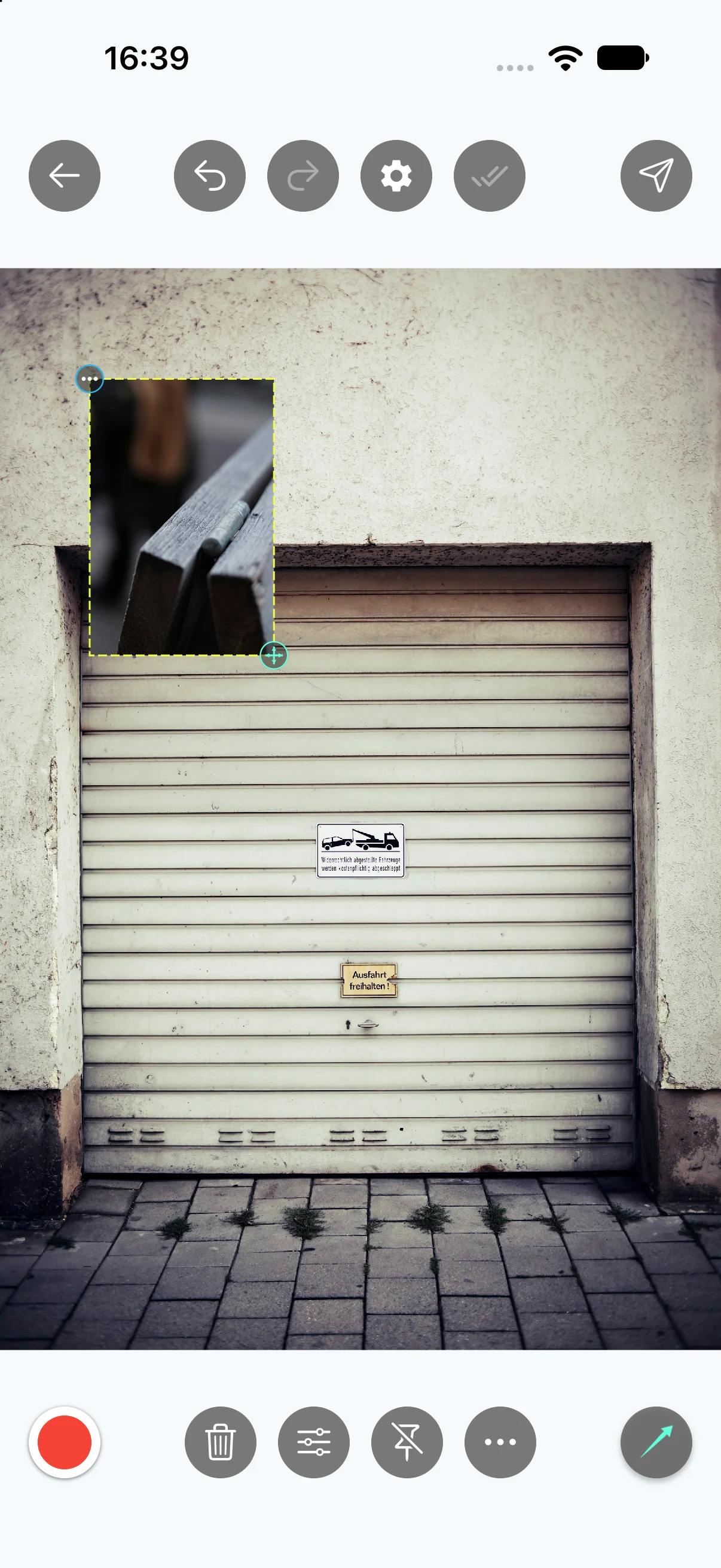
ベース画像が見えるように、挿入する写真は小さめにします。写真を選択すると、枠と位置調整用のコントロールが表示されます。
画像の一部をコピーする
- コピー (Copy Region) ツールを選び、領域を指定します。
- コピーした領域を移動します。
- コピー操作を確定またはキャンセルします。
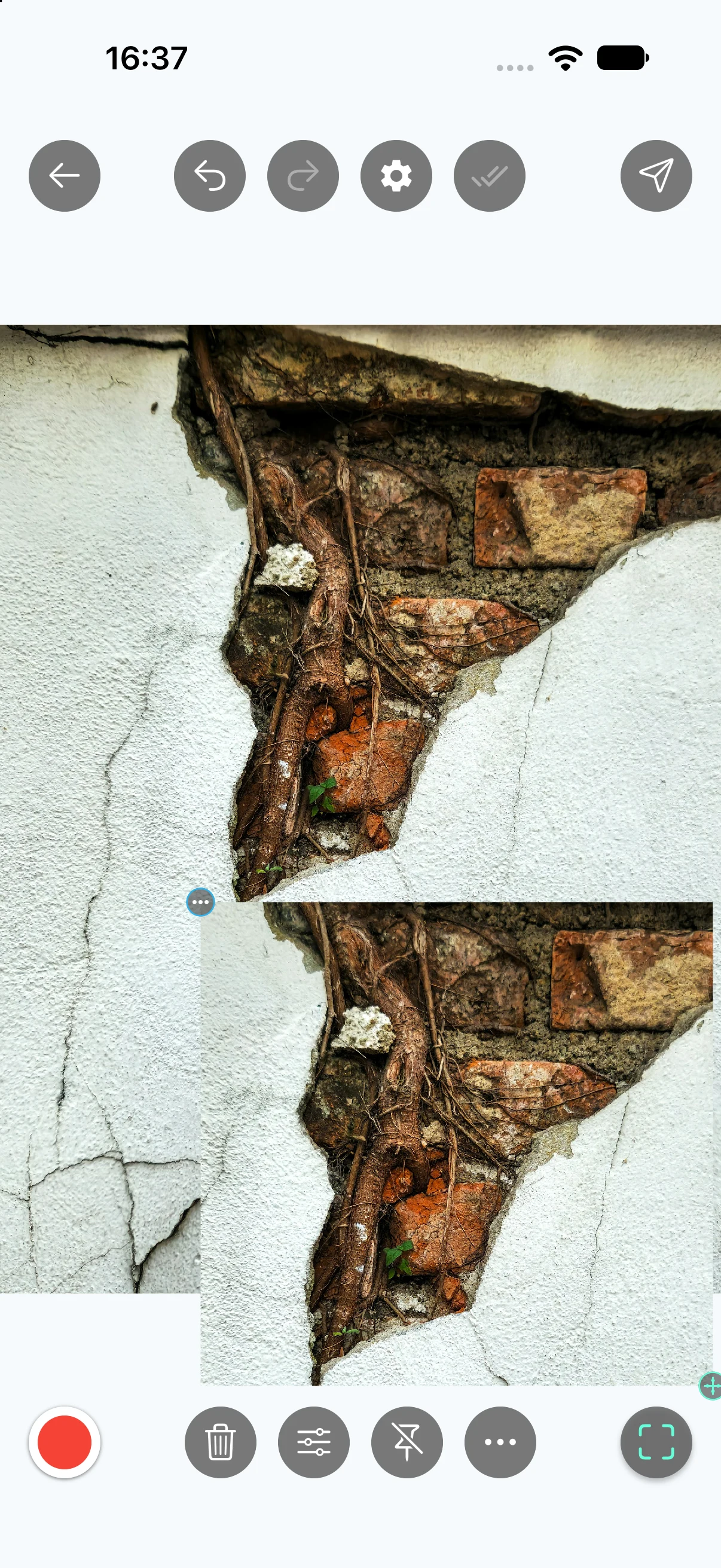
領域コピー (Copy Region) を使うと、選択した写真領域の複製を移動できます。この例では、選択したコピーの上に元の壁が見えています。
切り抜き (Crop)
- 切り抜きモードに入ります。
- 各辺または角を動かします。
- 切り抜きを確定またはキャンセルします。
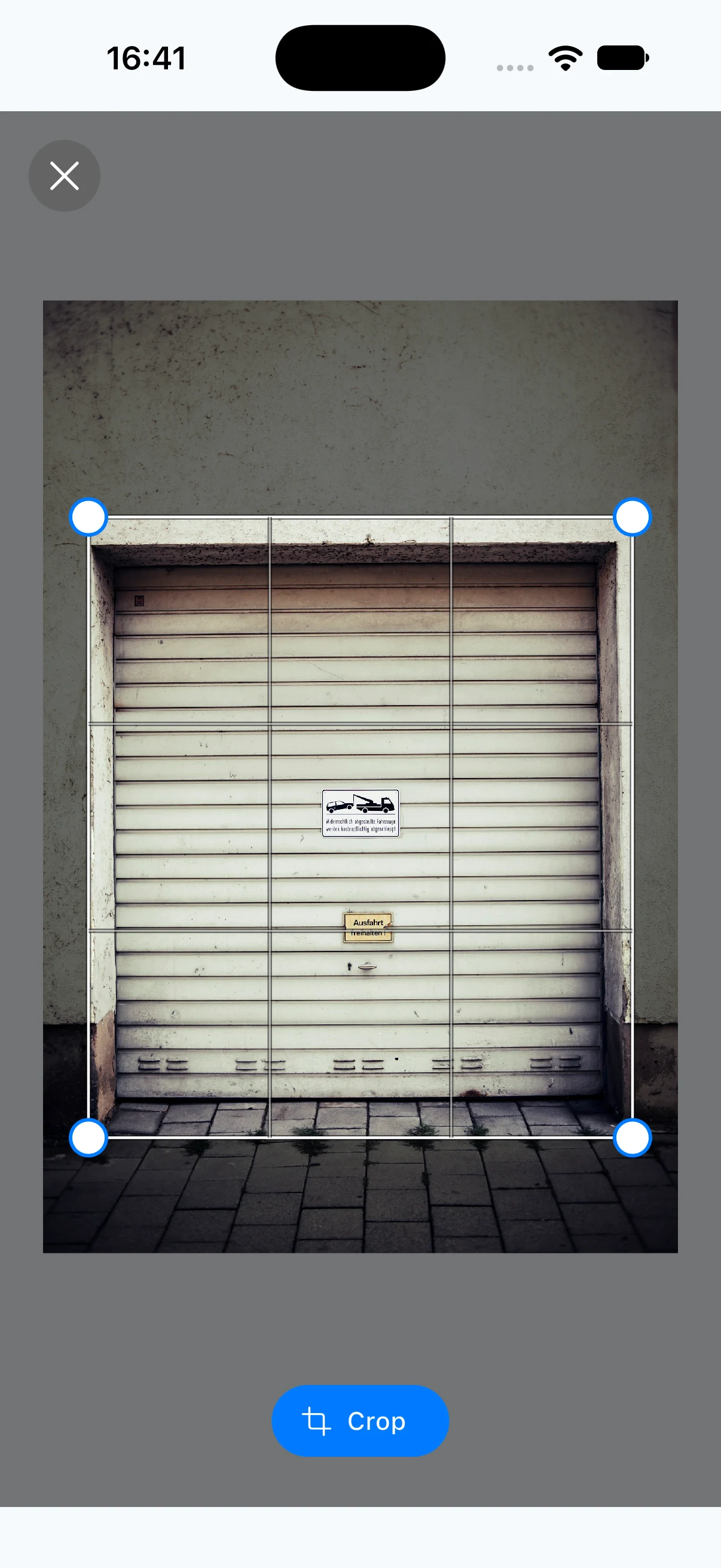
ドアと掲示が残るように枠を調整し、切り抜き (Crop) をタップして適用します。この画面は確定前のプレビューです。
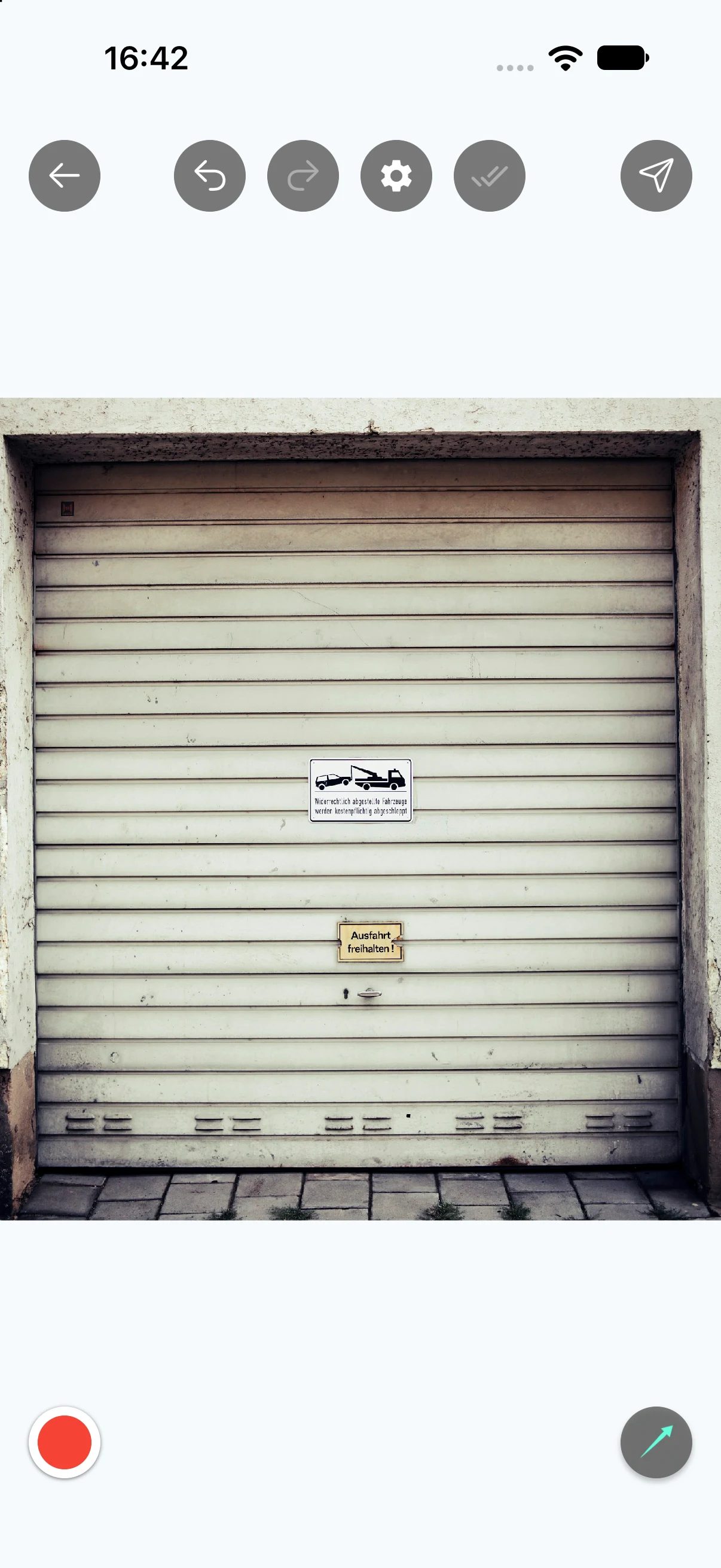
確定すると、切り抜いた画像がプロジェクトのベース写真になります。
投げ縄 (Lasso)
モバイルアプリで投げ縄 (Lasso) を使うにはプレミアムが必要です。領域をなぞって選択し、その領域を残すには 切り抜き、削除するには 消しゴム (Erase) を選択します。
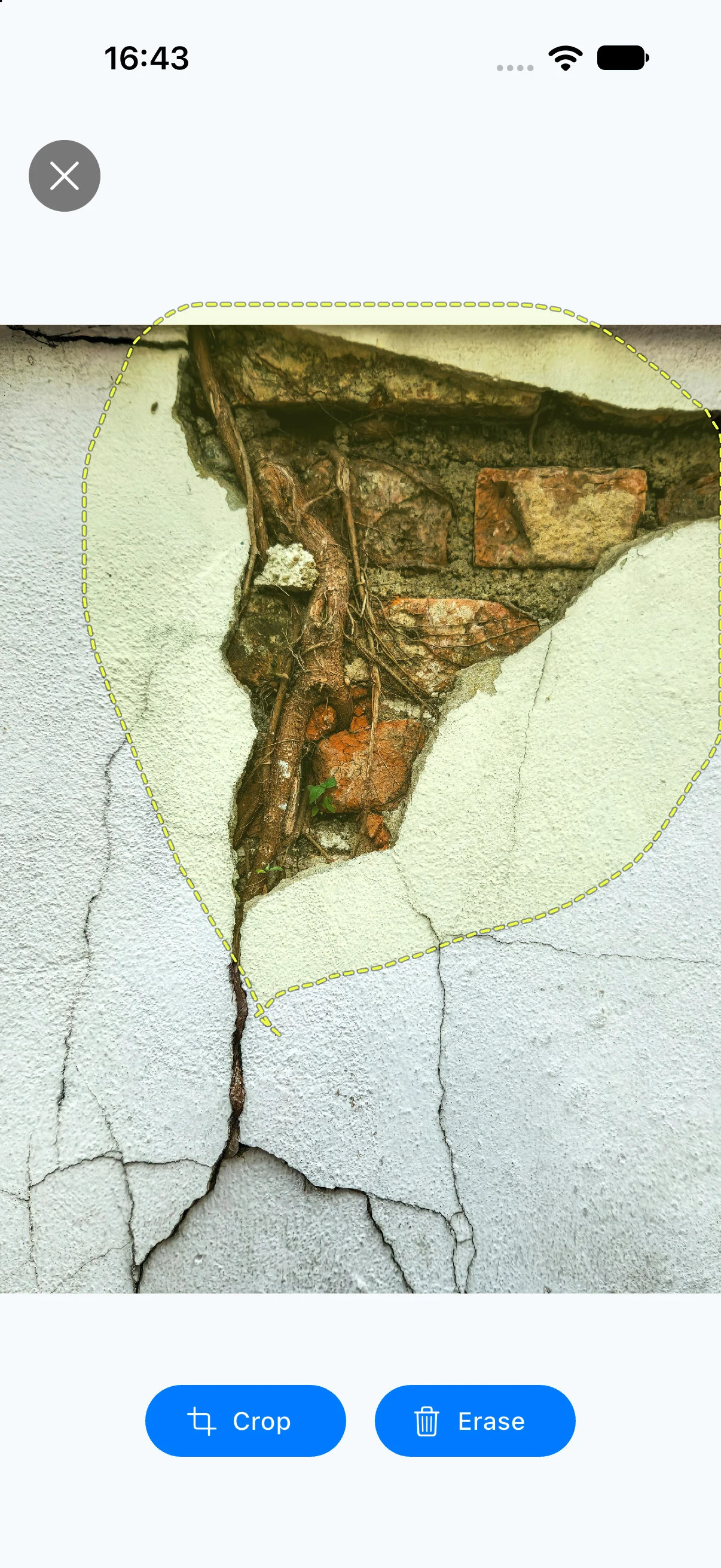
領域の周囲をなぞって選択します。このプレビューは、残すには 切り抜き、削除するには 消しゴム を選択する前の不規則な形の選択範囲です。
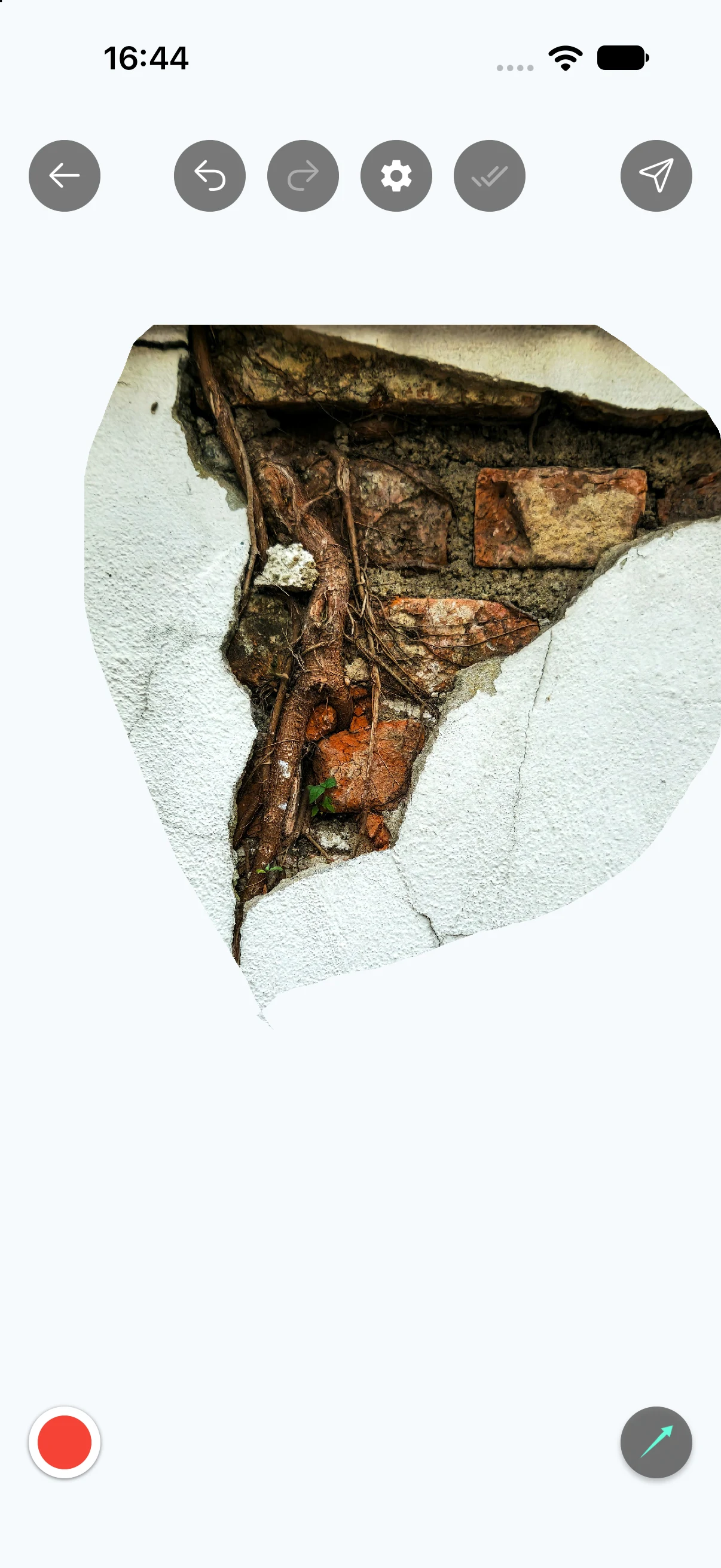
切り抜き を選ぶと、投げ縄で囲んだ領域が残り、周囲の写真が取り除かれます。選択した領域を削除するには 消しゴム を使います。
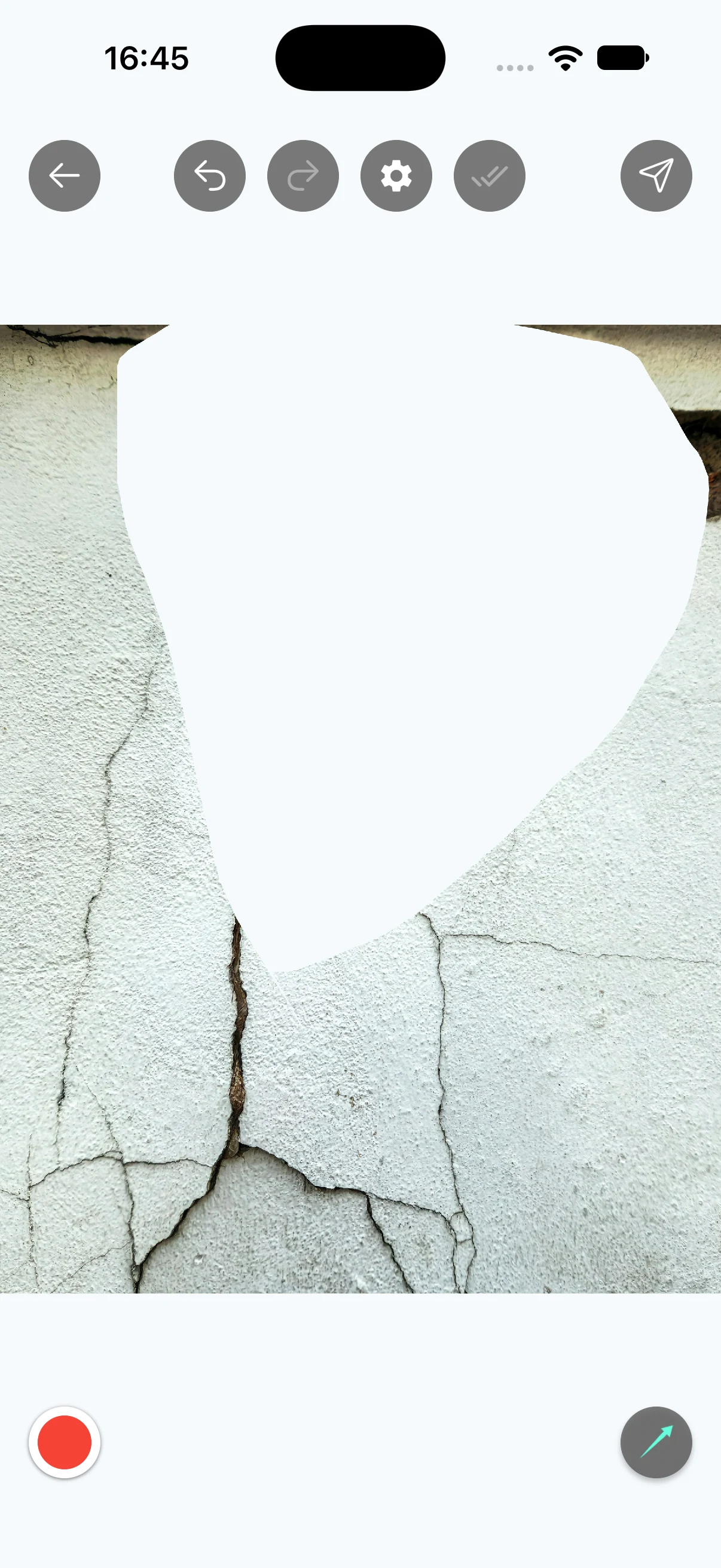
消しゴムを使うと、選択した領域が取り除かれ、その場所が空白になります。
写真を合成する
合成 (Compose) を使うにはプレミアムが必要です。プロジェクトで + をタップし、合成 を選択して写真を選び、配置を調整してから 完了 (Done) をタップすると、1枚の画像が作成されます。コラージュのレイアウトを選ぶか、写真を縦または横につなげます。完了前にサムネイルを使って写真の順序を変えたり、写真を除外したりできます。
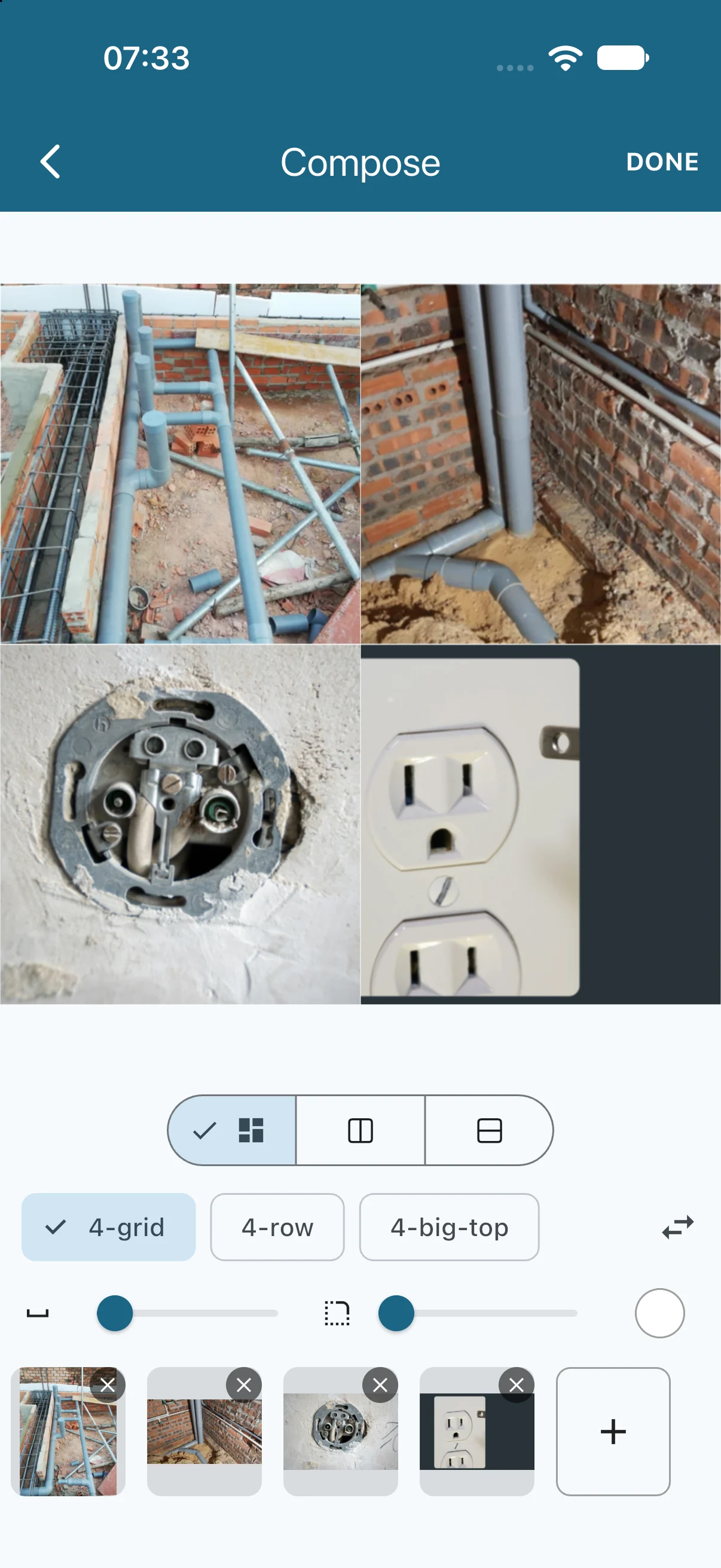
この例では、選択した4枚の写真を 4-grid (4グリッド) レイアウトで表示しています。ほかに 4-row (4行) と 4-big-top (上部が大きい4分割) が表示されています。コントロールの下のサムネイルには、選択した元写真が表示されます。
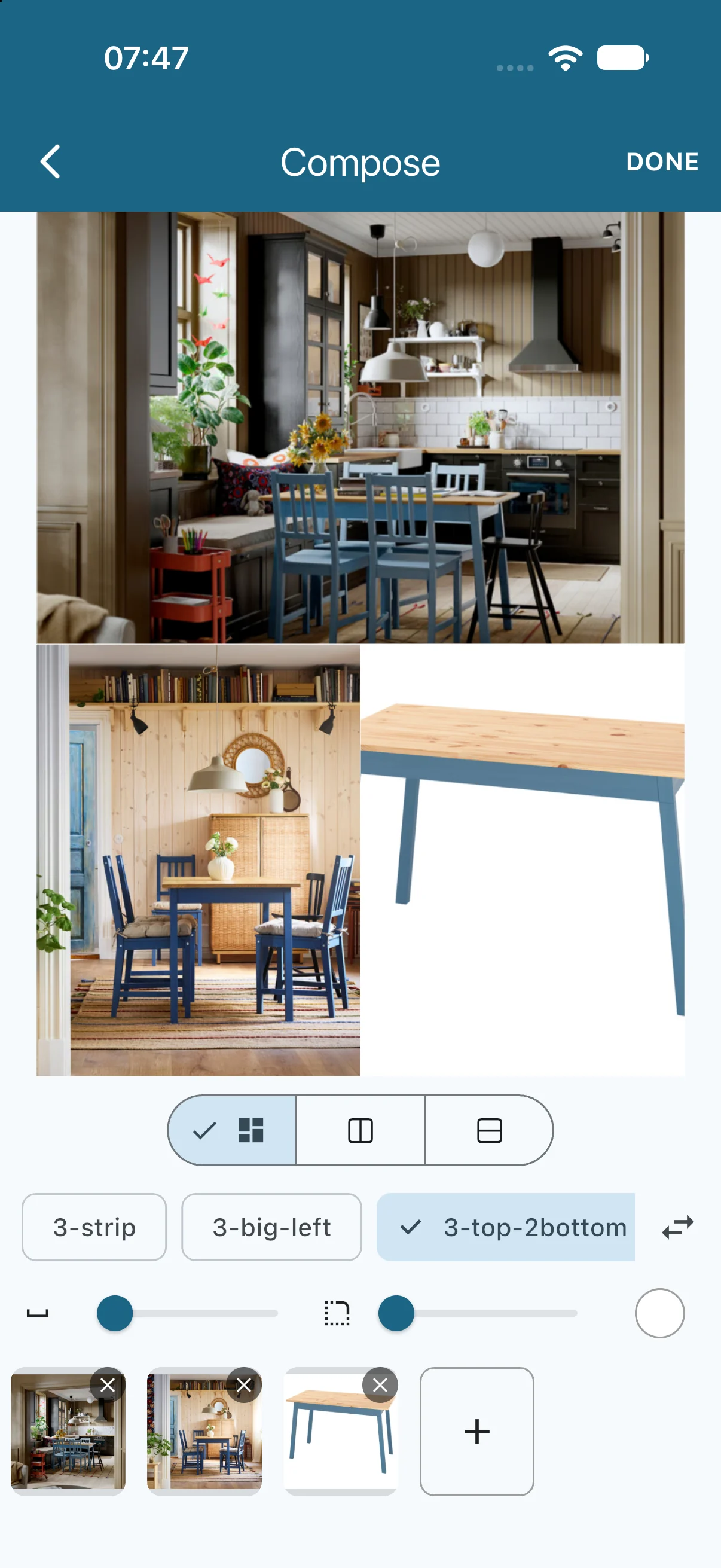
写真が3枚の場合、3-top-2-bottom (上に3枚分、下に2枚分) のコラージュでは、上に1枚、下に2枚配置されます。レイアウトを選んで、選択した写真の配置を変更できます。
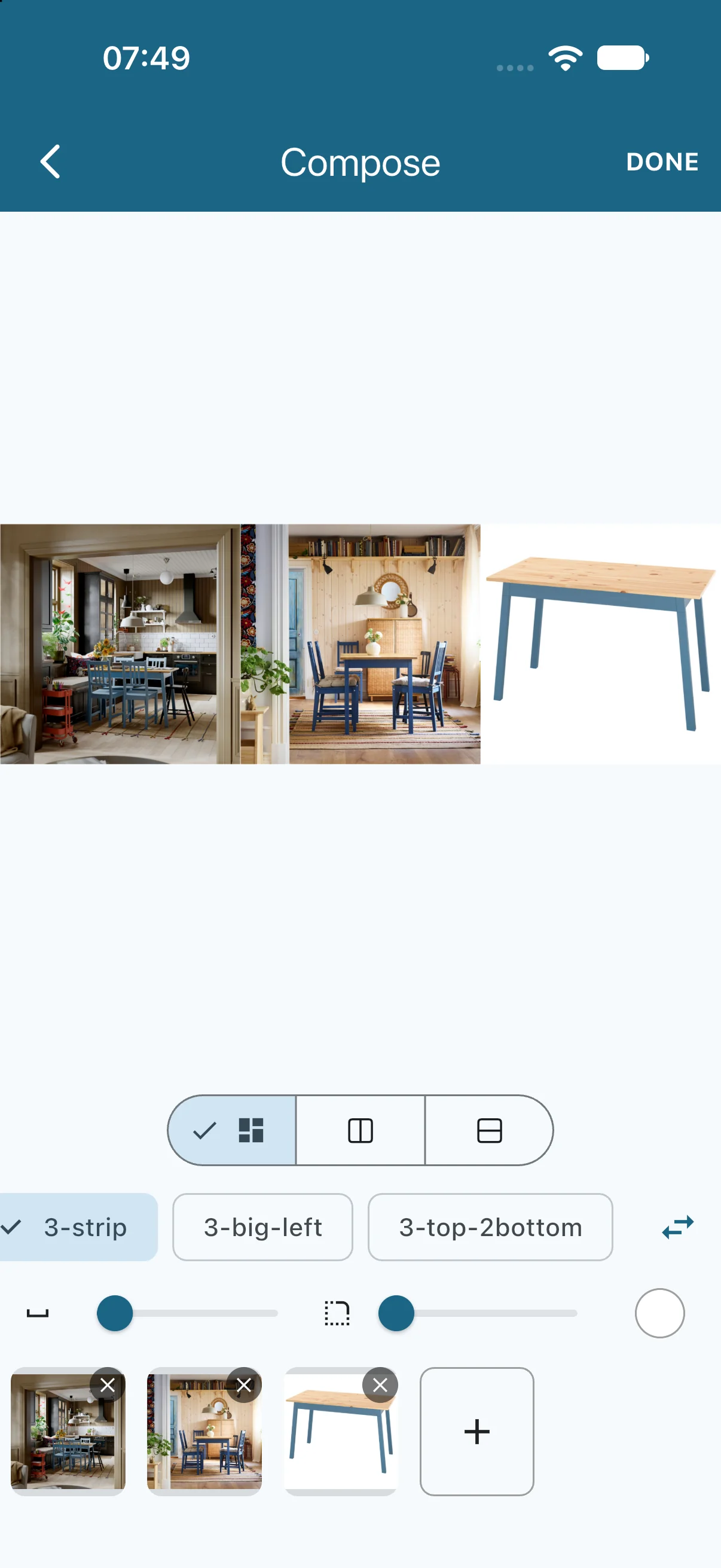
3-strip (3列) レイアウトでは、選択した3枚の写真が横一列に並び、それぞれ1つの枠に配置されます。
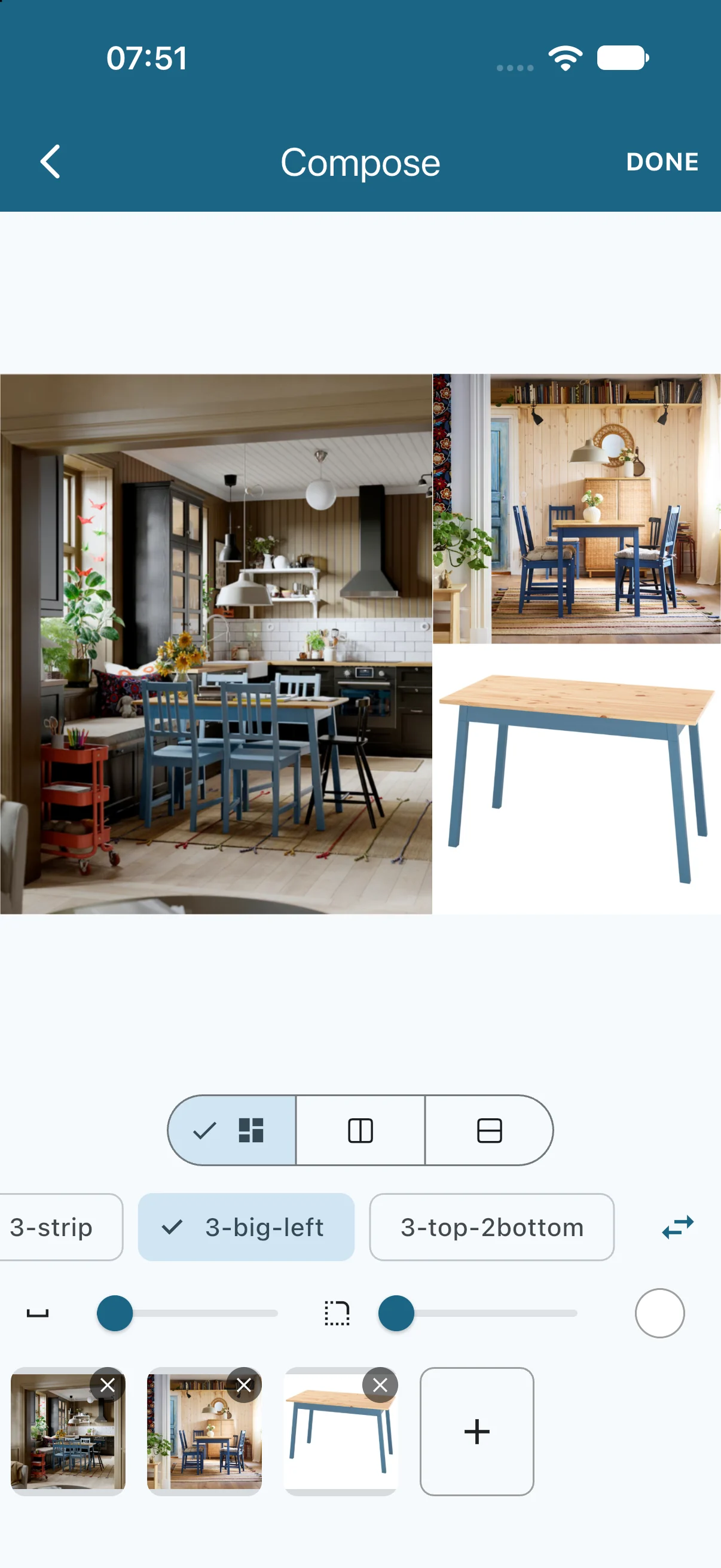
3-big-left (左側が大きい3分割) レイアウトでは、左側の写真を大きく表示し、残りの2枚を右側に縦に並べます。
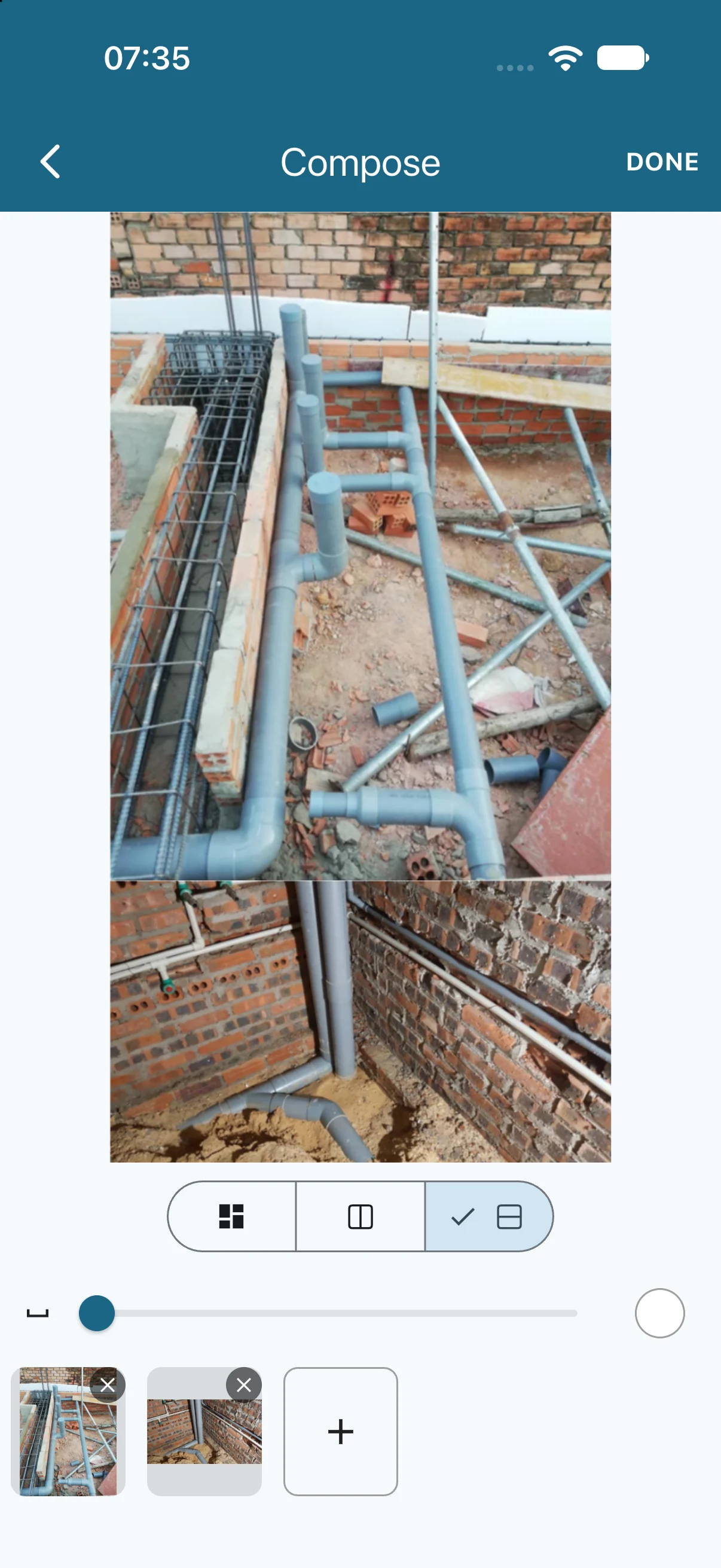
写真を上から下につなぐには 縦に結合 (Stitch Vertically) を選びます。ここでは、配管工事の写真2枚が1つの連続した表示になっています。サムネイルを使って順序を変えたり、写真を除外したりできます。
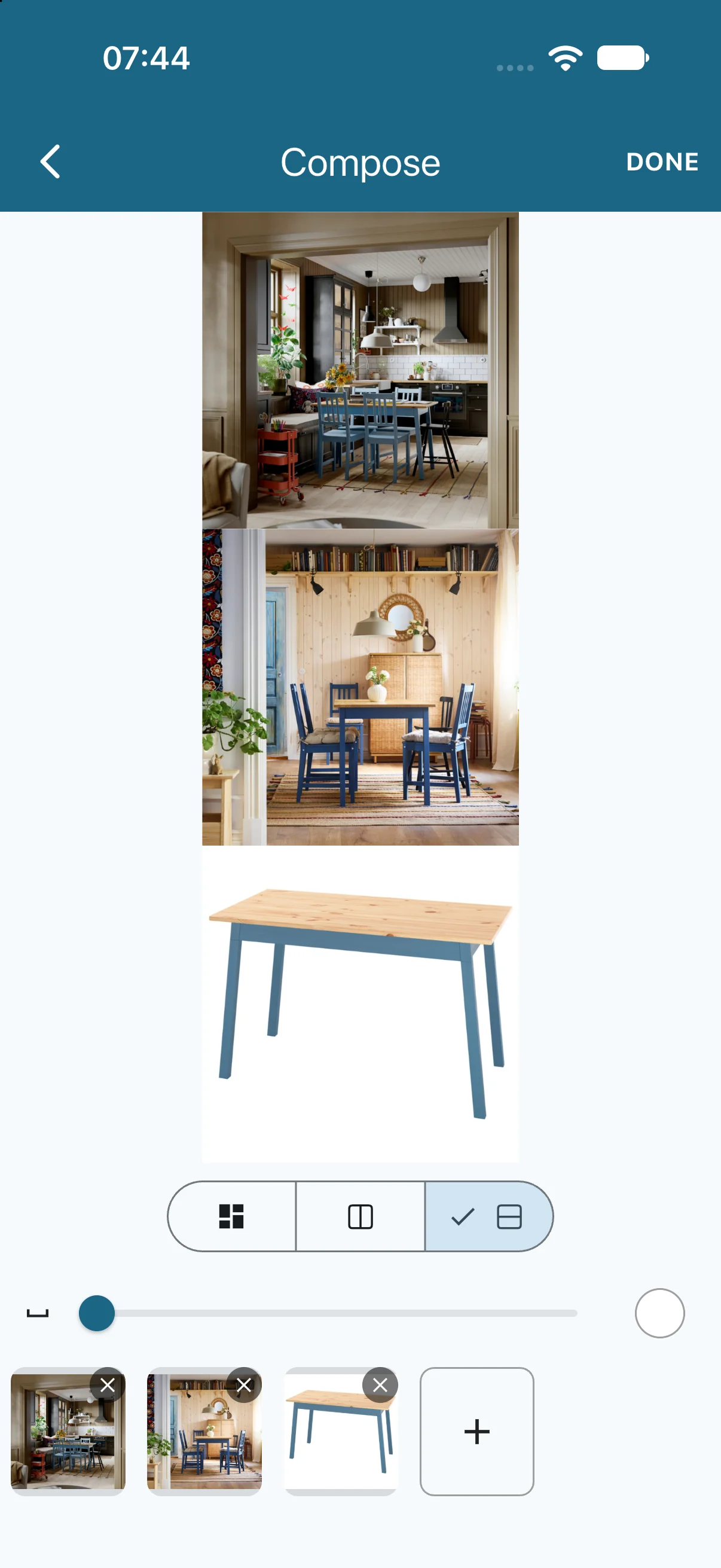
写真を3枚選ぶと、縦に結合 では画像が上から順に並びます。プレビューには、サムネイルに表示された順序が反映されます。
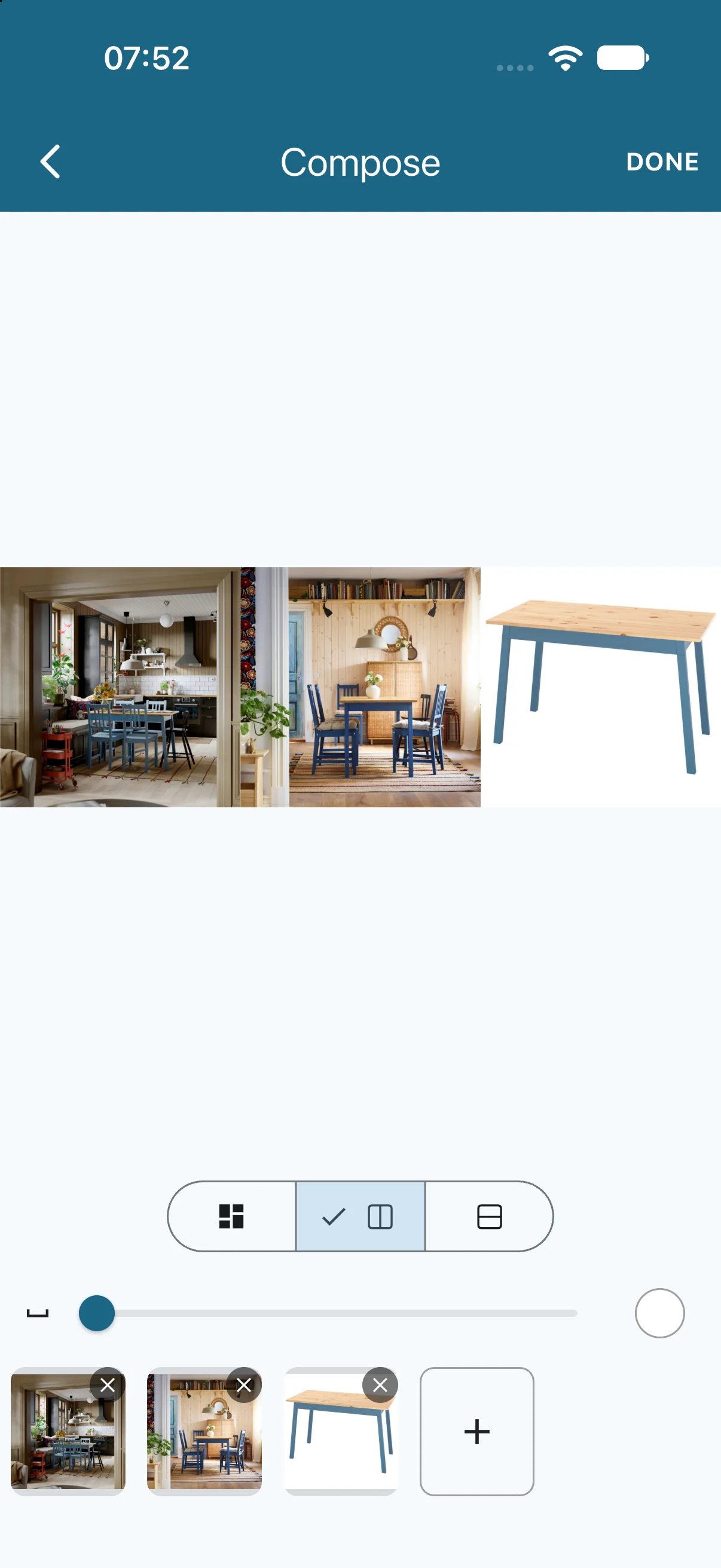
写真を左から右につなぐには 横に結合 (Stitch Horizontally) を選びます。この例では、テーブルの写真3枚が横並びになっています。プレビューの下に元写真のサムネイルが表示されます。