
テキストと吹き出し
テキストを追加
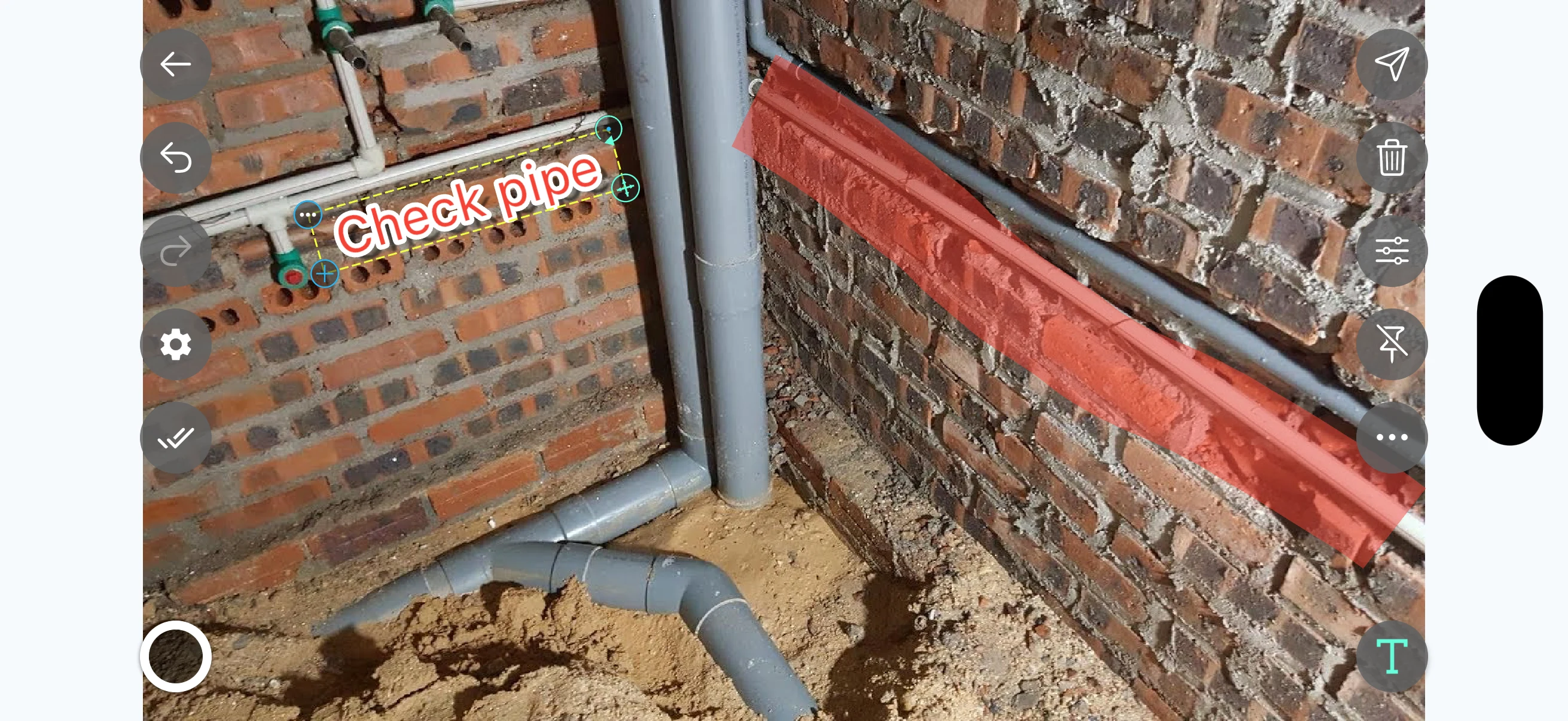
- テキスト領域を描画し、内容を入力します。
- 既存のラベルを開き直して編集します。
- 読みやすさを保ちながら、テキストの枠をサイズ変更します。
テキストボックス
- 通常のテキスト。
- 角丸のテキストボックス。
- 楕円のテキストボックス。
- 角丸の吹き出し(吹き出し(長方形) (Callout (Rectangle)))。
- 楕円の吹き出し。
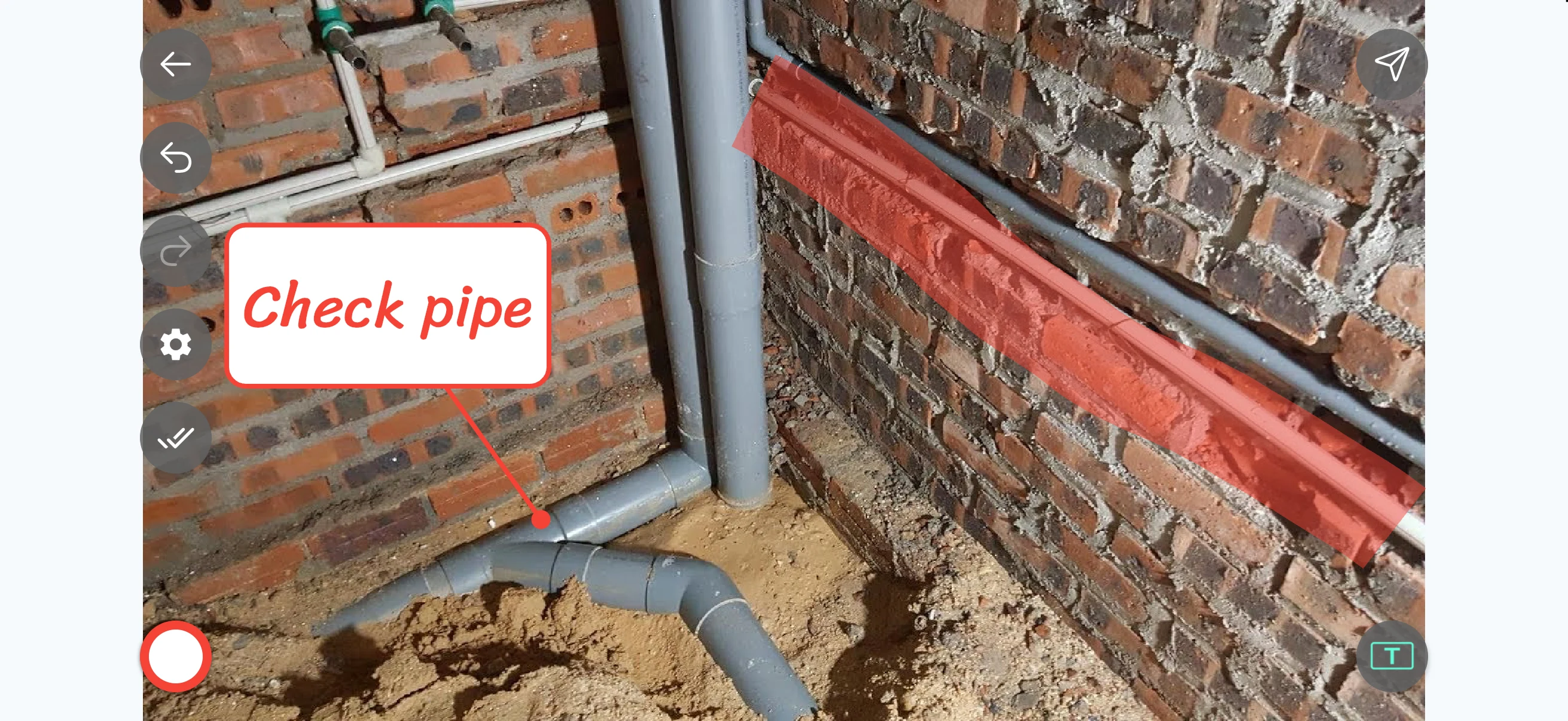
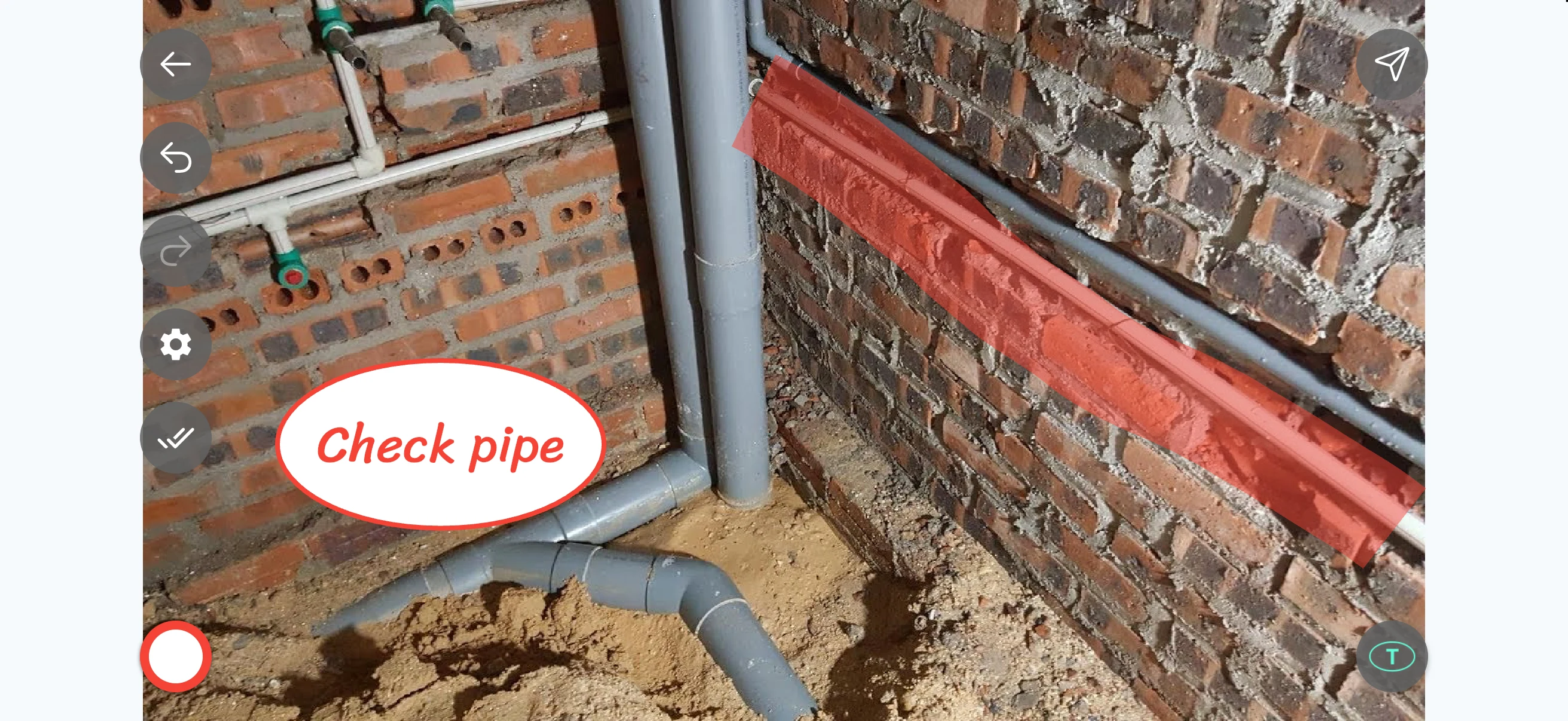
吹き出し(楕円) (Callout (Oval))
ポインターで近くの詳細を示す短いメモには、楕円の吹き出しを使います。
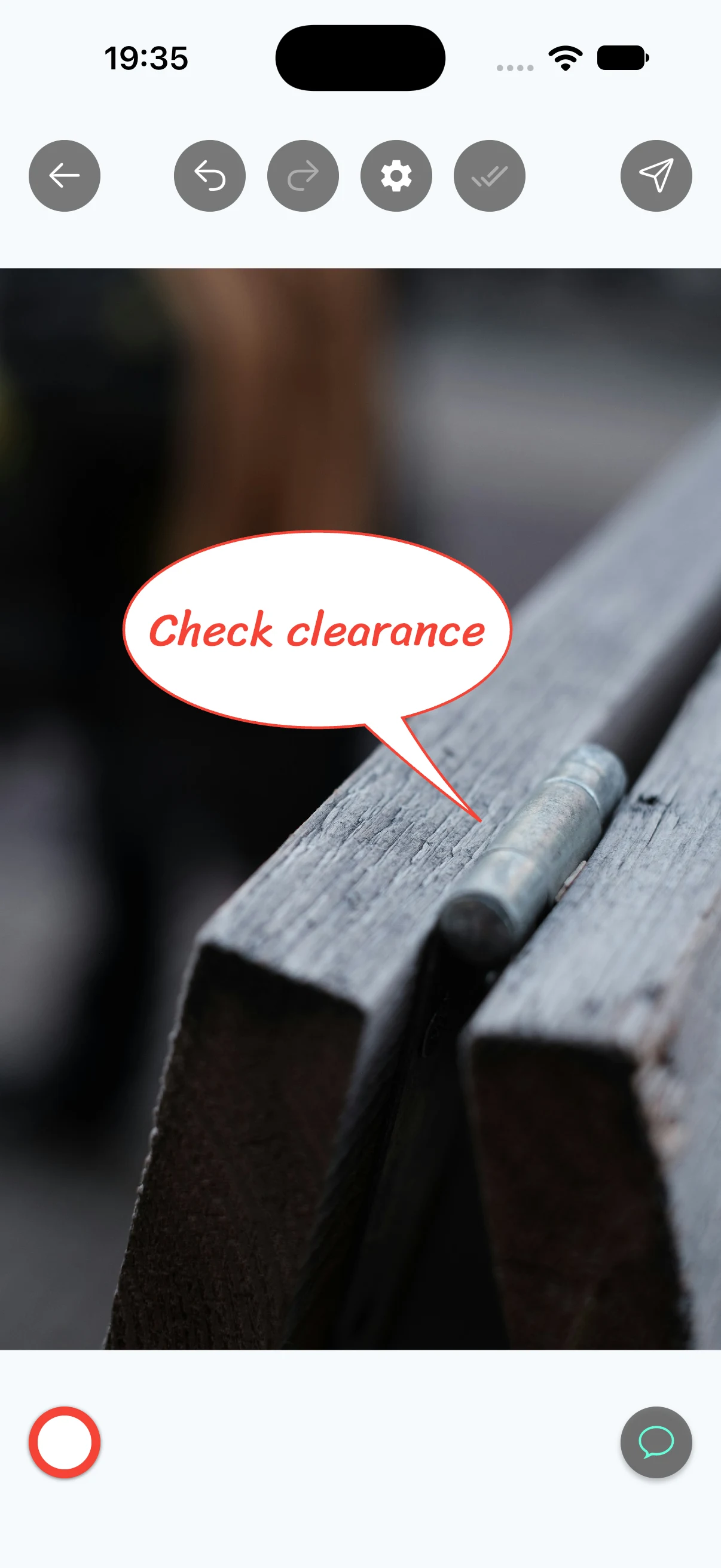
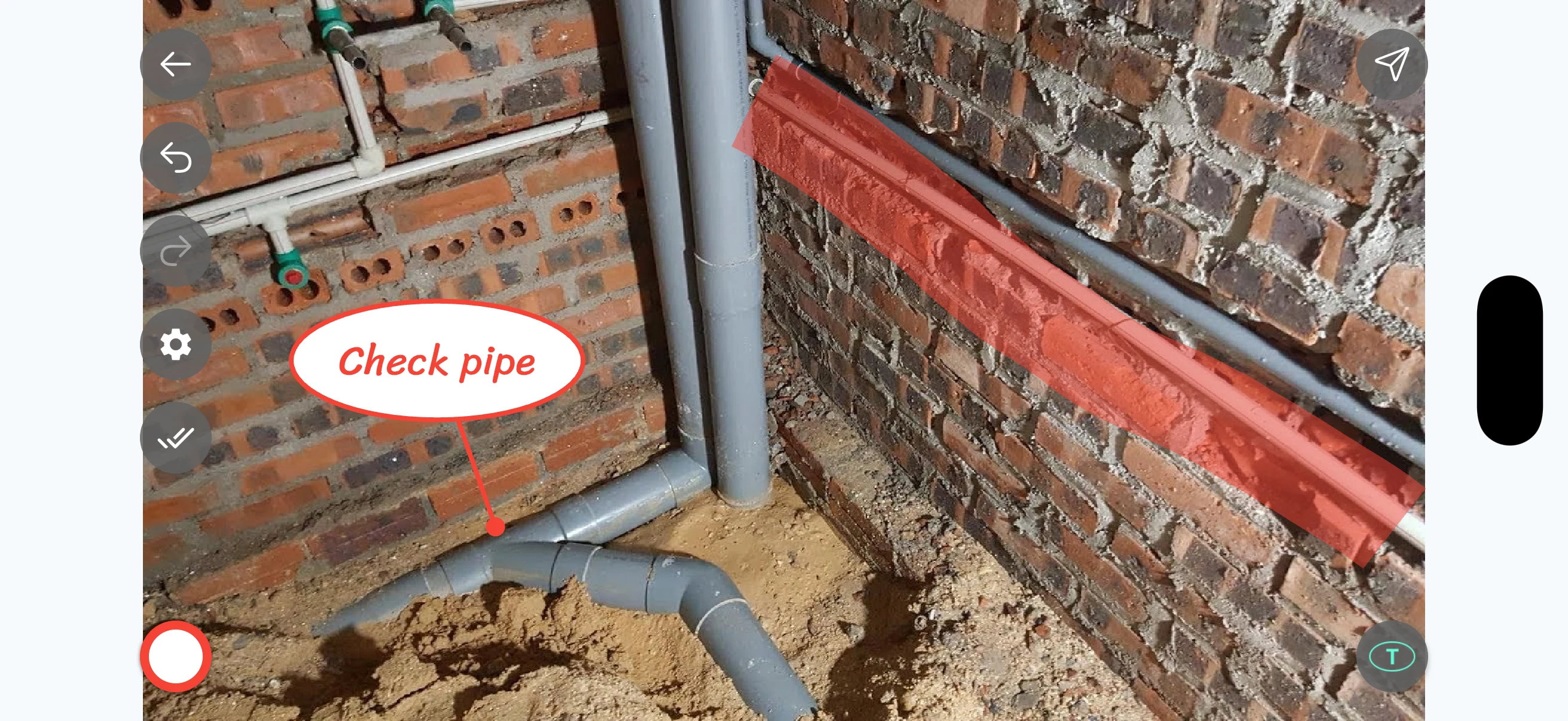
吹き出し(楕円)を選択して簡潔なラベルを入力し、ポインターの先端を詳細に合わせます。この画像は手動で撮影したiPhone 18のキャプチャで、蝶番の上に吹き出しを配置しています。
表現豊かな吹き出し
- クラウドテキスト(プレミアム)。
- バーストテキスト(プレミアム)。
- 思考の吹き出し(プレミアム)。
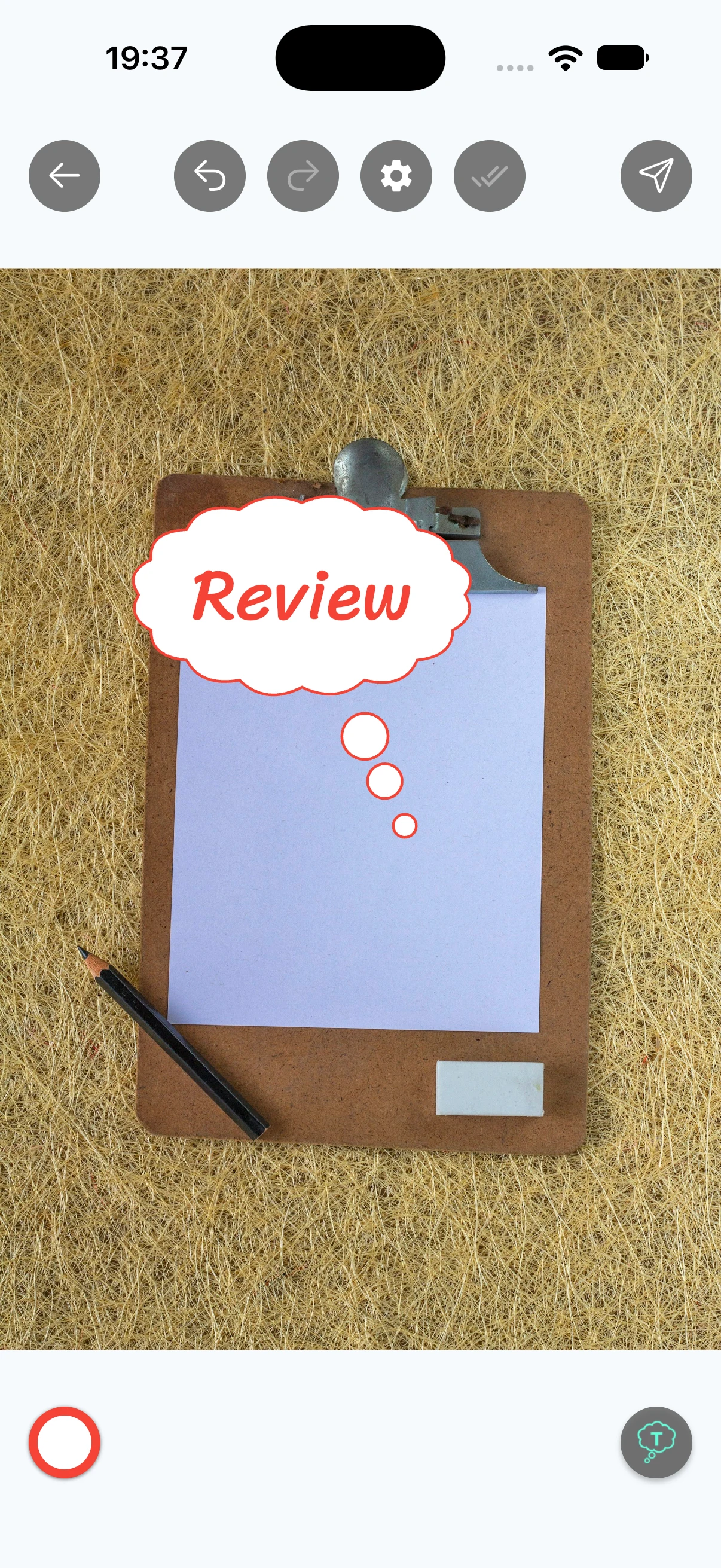
クラウドテキストを使うと、雲形の吹き出しに短い考えや状態を表示できます。
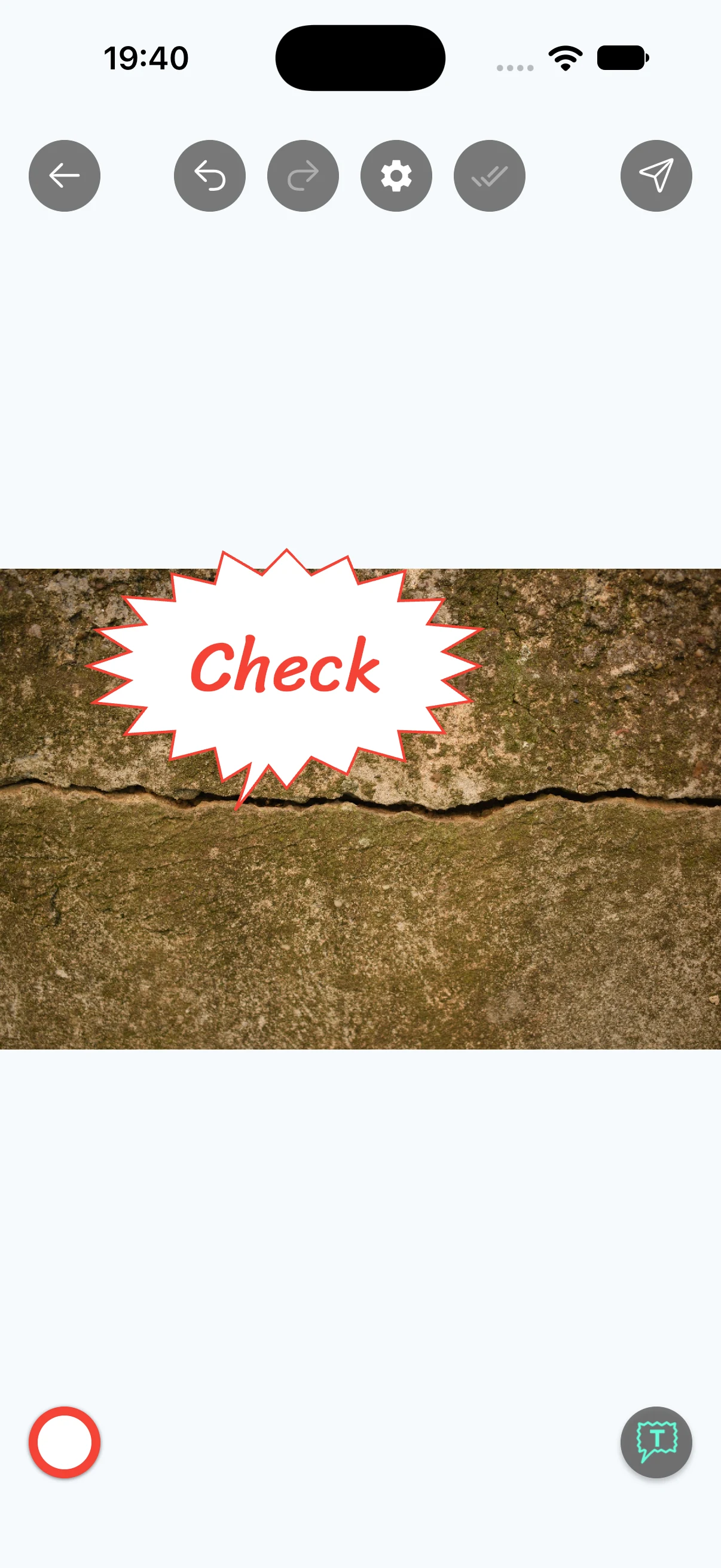
バーストテキストを使うと、不具合のそばに短い点検メモを目立たせることができます。
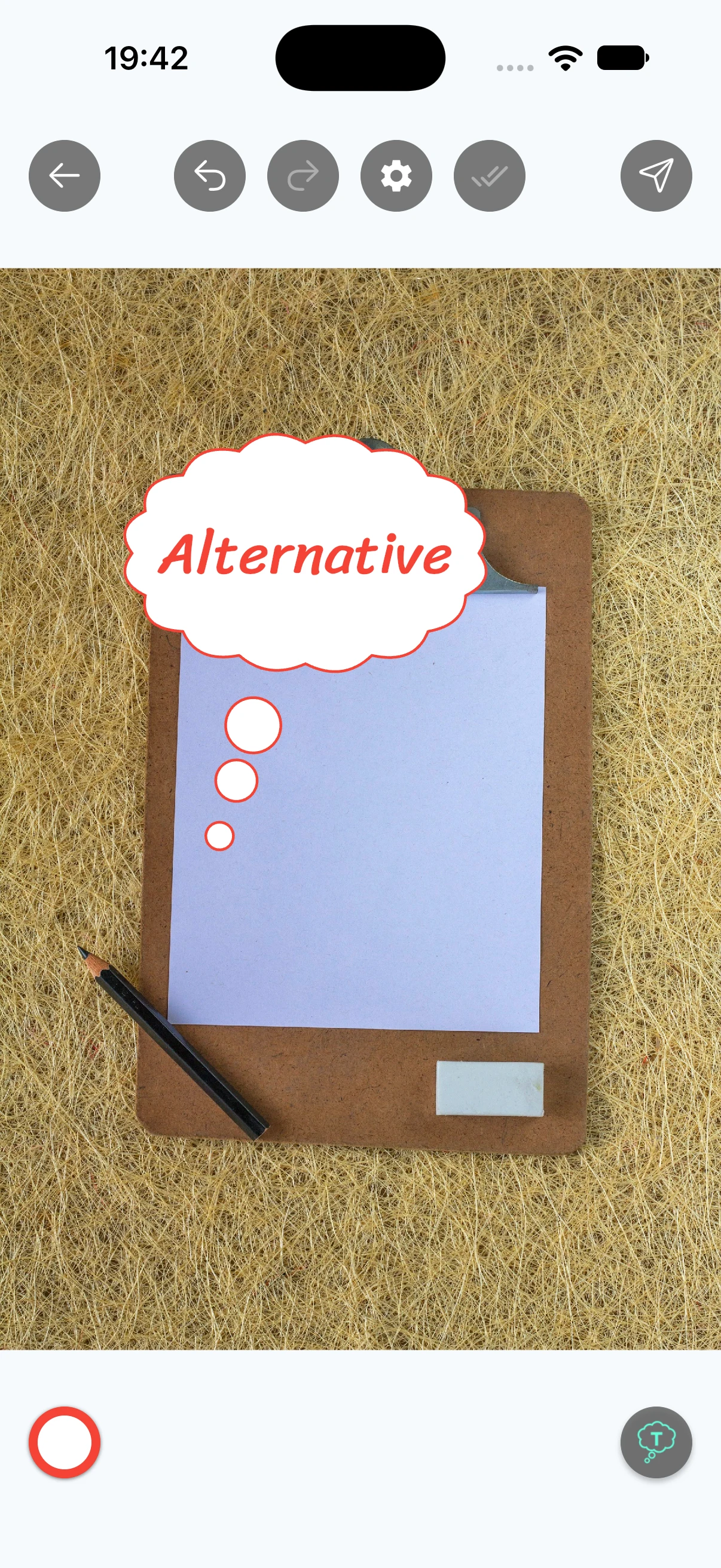
思考の吹き出しは、計画を書き込む場所に短いアイデアや代替案を示すのに便利です。
テキストの書式設定
- フォント名とサイズを選びます。
- 文字色と不透明度を変更します。
- 太字、斜体、取り消し線、配置を設定します。
- 対応している場合は、吹き出しの枠線と塗りつぶしを個別に設定します。
ポインターを動かす
吹き出しを選択すると、ハンドルが表示されます。本文をドラッグしてラベルを移動し、ポインターハンドルをドラッグして先端を詳細に合わせます。