コンテンツへスキップ

吹き出し(長方形) (Callout (Rectangle)) ​

説明が必要な箇所には、短いラベルを付けます。

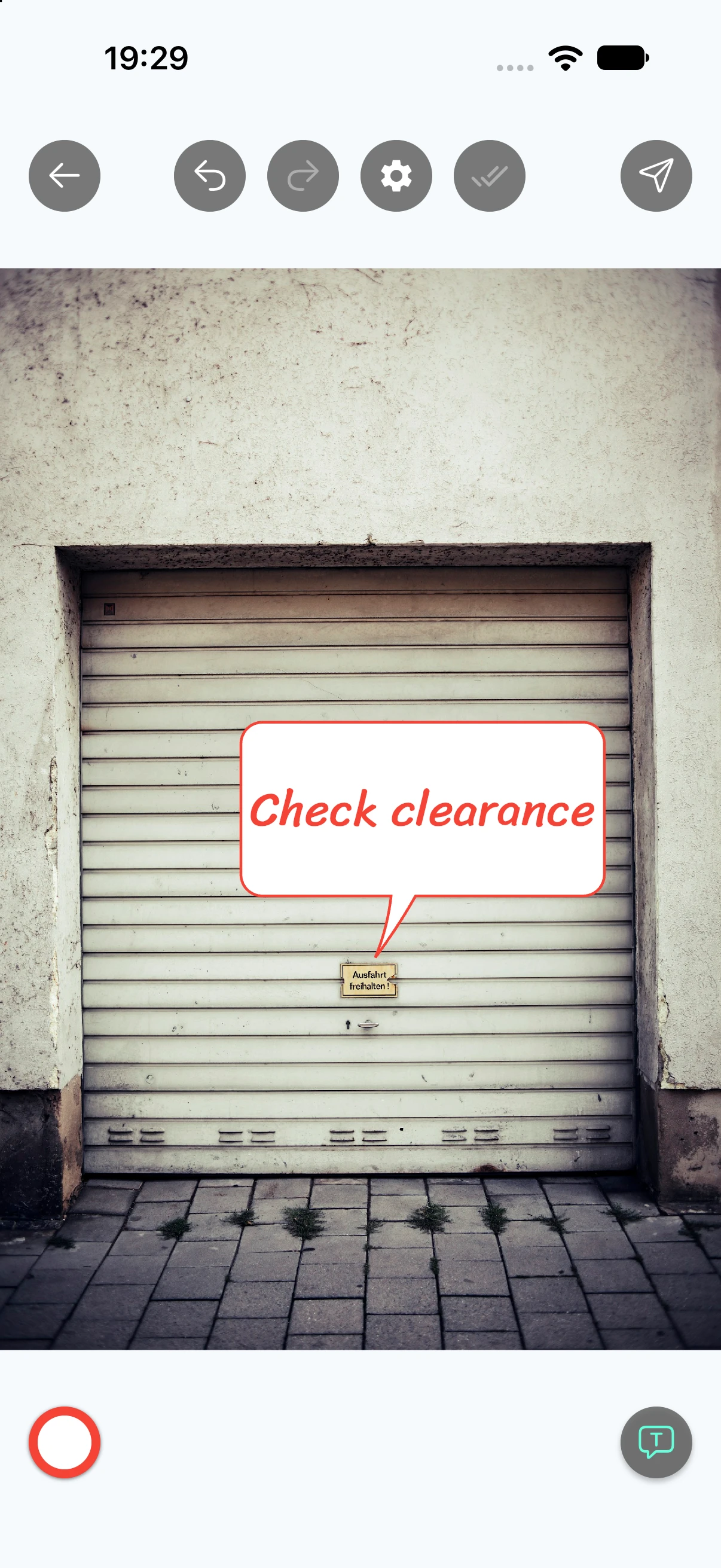
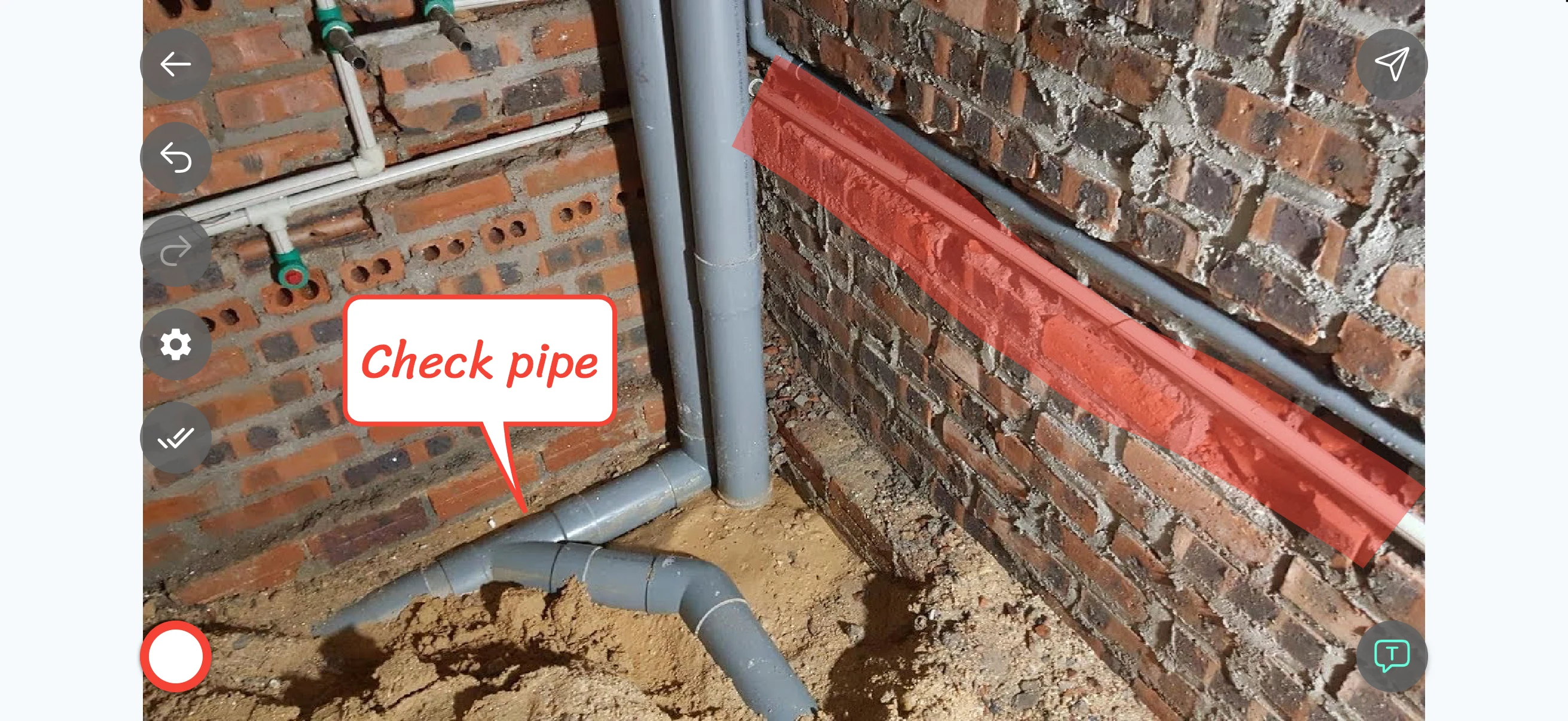
赤い枠線の白い吹き出しに「隙間を確認」と表示され、閉じたガレージドアの小さな黄色い注意書きを指しています。白い角丸の吹き出しに「パイプを確認」と表示され、排水管を指しています。別のパイプには半透明の赤いハイライトが残っています。
  1. テキストツールから吹き出し(長方形)を選択します。
  2. ドラッグしてボックスのサイズを決め、ポインターを詳細の近くに配置します。
  3. 短いメモを入力し、写真を隠す場合はボックスを移動します。
  4. プロパティ (Properties)を開き、文字サイズ、フォント、色を調整します。
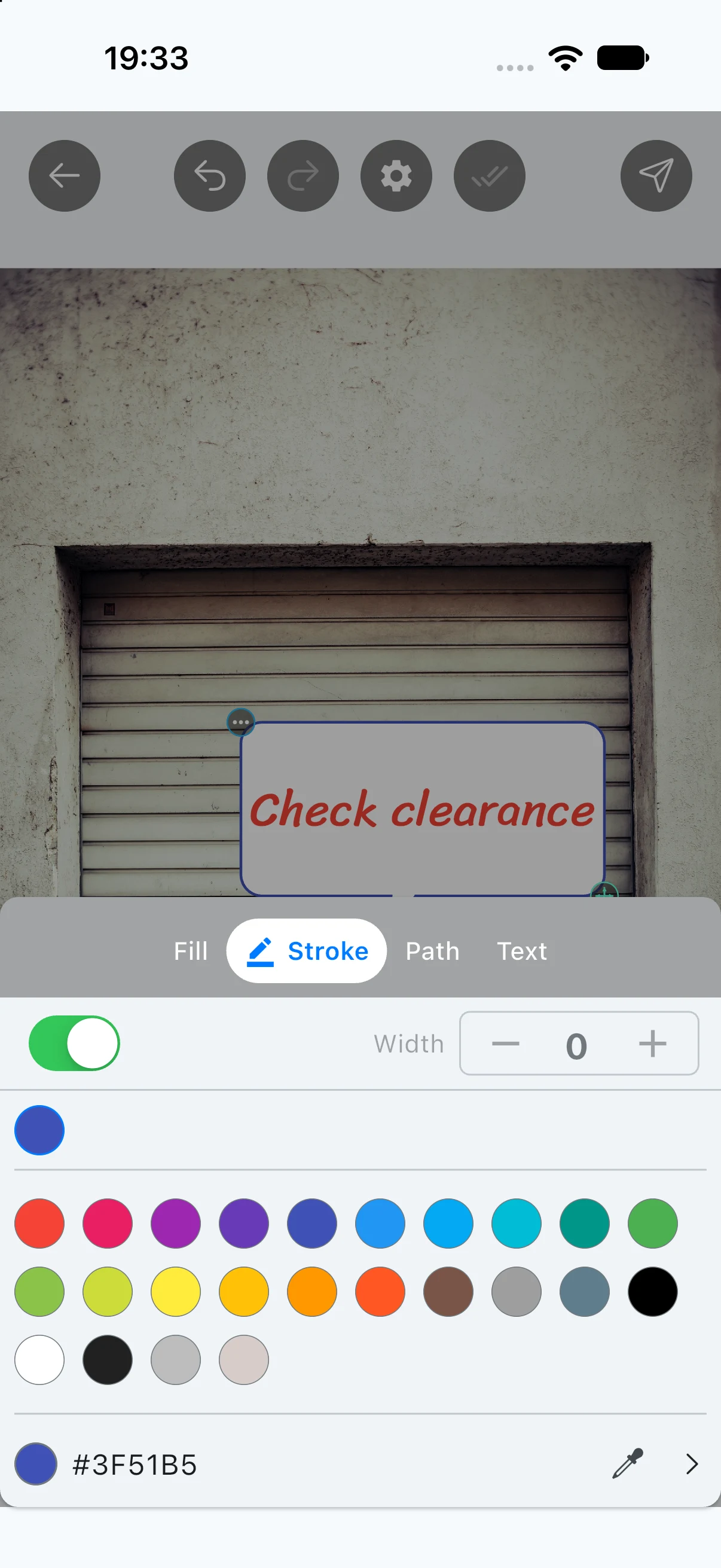
  5. 線 (Stroke)で吹き出しの枠線の色と太さを選びます。
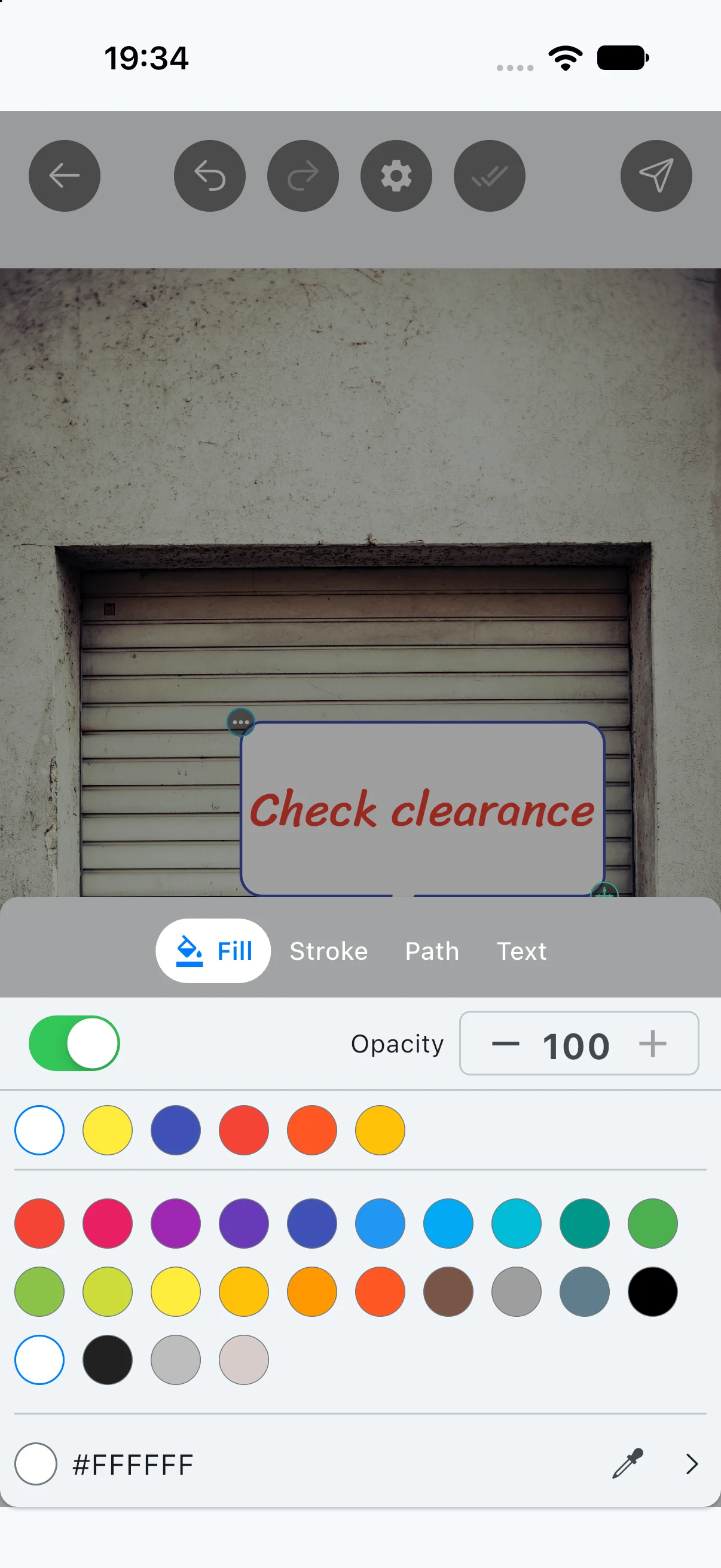
  6. 塗りつぶし (Fill)で背景色と不透明度を設定します。
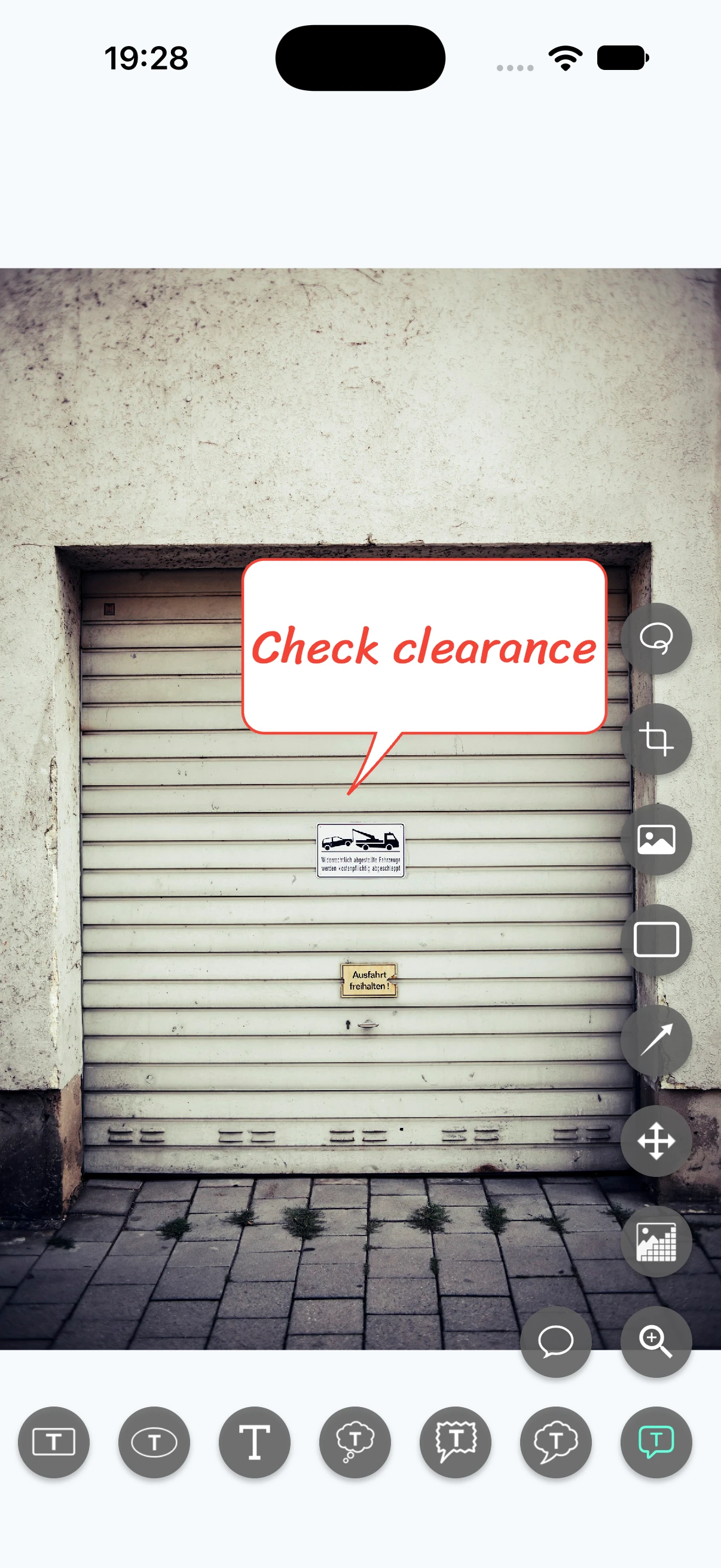
ガレージの写真上でAnnotiumのテキストツールが開いています。「吹き出し(長方形)」が青緑色で選択され、「隙間を確認」の吹き出しも表示されています。
手順1:テキストツールを開き、青緑色の「吹き出し(長方形)」アイコンを選びます。
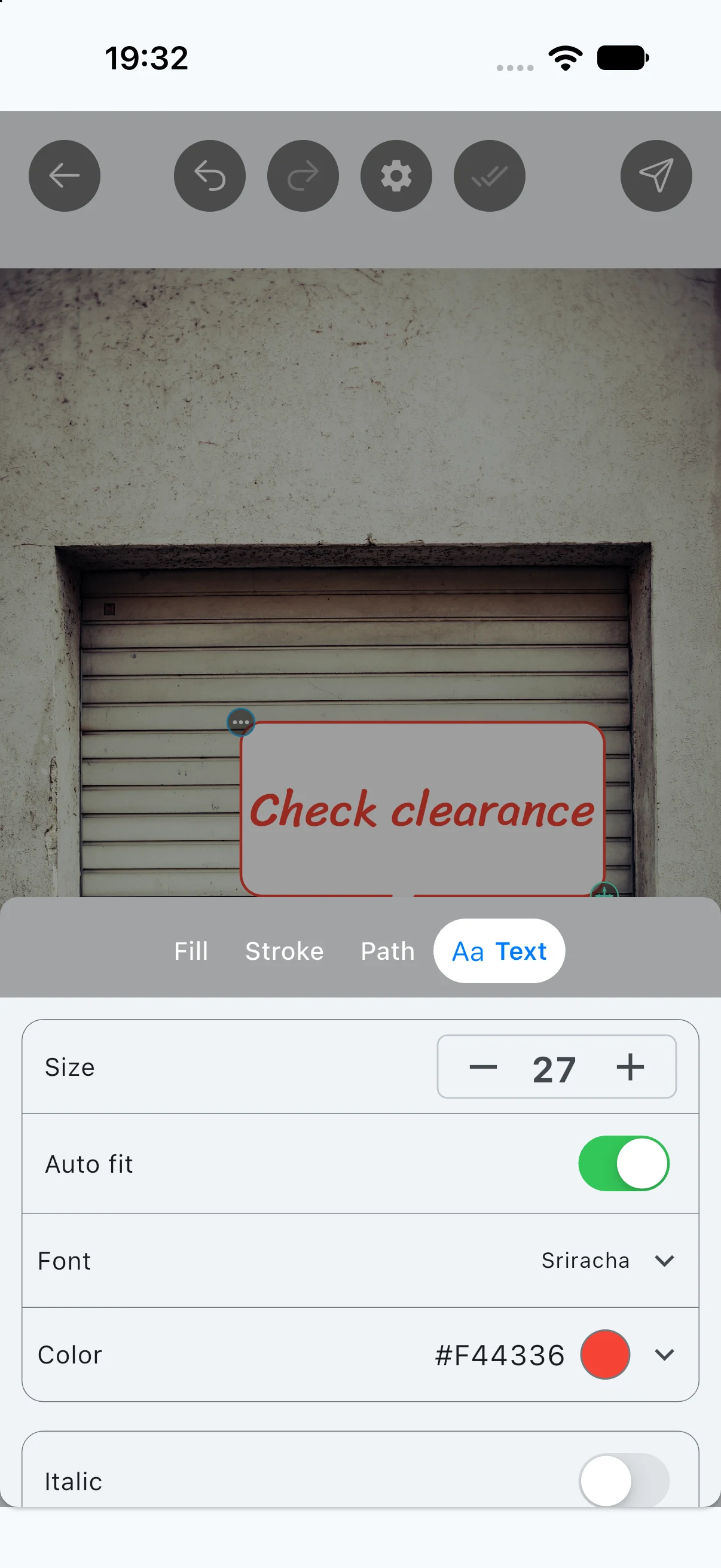
選択中の「隙間を確認」の吹き出しについて、テキストのプロパティパネルにサイズ、自動サイズ、フォント、色のコントロールが表示されています。
手順4:プロパティでメモを調整します。テキストタブにはサイズ、フォント、色の設定があります。
選択中の「隙間を確認」の吹き出しについて、線のプロパティタブが開き、枠線の切り替え、太さの設定、カラーパレットが表示されています。
手順5:線のプロパティで吹き出しの枠線をカスタマイズします。
選択中の「隙間を確認」の吹き出しについて、塗りつぶしのプロパティタブが開き、塗りつぶしの切り替え、不透明度100、カラーパレットが表示されています。
手順6:塗りつぶしのプロパティで色を選び、不透明度を調整します。

ラベルは簡潔にします。ポインターだけで十分な場合は矢印を使います。

次へ ​

距離を測定する · すべてのツールを見る