
使い始める
写真を開き、矢印で詳細を1つ示して、作業内容を保存しましょう。
写真を開く
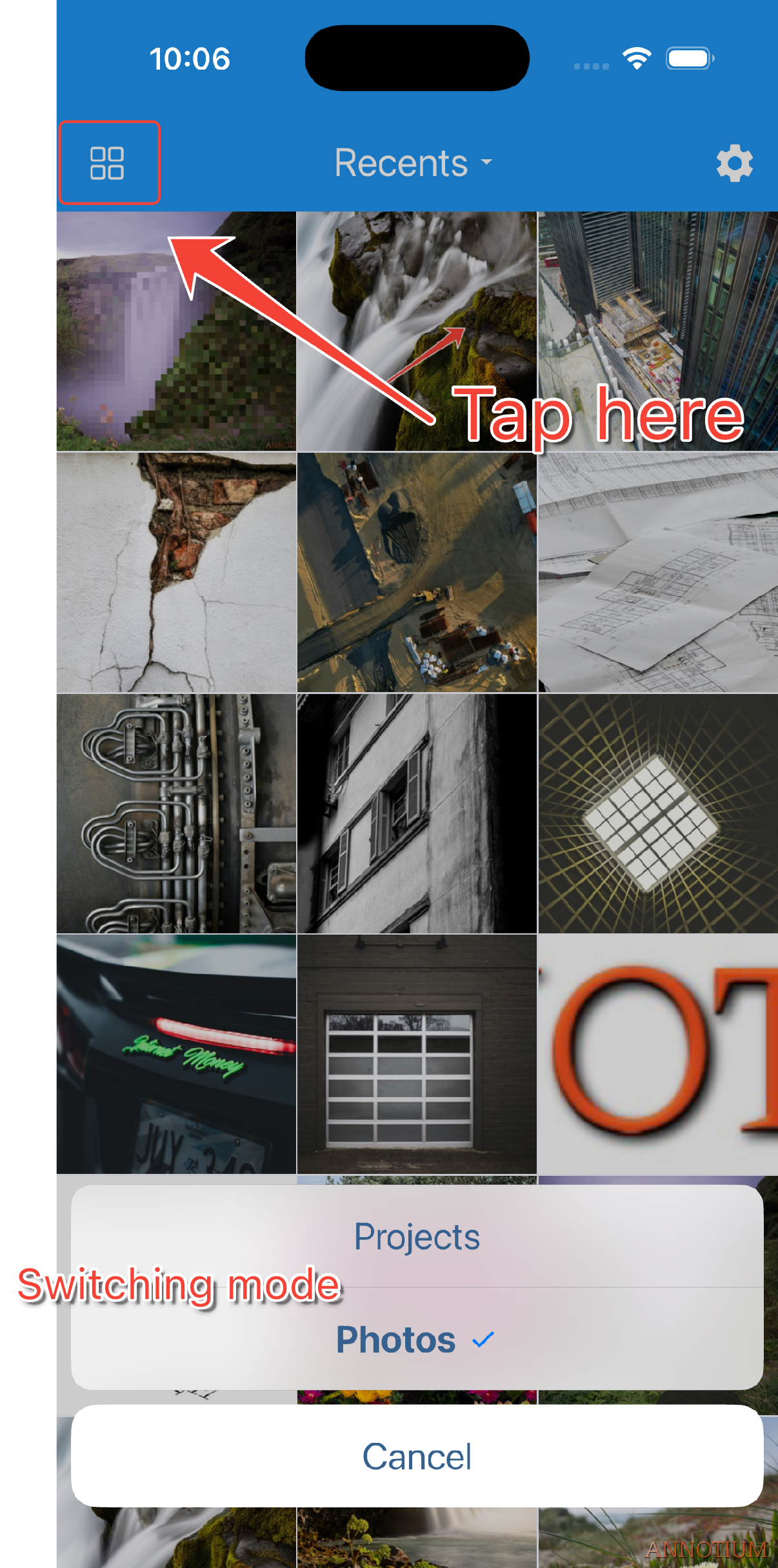
- ホーム画面の左上にあるワークスペース切り替えをタップします。
- 編集可能なプロジェクトを保存するにはプロジェクト (Projects)、端末の写真ライブラリから作業するには写真 (Photos)を選択します。
- プロジェクトでは+をタップしてギャラリー (Gallery)を選ぶか、カメラボタンを使います。写真ではサムネイルをタップします。
最初の矢印を描く
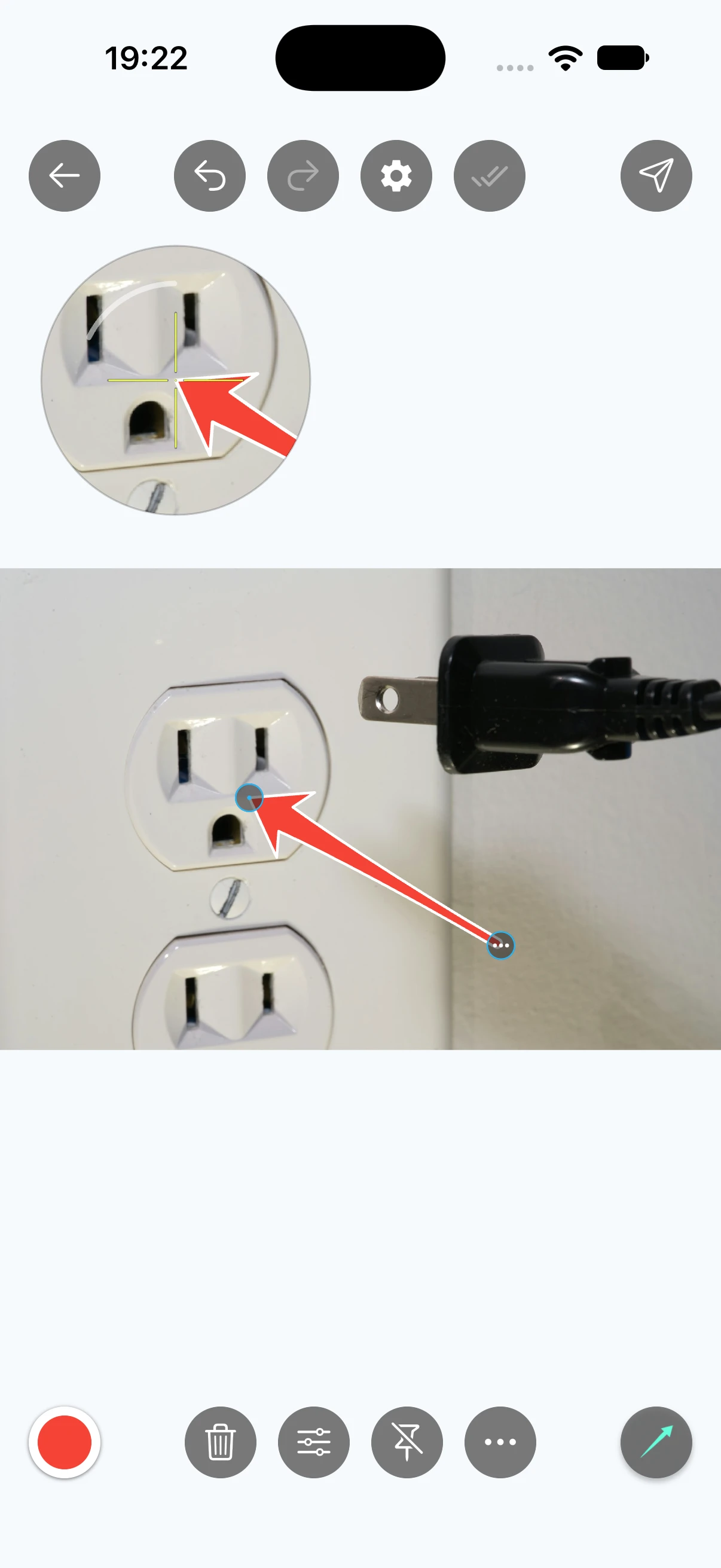
- ツール選択画面を開き、線ツールから矢印 (Arrow)を選択します。
- 何もない場所から詳細へ向けてドラッグします。離した位置に矢印の先端が配置されます。
- 矢印の色を変更するには、矢印を選択し、プロパティを開いて、線の下から色を選びます。
作業を保存する
エディターで戻る (Back)をタップし、確認メッセージが表示されたら保存する (Save)を選びます。プロジェクトでは、保存した作業がグリッドに表示されます。写真では注釈付き画像が通常、端末の写真ライブラリに保存されます。エディターからコピーを送信するにはエクスポート (Export)を使います。