コンテンツへスキップ

矢印 (Arrow) ​

空いている場所から細部に向かってドラッグします。ドラッグの終点に矢印の先端が配置されます。
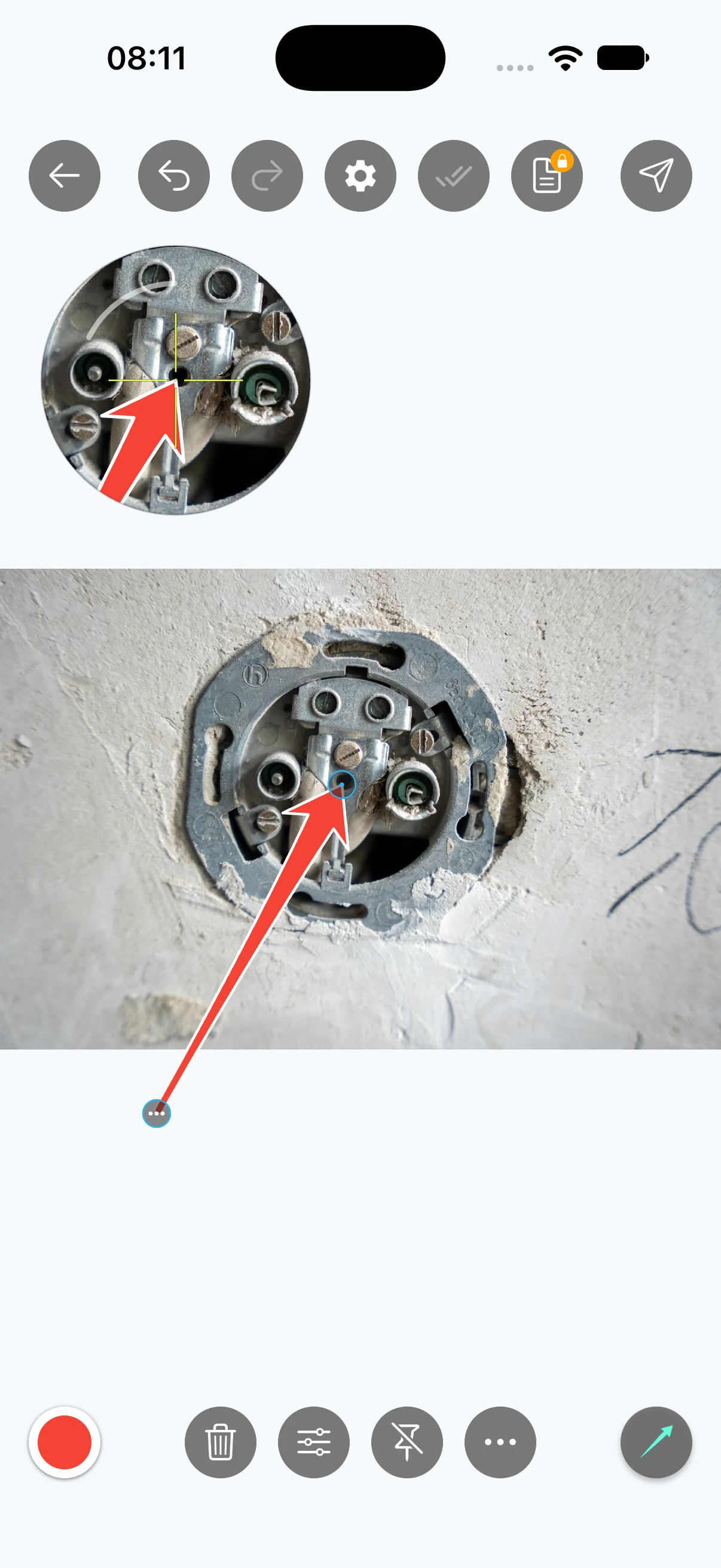
長い赤い矢印が露出した壁のコンセントを指し、円形のルーペで対象を拡大しています。
  1. 写真を開き、線ツールから矢印を選択します。
  2. 始点から細部までドラッグします。
  3. 矢印を選択して、色、太さ、終点のスタイルを変更します。
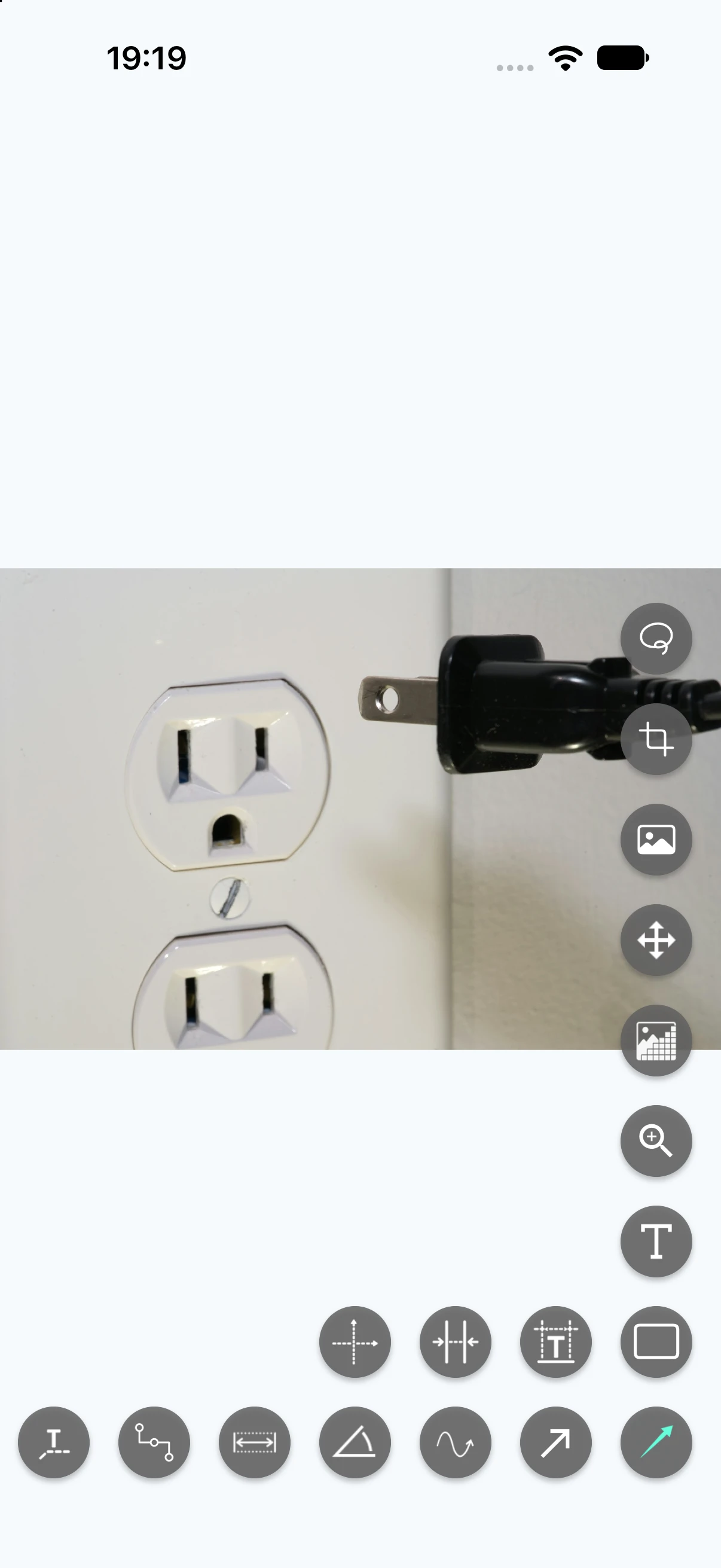
コンセントとプラグの写真の上にAnnotiumのツール選択画面が開き、矢印ツールが青緑色で強調されています。
手順1:ツール選択画面を開き、線ツールから青緑色の矢印アイコンを選択します。
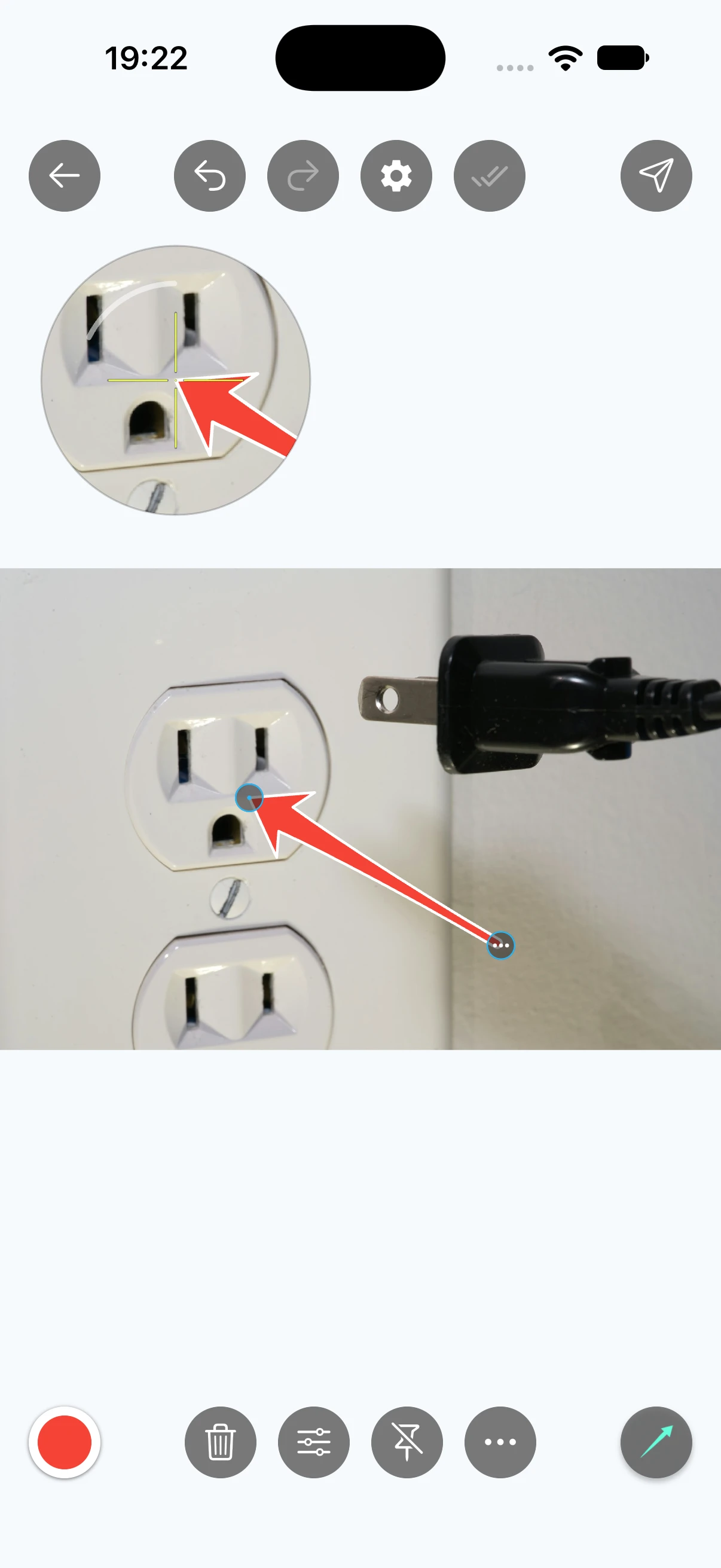
選択中の赤い矢印がプラグから壁のコンセントに向かって伸び、円形のルーペがコンセントの上に表示されています。
手順2:プラグからコンセントに向かってドラッグします。矢印が選択され、既存のルーペは対象の上に表示されたままです。
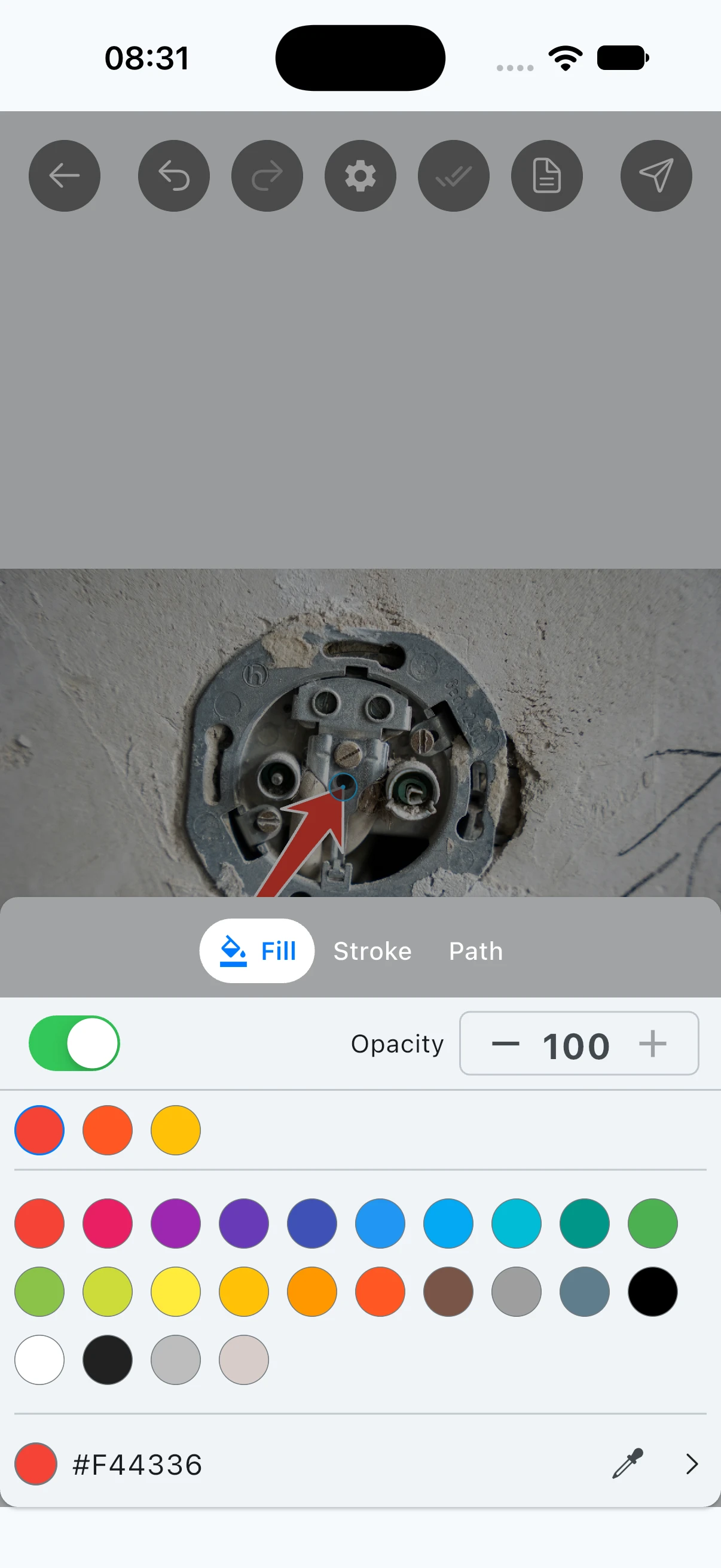
選択中の赤い矢印のプロパティに「塗りつぶし」「線」「パス」タブ、不透明度、色の選択肢、ロック解除されたスタイル設定が表示されています。
手順3:「プロパティ (Properties)」を開いて、選択中の矢印の見た目を変更します。

上の矢印は、途切れずに一度ドラッグして描きました。プロジェクトでは注釈を編集可能な状態で保持できます。写真では端末のライブラリを使用します。

YouTube で見る — Annotium - Draw arrow on photo

次の操作 ​

吹き出しを追加 (Add a callout) · すべてのツールを見る (Browse all tools)