Перейти к содержимому

Стрелка (Arrow) ​

Проведите от свободного места к нужной детали. Наконечник стрелки окажется в конце жеста.
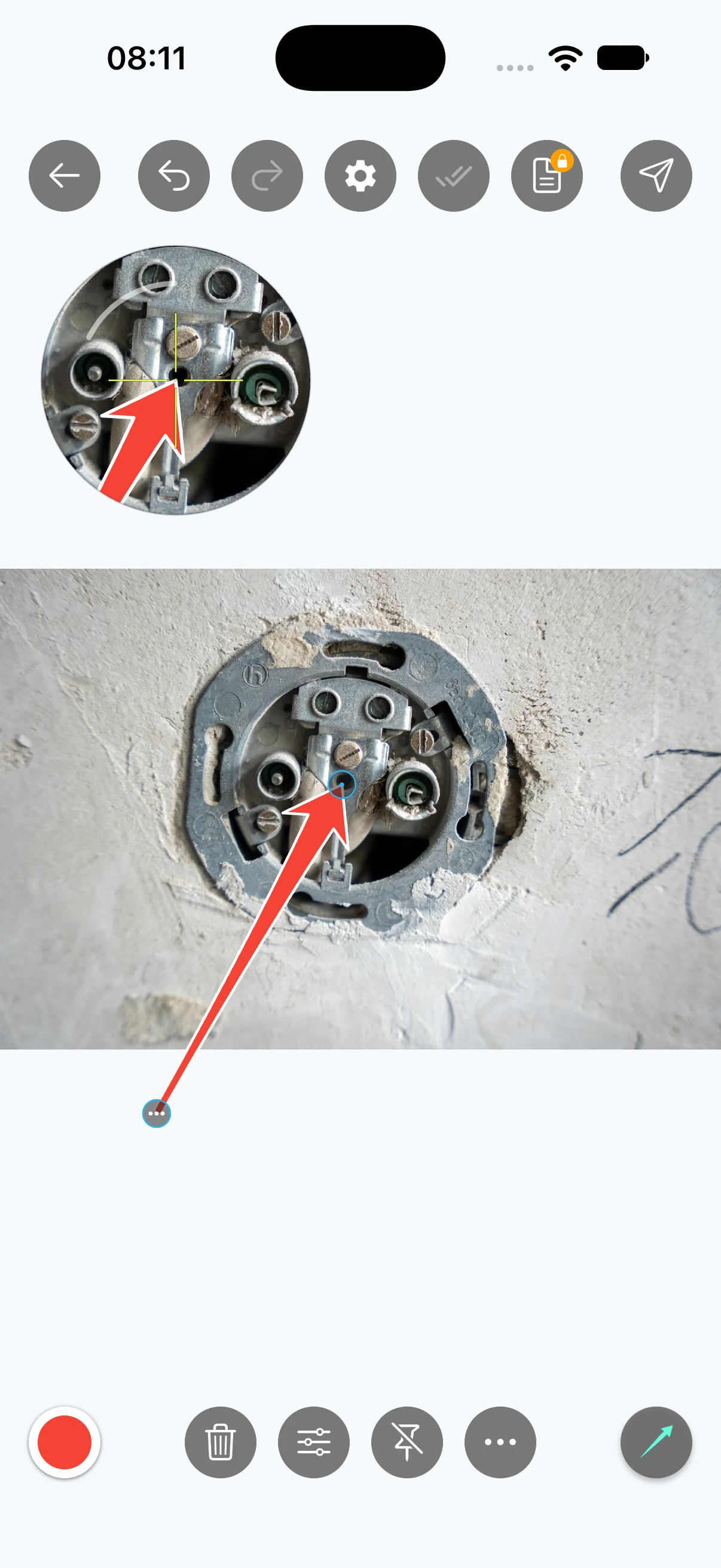
Длинная красная стрелка указывает на открытую настенную розетку, а круглая лупа увеличивает цель.
  1. Откройте фотографию и выберите Стрелка среди инструментов линий.
  2. Проведите от начальной точки к детали.
  3. Выберите стрелку, чтобы изменить её цвет, толщину или стиль наконечника.
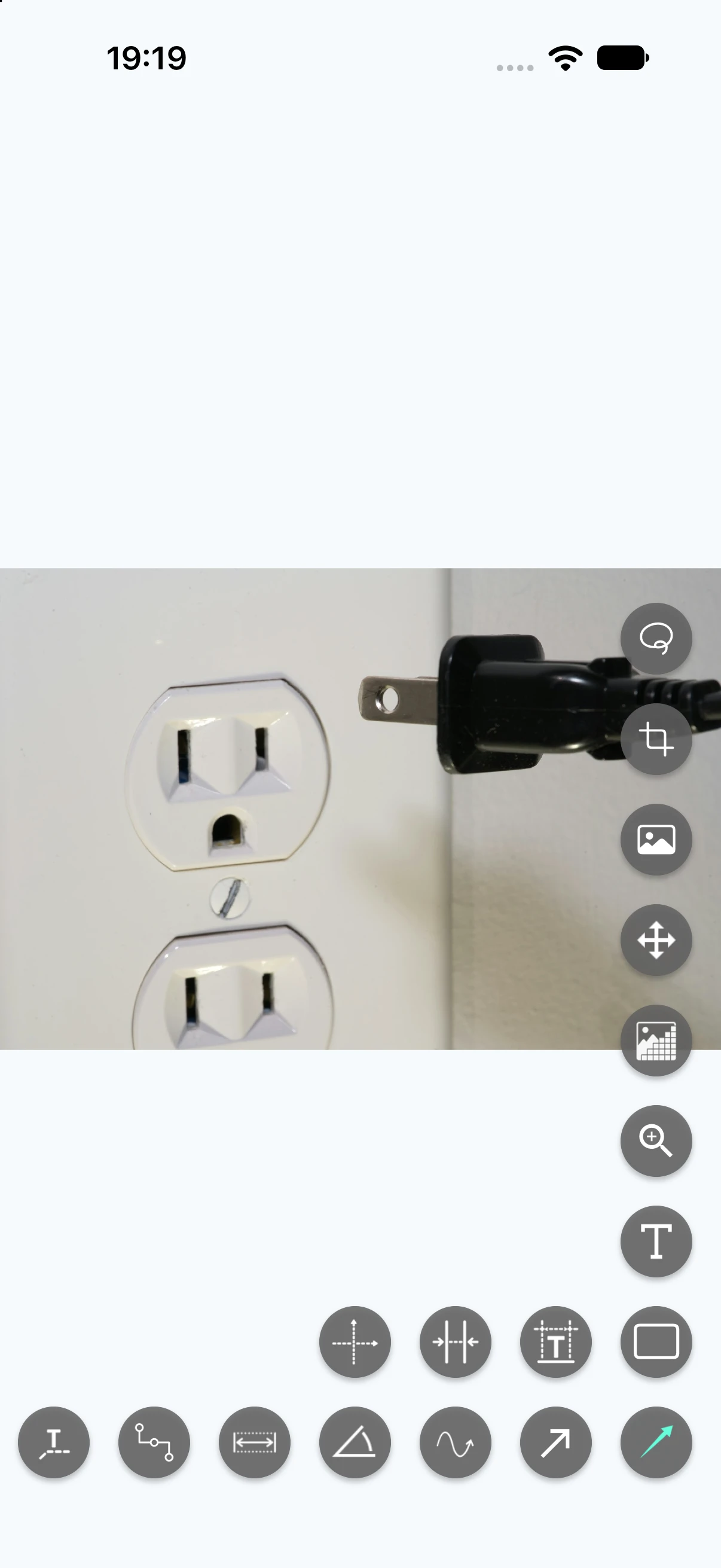
Открыта панель инструментов Annotium поверх фотографии розетки и вилки; инструмент «Стрелка» выделен бирюзовым цветом.
Шаг 1: откройте панель инструментов и выберите бирюзовый значок «Стрелка» в разделе инструментов линий.
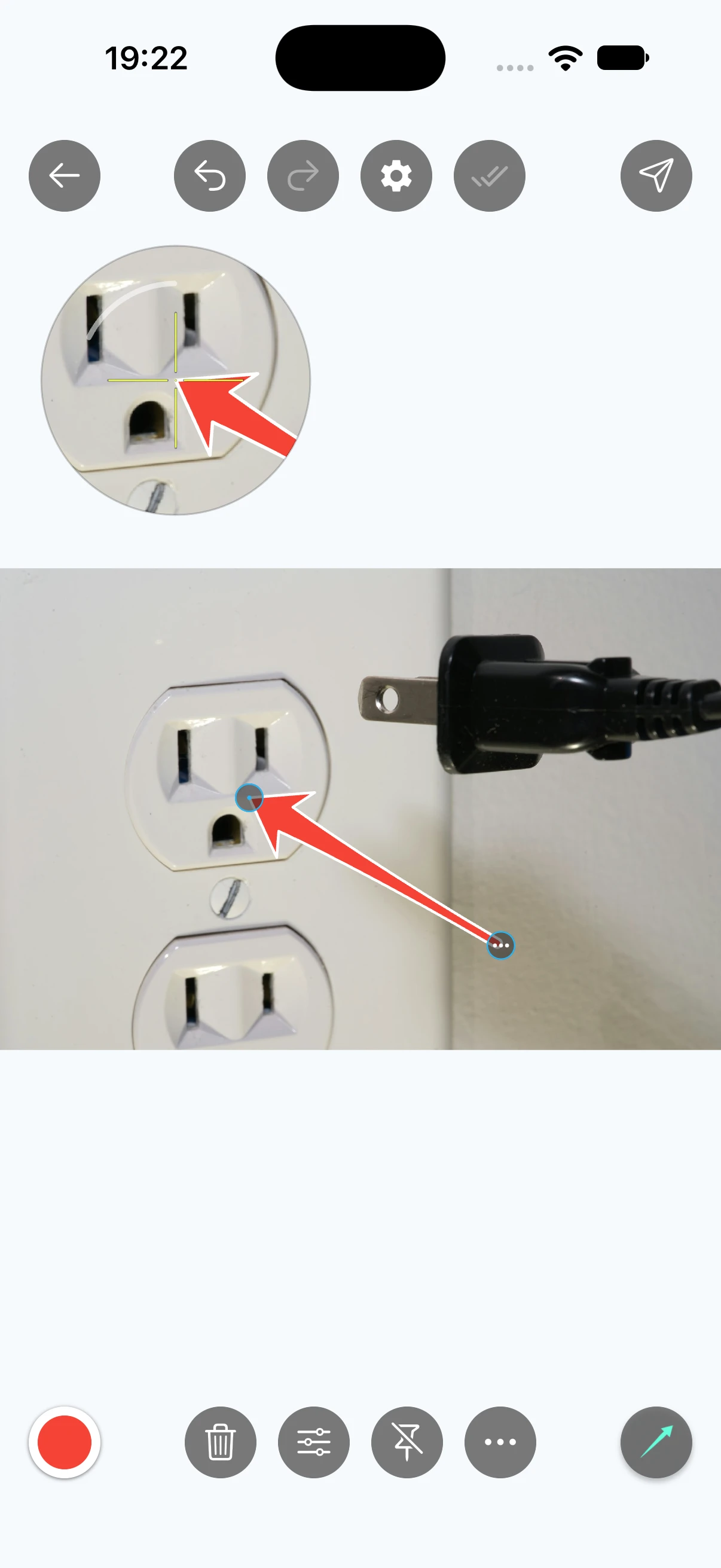
Выбранная красная стрелка направлена от вилки к настенной розетке; над розеткой видна существующая круглая лупа.
Шаг 2: проведите от вилки к розетке. Стрелка выбрана, а существующая лупа остаётся видна над целью.
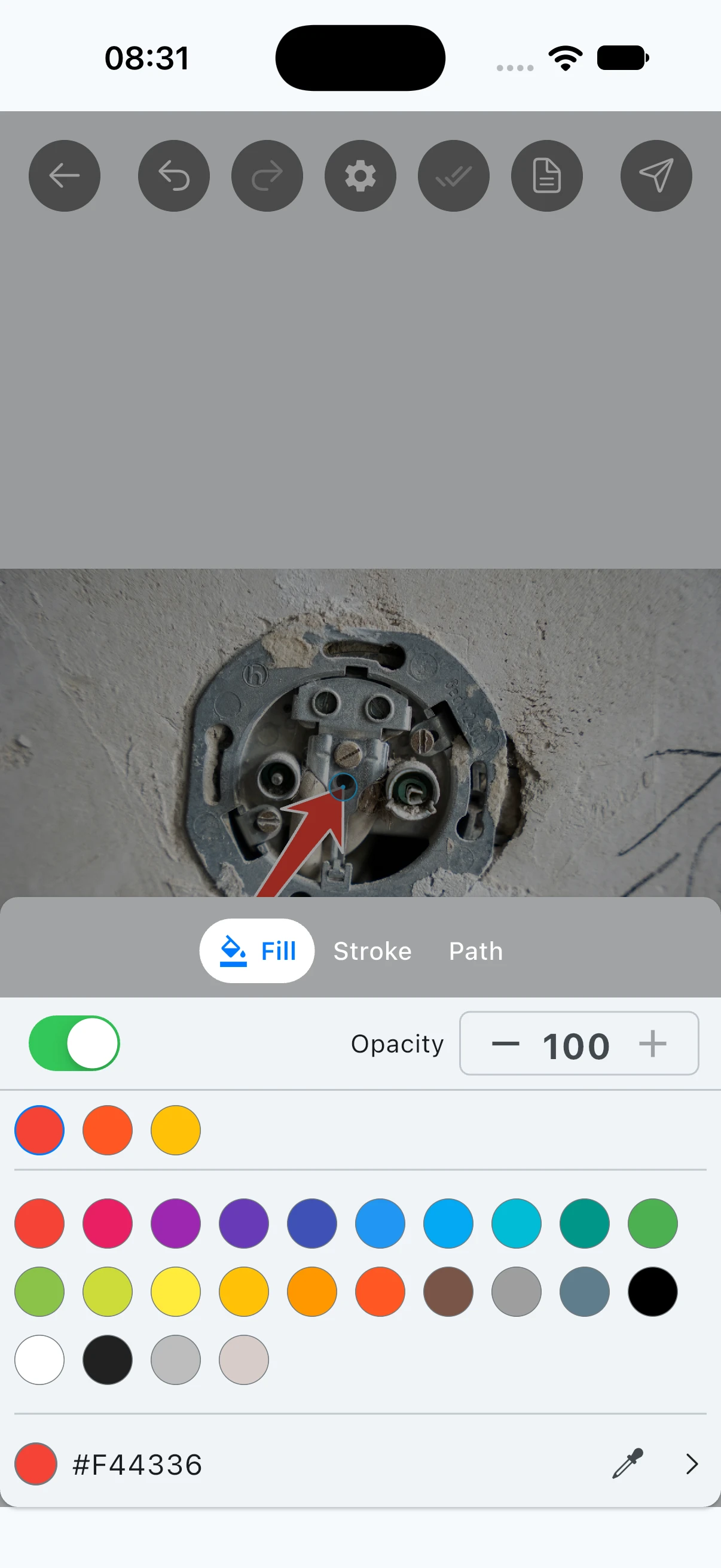
В разделе «Свойства (Properties)» выбранной красной стрелки показаны вкладки «Заливка (Fill)», «Обводка (Stroke)» и «Контур (Path)», непрозрачность, варианты цветов и доступные для настройки параметры стиля.
Шаг 3: откройте свойства, чтобы изменить внешний вид выбранной стрелки.

Стрелка выше нарисована одним непрерывным движением. Проекты (Projects) сохраняют аннотацию редактируемой; раздел «Фото (Photos)» открывает библиотеку устройства.

Смотреть на YouTube — Annotium - Draw arrow on photo

Далее ​

Добавить выноску · Все инструменты