
Текст и выноски
Добавление текста
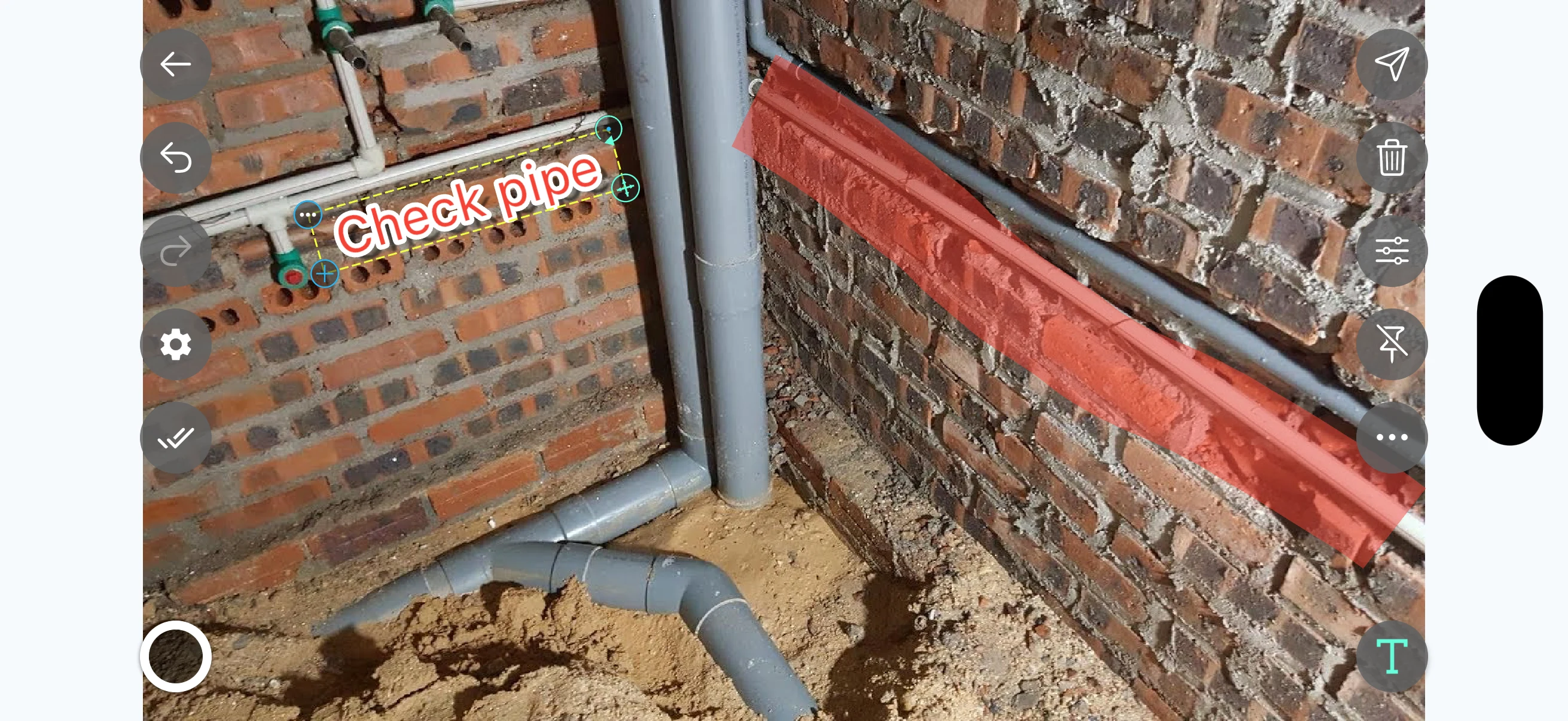
- Нарисуйте текстовую область и введите текст.
- Откройте существующую подпись, чтобы отредактировать её.
- Измените размер текстового контейнера, сохранив читаемость.
Текстовые контейнеры
- Обычный текст.
- Текст в скруглённом прямоугольнике.
- Текст в овале.
- Выноска (прямоугольник) (Выноска (прямоугольник) (Callout (Rectangle))).
- Выноска овальной формы.
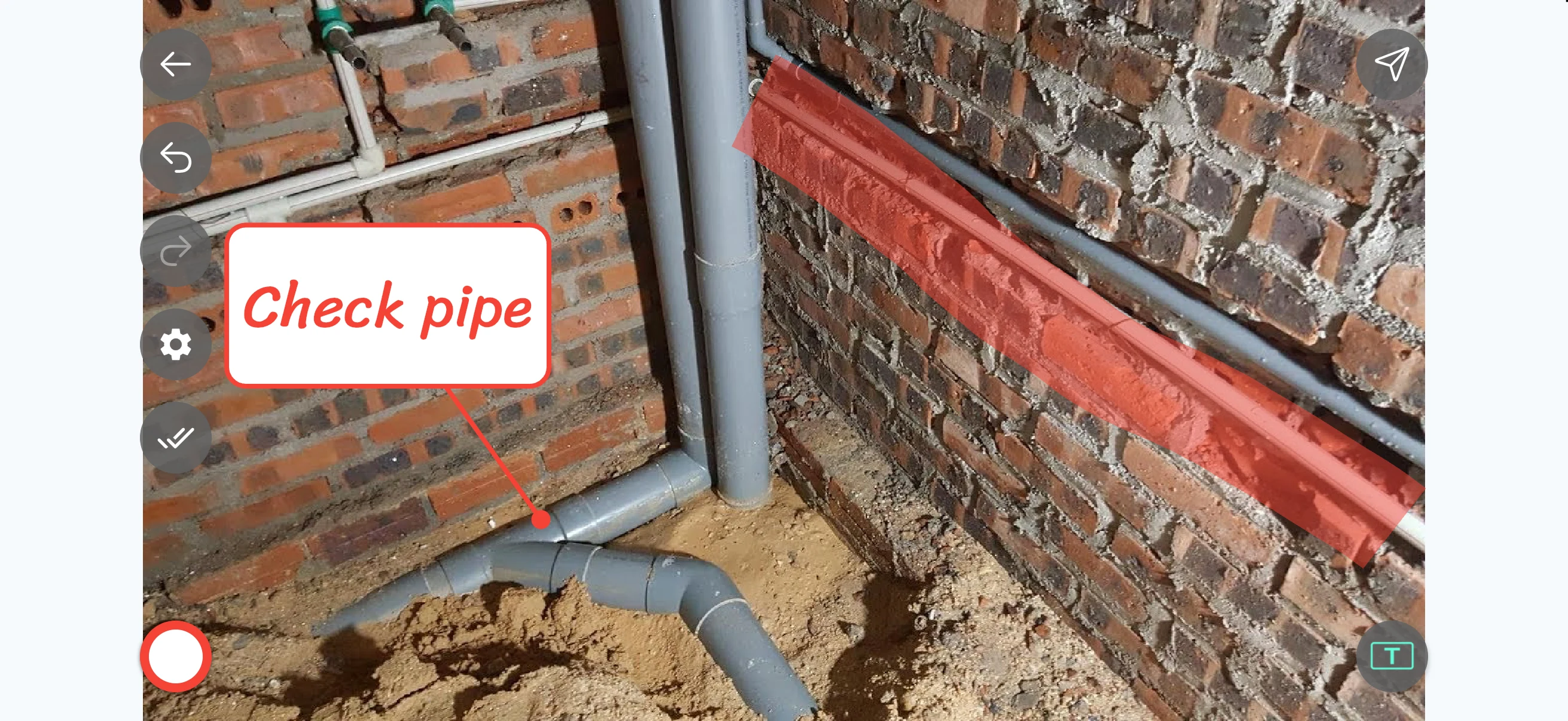
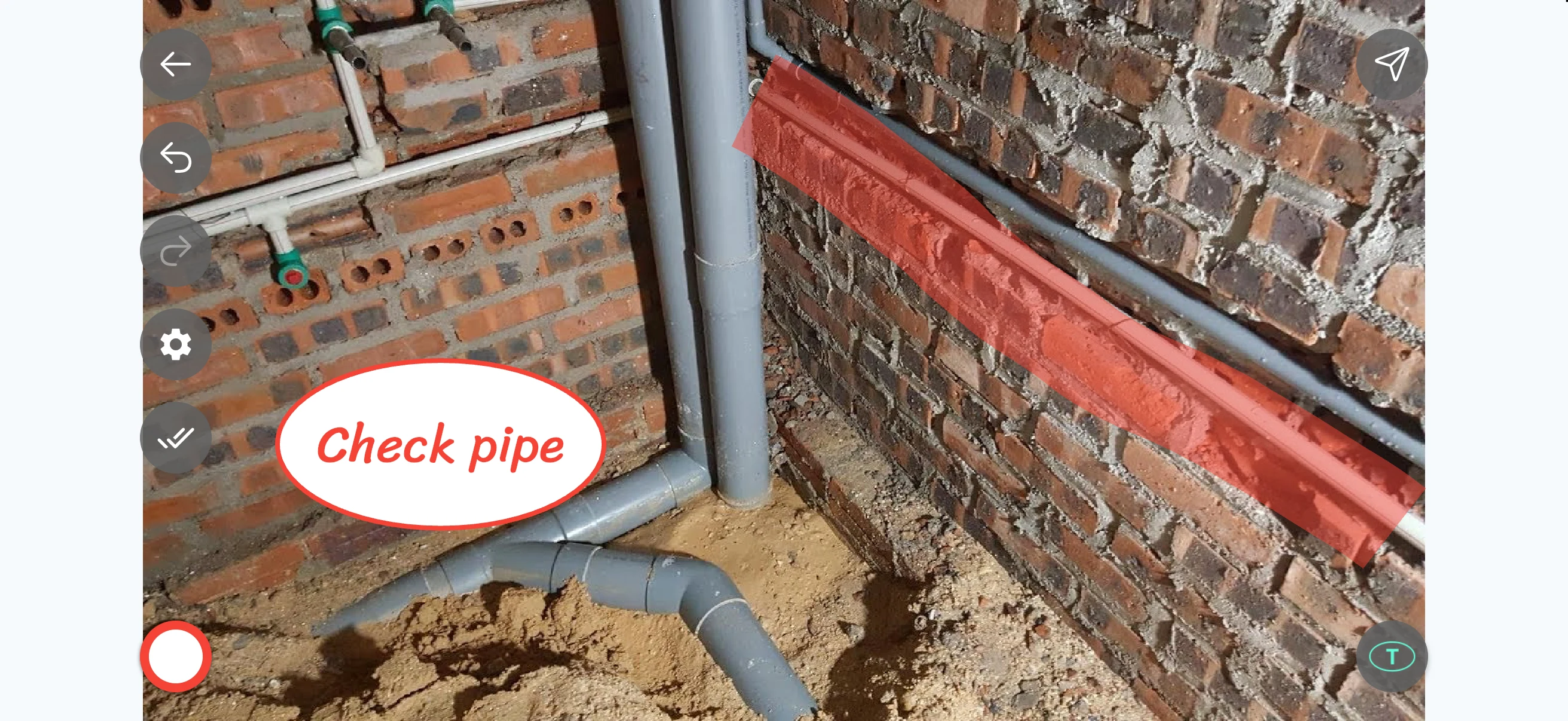
Выноска (овал) (Callout (Oval))
Используйте овальную выноску для короткой заметки, если указатель должен обозначить деталь поблизости.
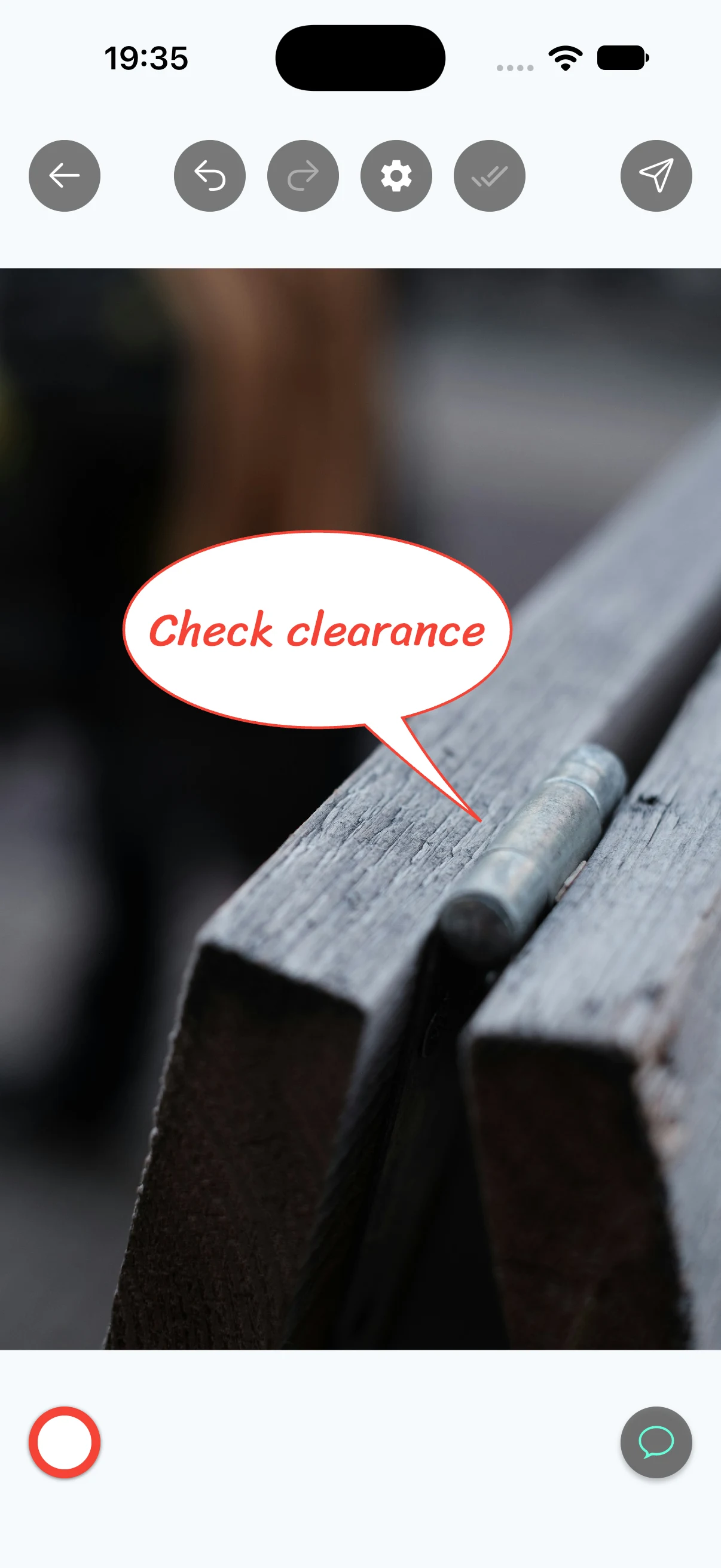
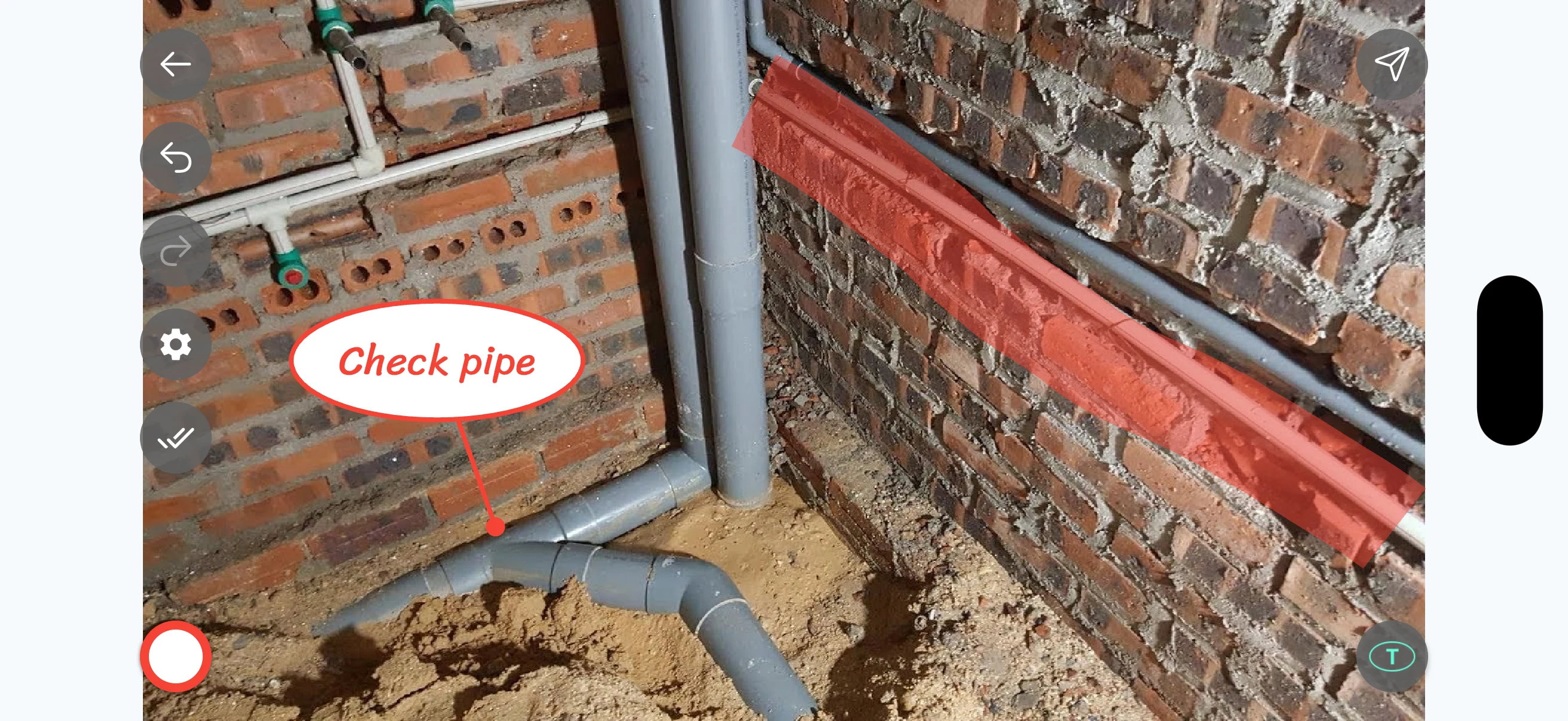
Выберите Выноска (овал), введите короткую подпись и расположите кончик указателя на нужной детали. На этом примере выноска размещена у петли; снимок экрана вручную сделан на iPhone 18.
Выразительные выноски
- Текст-облако (Cloud Text, Премиум).
- Текст-вспышка (Burst Text, Премиум).
- Облако мыслей (Thought Bubble, Премиум).
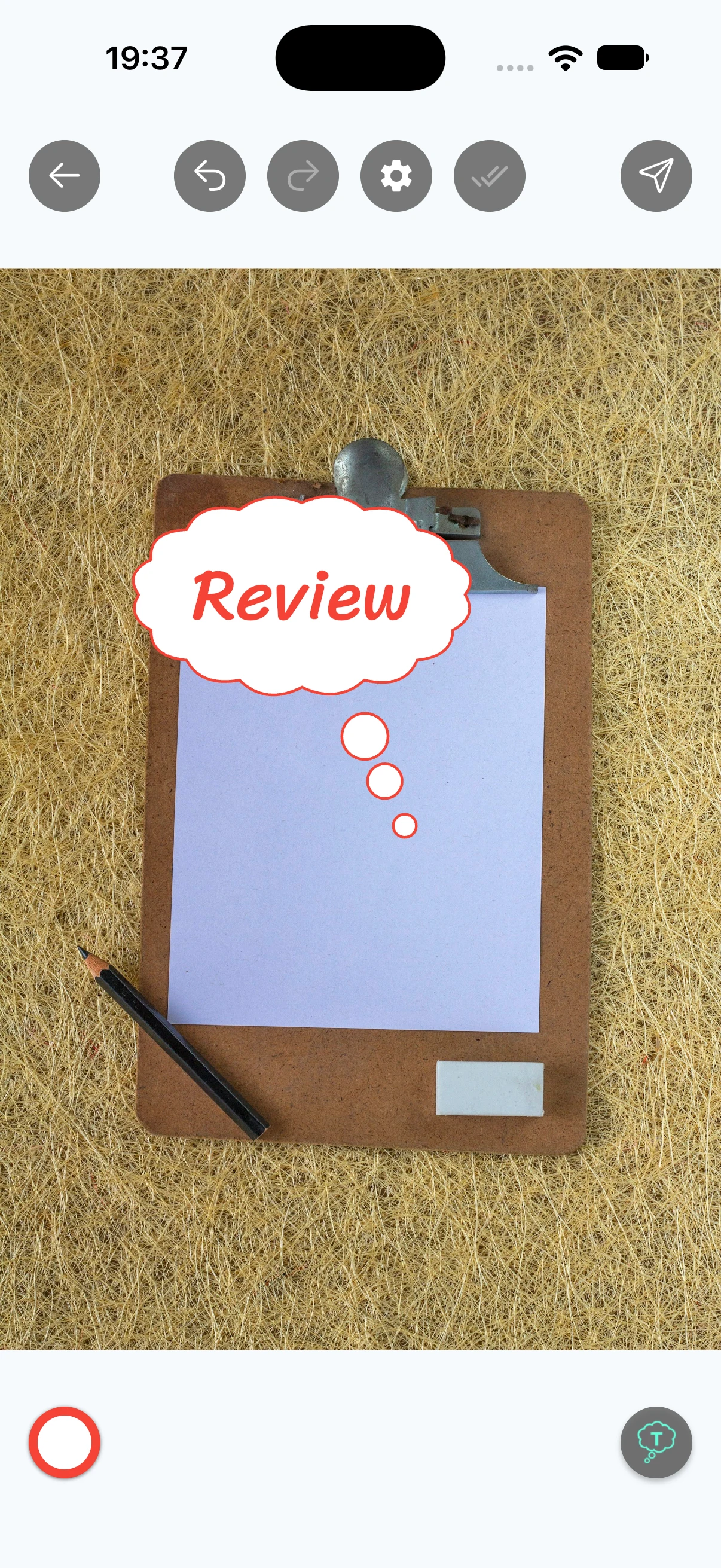
Текст-облако позволяет добавить короткую мысль или статус в облако.
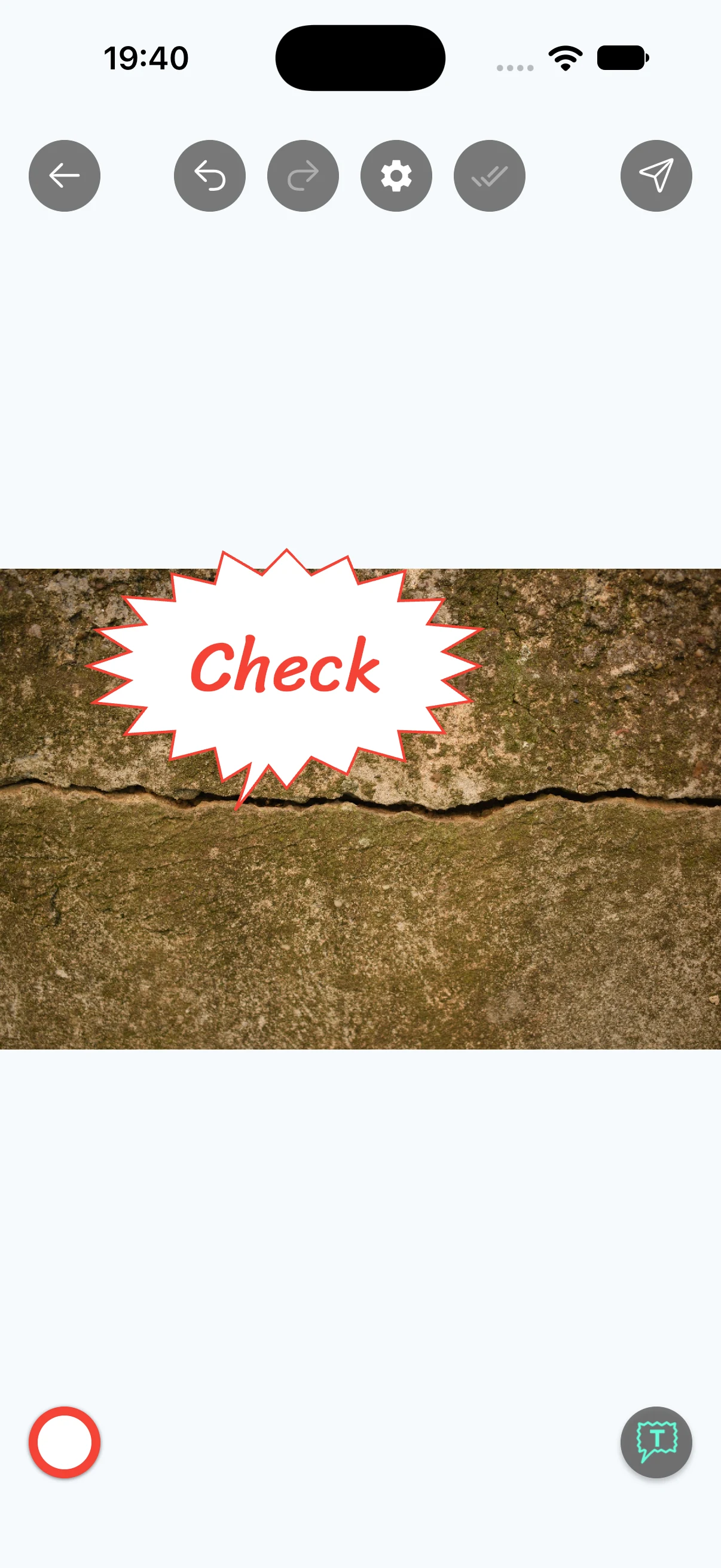
Используйте текст-вспышку, чтобы выделить короткую заметку об обнаруженном дефекте.
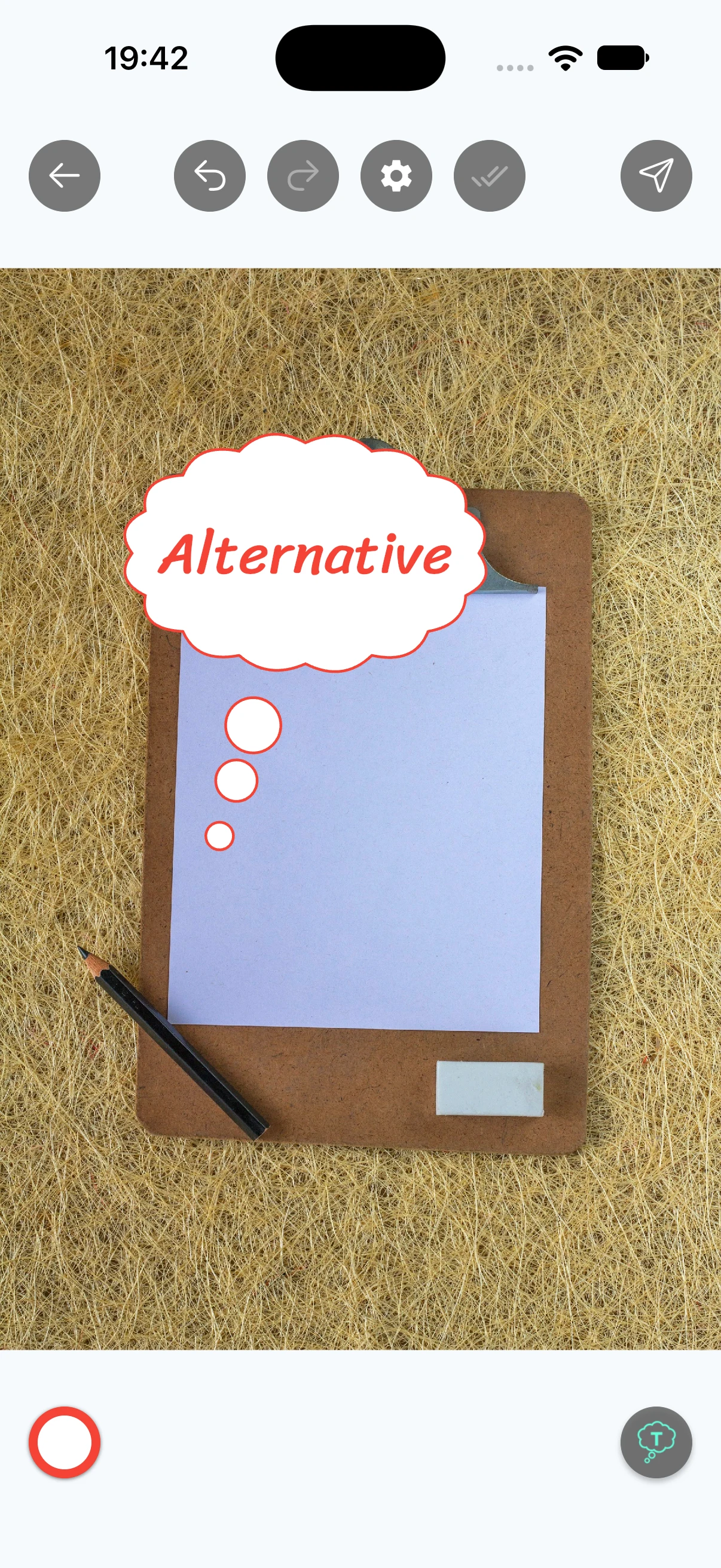
Облако мыслей подойдёт для короткой идеи или альтернативного варианта на рабочей поверхности.
Форматирование текста
- Выберите название и размер шрифта.
- Измените цвет и непрозрачность текста.
- Примените Жирный (Bold), Курсив (Italic), Зачёркнутый (Strikethrough) и Выравнивание (Align).
- При необходимости настройте контур и заливку выноски независимо друг от друга.
Перемещение указателя
Выберите выноску, чтобы отобразились маркеры. Перетащите её основную часть, чтобы переместить подпись, а маркер указателя — чтобы направить его на нужную деталь.