
Изображения и композиция
Вставка изображения
Для инструмента Вставить изображение (Insert Image) требуется Premium. Выберите инструмент, затем фото и разместите его поверх основного изображения. Выберите вставленное фото, чтобы переместить его или изменить его размер.
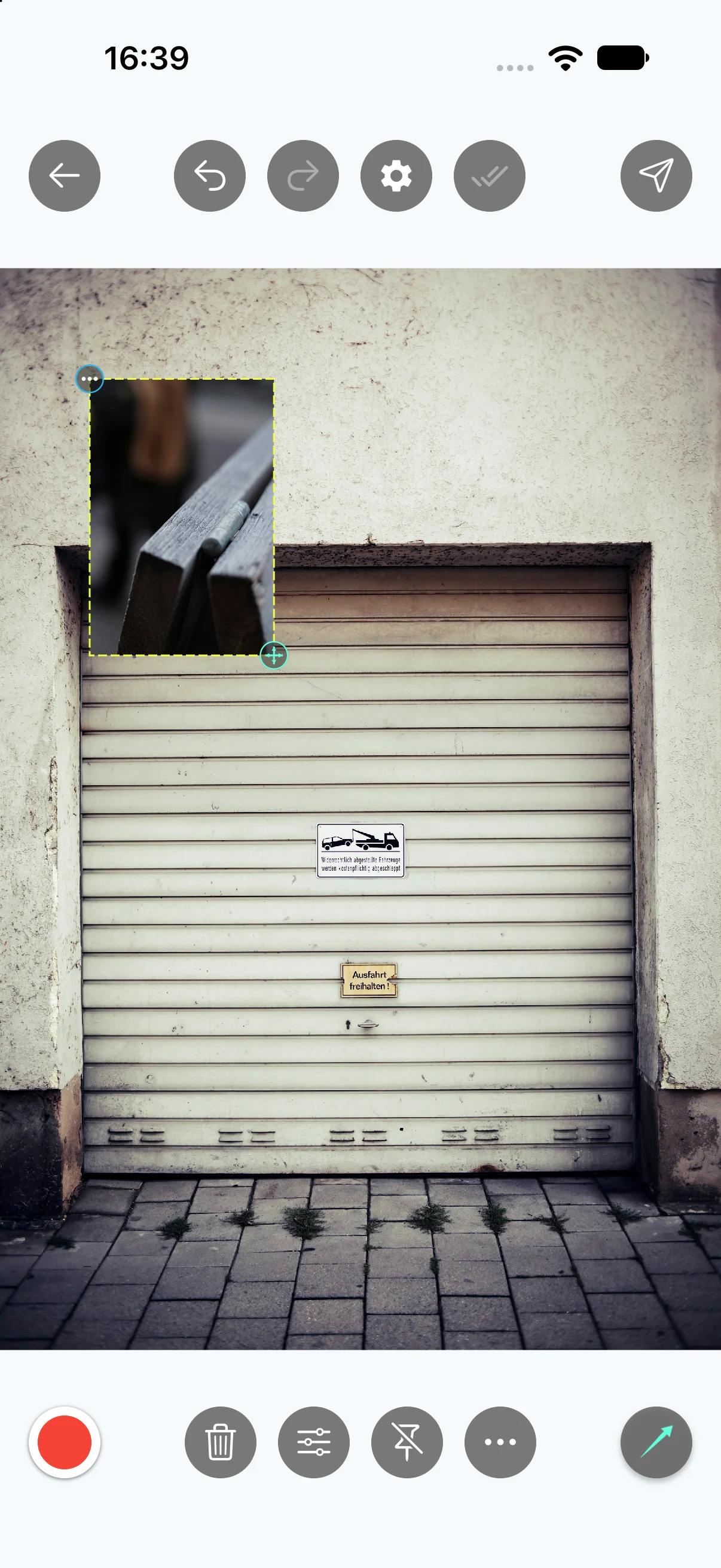
Вставленное фото должно быть достаточно маленьким, чтобы основное изображение оставалось видимым. Выберите его, чтобы показать контур и элементы управления положением.
Копирование области изображения
- Выберите инструмент Копировать область (Copy Region) и отметьте область.
- Переместите скопированную область.
- Подтвердите копирование или отмените его.
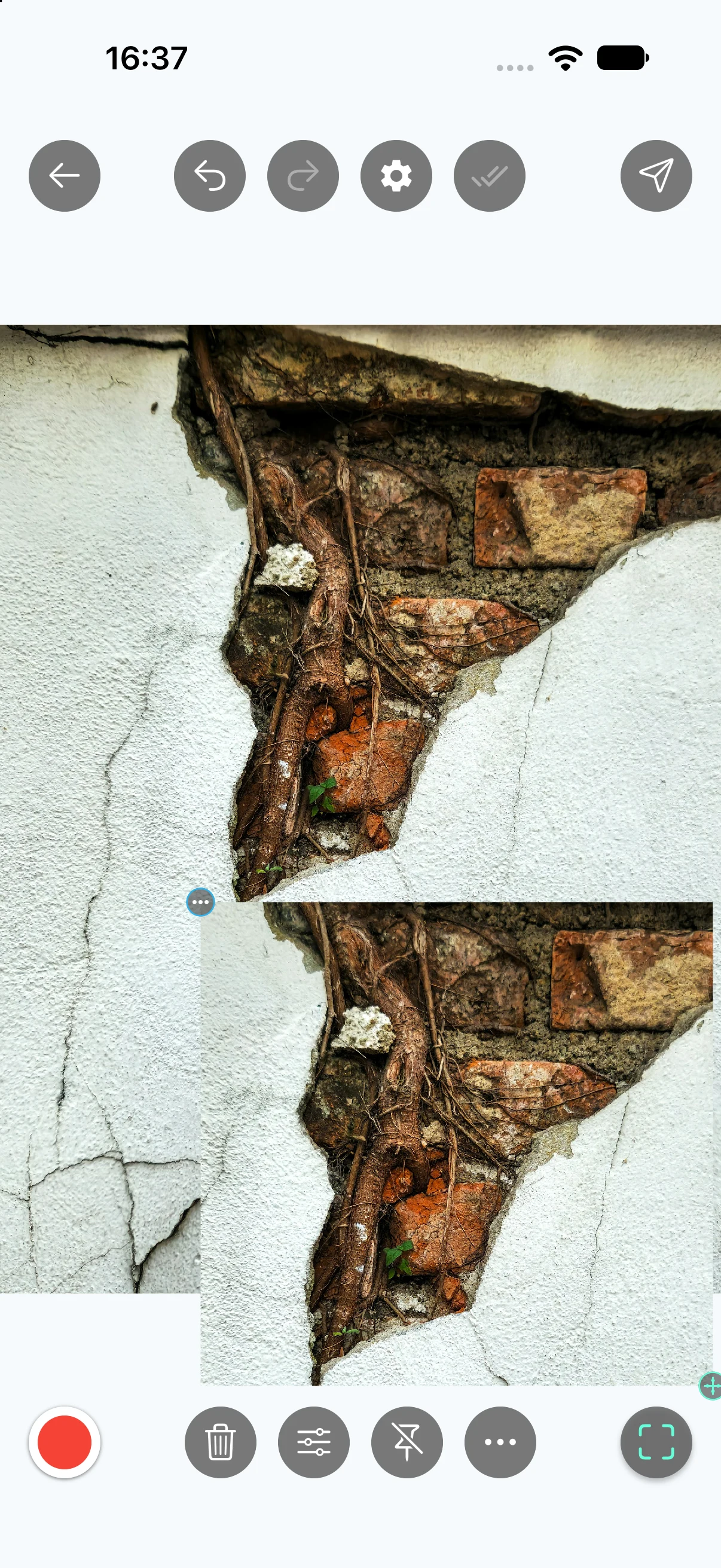
Инструмент «Копировать область» создаёт перемещаемую копию выбранной части фото. В примере исходная стена остаётся видна над выбранной копией.
Обрезка
- Перейдите в режим обрезки.
- Переместите каждый край или угол.
- Подтвердите обрезку или отмените её.
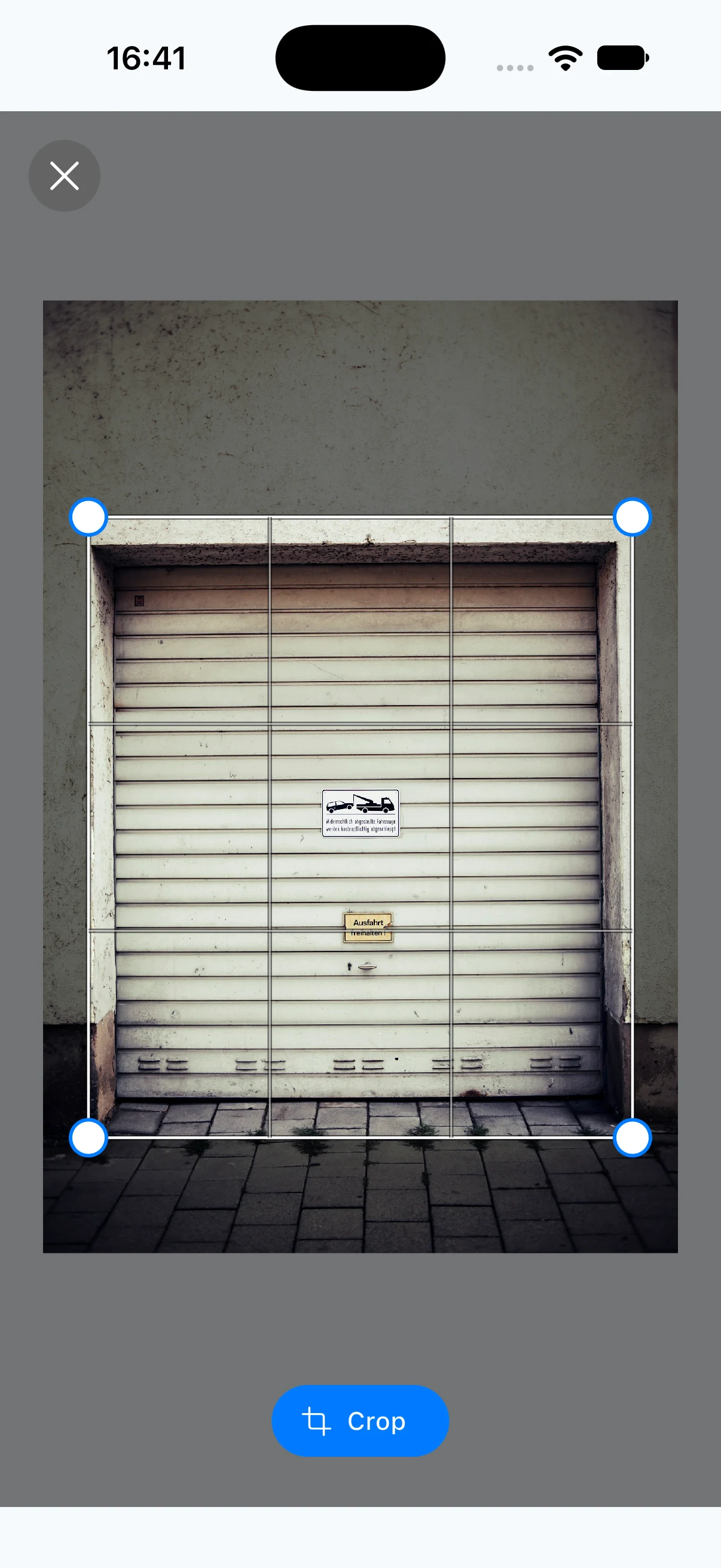
Настройте рамку так, чтобы в неё попали ворота и таблички, затем нажмите Обрезать (Crop). На этом экране показан предварительный просмотр до подтверждения.
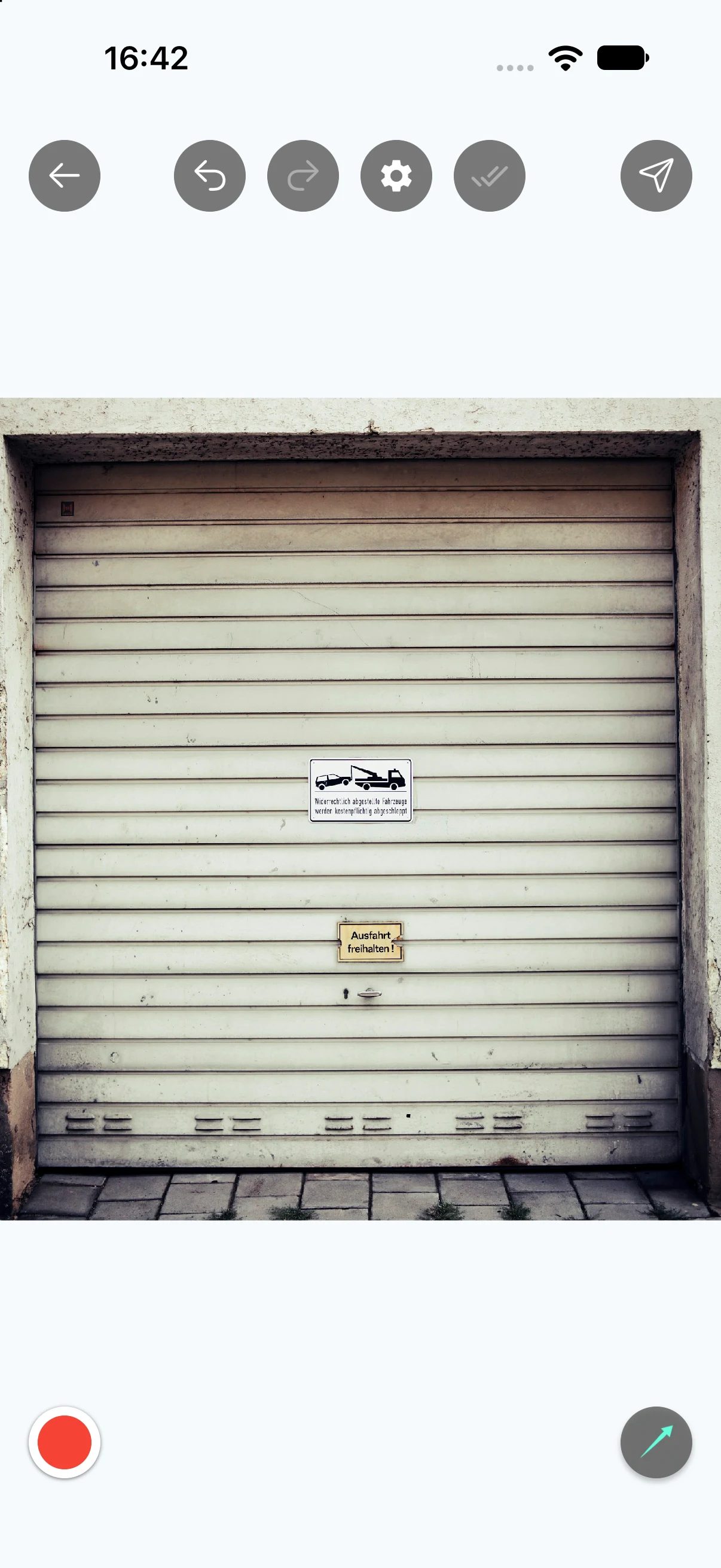
После подтверждения обрезанное изображение становится основным фото проекта.
Лассо (Lasso)
В мобильном приложении для инструмента Лассо требуется Premium. Обведите область, чтобы выбрать её, затем нажмите Обрезать — чтобы оставить эту область, или Стереть (Erase) — чтобы удалить её.
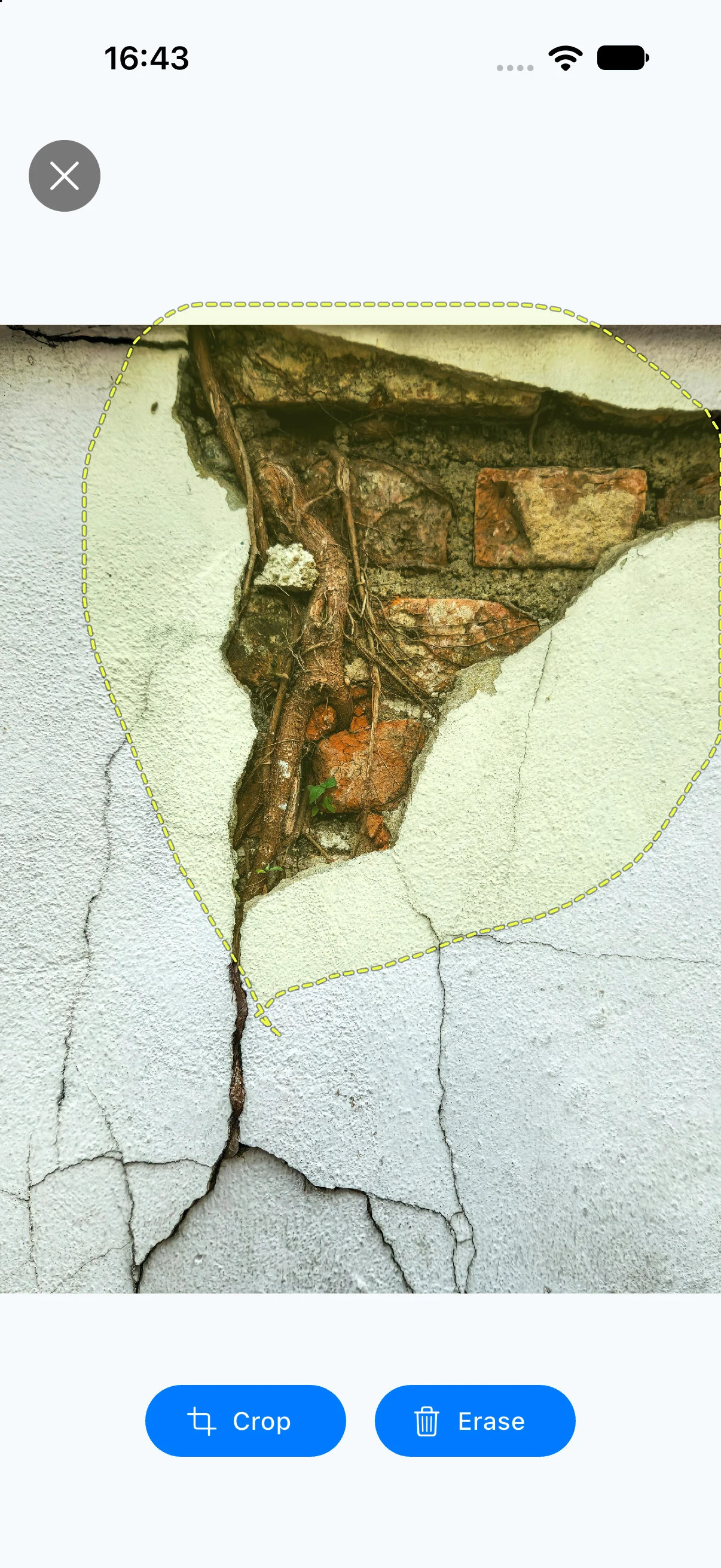
Обведите область, чтобы выбрать её. На этом предварительном просмотре показано неровное выделение до нажатия Обрезать — чтобы оставить его, или Стереть, чтобы удалить.
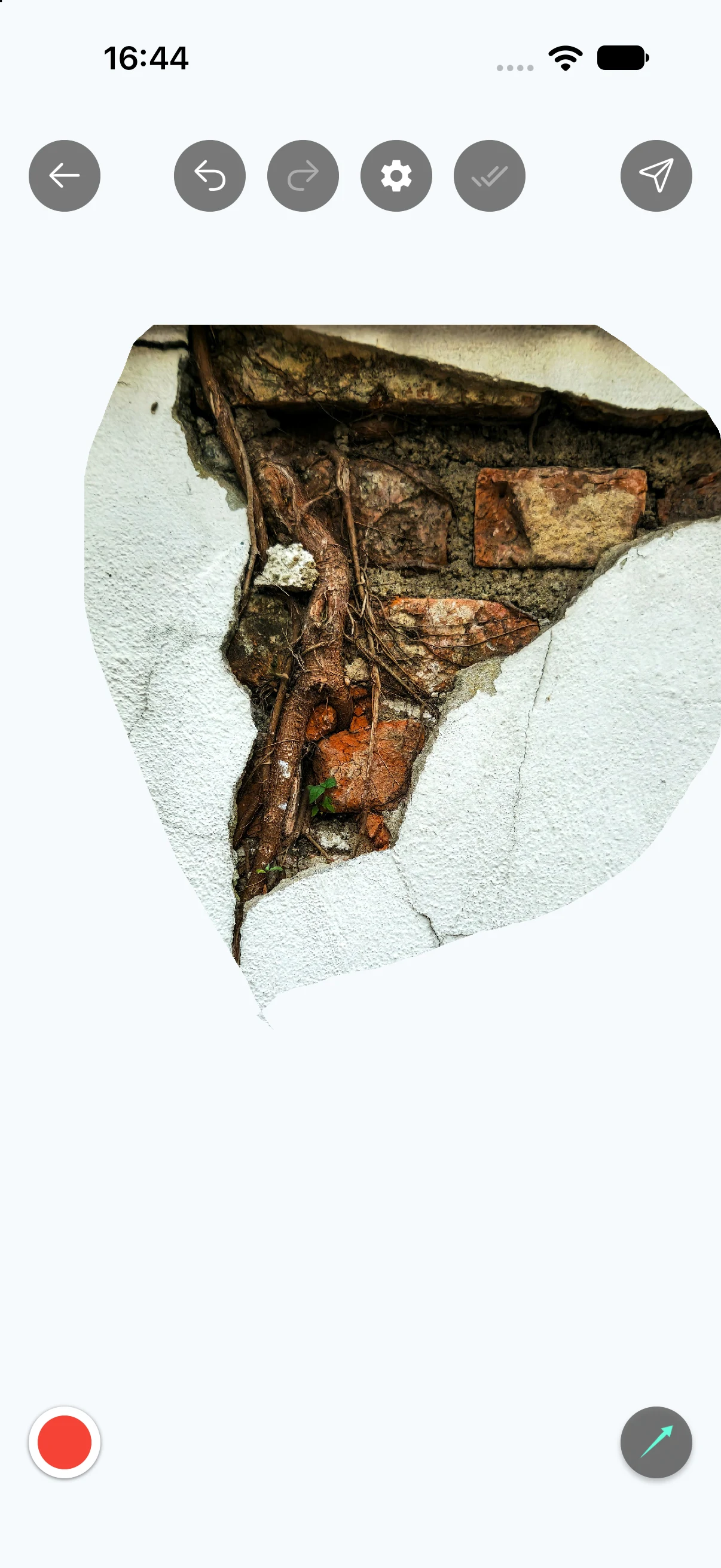
Нажмите Обрезать, чтобы оставить область, выделенную лассо, и удалить остальную часть фото. Нажмите Стереть, чтобы удалить выделенную область.
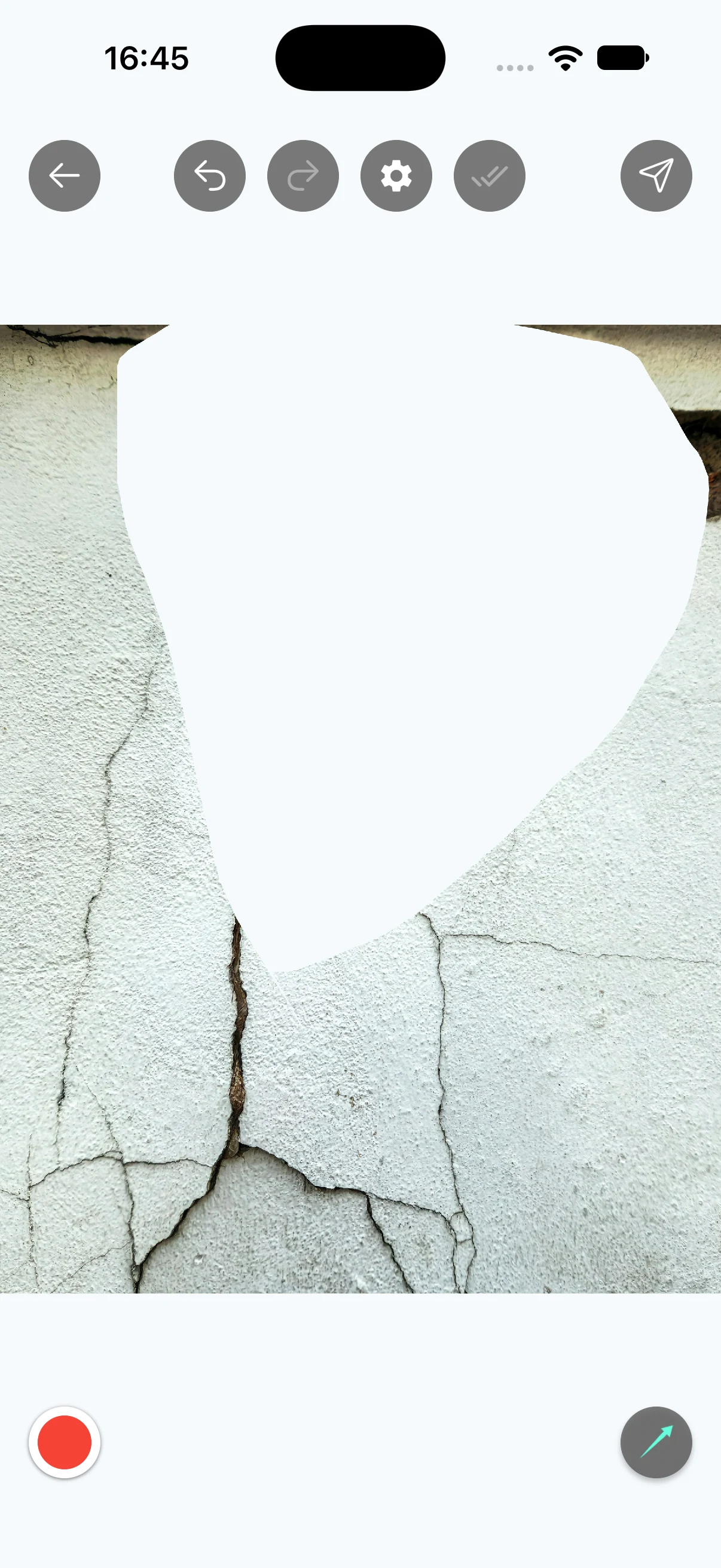
При стирании выделенная область удаляется, оставляя на её месте пустое пространство.
Компоновка фото
Для инструмента Составить (Compose) требуется Premium. В разделе Проекты (Projects) нажмите +, выберите Составить, выберите фото и расположите их, затем нажмите Готово (Done), чтобы создать составное изображение. Выберите макет коллажа или склейте фото вертикально либо горизонтально. Перед завершением можно изменить порядок фото или удалить их с помощью миниатюр.
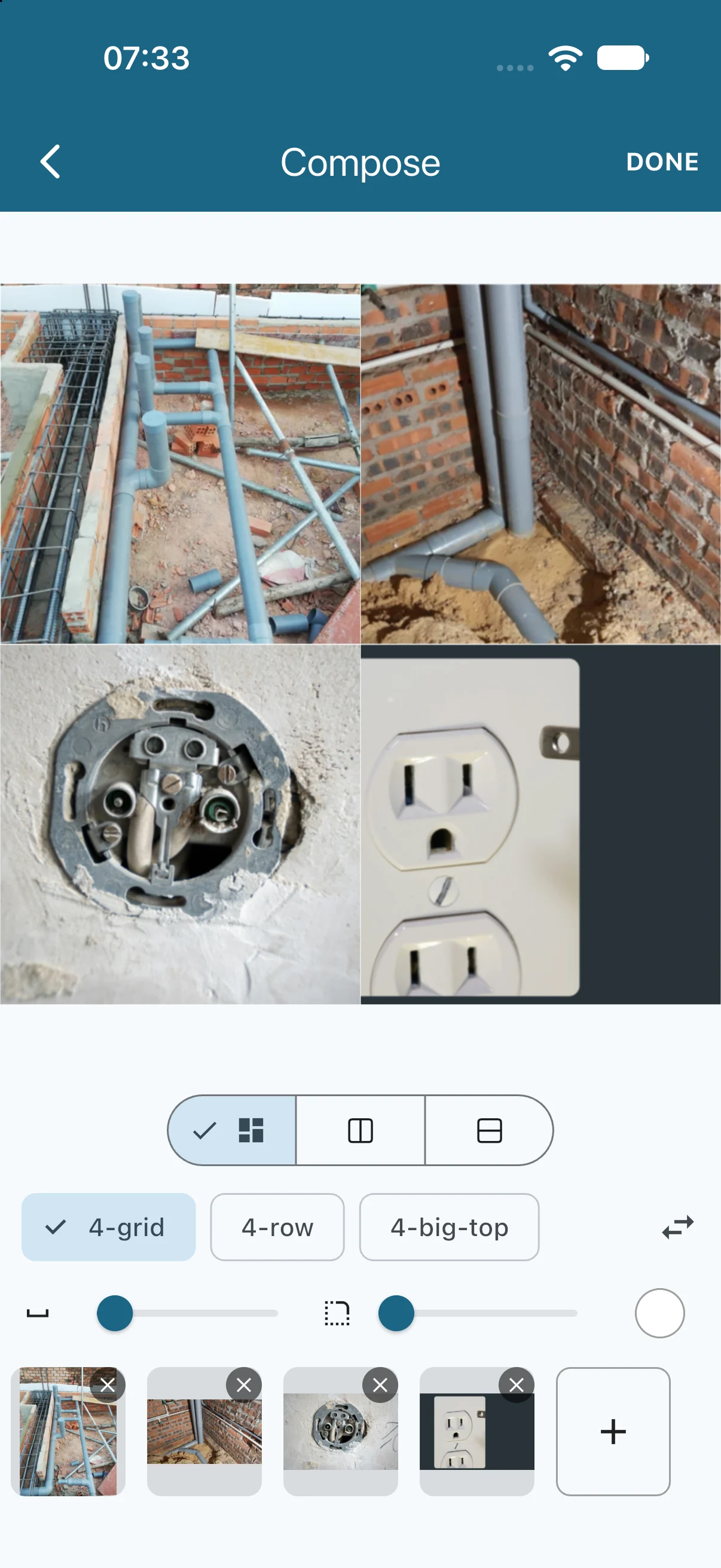
В этом примере выбраны четыре фото и макет Сетка из 4 фото. Другие видимые варианты — Ряд из 4 фото и 4 фото, большое сверху; под элементами управления расположены миниатюры выбранных исходных фото.
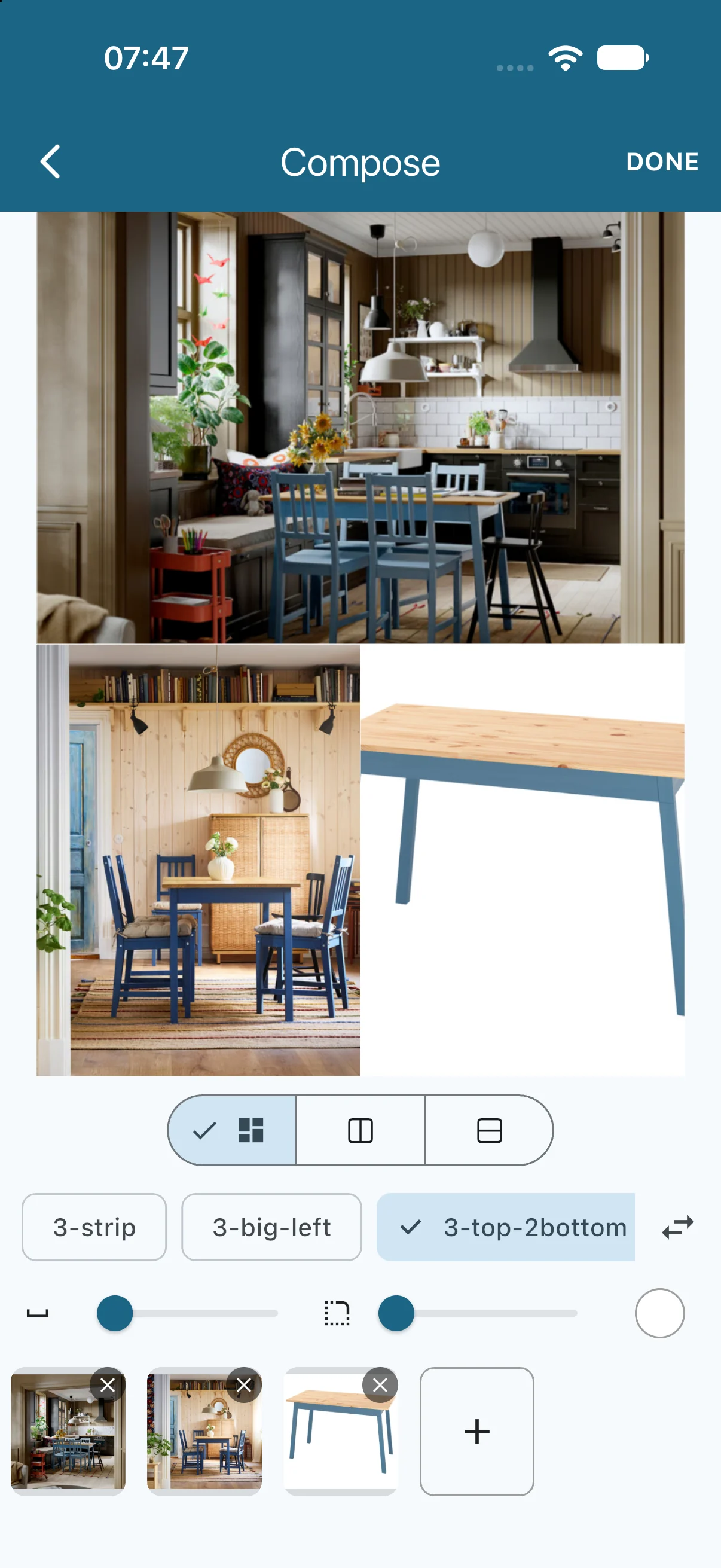
Для трёх фото макет коллажа 3 фото сверху и снизу размещает одно фото вверху и два внизу. Выберите другой макет, чтобы изменить расположение выбранных фото.
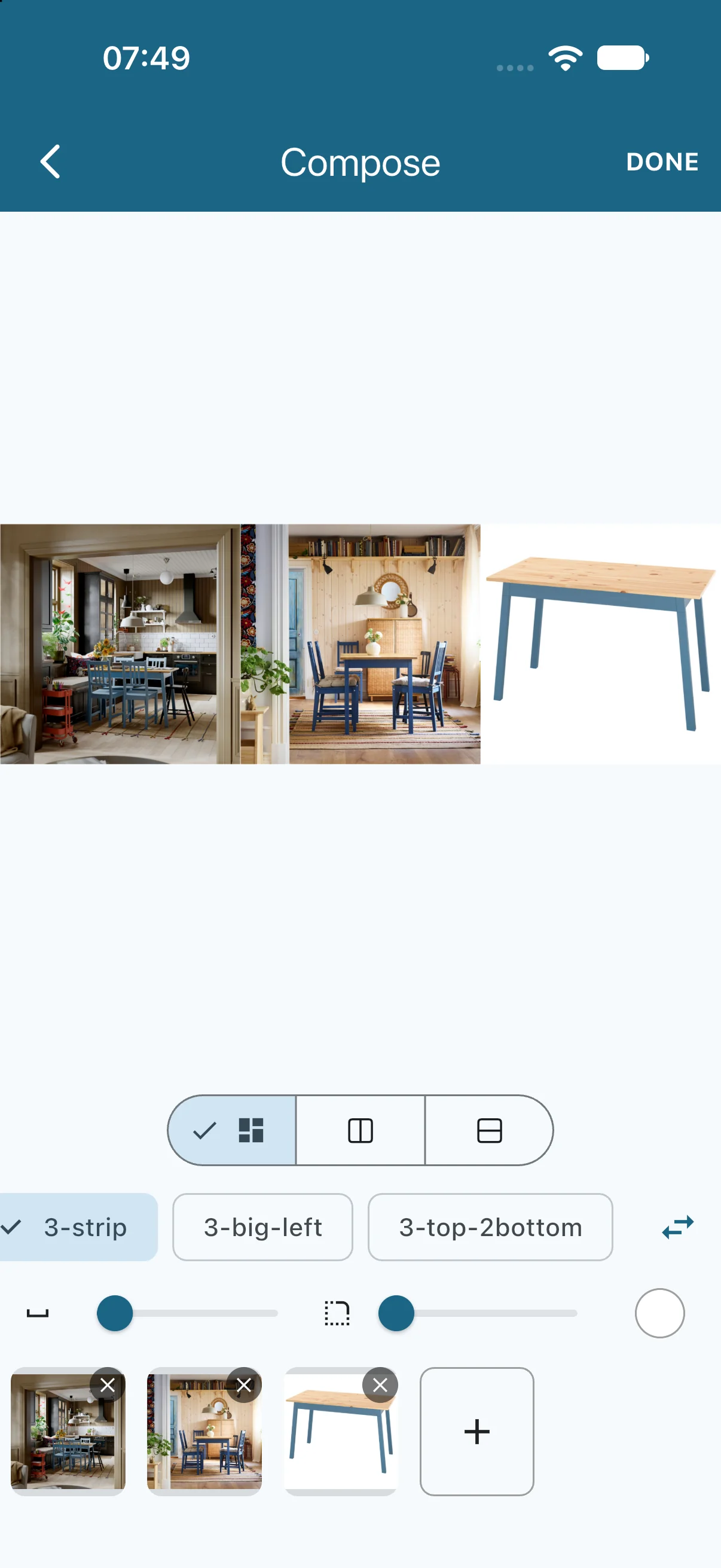
В макете Полоса из 3 фото каждое из трёх выбранных фото занимает отдельную ячейку в одном ряду.
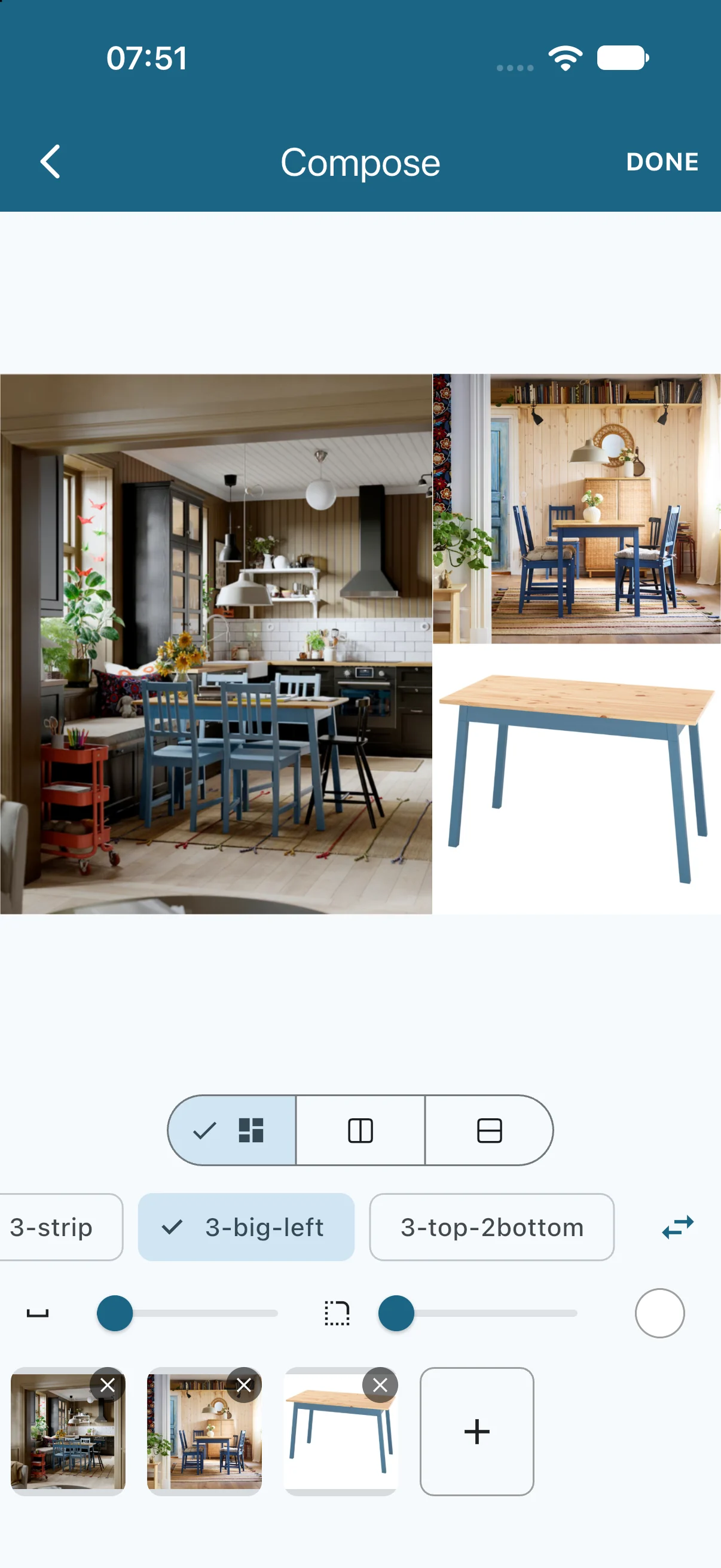
Макет Большое фото слева выделяет одно фото слева, а два других размещает справа друг над другом.
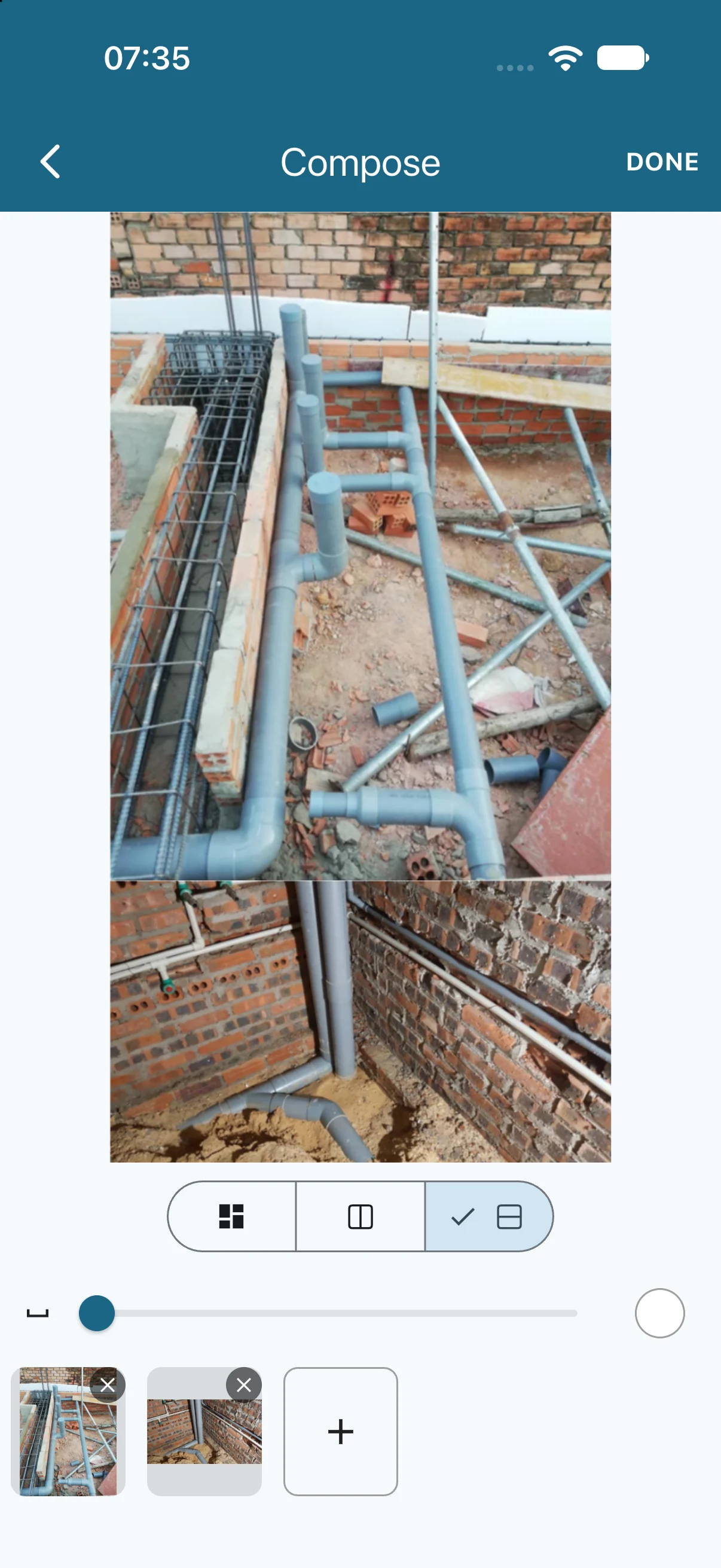
Выберите Соединить вертикально (Stitch Vertically), чтобы объединить фото сверху вниз. Здесь два фото сантехнических работ образуют единый вид; их миниатюры остаются доступными для изменения порядка или удаления.
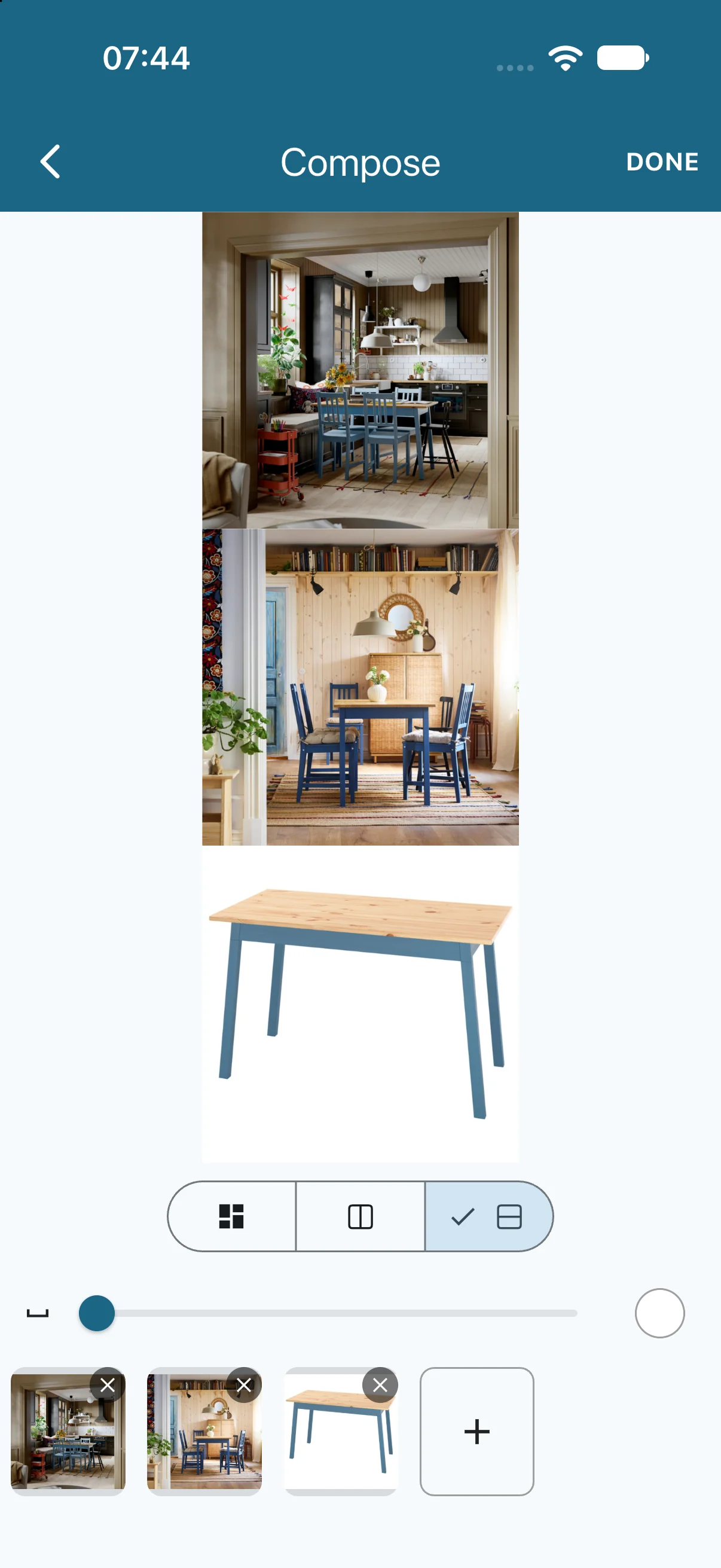
Если выбраны три фото, параметр Соединить вертикально размещает каждое следующее фото под предыдущим. Порядок на предварительном просмотре соответствует порядку исходных фото в миниатюрах.
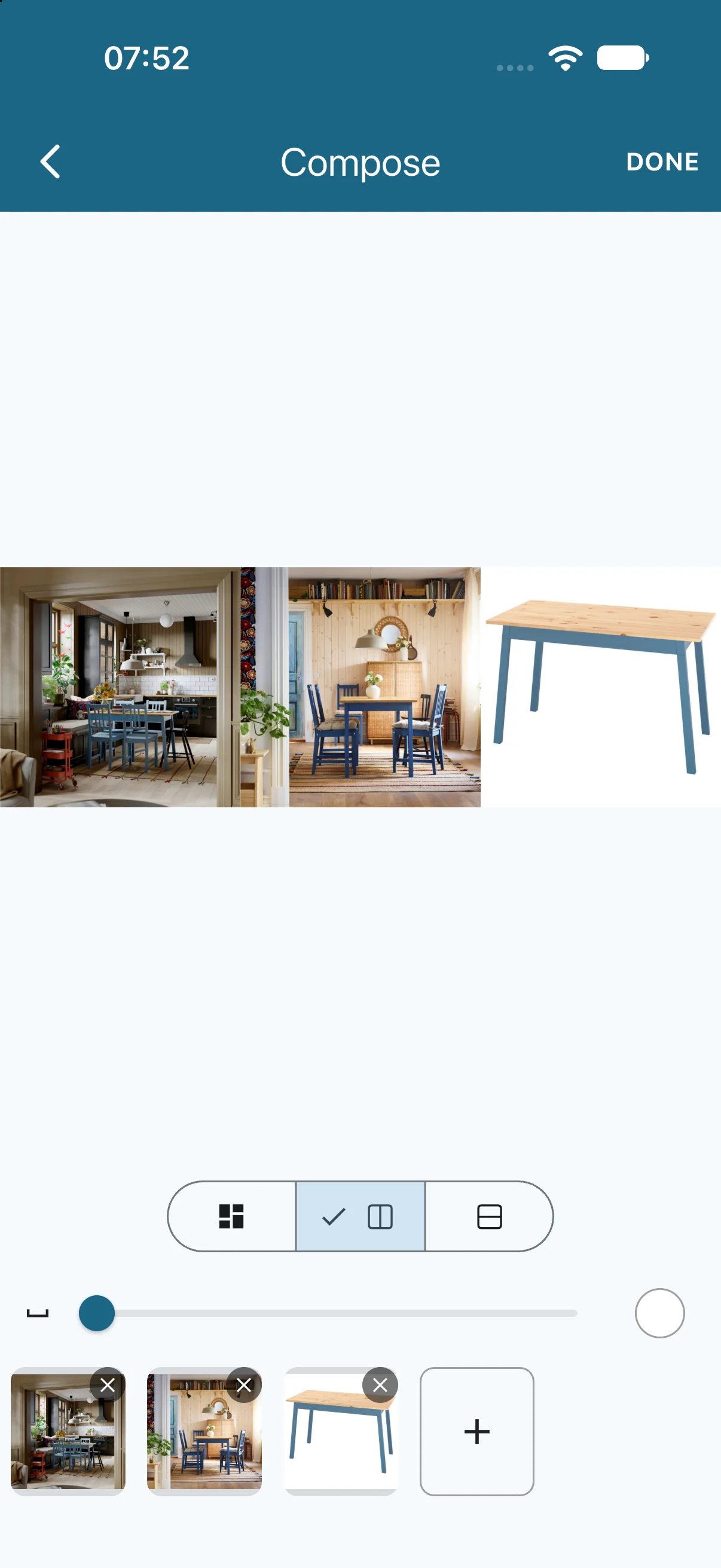
Выберите Соединить горизонтально (Stitch Horizontally), чтобы объединить фото слева направо. В этом примере три фото столов расположены рядом; миниатюры исходных фото остаются под предварительным просмотром.