Перейти к содержимому

Выноска (прямоугольник) (Callout (Rectangle)) ​

Добавьте короткую подпись, чтобы пояснить деталь.
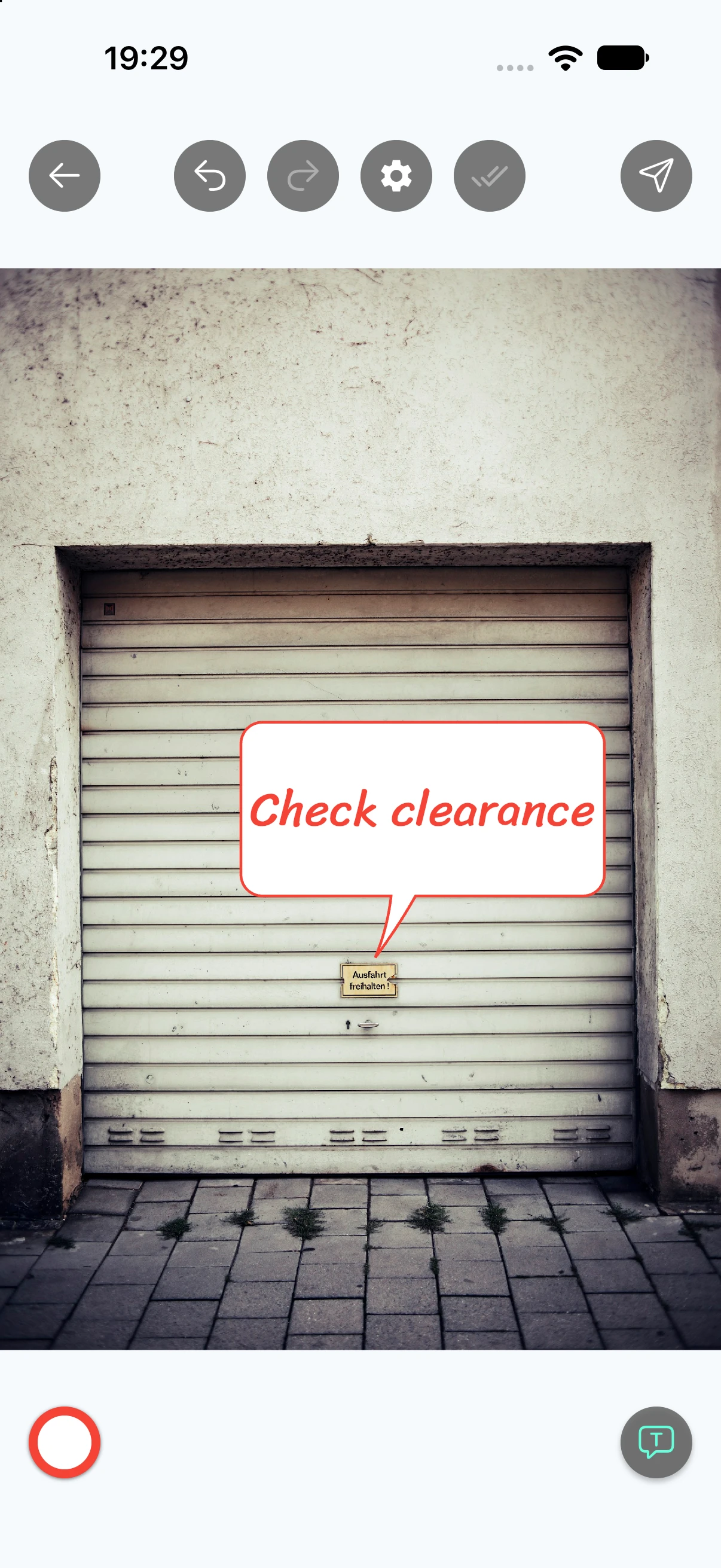
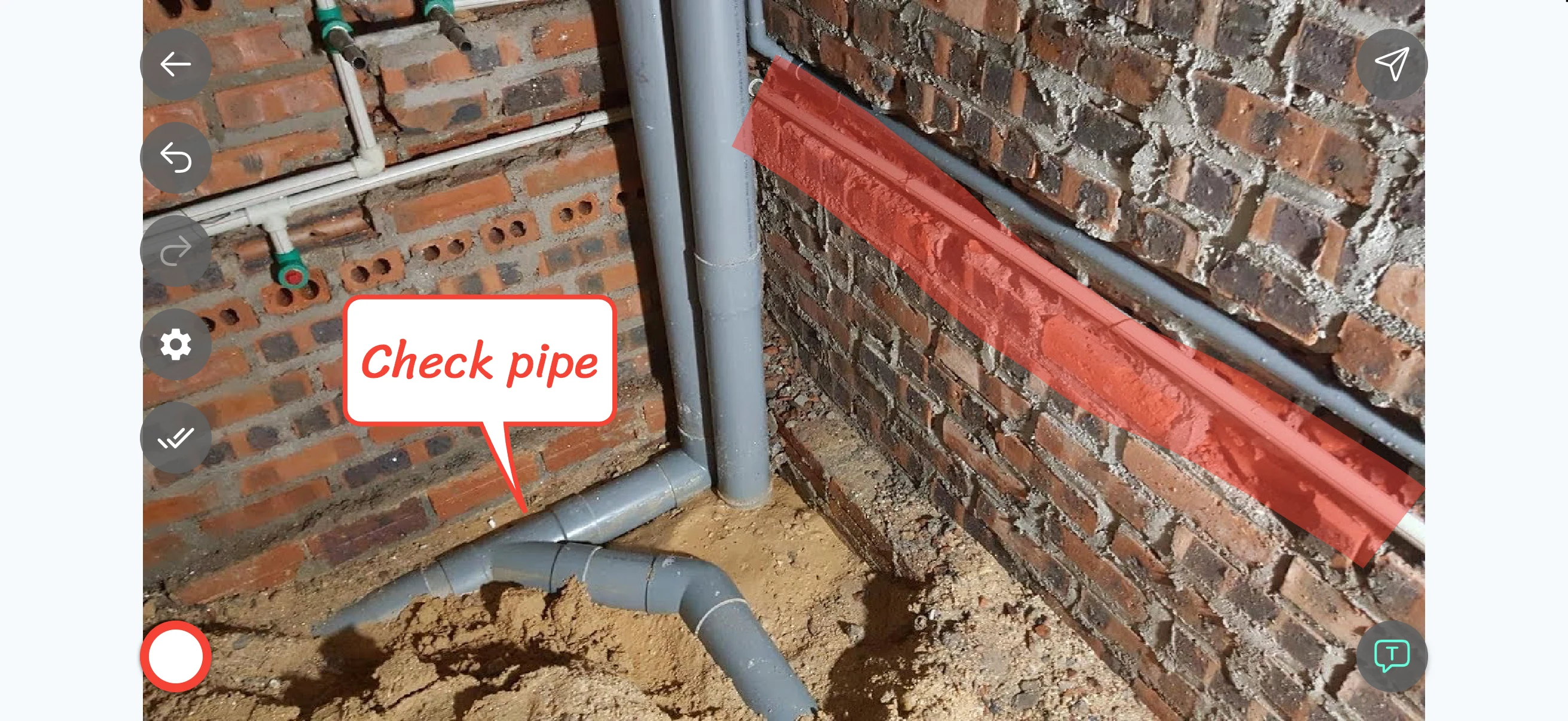
Белая выноска с красным контуром и надписью «Проверьте зазор» указывает прямо на небольшую жёлтую табличку на закрытых гаражных воротах.Белая скруглённая прямоугольная выноска с надписью «Проверьте трубу» указывает на сливную трубу; другая труба покрыта полупрозрачным красным выделением.
  1. Выберите Выноска (прямоугольник) среди текстовых инструментов.
  2. Перетащите, чтобы задать размер поля и расположить указатель рядом с деталью.
  3. Введите короткую заметку, затем переместите поле, если оно закрывает фото.
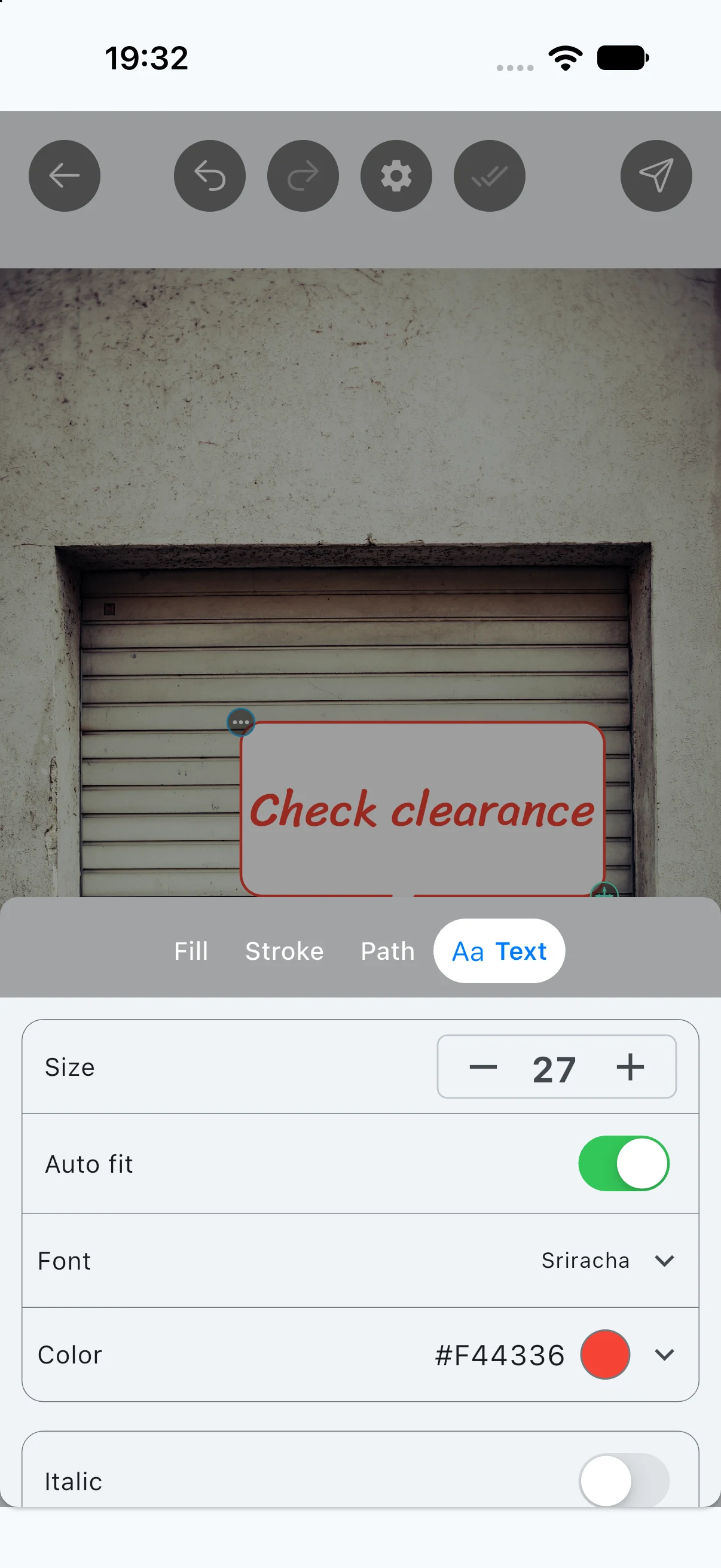
  4. Откройте Свойства (Properties), чтобы изменить размер текста, шрифт или цвет.
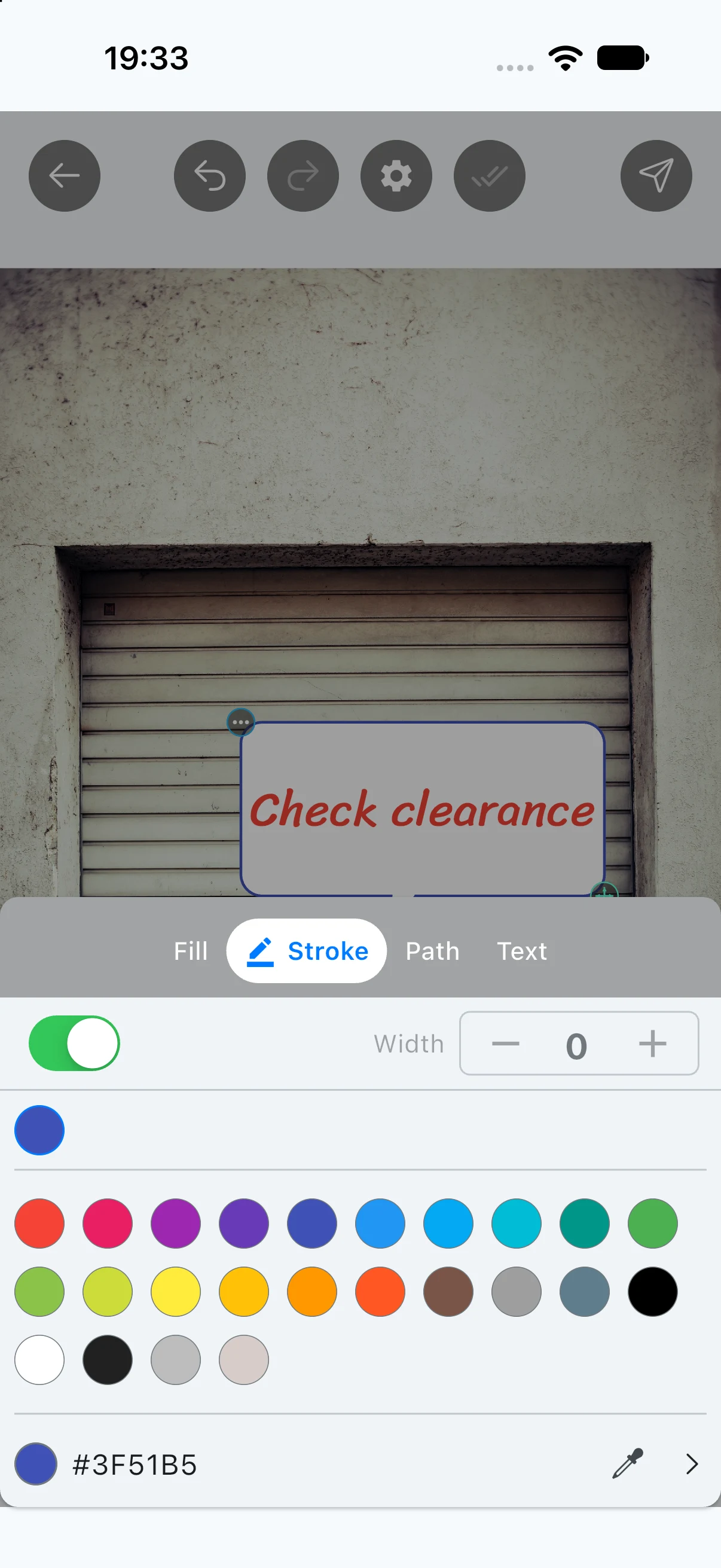
  5. В разделе Обводка (Stroke) выберите цвет и ширину контура выноски.
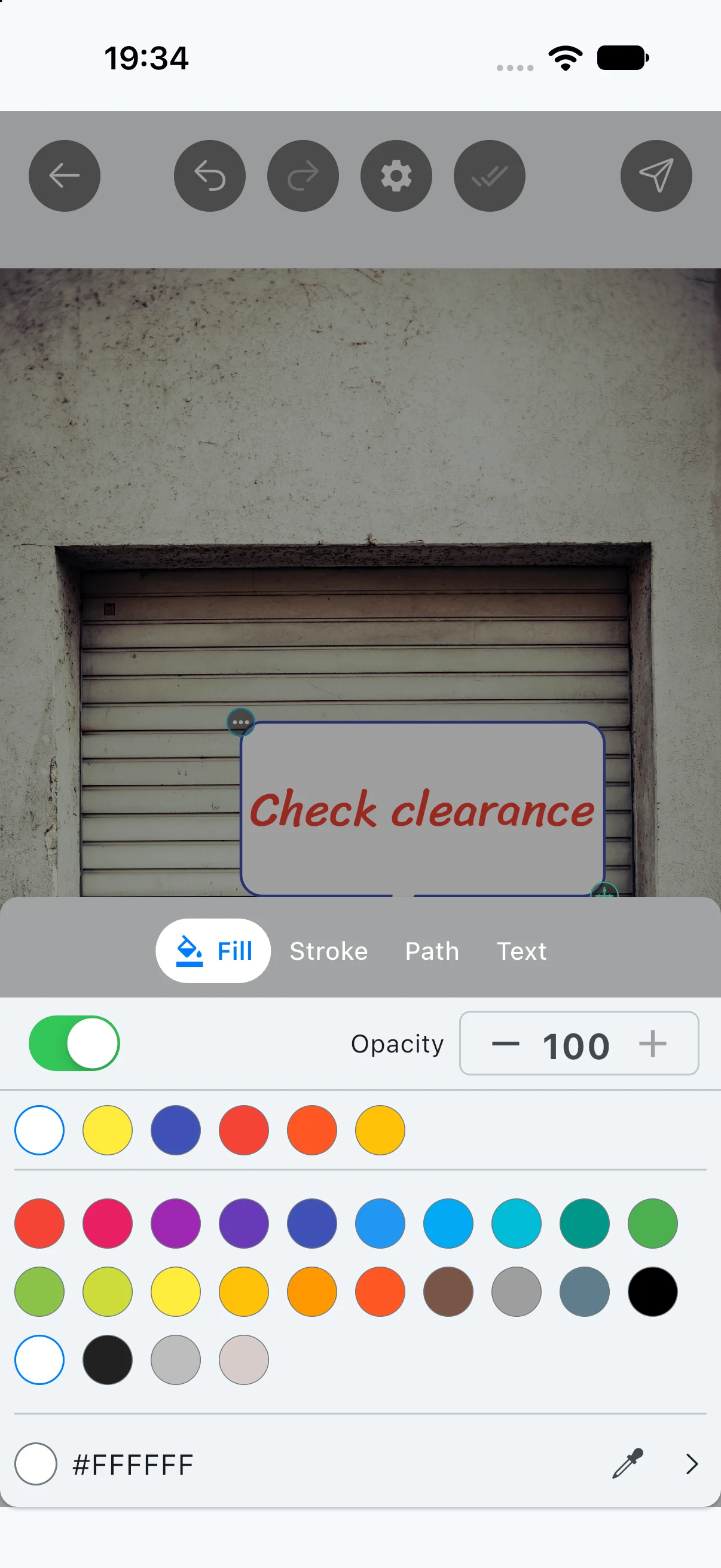
  6. В разделе Заливка (Fill) выберите цвет фона и задайте его непрозрачность.
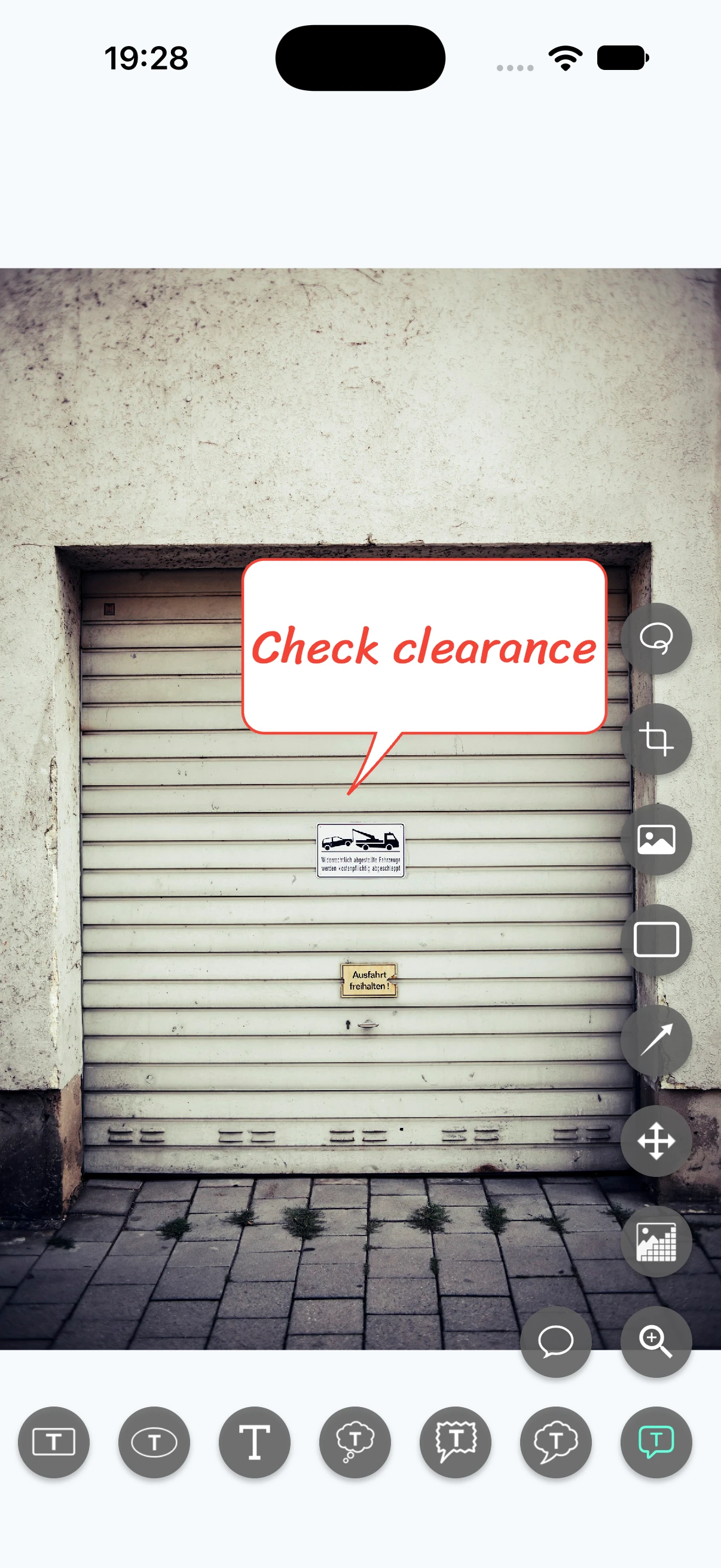
В Annotium открыты текстовые инструменты поверх фото гаража; бирюзовым выделен значок выноски (прямоугольник), а созданная выноска «Проверьте зазор» видна на фото.
Шаг 1: откройте текстовые инструменты и выберите бирюзовый значок выноски (прямоугольник).
На панели свойств текста отображаются настройки размера, автоподбора, шрифта и цвета для выбранной выноски «Проверьте зазор».
Шаг 4: настройте заметку в разделе свойств. На вкладке «Текст» доступны настройки размера, шрифта и цвета.
Открыта вкладка свойств обводки для выбранной выноски «Проверьте зазор»: переключатель контура, настройка ширины и палитра цветов.
Шаг 5: настройте контур выноски в свойствах обводки.
Открыта вкладка свойств заливки для выбранной выноски «Проверьте зазор»: переключатель заливки, непрозрачность 100 и палитры цветов.
Шаг 6: выберите цвет заливки и настройте непрозрачность в свойствах заливки.

Пишите коротко. Используйте стрелку, если достаточно одного указателя.

Далее ​

Измерение расстояния · Все инструменты