
Начало работы
Откройте фото, укажите стрелкой на нужную деталь и сохраните результат.
Открытие фото
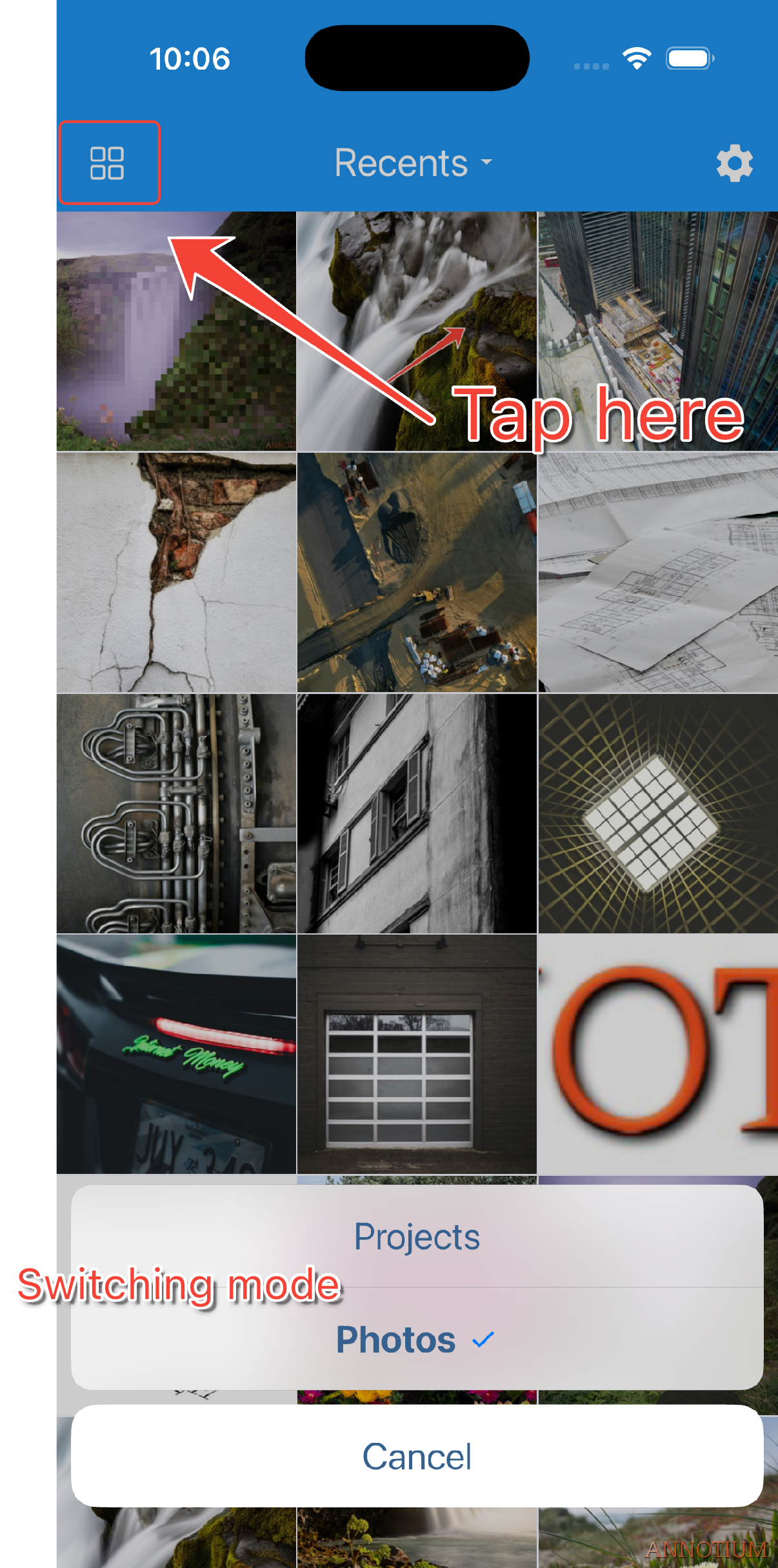
- Нажмите переключатель рабочего пространства в левом верхнем углу главного экрана.
- Выберите Проекты (Projects), чтобы сохранить редактируемый проект, или Фото (Photos), чтобы работать с фототекой устройства.
- В разделе Проекты нажмите +, выберите Галерея (Gallery) или нажмите кнопку Камера (Camera). В разделе Фото коснитесь миниатюры.
Нарисуйте первую стрелку
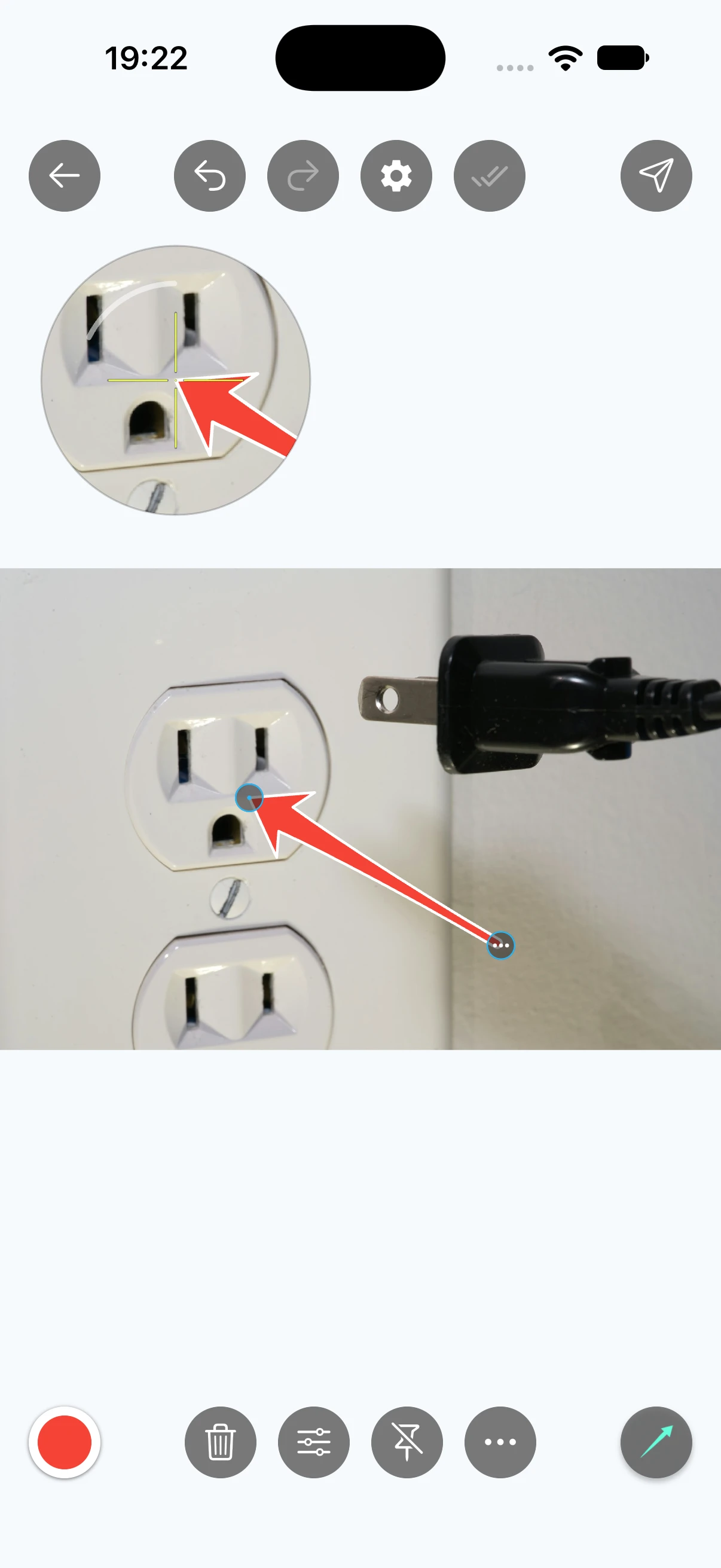
- Откройте список инструментов и выберите Стрелка (Arrow) в разделе инструментов для линий.
- Перетащите от свободного места к нужной детали. Острие стрелки окажется там, где вы отпустите палец.
- Чтобы изменить цвет стрелки, выберите её, откройте Свойства (Properties) и укажите цвет в разделе Обводка (Stroke).
Сохранение результата
Нажмите Назад (Back) в редакторе и при появлении запроса выберите Сохранить (Save). В разделе Проекты сохранённая работа появится в сетке. В разделе Фото сохраняется изображение с уже добавленными аннотациями — обычно в фототеку устройства. Чтобы отправить копию из редактора, нажмите Экспорт (Export).
Сравнение рабочих пространств · Элементы управления редактора · Сохранение, экспорт и отправка