
시작하기
사진을 열고 화살표로 한 곳을 가리킨 다음 작업을 저장하세요.
사진 열기
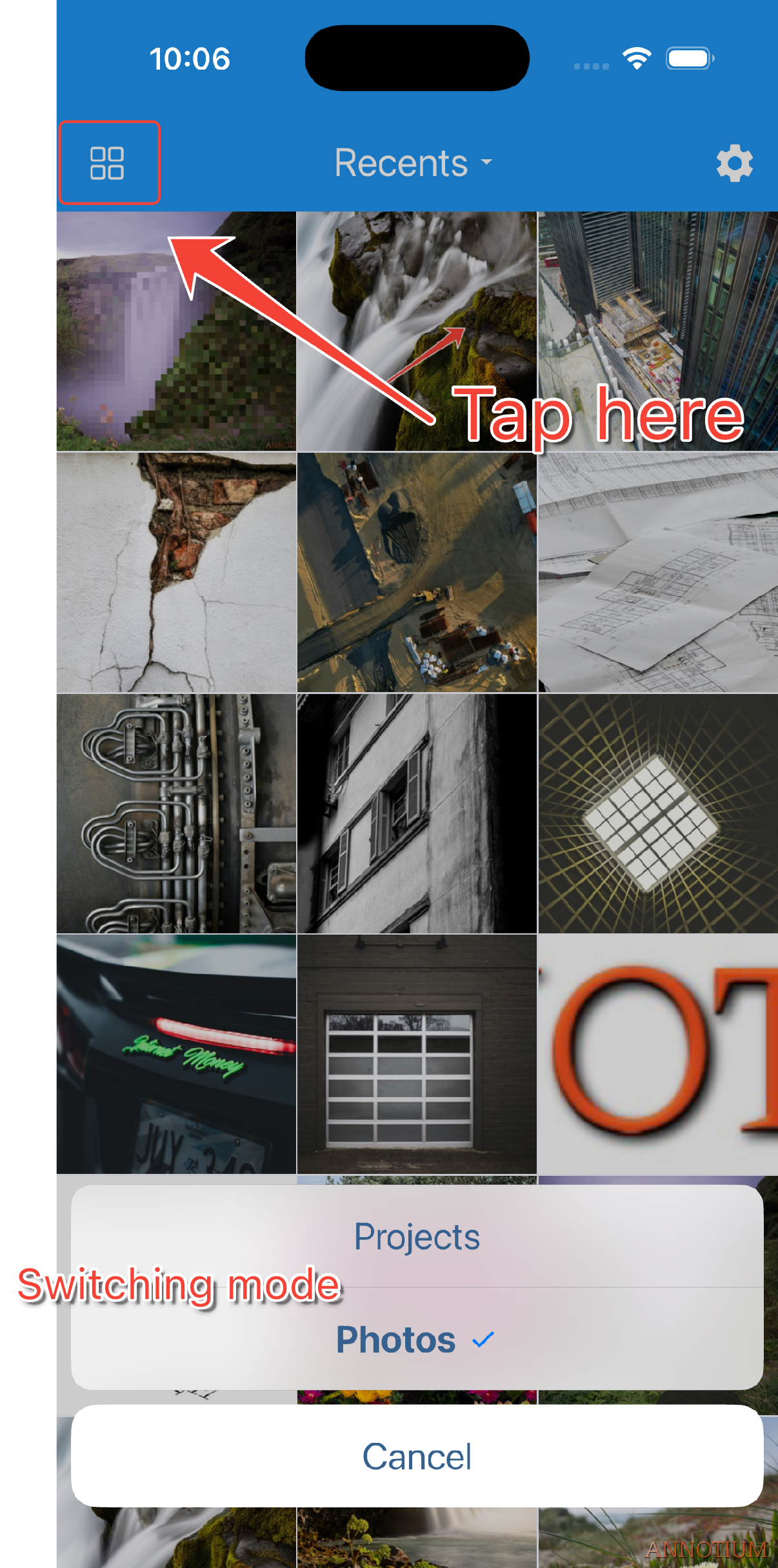
- 홈 화면 왼쪽 상단의 작업 공간 전환기를 탭하세요.
- 편집 가능한 프로젝트를 만들려면 프로젝트 (Projects)를 선택하고, 기기의 사진 보관함에서 작업하려면 사진 (Photos)을 선택하세요.
- 프로젝트에서 +를 탭하고 갤러리 (Gallery)를 선택하거나 카메라 버튼을 사용하세요. 사진에서는 썸네일을 탭하세요.
첫 화살표 그리기
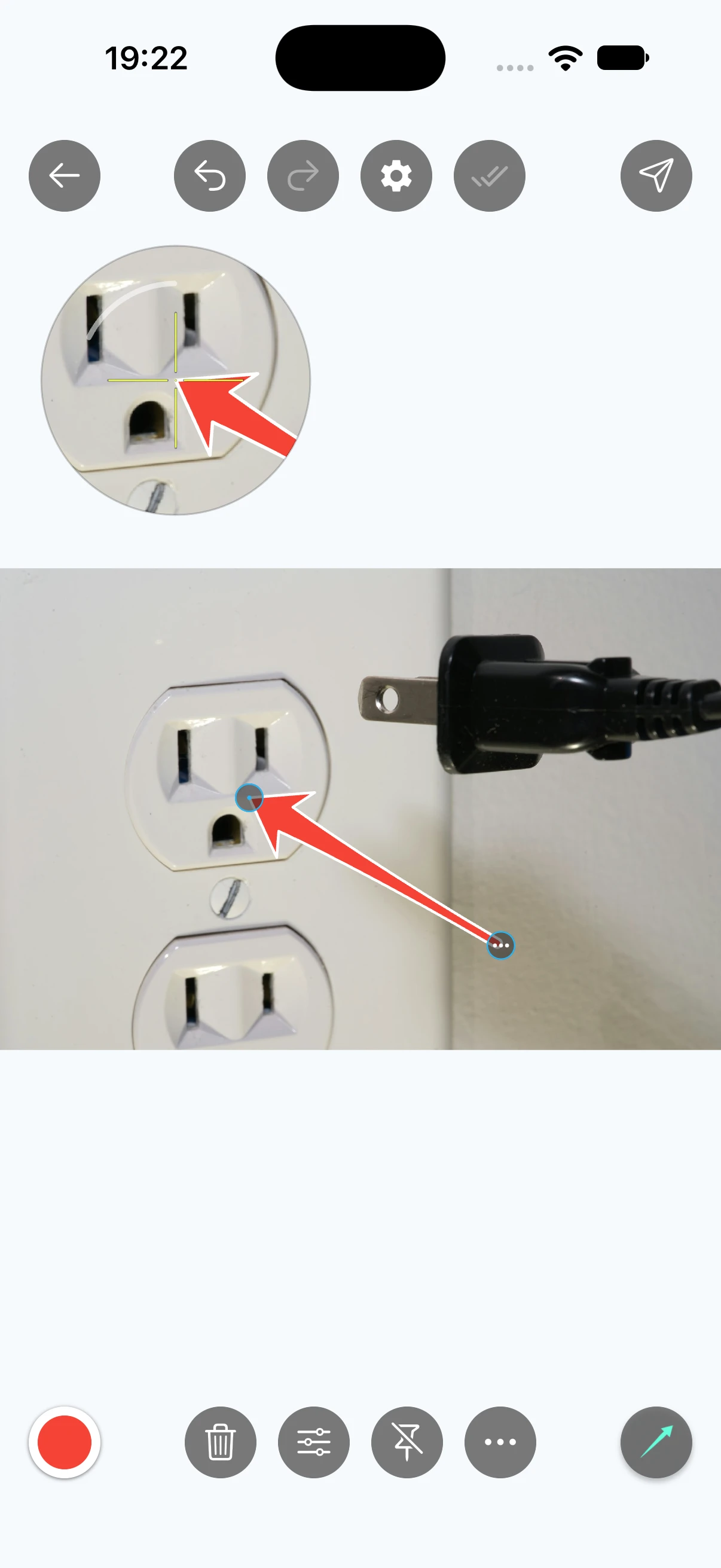
- 도구 선택기를 열고 선 도구에서 화살표 (Arrow)를 선택하세요.
- 빈 영역에서 세부 항목 쪽으로 드래그하세요. 손을 떼는 지점에 화살촉이 놓입니다.
- 화살표 색을 바꾸려면 화살표를 선택하고 속성 (Properties)을 연 다음 선 (Stroke)에서 색을 선택하세요.
작업 저장
편집기에서 뒤로 (Back)를 탭하고 메시지가 표시되면 저장 (Save)을 선택하세요. 프로젝트는 저장된 작업을 그리드에 보관합니다. 사진은 주석이 추가된 이미지를 보통 기기의 사진 보관함에 저장합니다. 편집기에서 사본을 보내려면 내보내기 (Export)를 사용하세요.