
텍스트 및 말풍선
텍스트 추가
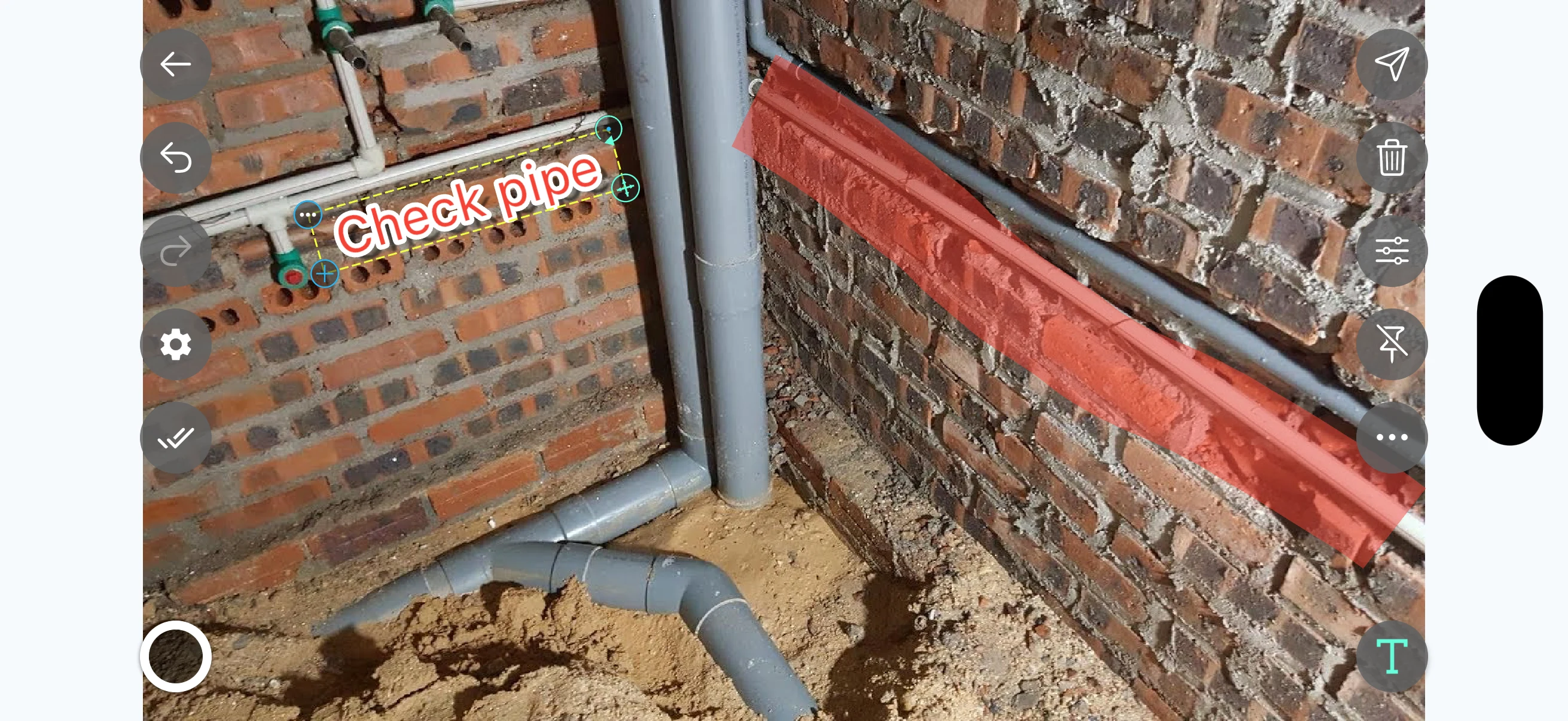
- 텍스트 영역을 그린 다음 내용을 입력하세요.
- 기존 라벨을 다시 열어 편집하세요.
- 가독성을 유지하면서 텍스트 상자 크기를 조정하세요.
텍스트 상자
- 일반 텍스트.
- 둥근 사각형 텍스트.
- 타원형 텍스트.
- 둥근 포인터 말풍선 (말풍선(사각형) (Callout (Rectangle))).
- 타원형 포인터 말풍선.
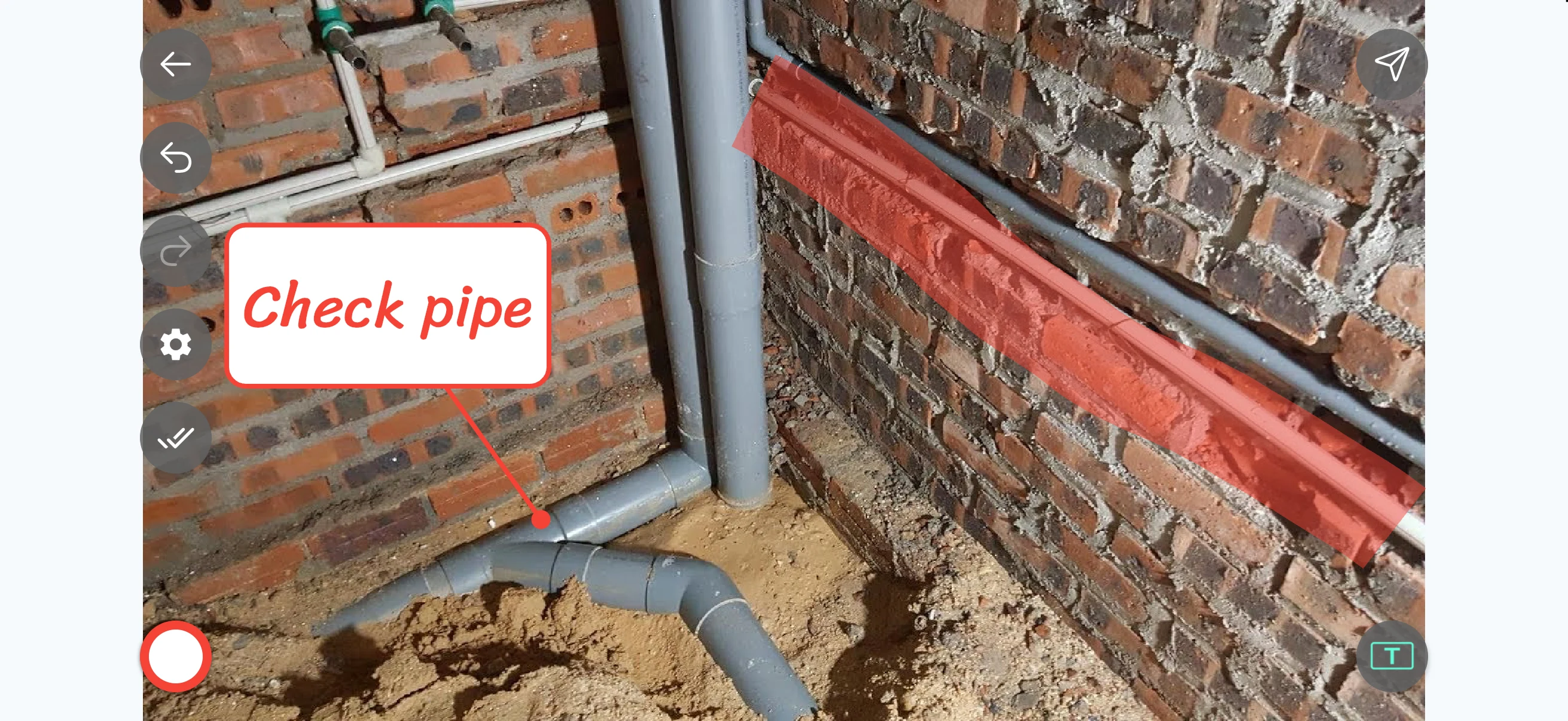
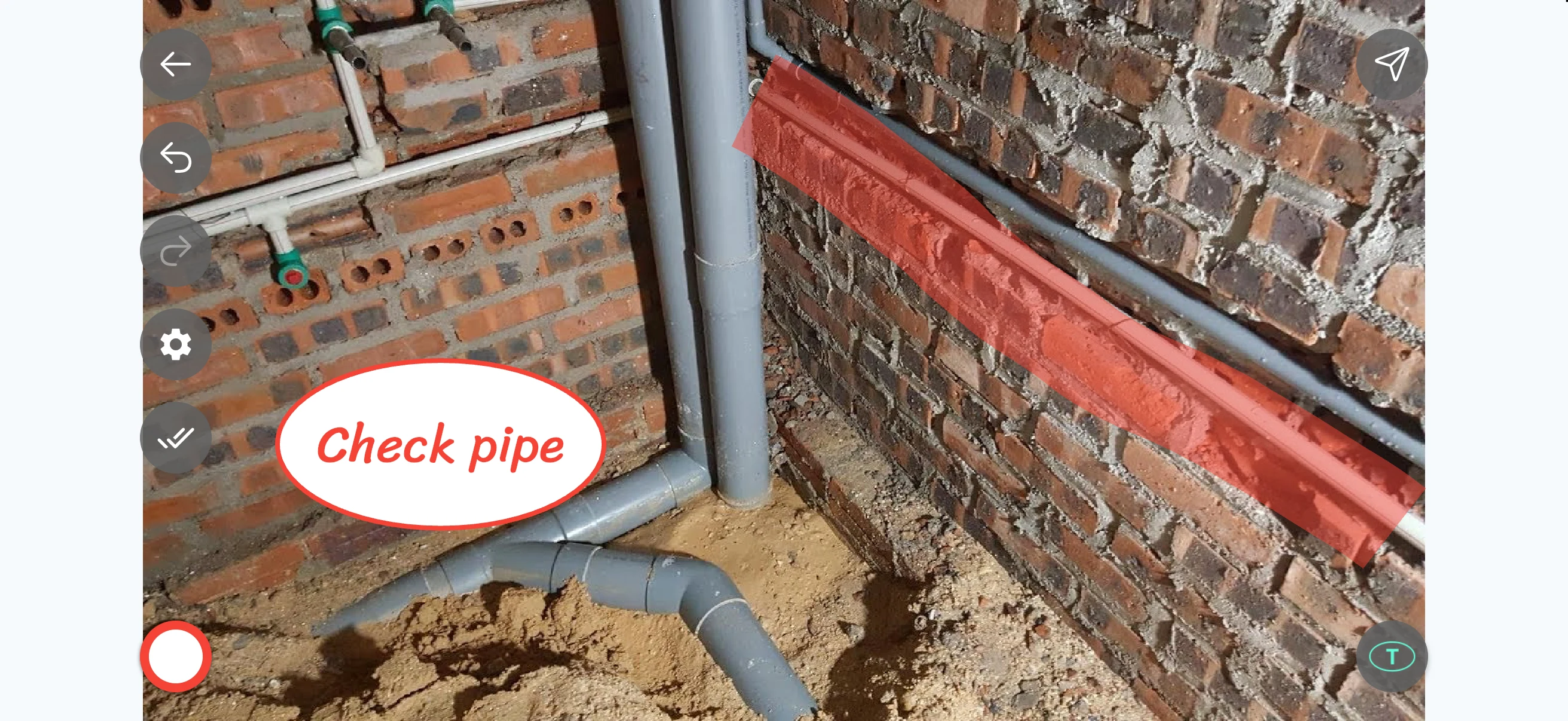
타원형 말풍선
포인터로 가까운 세부 항목을 가리키려면 짧은 메모에 타원형 말풍선을 사용하세요.
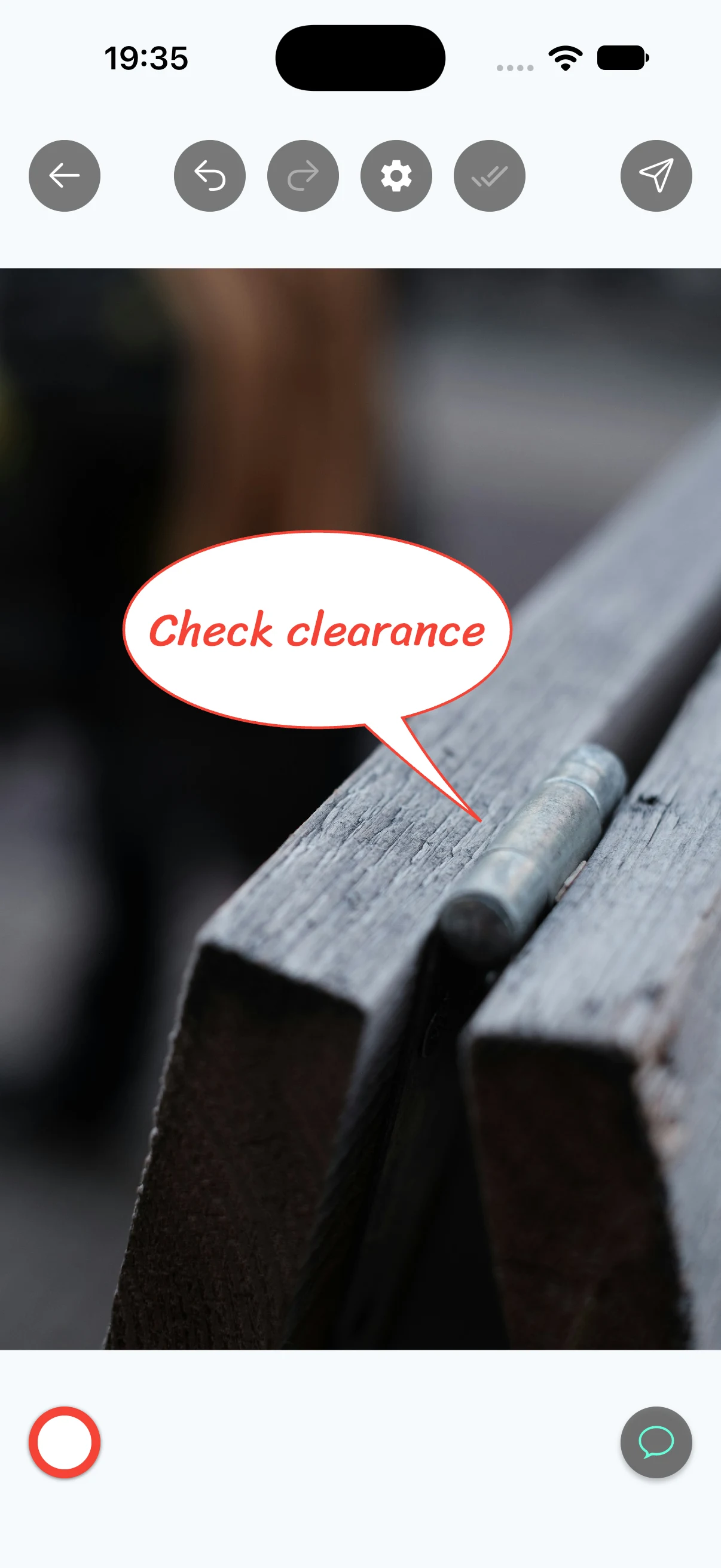
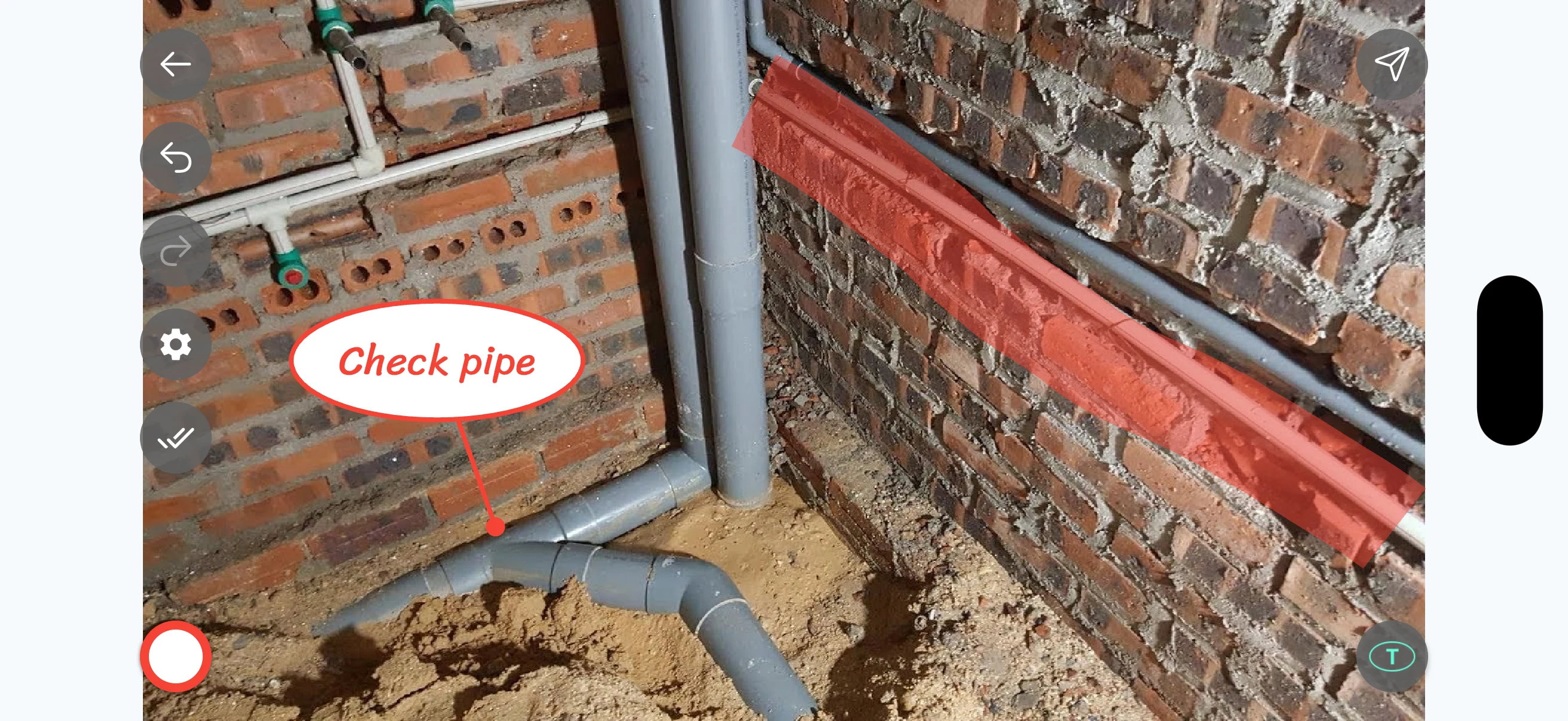
말풍선(타원) (Callout (Oval))을 선택하고 간결한 라벨을 입력한 다음 포인터 끝을 세부 항목에 맞추세요. 이 수동 iPhone 18 캡처에서는 경첩 위에 말풍선이 표시됩니다.
개성 있는 말풍선
- 구름 텍스트 (Cloud Text) (프리미엄).
- 폭발 텍스트 (Burst Text) (프리미엄).
- 생각 풍선 텍스트 (Thought Bubble) (프리미엄).
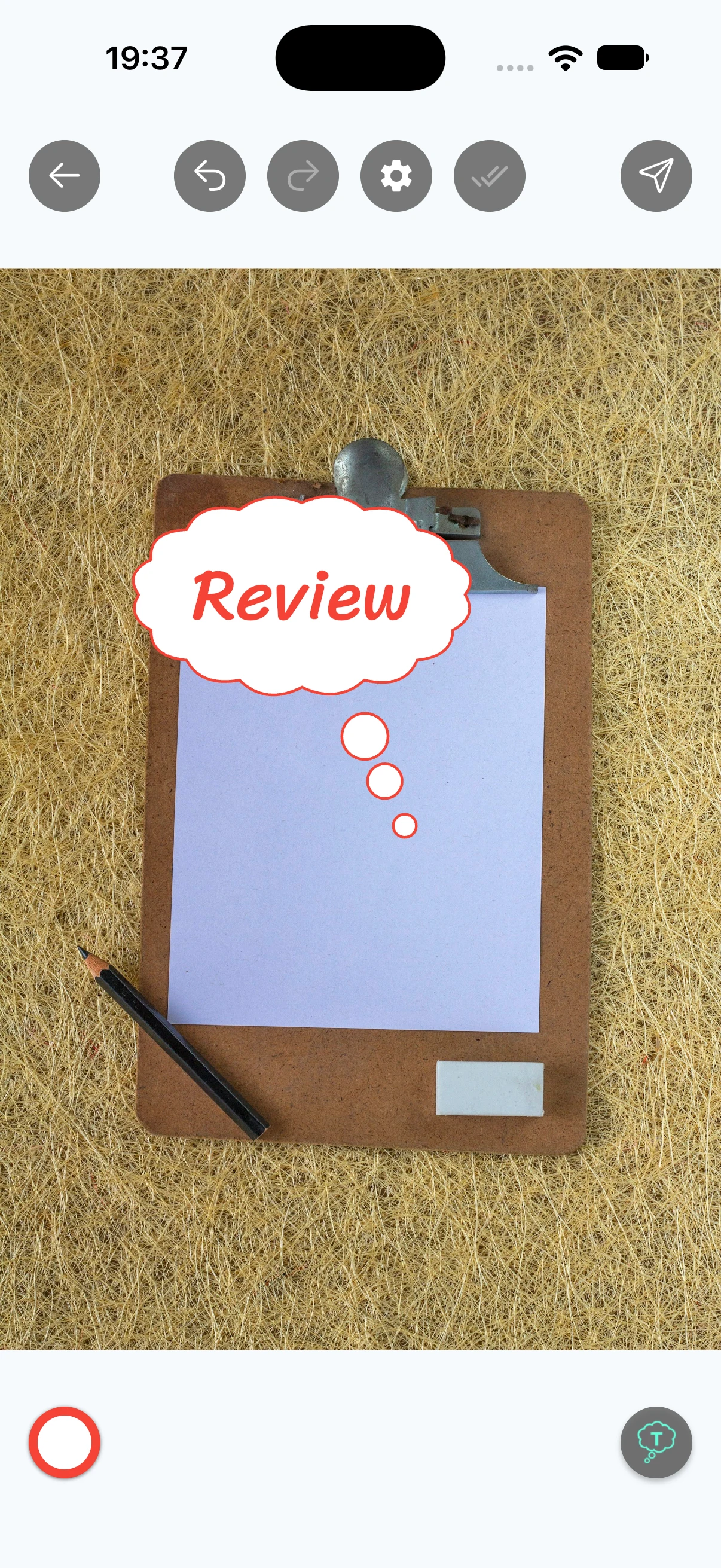
구름 텍스트를 사용하면 짧은 생각이나 상태 라벨을 구름 모양 말풍선에 넣을 수 있습니다.
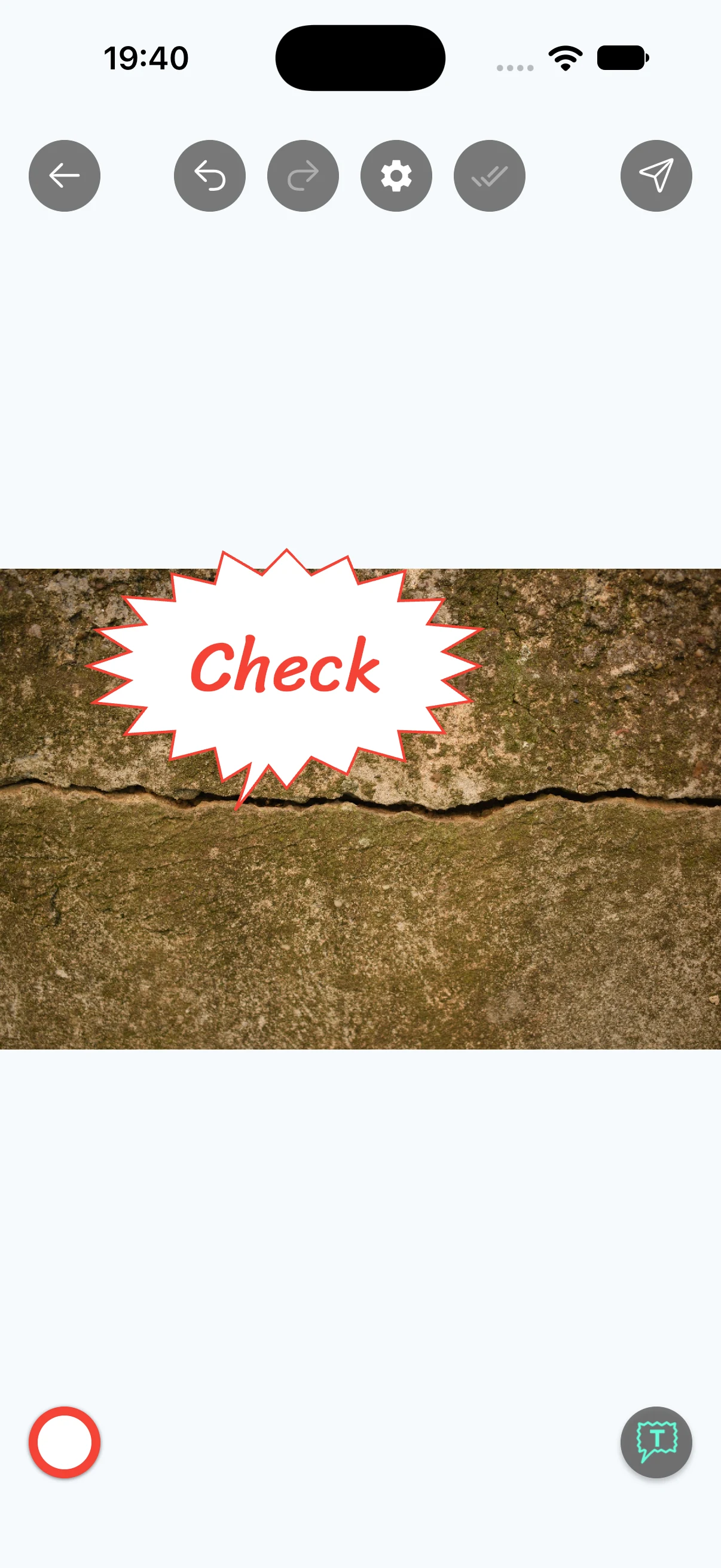
폭발 텍스트를 사용하면 결함 옆의 짧은 점검 메모를 눈에 띄게 표시할 수 있습니다.
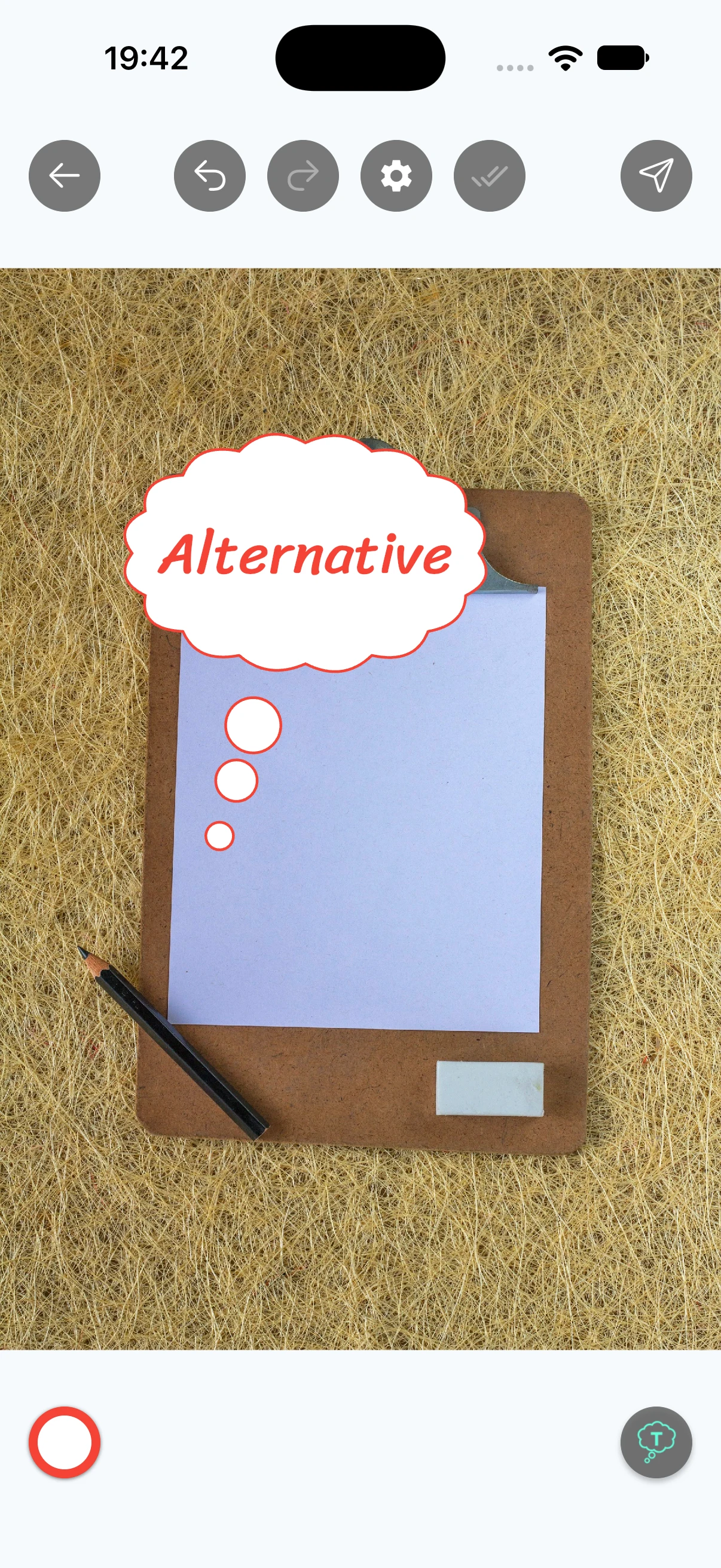
계획을 세울 때 짧은 아이디어나 대안을 표시하려면 생각 풍선을 사용하세요.
텍스트 서식 지정
- 글꼴과 크기를 선택하세요.
- 텍스트 색상과 불투명도를 변경하세요.
- 굵게, 기울임꼴, 취소선 및 정렬을 적용하세요.
- 지원되는 경우 말풍선의 윤곽선과 채우기를 각각 지정하세요.
포인터 이동
말풍선을 선택하면 조절 핸들이 표시됩니다. 본문을 드래그해 라벨을 이동하고 포인터 핸들을 드래그해 꼬리가 세부 항목을 가리키도록 하세요.