
화살표
빈 공간에서 세부 항목 쪽으로 드래그하세요. 화살촉은 드래그를 끝낸 지점에 놓입니다.
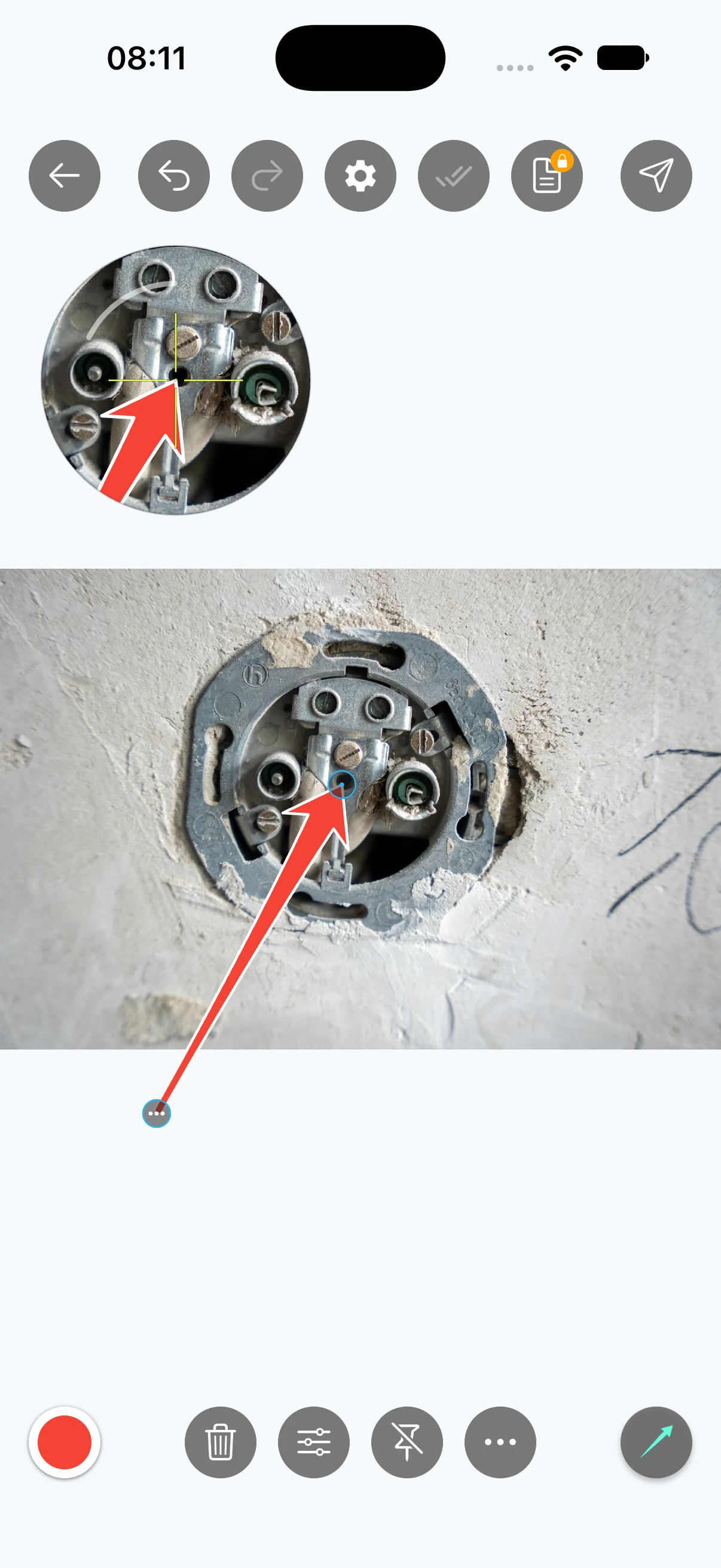
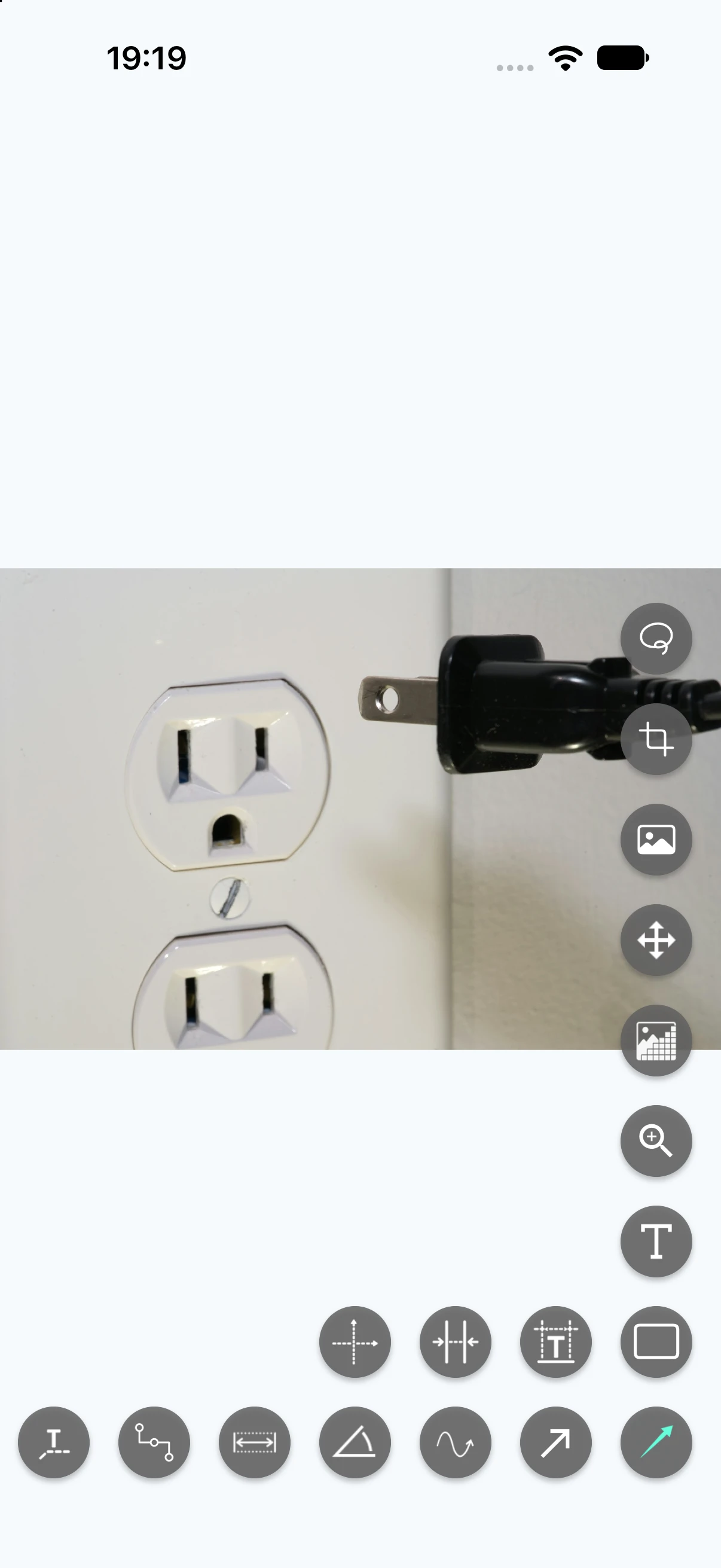
- 사진을 열고 선 도구에서 화살표 (Arrow)를 선택하세요.
- 시작 지점에서 세부 항목까지 드래그하세요.
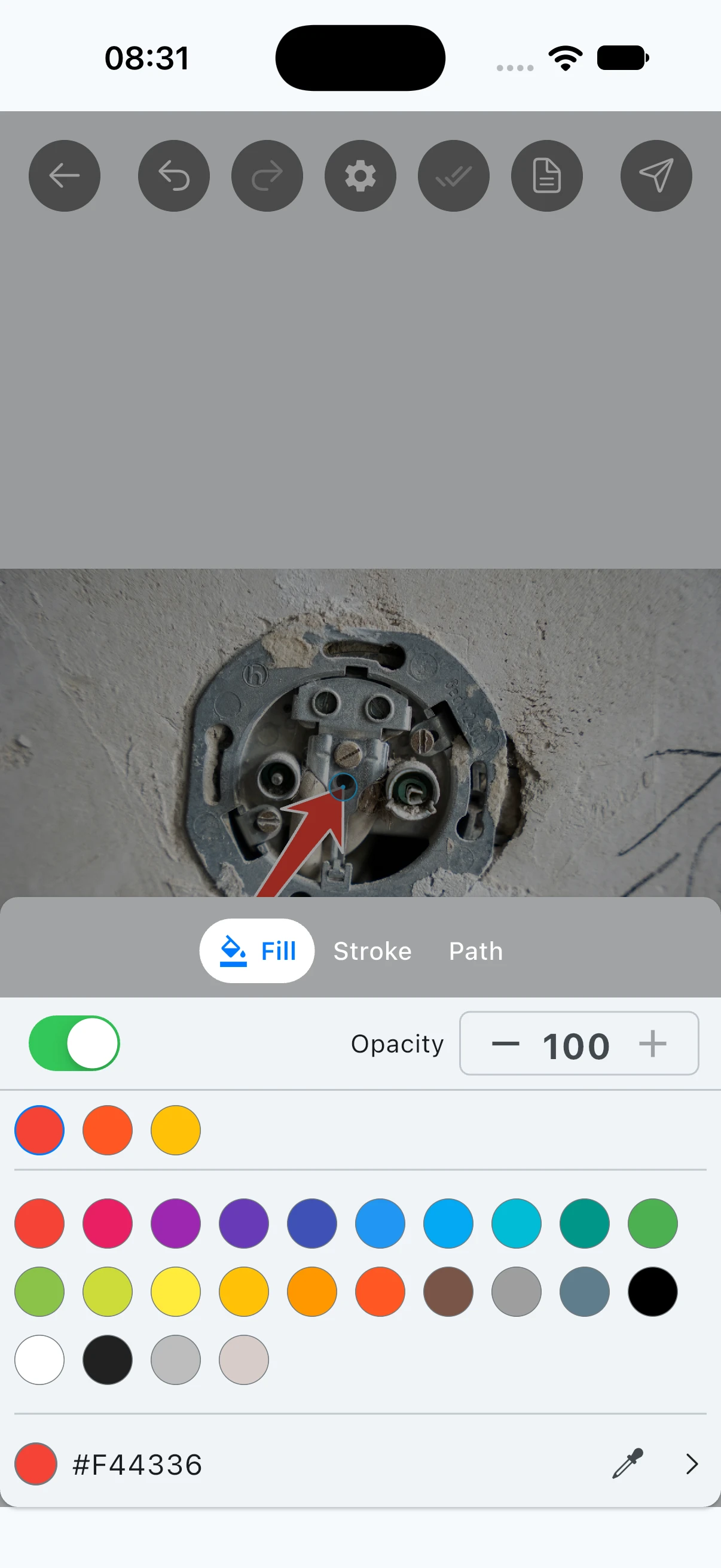
- 화살표를 선택해 색상, 굵기 또는 끝 모양을 변경하세요.
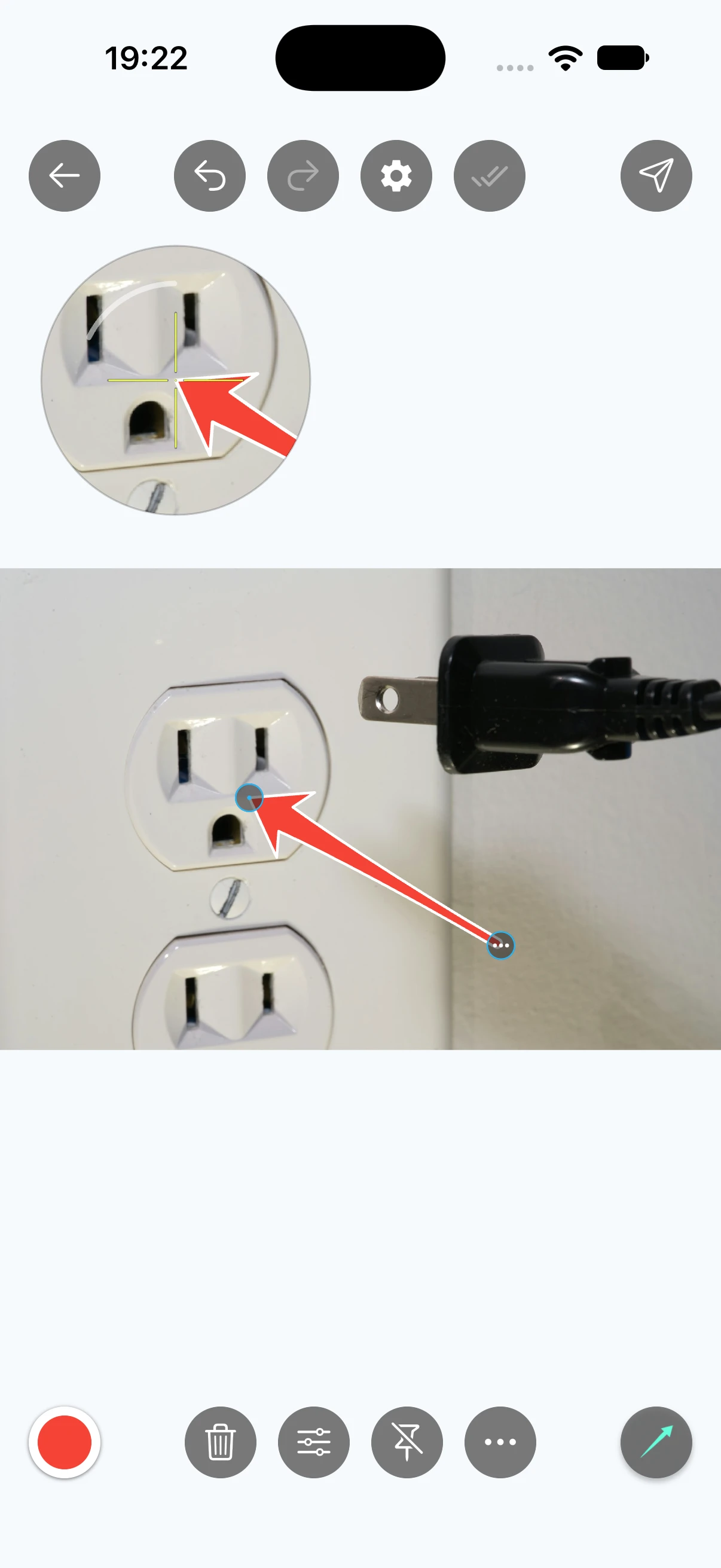
위 화살표는 한 번의 연속된 드래그로 그렸습니다. 프로젝트에서는 주석을 편집 가능한 상태로 유지하고, 사진에서는 기기 사진 보관함을 사용합니다.
빈 공간에서 세부 항목 쪽으로 드래그하세요. 화살촉은 드래그를 끝낸 지점에 놓입니다.
위 화살표는 한 번의 연속된 드래그로 그렸습니다. 프로젝트에서는 주석을 편집 가능한 상태로 유지하고, 사진에서는 기기 사진 보관함을 사용합니다.