
이미지와 구성
이미지 삽입하기
이미지 삽입 (Insert Image)은 프리미엄 기능입니다. 도구를 선택하고 사진을 고른 다음 기본 이미지 위에 배치하세요. 삽입한 사진을 선택하면 이동하거나 크기를 조절할 수 있습니다.
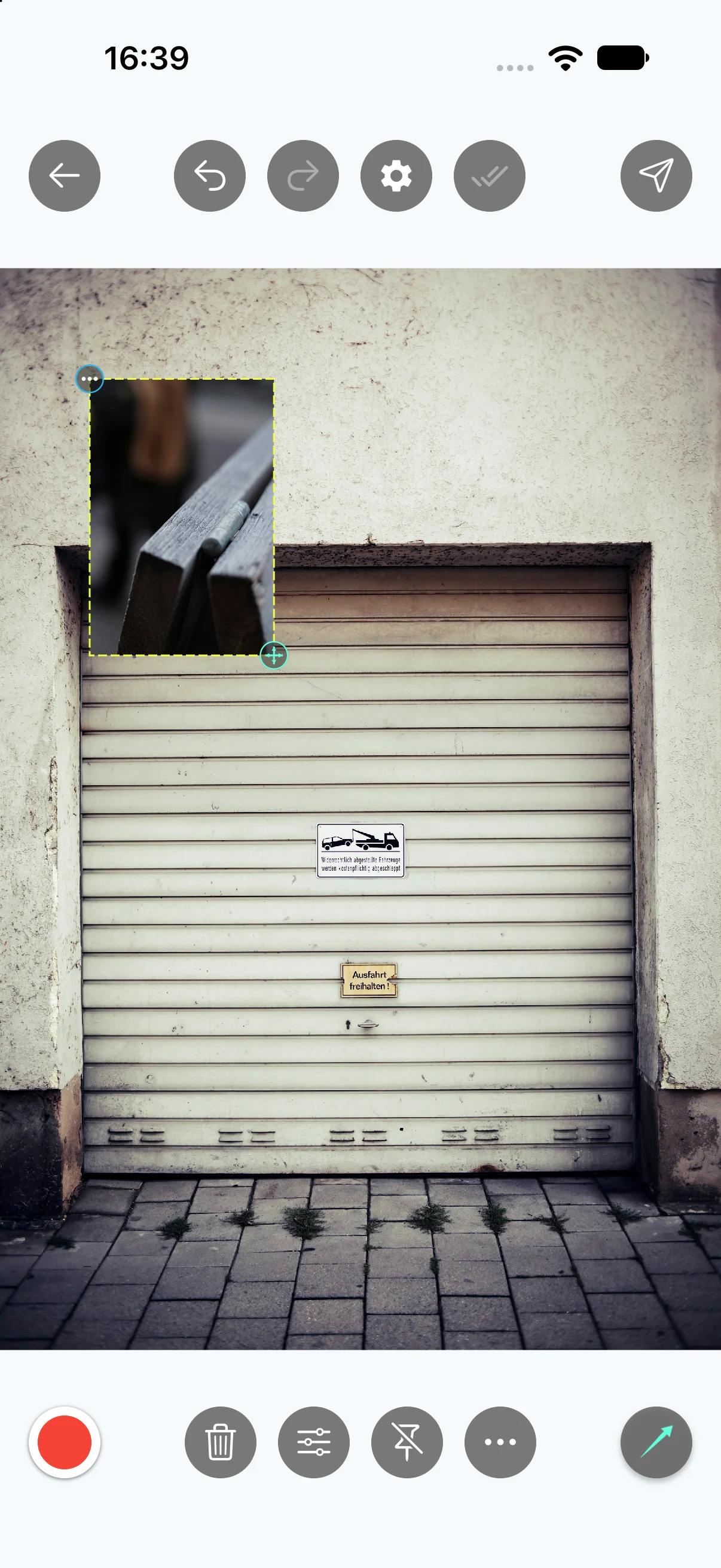
기본 이미지가 보이도록 삽입한 사진을 작게 유지하세요. 사진을 선택하면 윤곽선과 위치 조정 컨트롤이 표시됩니다.
이미지 영역 복사하기
- 복사 도구를 선택하고 영역을 지정하세요.
- 복사한 영역의 위치를 조정하세요.
- 복사 작업을 확정하거나 취소하세요.
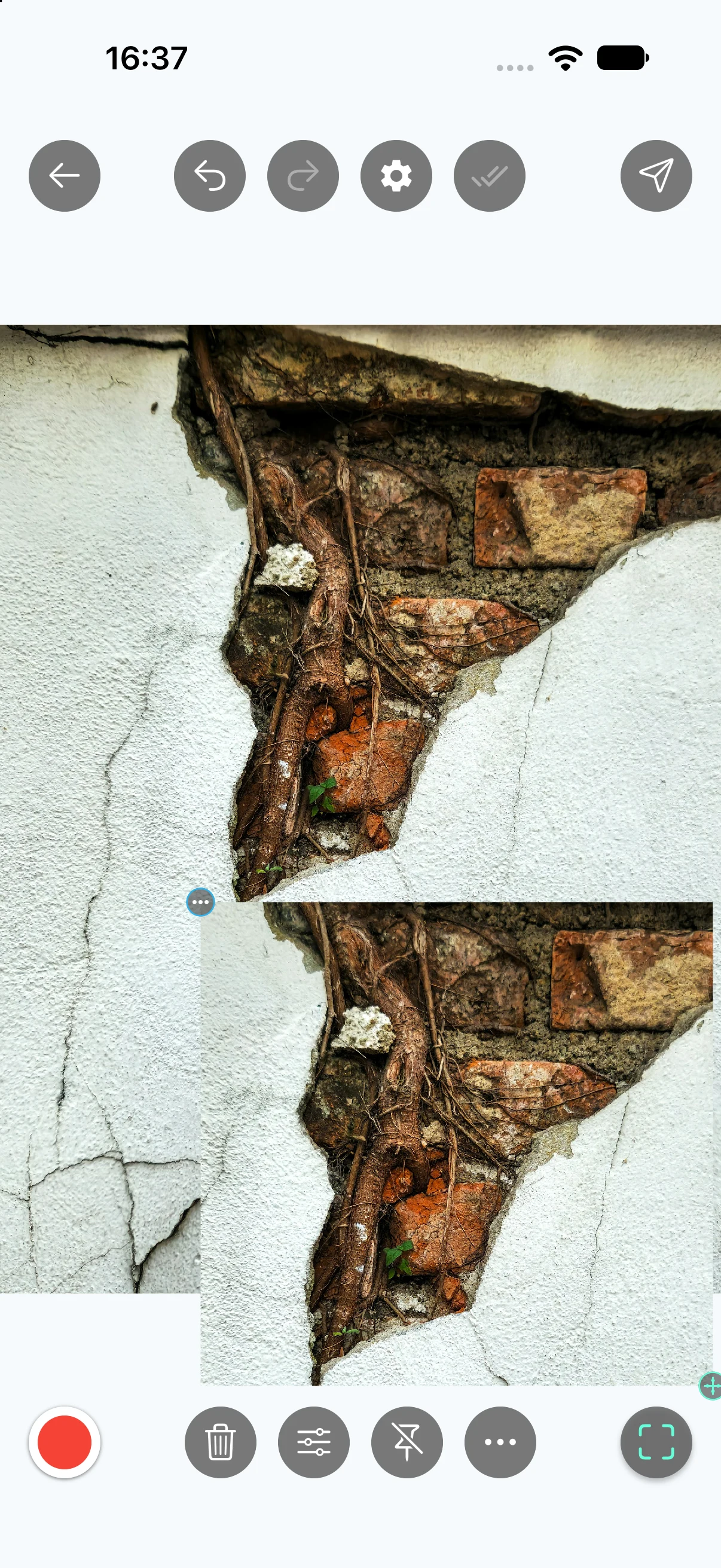
영역 복사 (Copy Region)는 선택한 사진 영역을 이동 가능한 복사본으로 만듭니다. 예시에서는 벽의 원본 영역 아래에 선택된 복사본이 보입니다.
자르기
- 자르기 모드로 들어가세요.
- 각 변이나 모서리를 이동하세요.
- 자르기를 확정하거나 취소하세요.
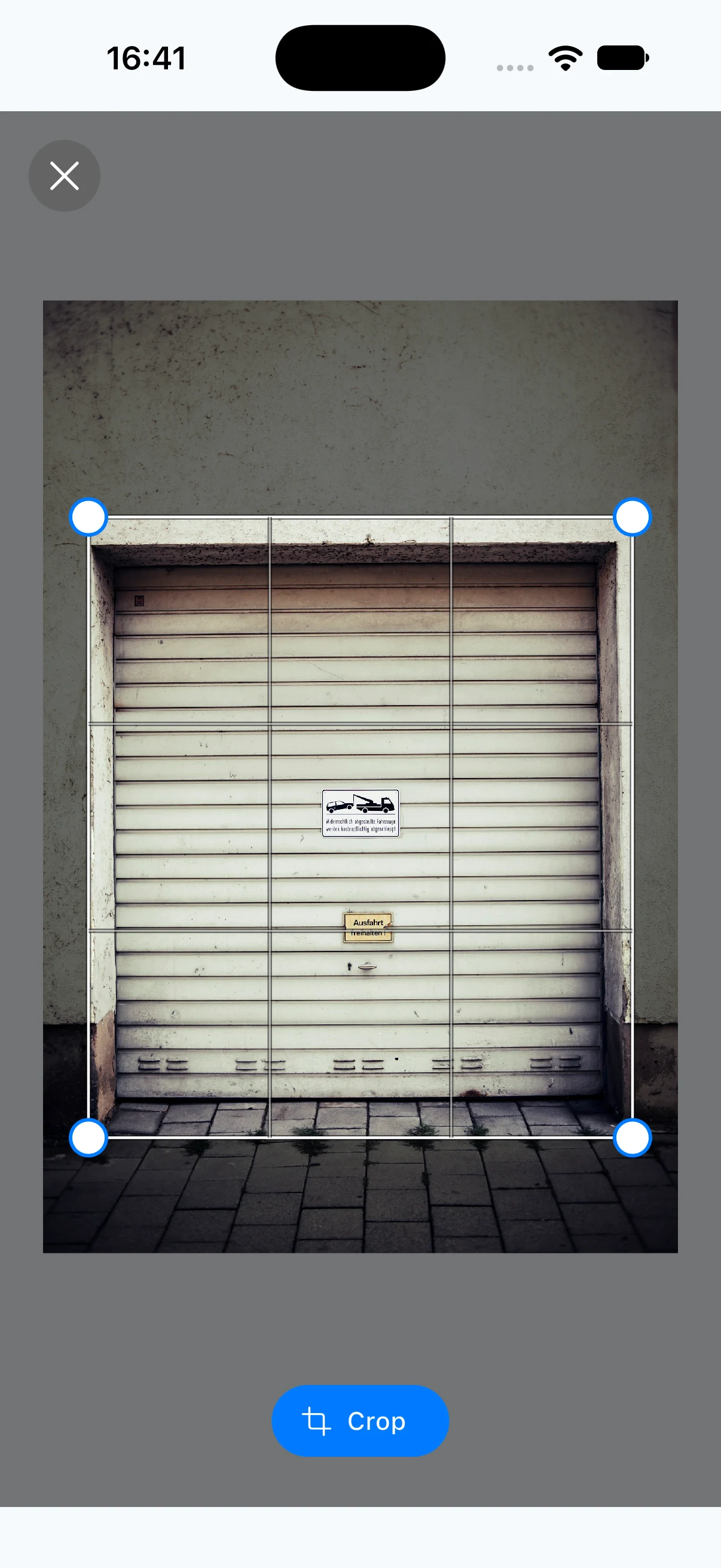
문과 안내문이 모두 남도록 프레임을 조정한 다음 자르기 (Crop)를 탭해 적용하세요. 이 화면에는 확정 전 미리보기가 표시됩니다.
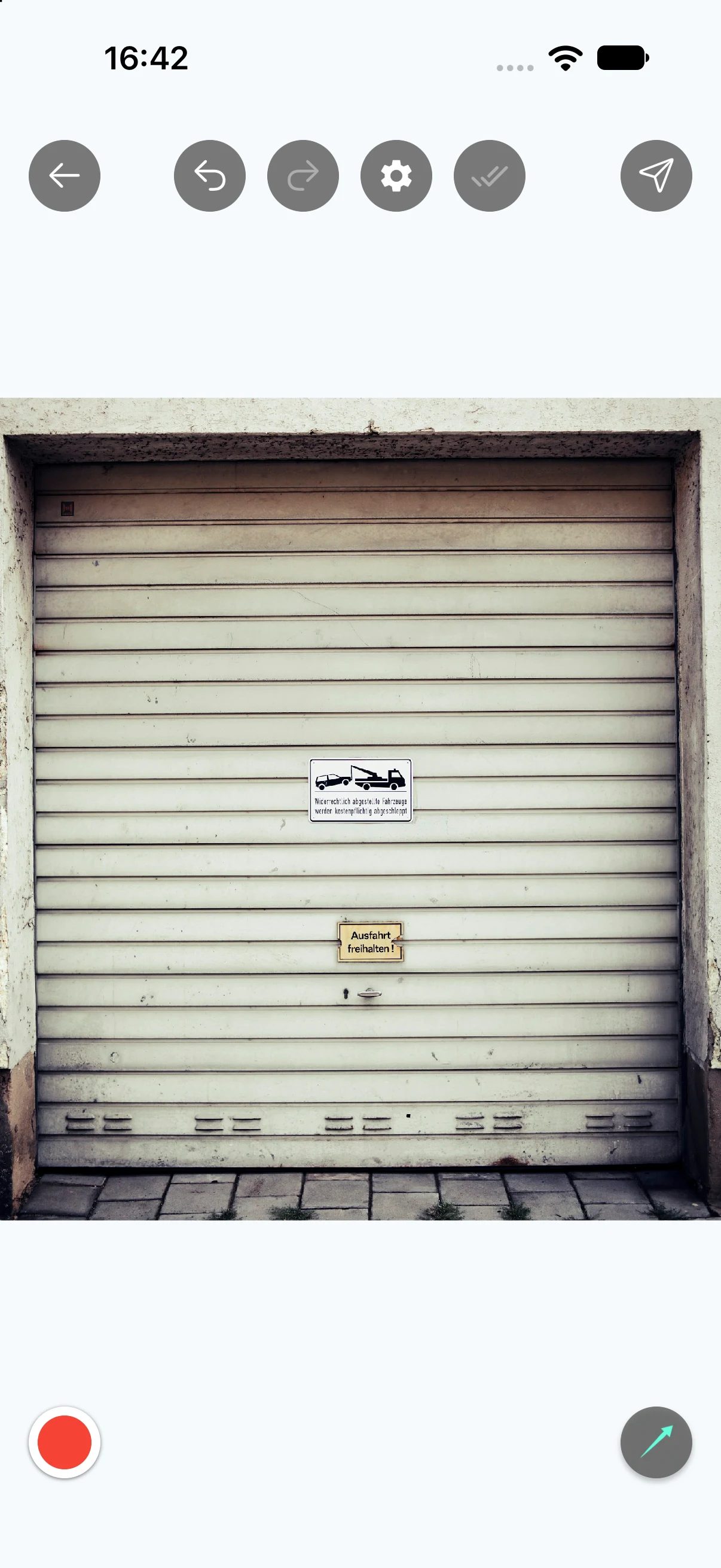
확정하면 자른 이미지가 프로젝트의 기본 사진이 됩니다.
올가미
올가미 (Lasso)는 모바일 앱에서 프리미엄 기능입니다. 영역을 따라 그려 선택한 다음 자르기를 선택해 해당 영역만 남기거나 지우기 (Erase)를 선택해 제거하세요.
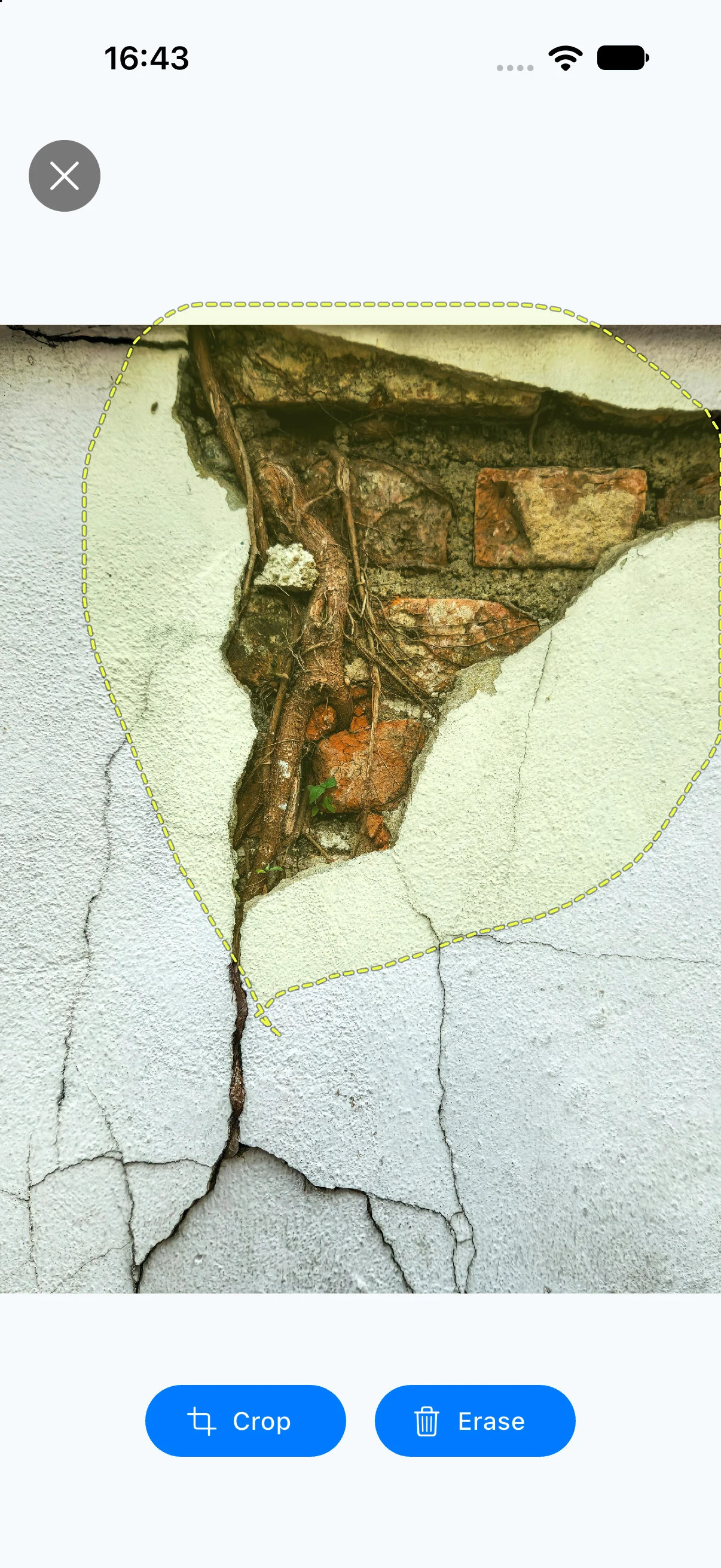
영역의 윤곽을 따라 그려 선택하세요. 이 미리보기에는 자르기를 선택해 남기거나 지우기를 선택해 제거하기 전의 불규칙한 선택 영역이 표시됩니다.
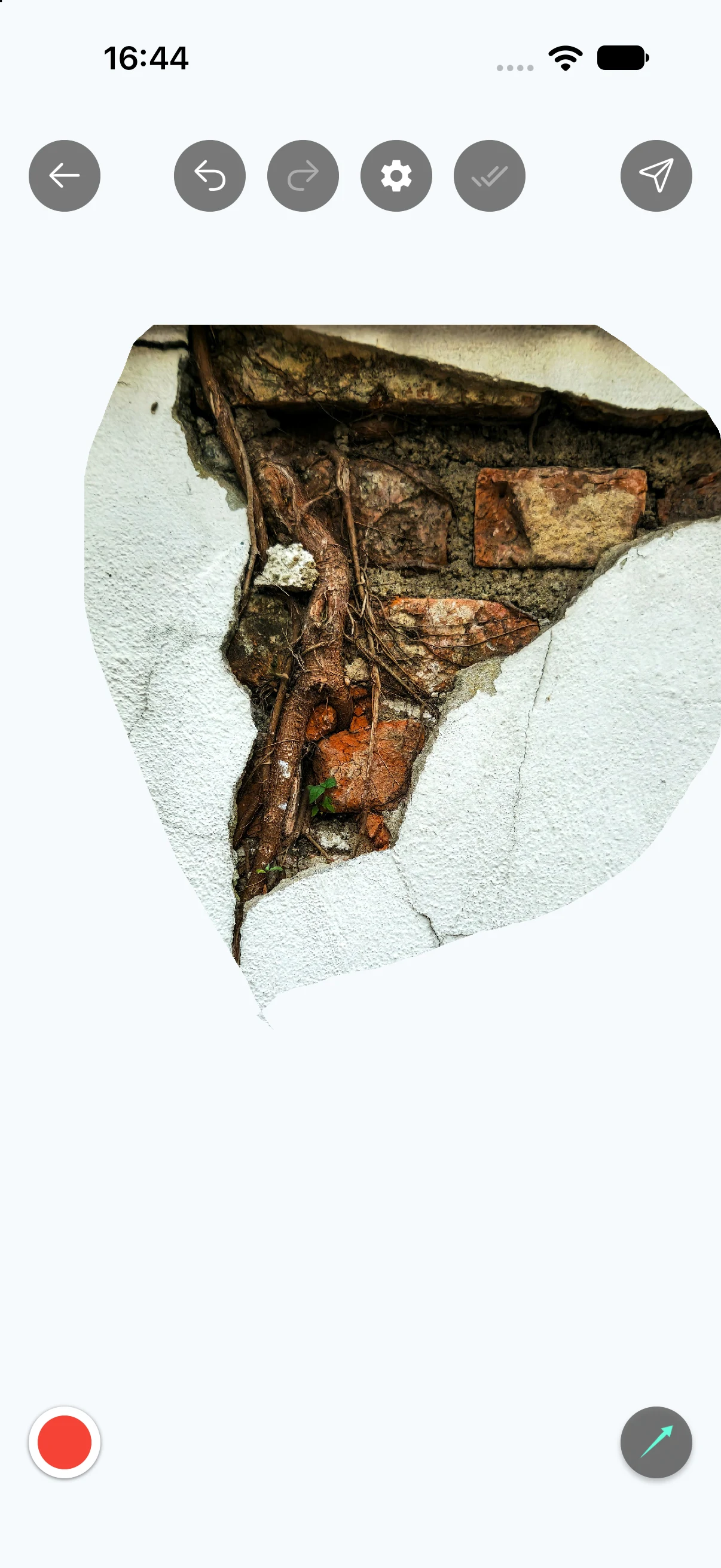
자르기를 선택하면 올가미로 지정한 영역만 남고 주변 사진은 제거됩니다. 대신 선택 영역을 제거하려면 지우기를 사용하세요.
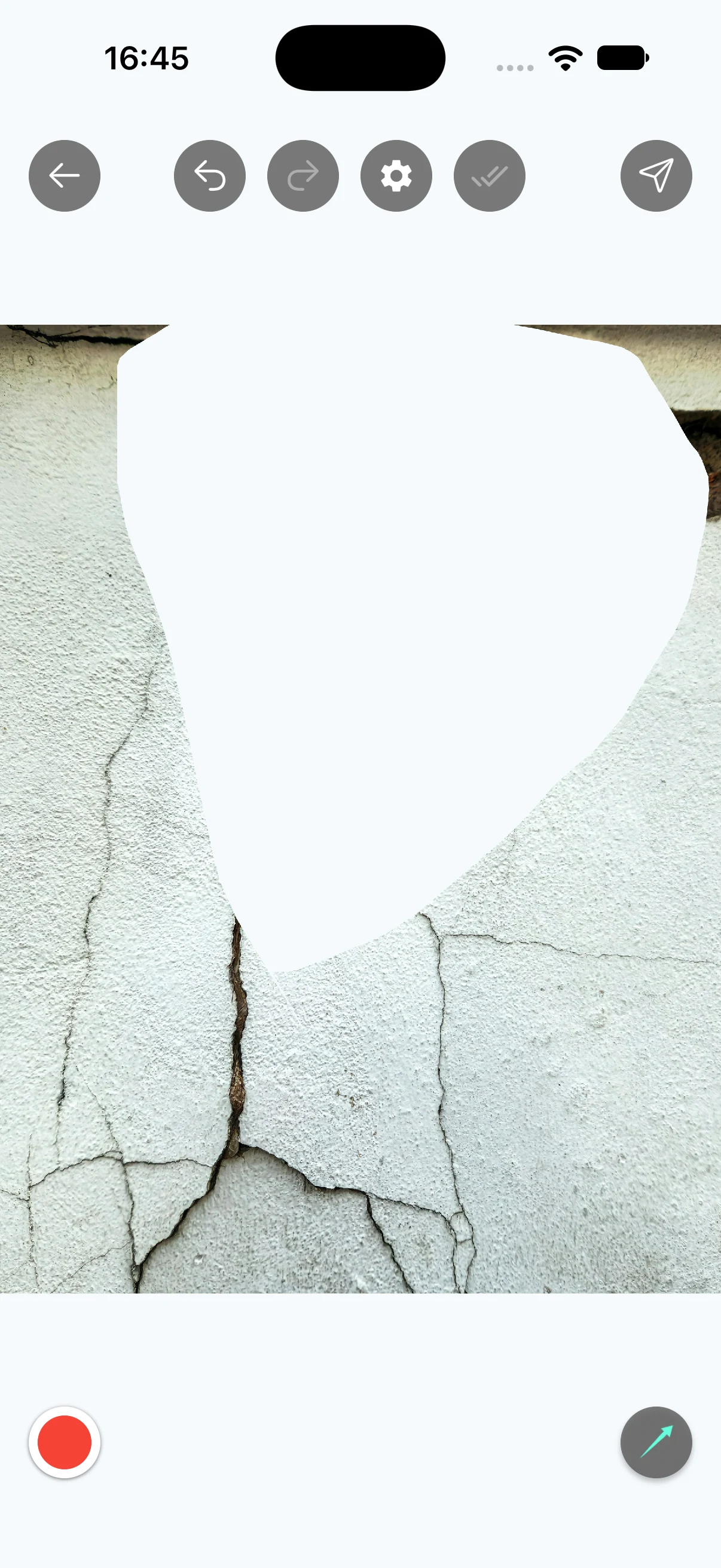
지우기 결과에서는 선택한 영역이 제거되고 그 자리가 빈 공간으로 남습니다.
사진 합성하기
합성 (Compose)은 프리미엄 기능입니다. 프로젝트에서 +를 탭하고 합성을 선택한 다음 사진을 고르고 배치한 후 완료 (Done)를 탭해 이미지를 만드세요. 콜라주 레이아웃을 선택하거나 사진을 세로 또는 가로로 이어 붙이세요. 완료하기 전에 썸네일을 사용해 사진 순서를 바꾸거나 사진을 제거할 수 있습니다.
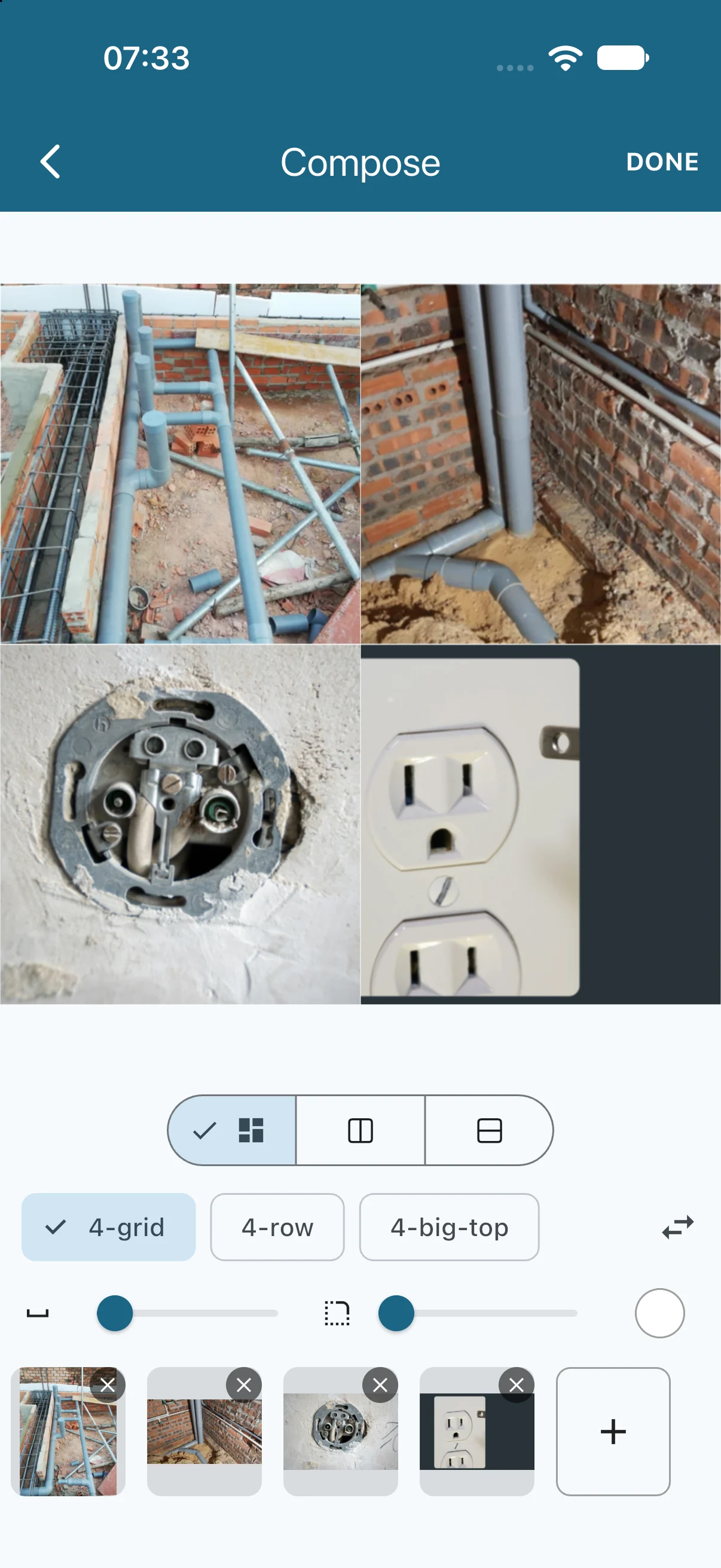
이 예시에서는 선택한 사진 네 장을 4칸 격자 레이아웃으로 보여 줍니다. 화면에 보이는 다른 레이아웃은 4행과 위쪽 크게 4칸입니다. 컨트롤 아래 썸네일에는 선택한 원본 사진이 표시됩니다.
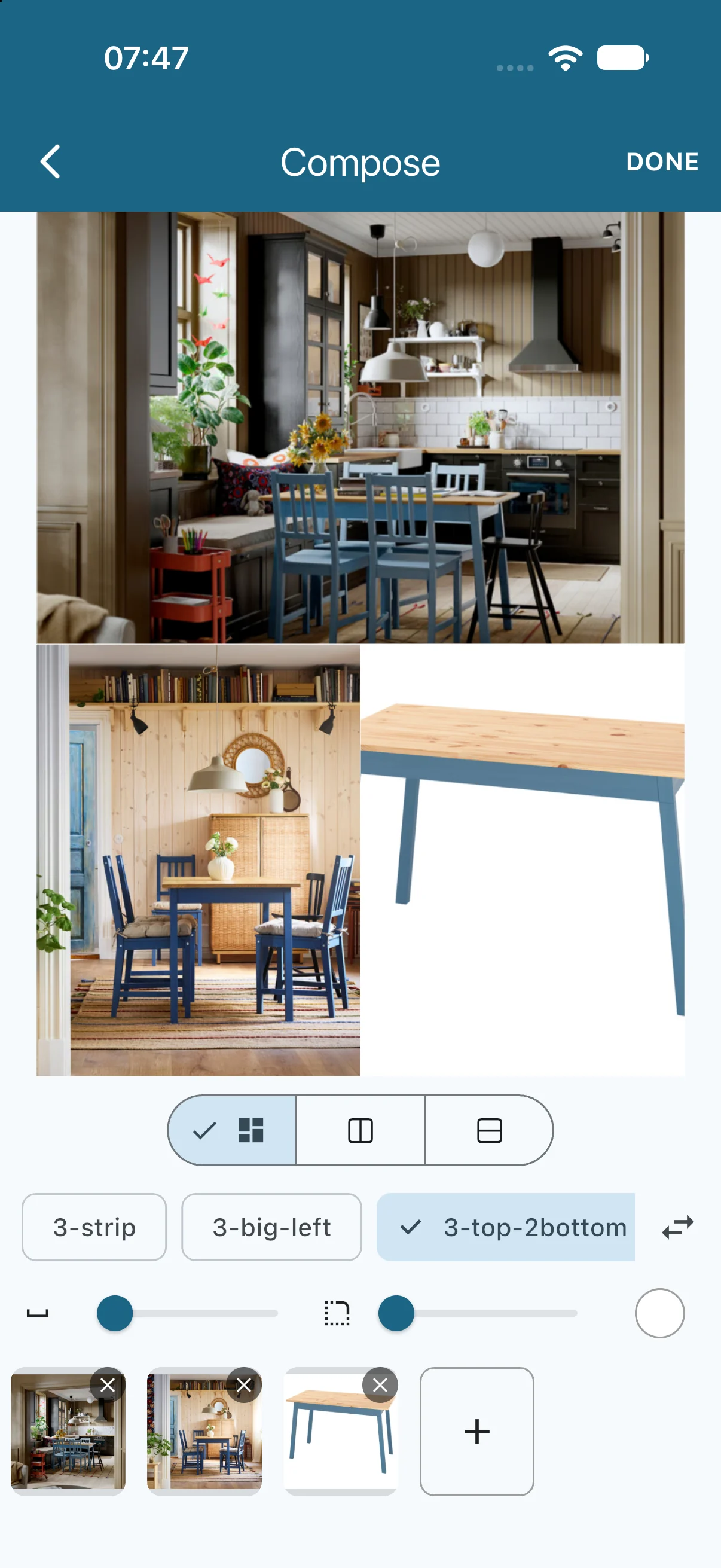
사진 세 장을 선택하면 위 3칸·아래 2칸 콜라주에서 이미지 하나는 위쪽을 가로지르고 두 장은 아래쪽에 놓입니다. 레이아웃을 바꿔 선택한 사진들이 공간을 나누는 방식을 조정하세요.
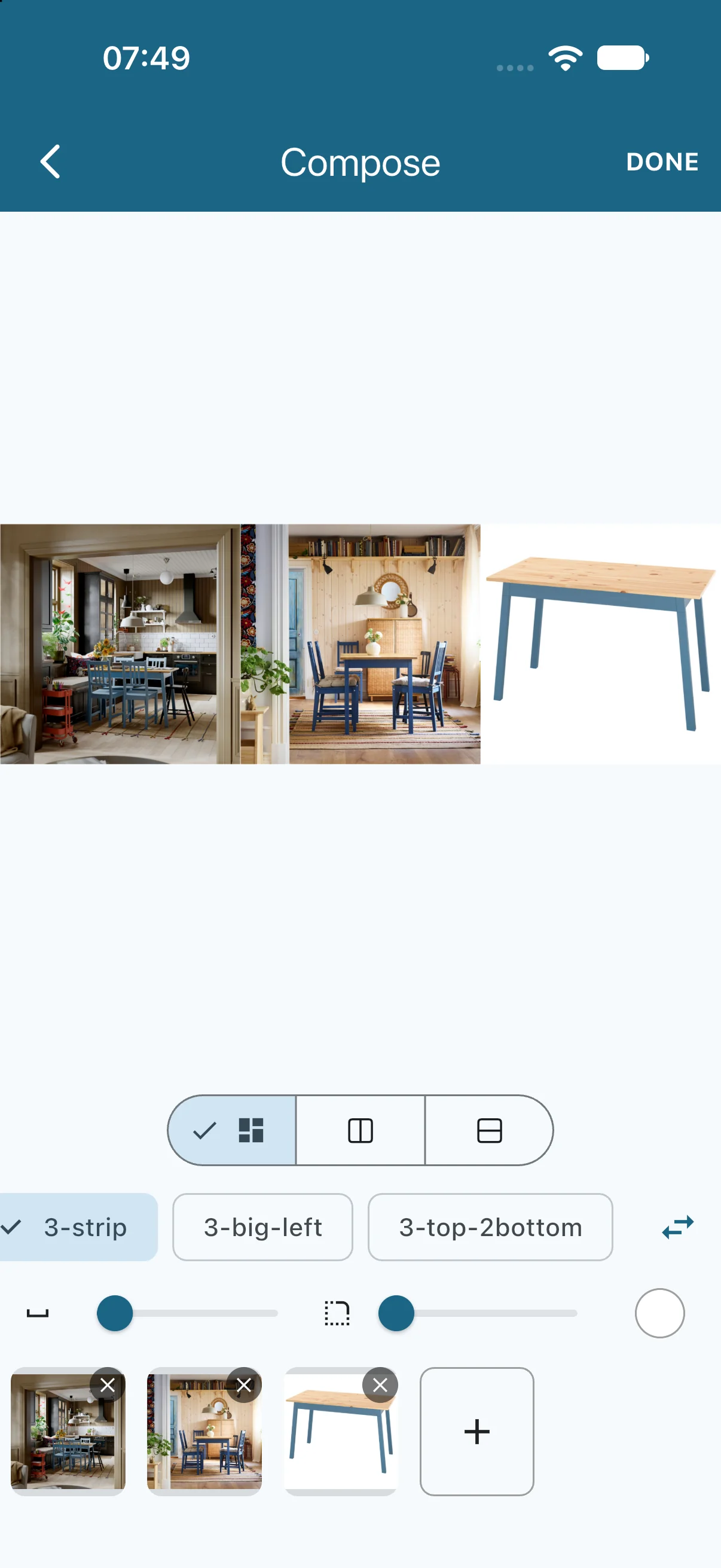
가로 3칸 레이아웃에서는 선택한 사진 세 장이 한 줄의 패널 하나씩을 차지합니다.
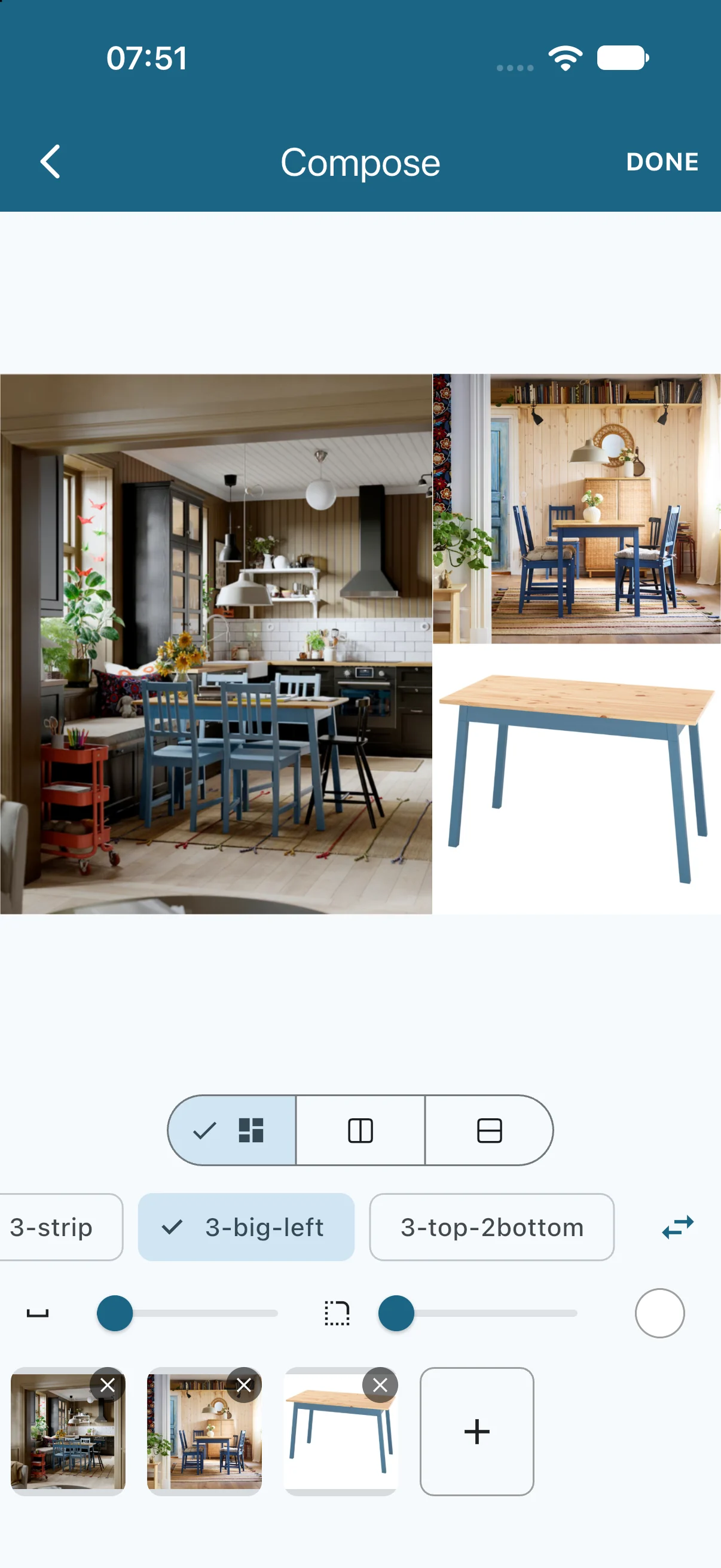
왼쪽 크게 3칸 레이아웃은 왼쪽 사진 하나를 강조하고 나머지 두 장은 오른쪽에 쌓습니다.
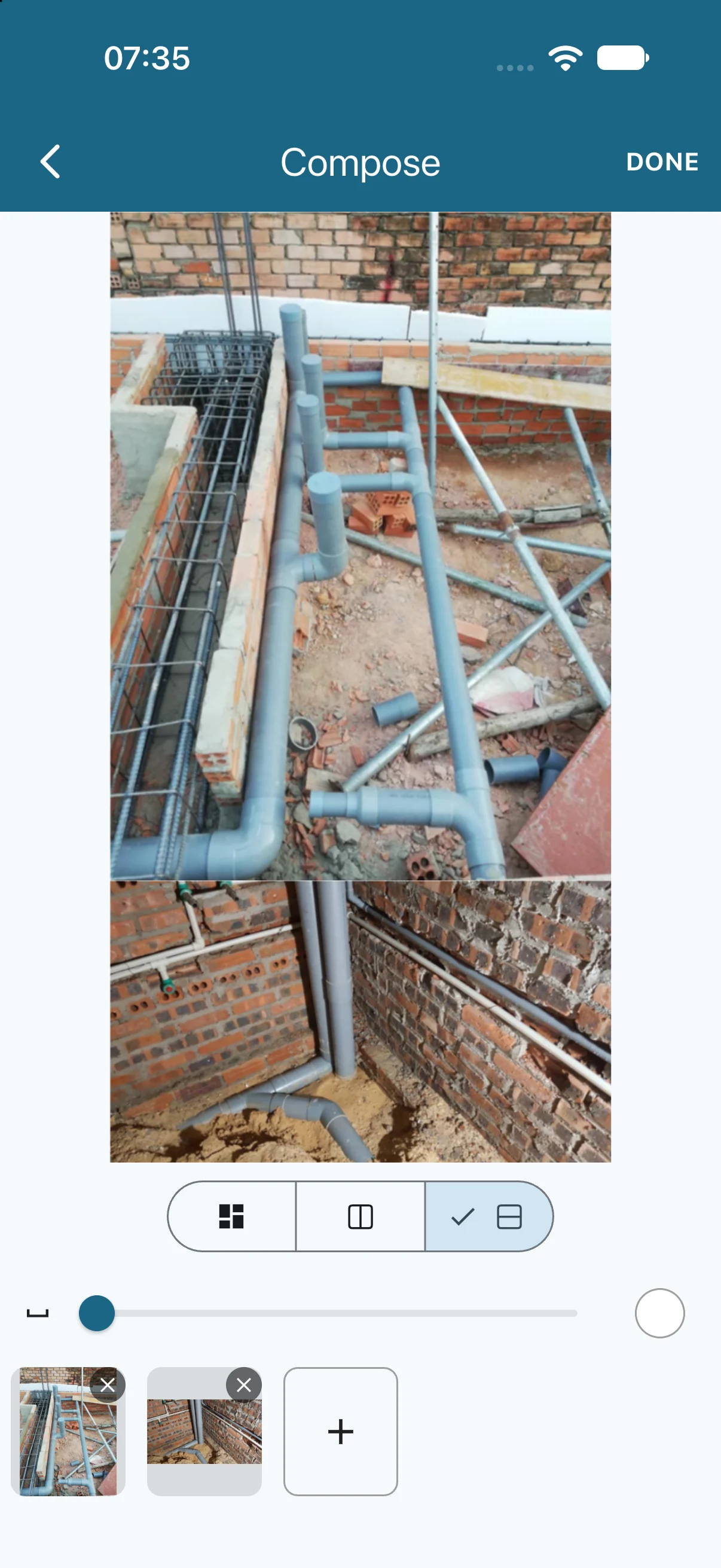
사진을 위에서 아래로 연결하려면 세로로 이어붙이기를 선택하세요. 여기서는 배관 시공 사진 두 장이 하나의 연속된 장면을 이루며, 순서를 바꾸거나 제거할 수 있도록 썸네일이 남아 있습니다.
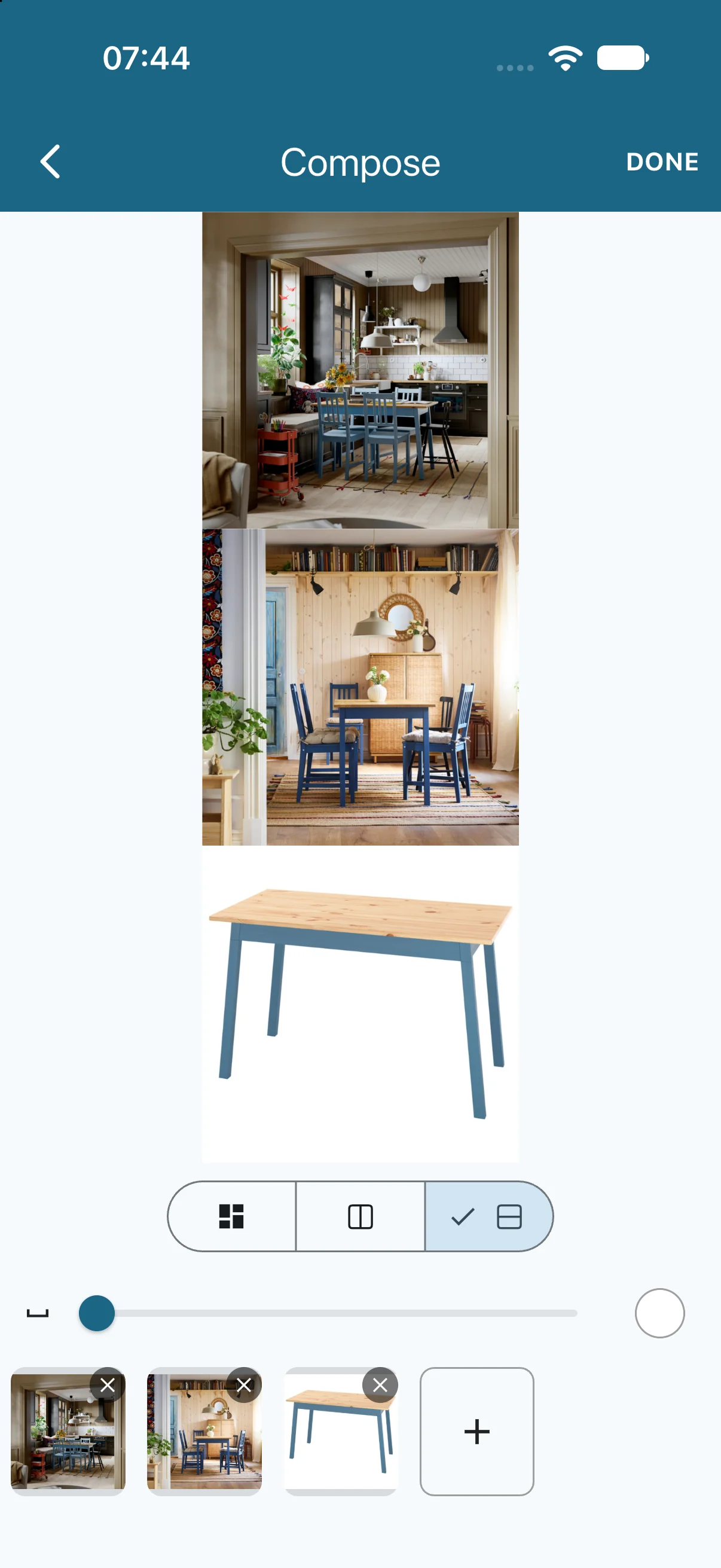
사진 세 장을 선택하면 세로로 이어붙이기가 각 이미지를 앞 이미지 아래에 쌓습니다. 미리보기의 순서는 썸네일에 표시된 원본 순서를 따릅니다.
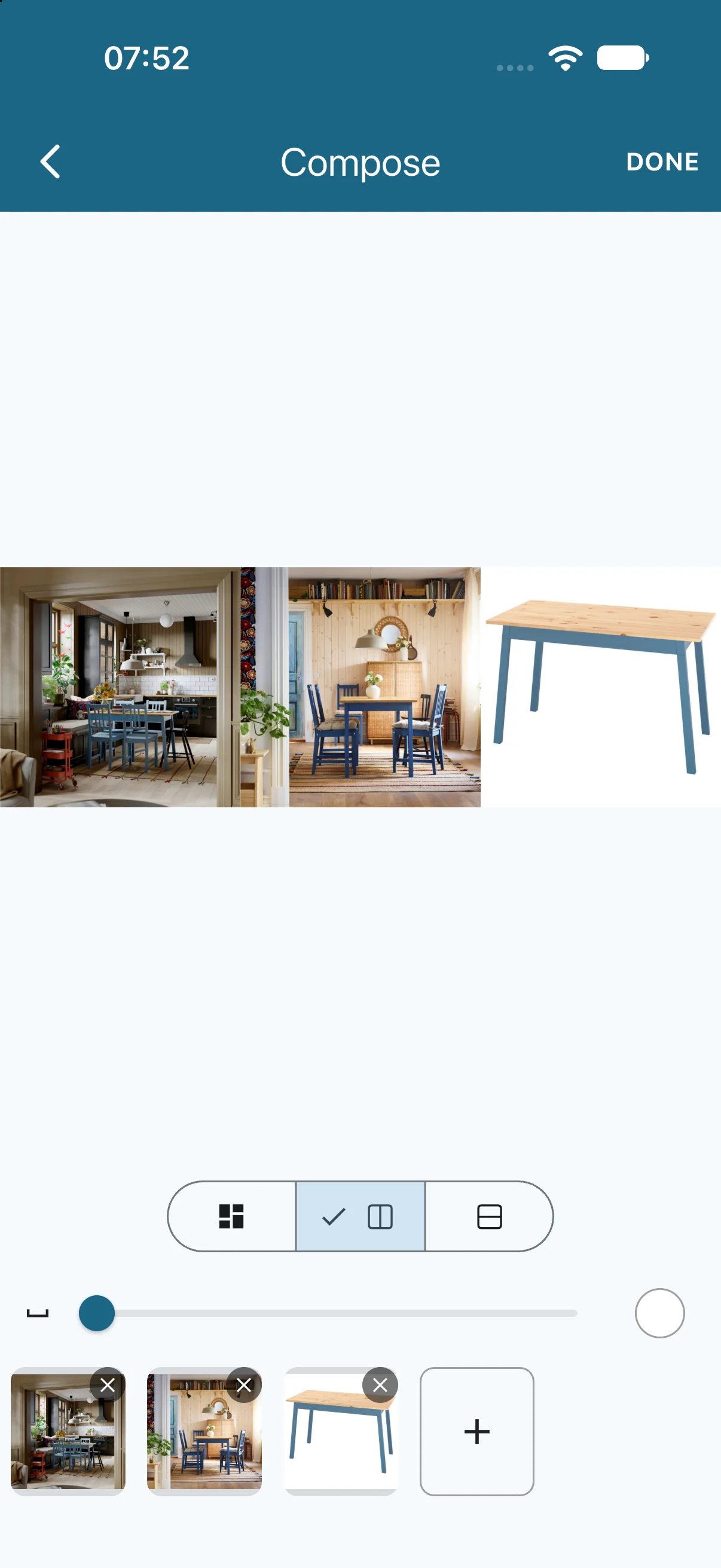
사진을 왼쪽에서 오른쪽으로 연결하려면 가로로 이어붙이기를 선택하세요. 이 예시에서는 테이블 사진 세 장이 나란히 배치되며, 미리보기 아래에서 원본 썸네일을 계속 사용할 수 있습니다.