콘텐츠로 건너뛰기

말풍선(사각형) (Callout (Rectangle)) ​

세부 항목에 설명이 필요할 때 짧은 라벨을 사용하세요.

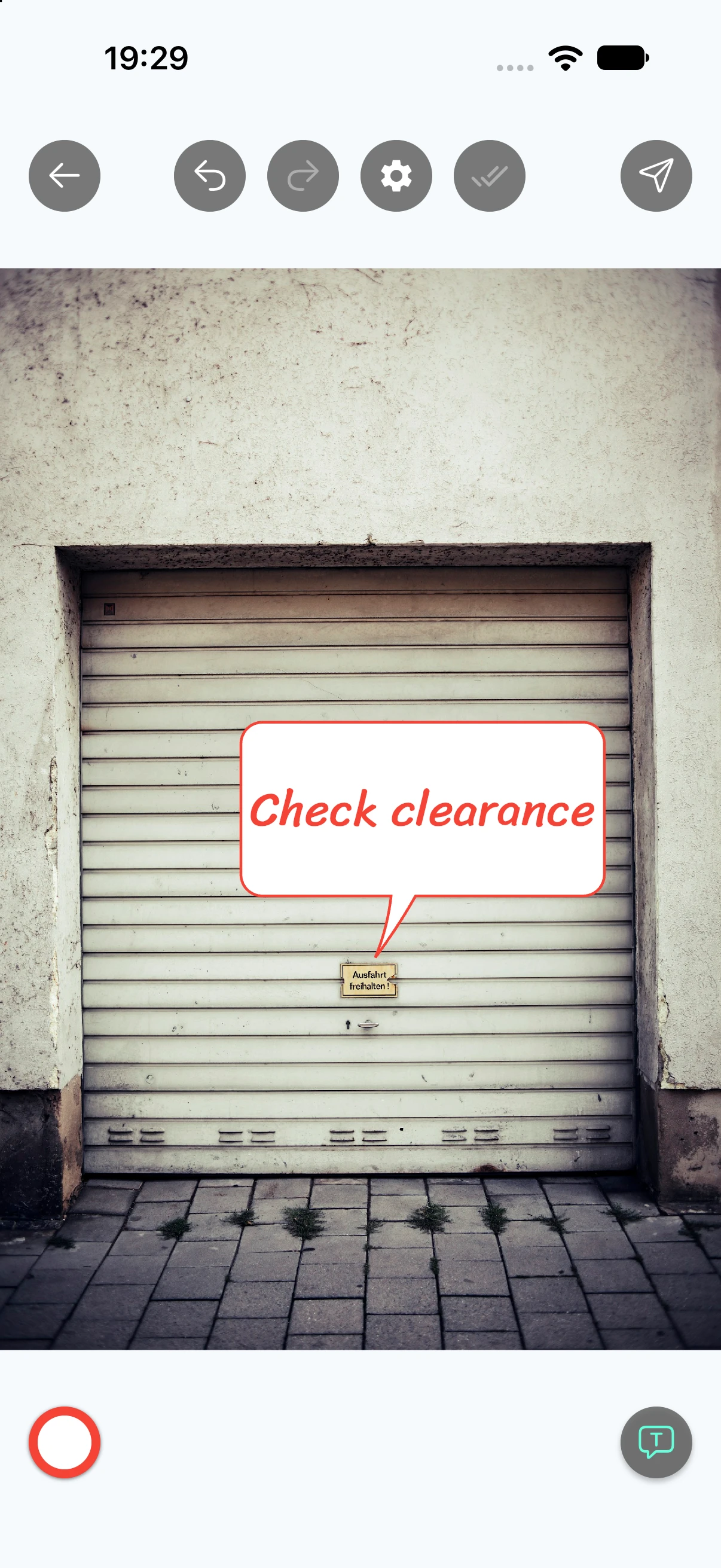
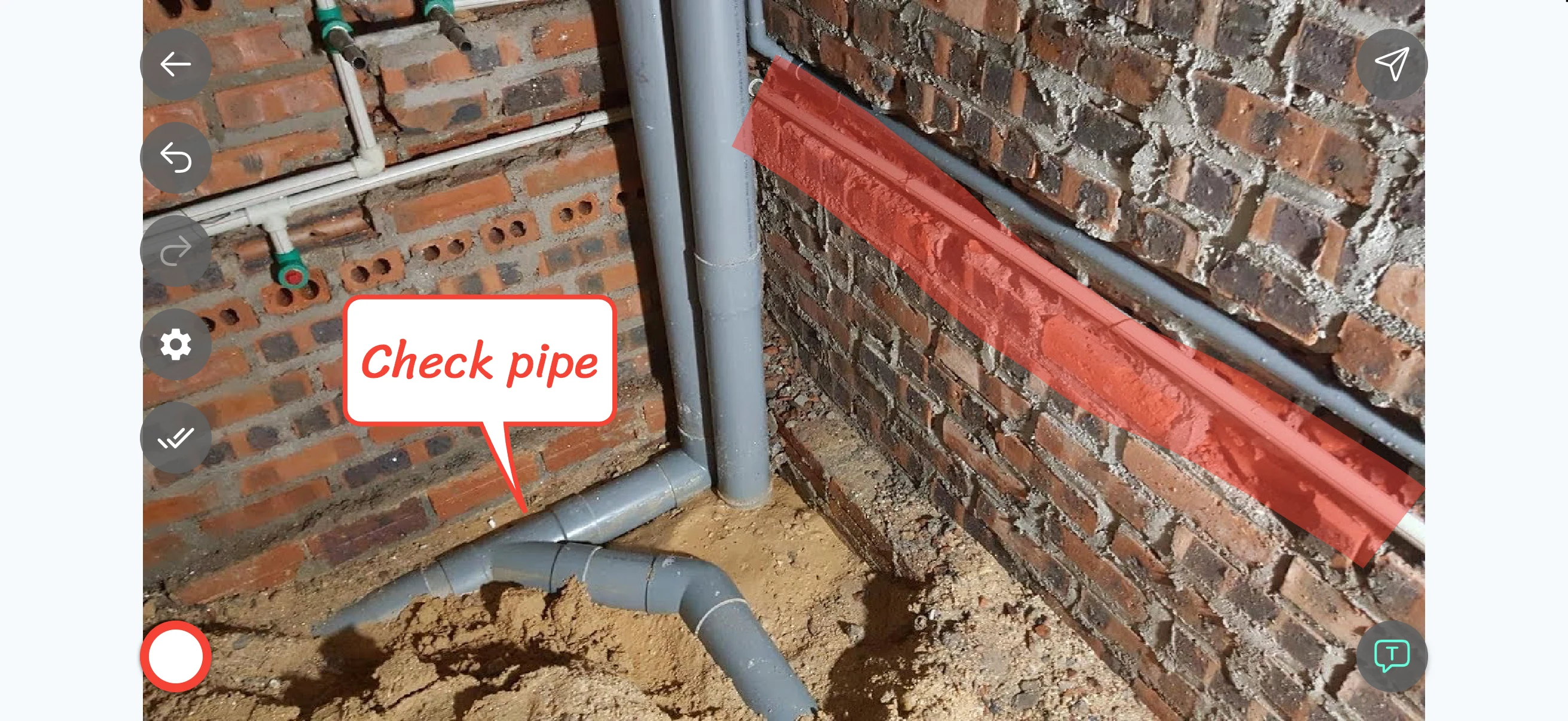
빨간색 윤곽선의 흰색 말풍선에 ‘간격 확인’이라고 적혀 있고, 닫힌 차고 문에 붙은 작은 노란색 안내문을 정확히 가리킵니다.‘파이프 점검’이라고 적힌 흰색 둥근 사각형 말풍선이 배수관을 가리킵니다. 다른 파이프에는 반투명한 빨간색 하이라이트가 남아 있습니다.
  1. 텍스트 도구 (Text tools)에서 말풍선(사각형) (Callout (Rectangle))을 선택하세요.
  2. 드래그해 상자 크기를 정하고 포인터를 세부 항목 가까이에 놓으세요.
  3. 짧은 메모를 입력한 다음 사진을 가리면 상자를 옮기세요.
  4. 속성 (Properties)을 열어 텍스트 크기, 글꼴 또는 색상을 조정하세요.
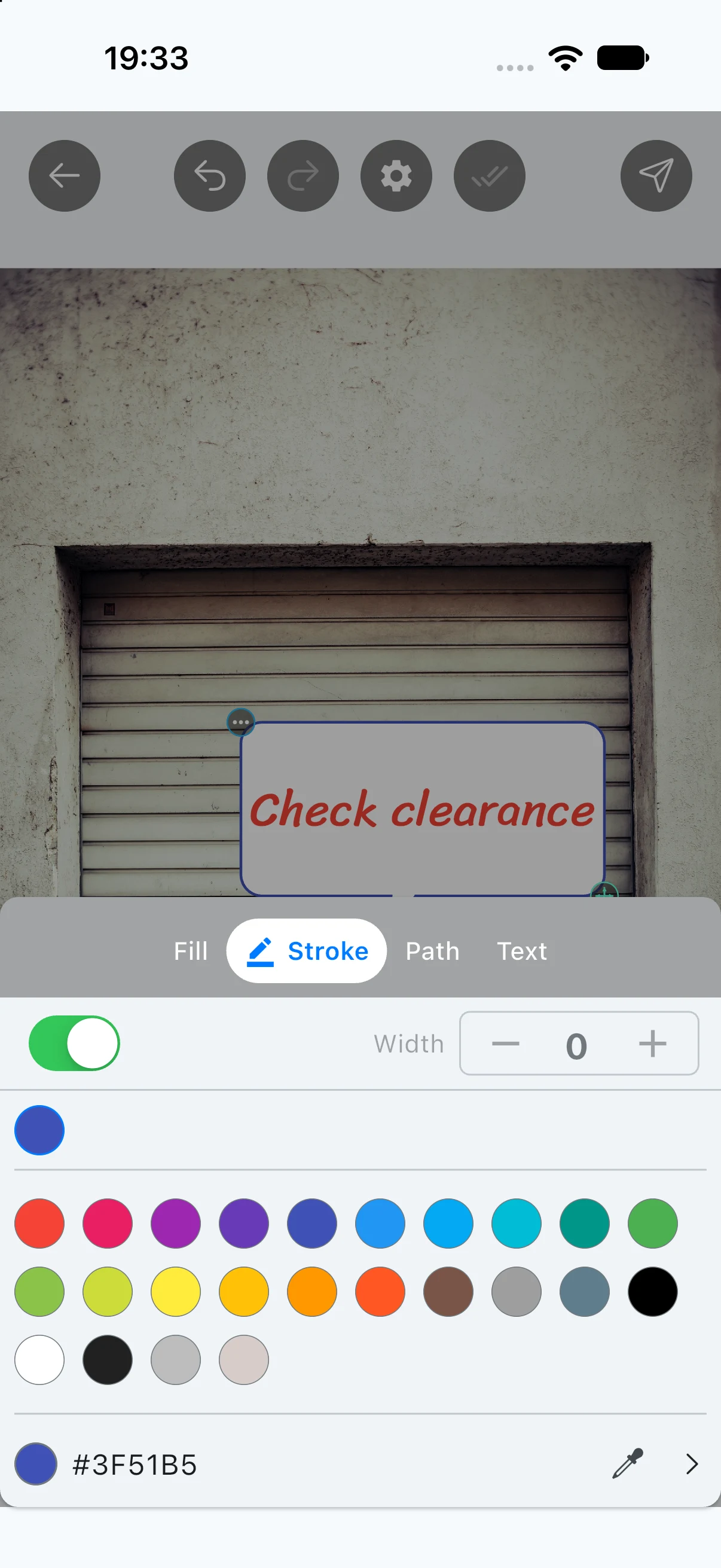
  5. 선 (Stroke)에서 말풍선 윤곽선의 색상과 굵기를 선택하세요.
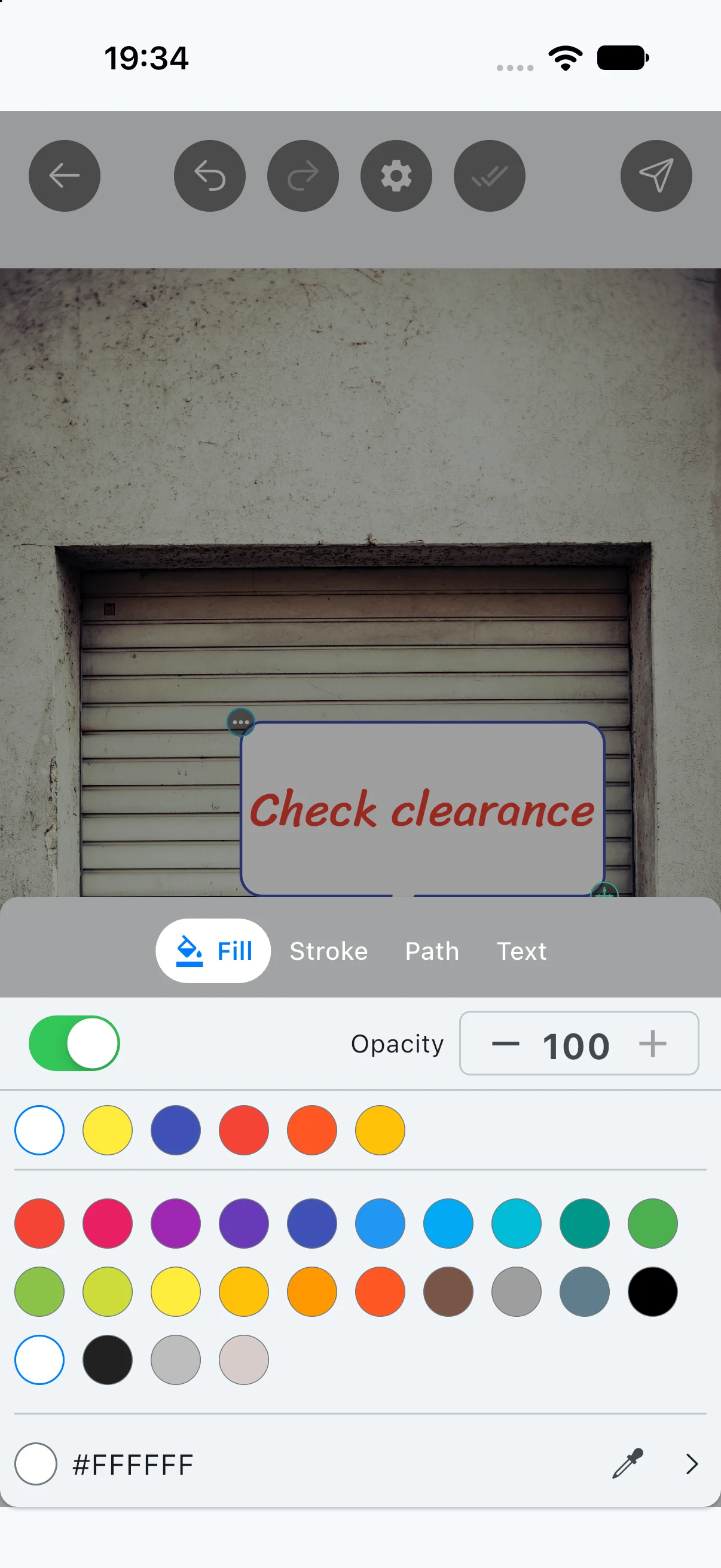
  6. 채우기 (Fill)에서 배경색을 선택하고 불투명도를 설정하세요.
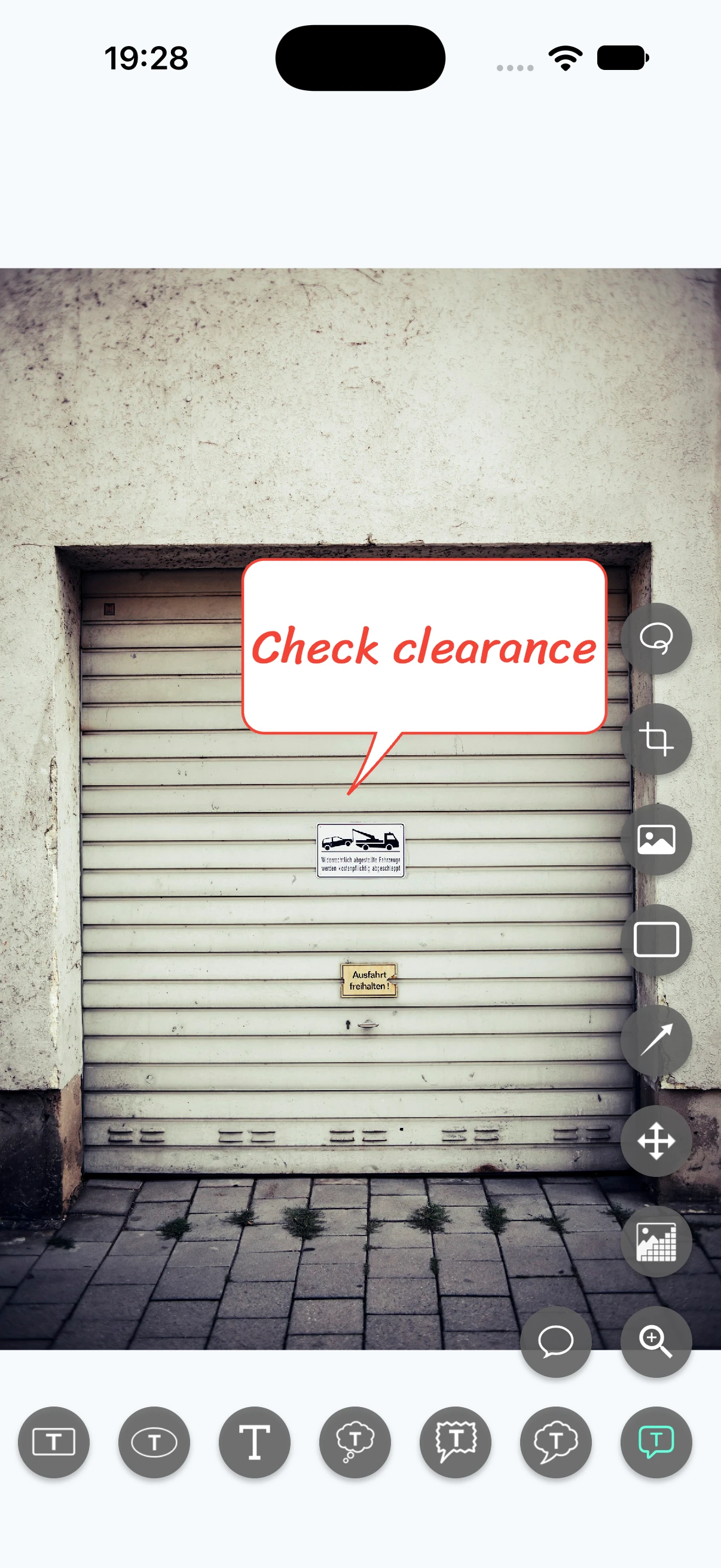
차고 사진 위에 Annotium의 텍스트 도구가 열려 있습니다. 청록색으로 강조된 말풍선(사각형) 도구와 ‘간격 확인’ 결과가 보입니다.
1단계: 텍스트 도구를 열고 청록색 말풍선(사각형) 아이콘을 선택하세요.
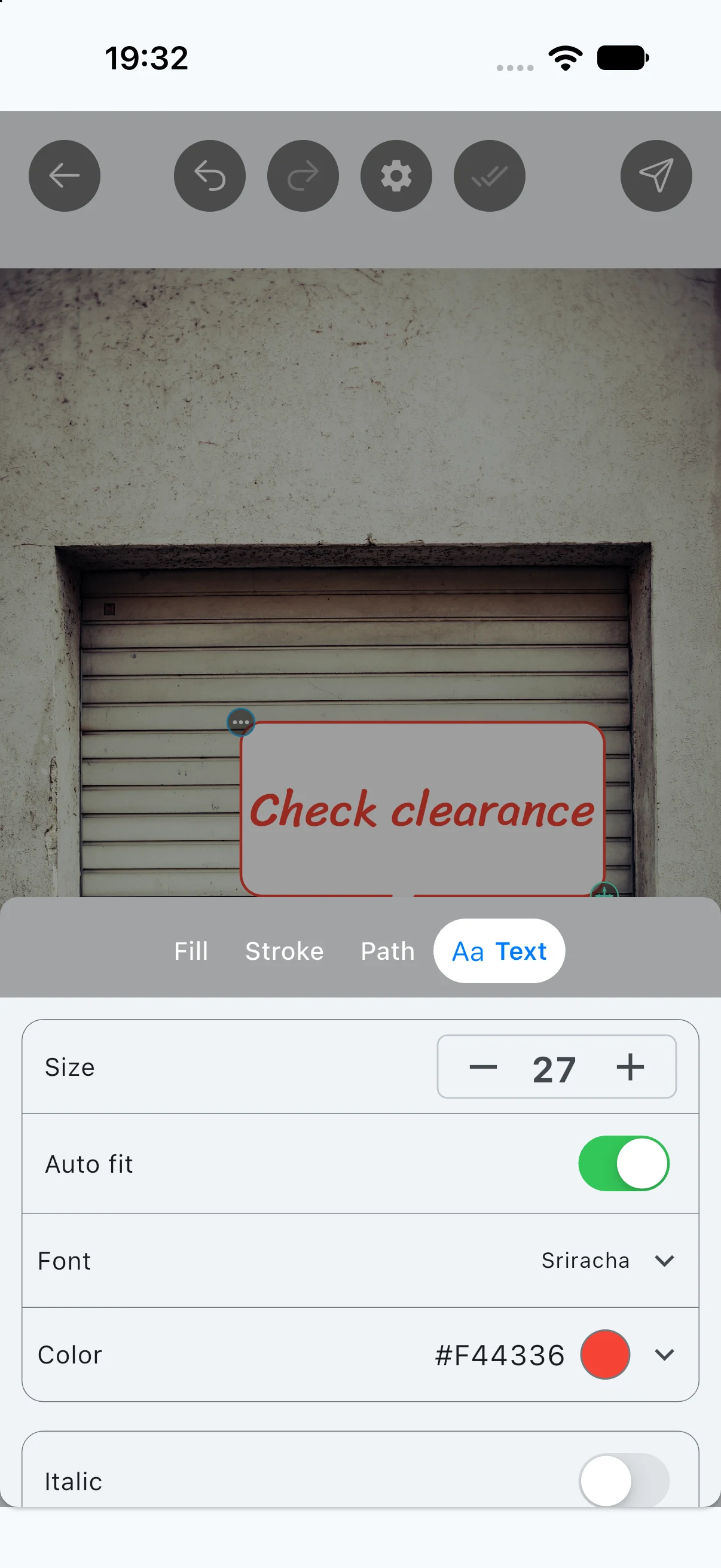
텍스트 속성 패널에서 선택한 ‘간격 확인’ 말풍선의 크기, 자동 크기, 글꼴 및 색상 설정을 보여 줍니다.
4단계: 속성에서 메모를 조정하세요. 텍스트 탭에서 크기, 글꼴 및 색상을 설정할 수 있습니다.
선 속성 탭이 선택한 ‘간격 확인’ 말풍선에 대해 열려 있습니다. 윤곽선 켜기, 굵기 조절 및 색상 팔레트가 보입니다.
5단계: 선 속성에서 말풍선 윤곽선을 맞춤 설정하세요.
채우기 속성 탭이 선택한 ‘간격 확인’ 말풍선에 대해 열려 있습니다. 채우기 켜기, 100으로 설정된 불투명도 및 색상 팔레트가 보입니다.
6단계: 채우기 색상을 선택하고 채우기 속성에서 불투명도를 조정하세요.

라벨은 간결하게 작성하세요. 포인터만으로 충분하면 화살표 (Arrow)를 사용하세요.

다음 ​

거리 측정하기 · 모든 도구 보기