
文字与标注
添加文字
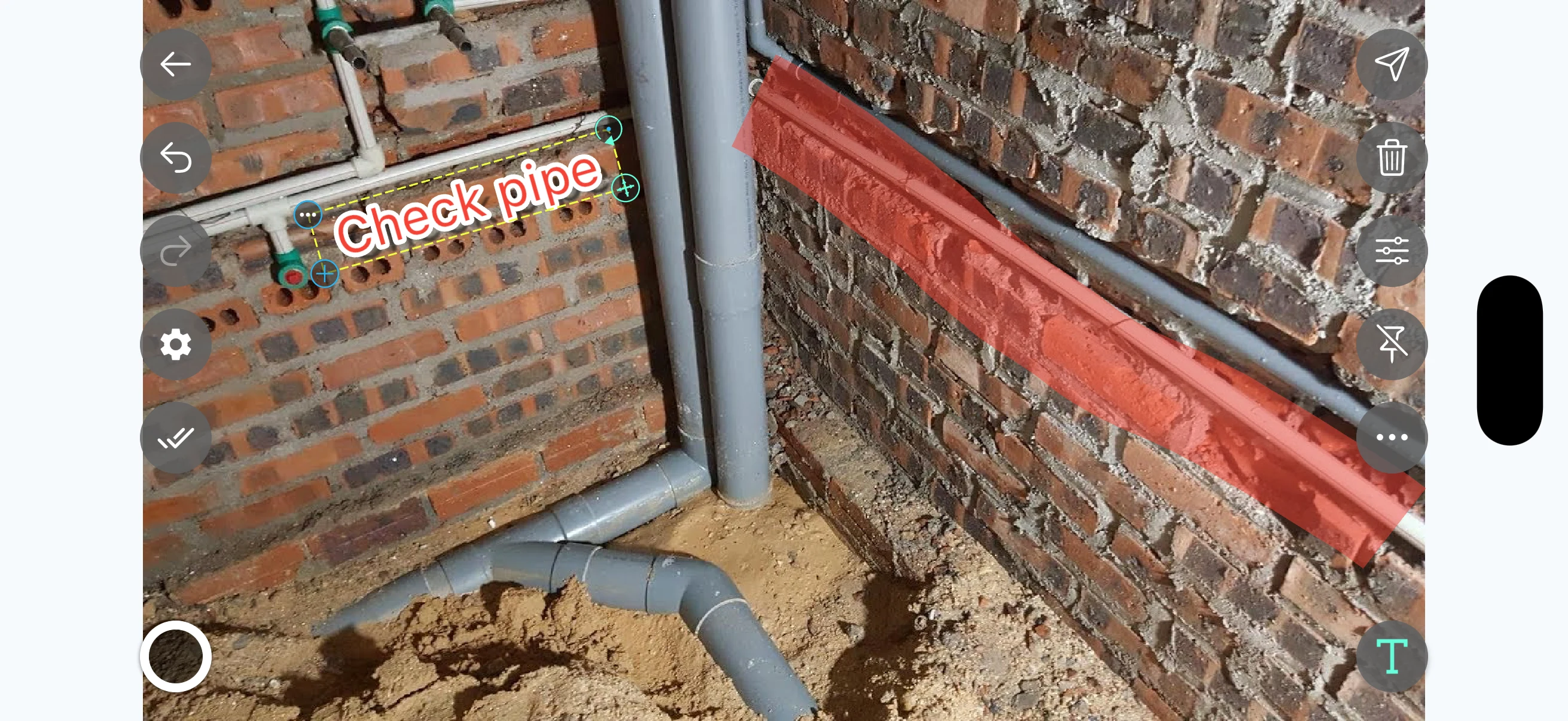
- 绘制文字区域并输入内容。
- 重新打开已有标签进行编辑。
- 调整文字容器大小,同时保持文字清晰易读。
文字容器
- 文字 (Text)。
- 圆角文本框 (Rounded Text Box)。
- 椭圆文本框 (Oval Text Box)。
- 圆角指示标注(标注(矩形) (Callout (Rectangle)))。
- 椭圆指示标注。
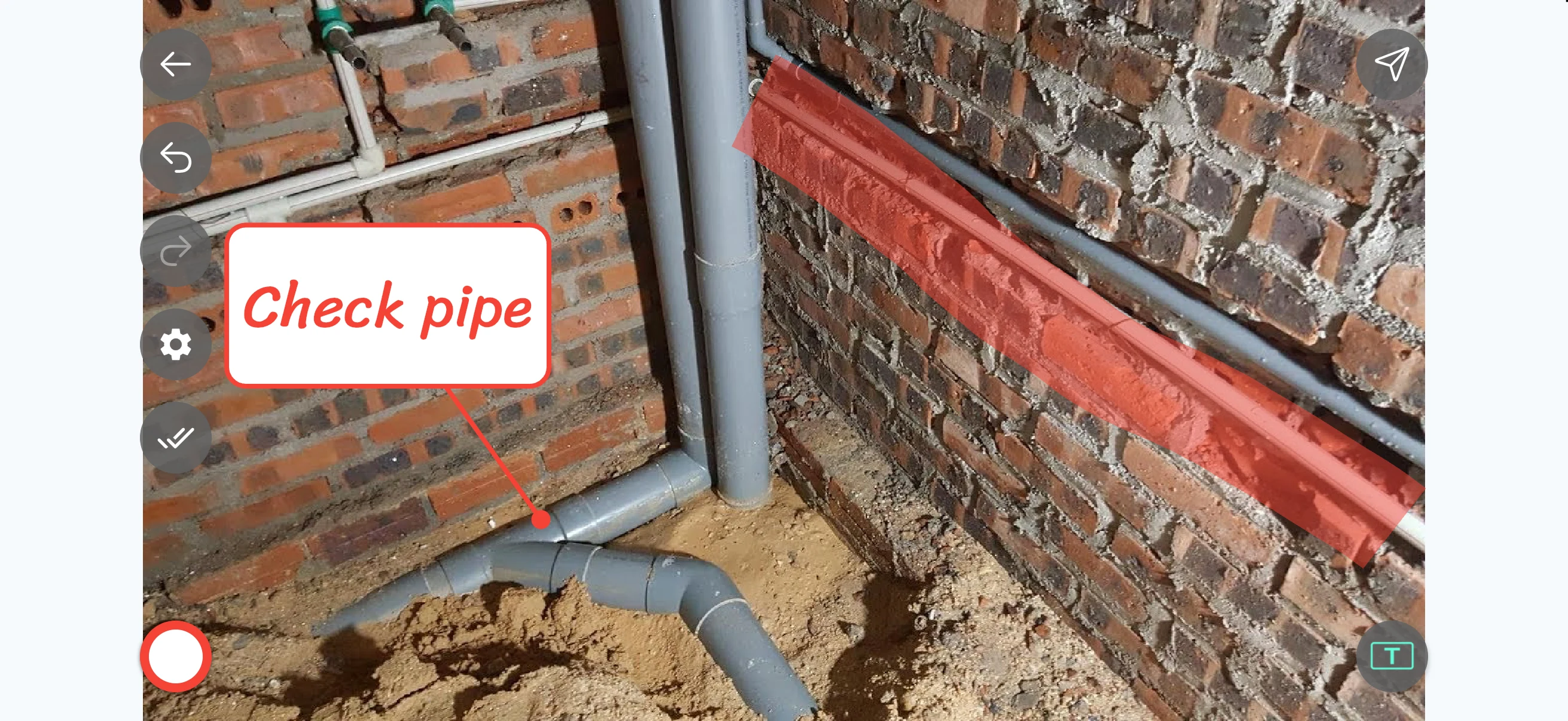
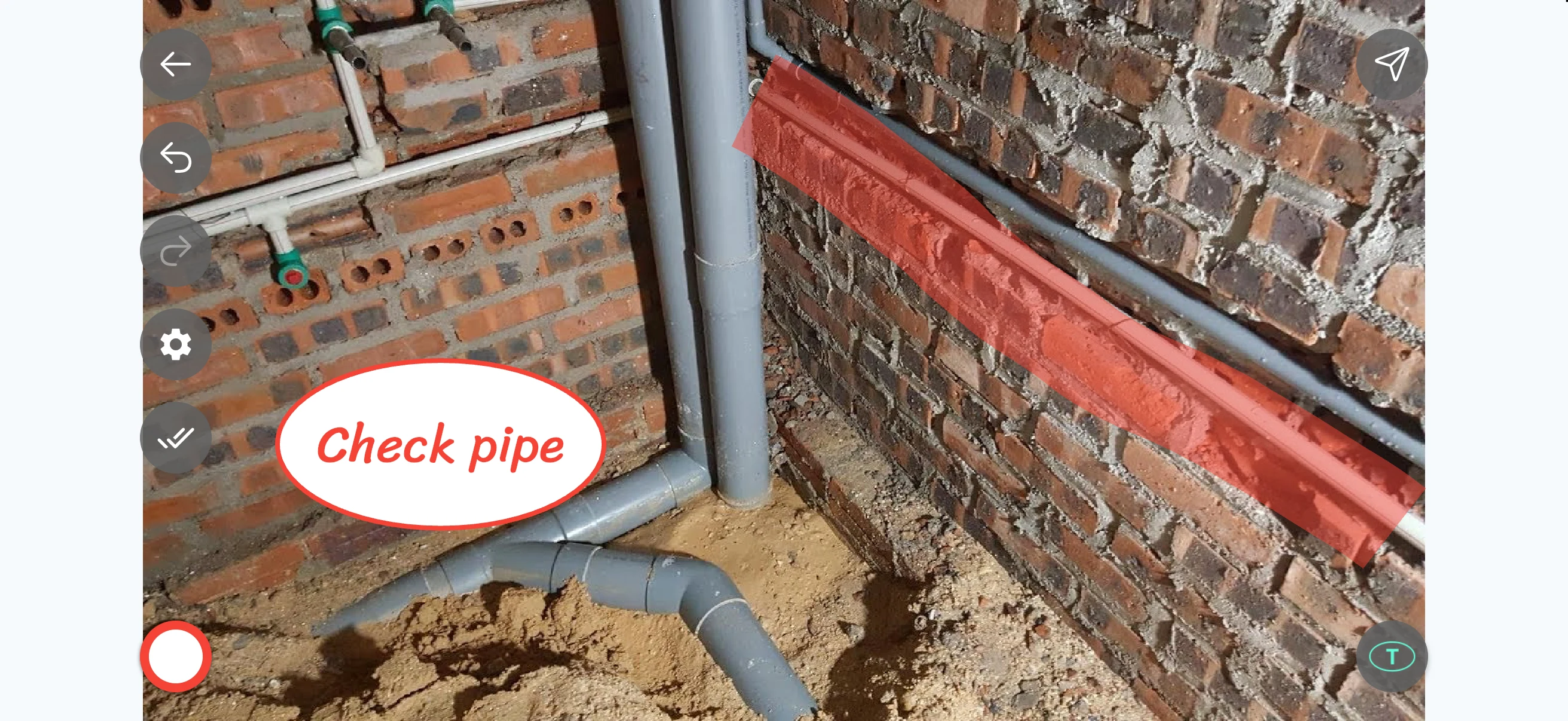
标注(椭圆) (Callout (Oval))
当需要用指示尖端标出附近细节时,可使用椭圆标注添加简短说明。
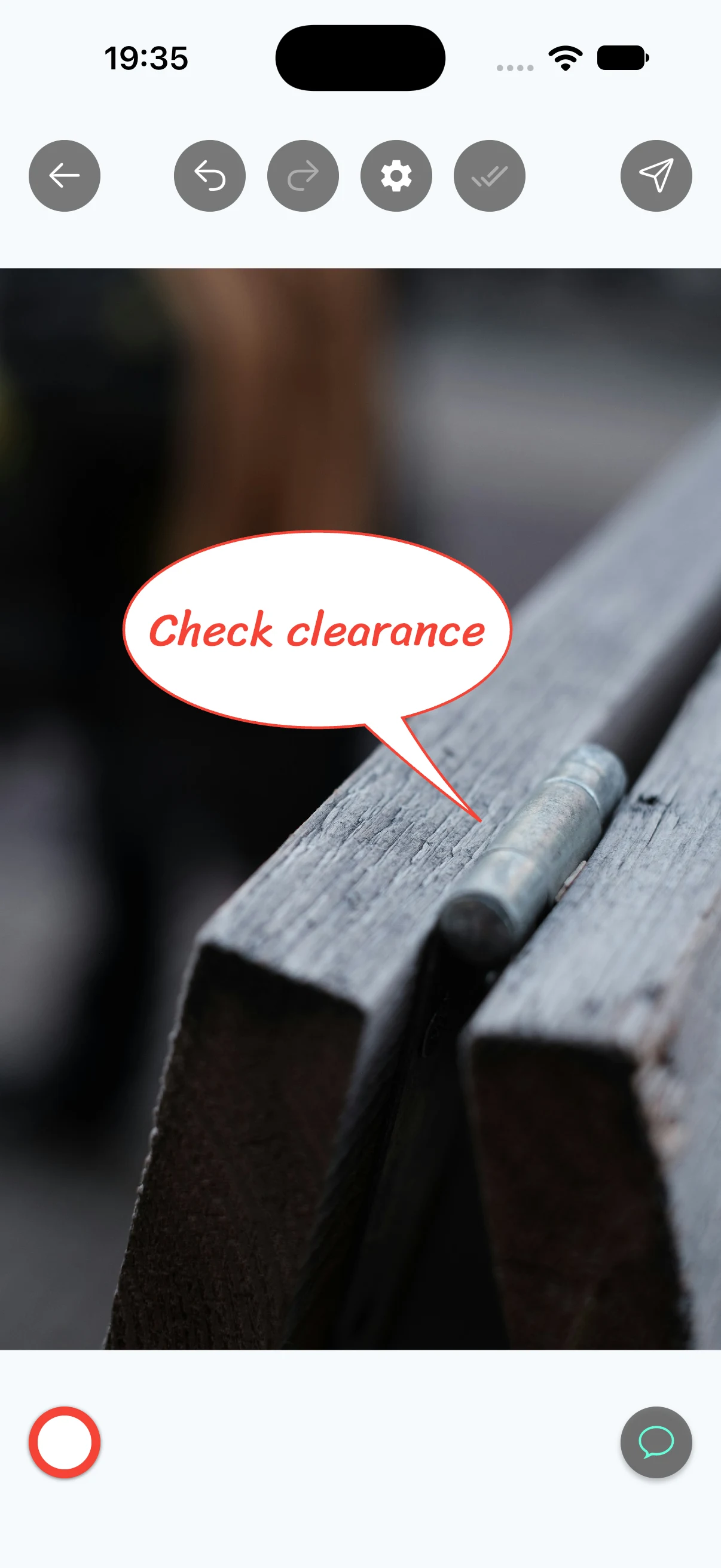
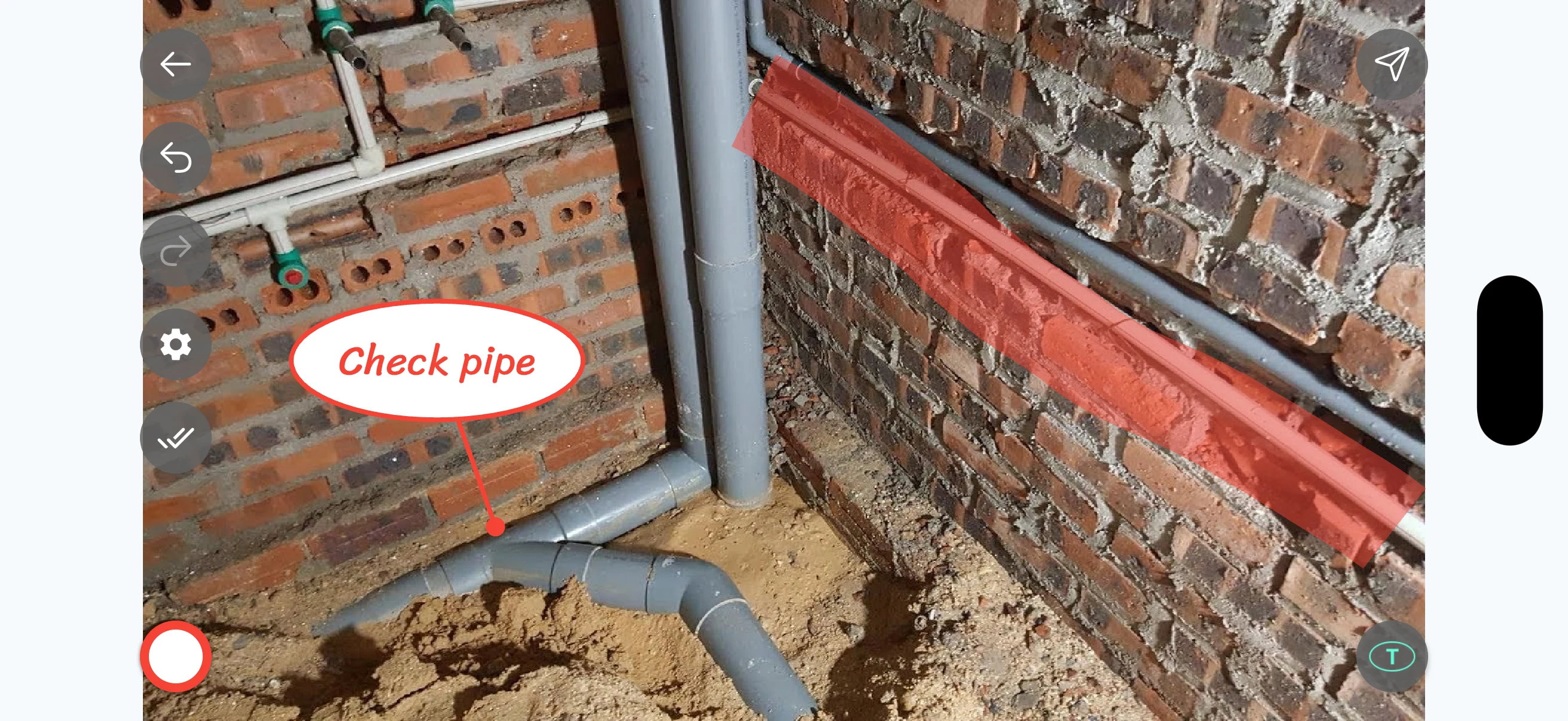
选择 标注(椭圆),输入简短标签,然后将指示尖端移到相应细节处。这张手动拍摄的 iPhone 18 照片展示了铰链上的标注。
生动标注
- 云朵文本 (Cloud Text)(高级版)。
- 爆炸文本 (Burst Text)(高级版)。
- 思考气泡 (Thought Bubble)(高级版)。
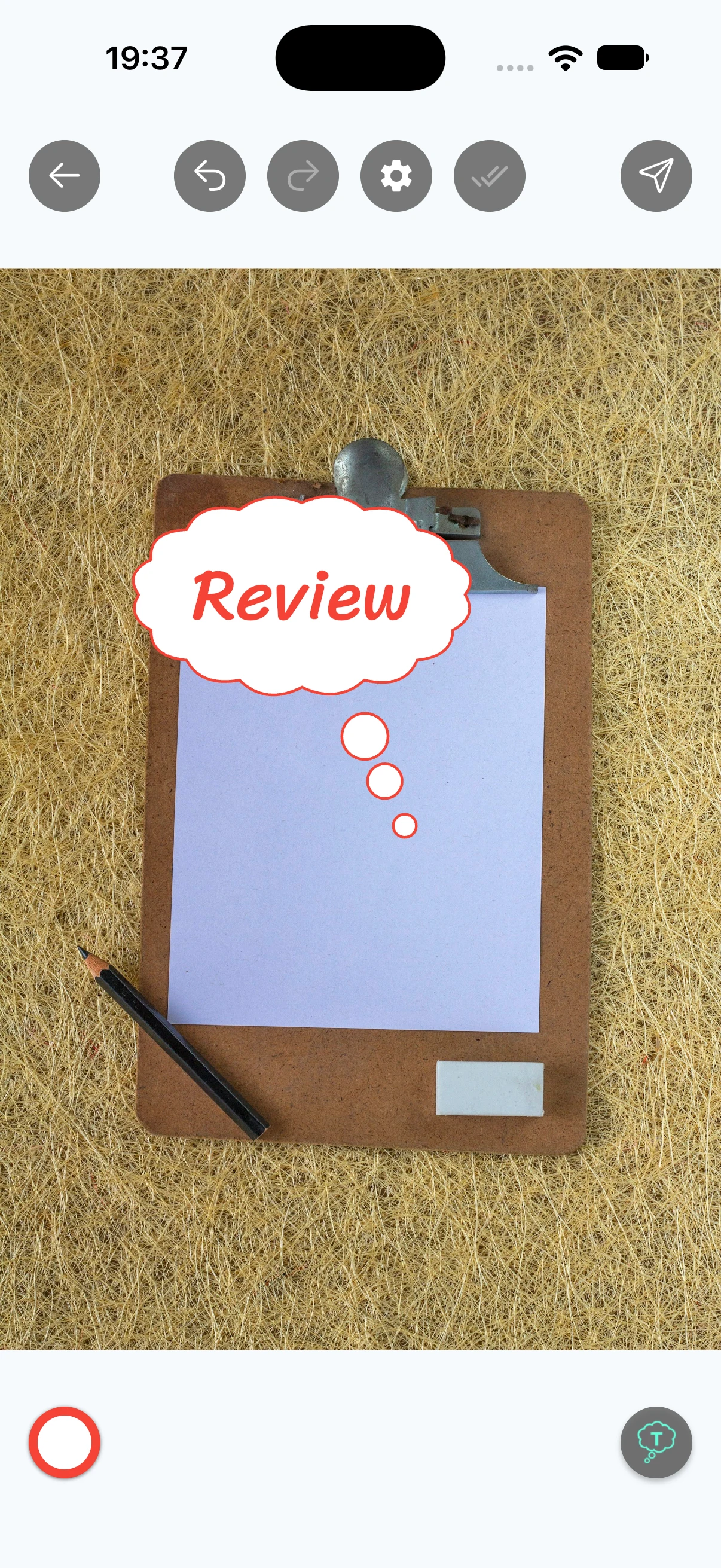
云朵文本可以在云形气泡中放置简短想法或状态标签。
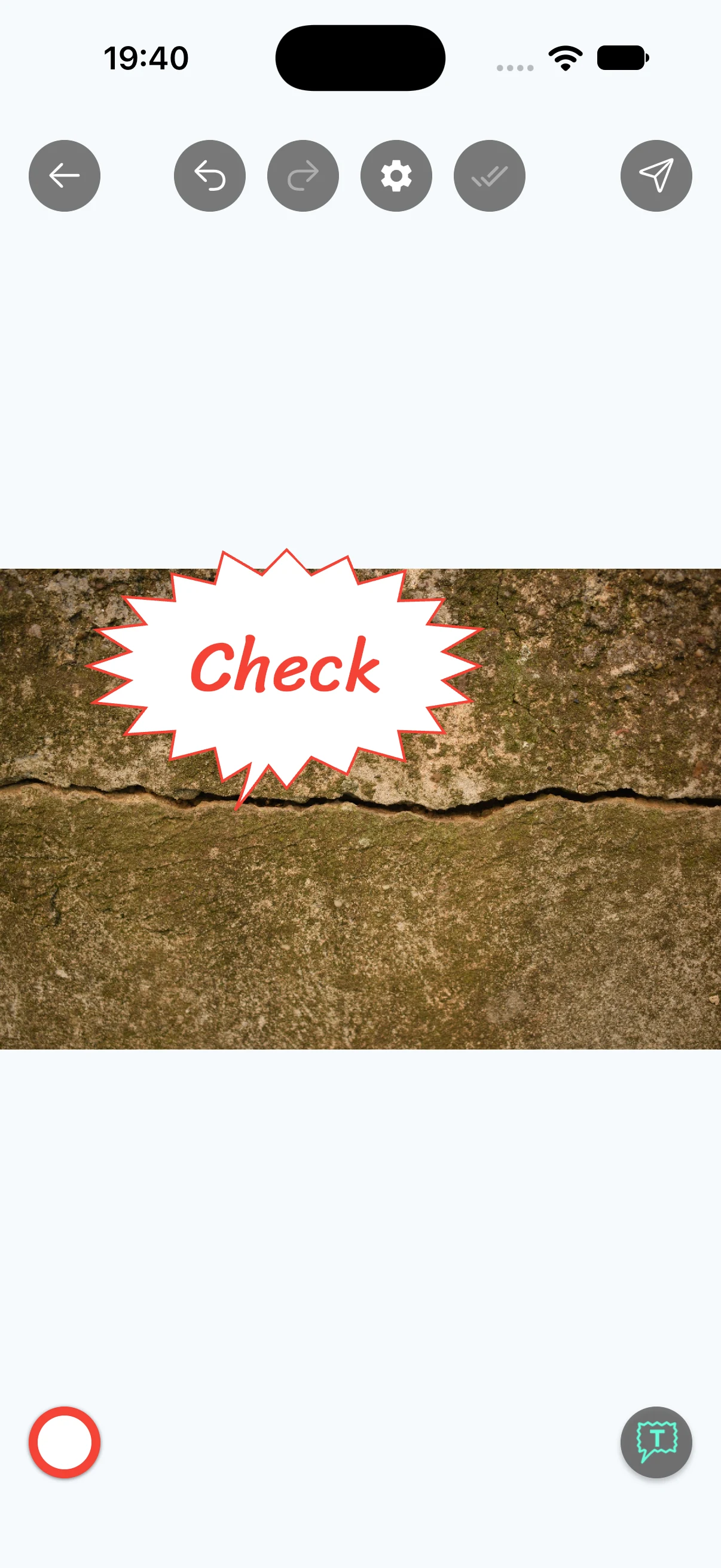
使用爆炸文本,让简短的检查备注在缺陷旁更加醒目。
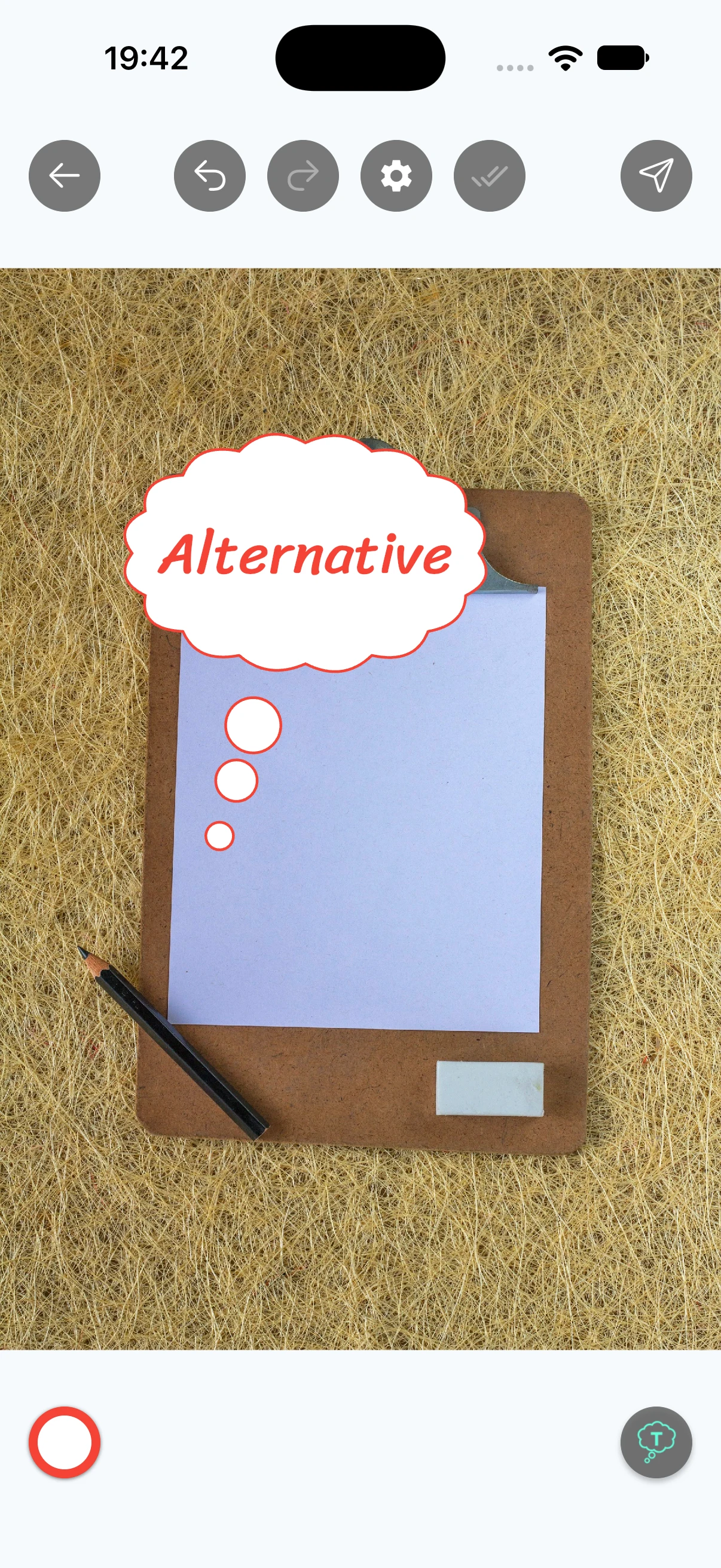
思考气泡适合在规划画面上记录简短想法或备选方案。
设置文字格式
- 选择字体和字号。
- 更改文字颜色和不透明度。
- 设置粗体、斜体、删除线和对齐方式。
- 在支持的情况下,分别设置标注的轮廓和填充样式。
移动指示尖端
选择标注以显示控制柄。拖动主体可移动标签,拖动指示控制柄可让尖端对准细节。