
图片与构图
插入图片
插入图片 (Insert Image)需要高级版。选择此工具,选取一张照片,然后将其放置在底图上。选中插入的照片即可移动或调整大小。
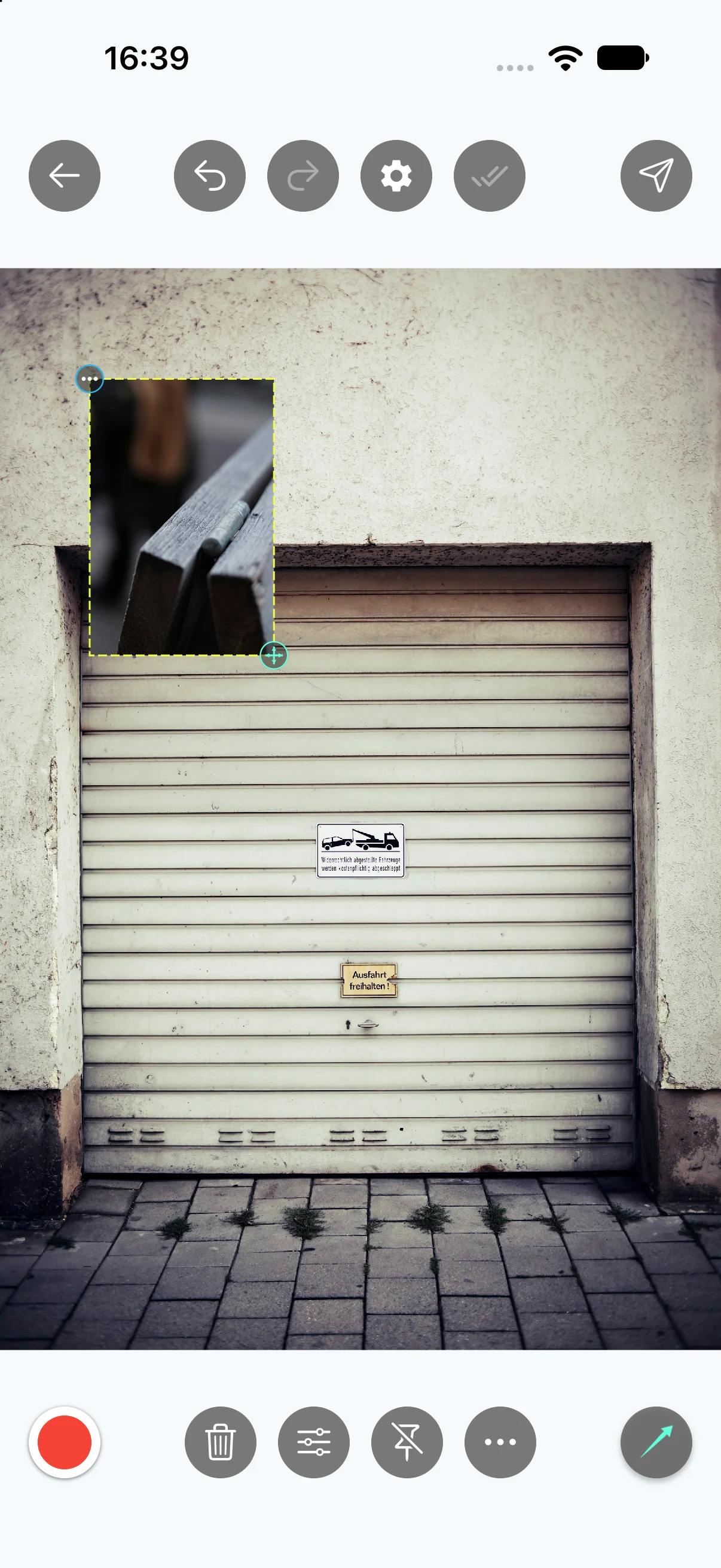
插入的照片应保持较小,以便底图仍然可见。选中照片后会显示轮廓和定位控件。
复制图像区域
- 选择复制区域 (Copy Region)工具并标记一个区域。
- 重新定位复制的区域。
- 确认或取消复制操作。
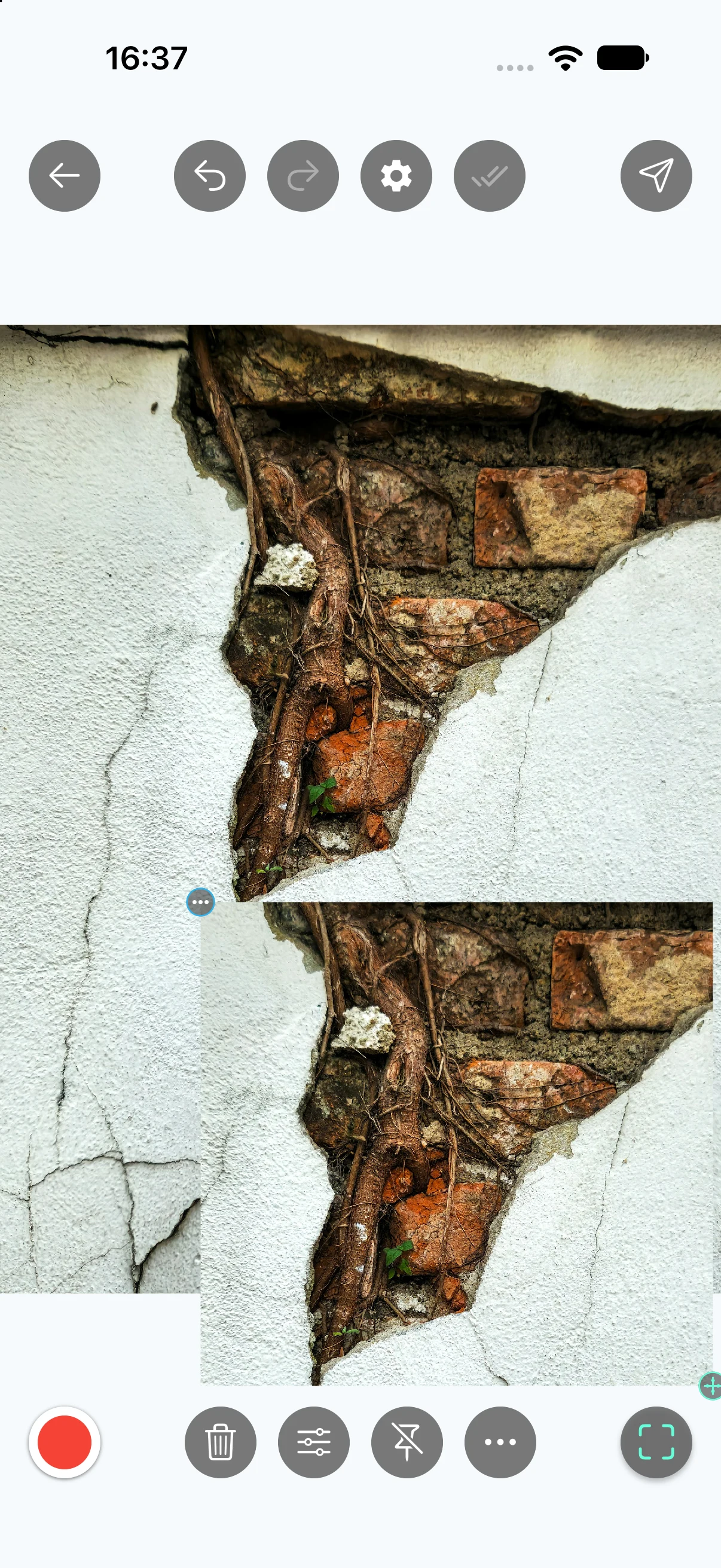
“复制区域”会创建所选照片区域的可移动副本。示例中,原墙面仍显示在选中的副本上方。
裁剪
- 进入裁剪模式。
- 移动各个边缘或角点。
- 确认或取消裁剪。
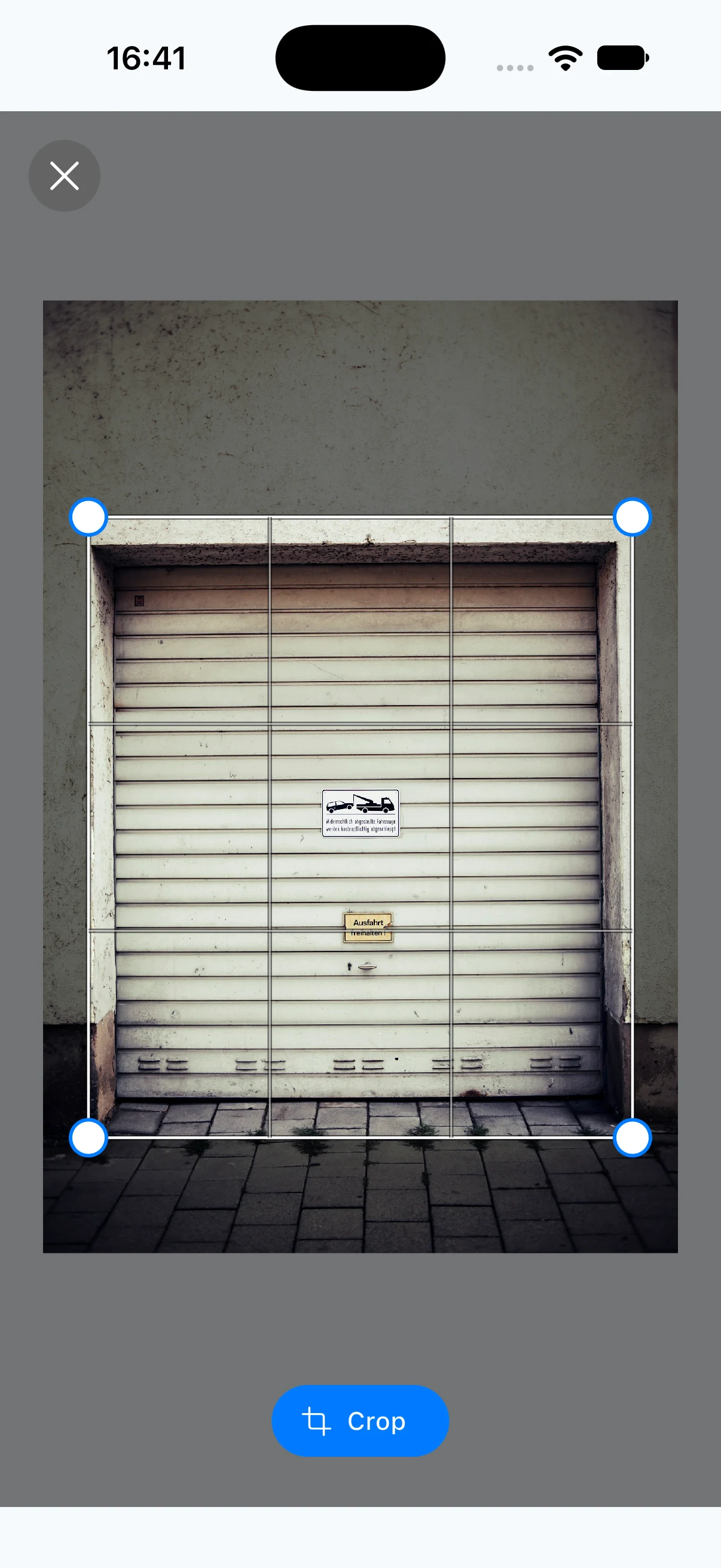
调整边框以保留车库门和告示,然后点按裁剪 (Crop)应用。此屏幕显示确认前的预览。
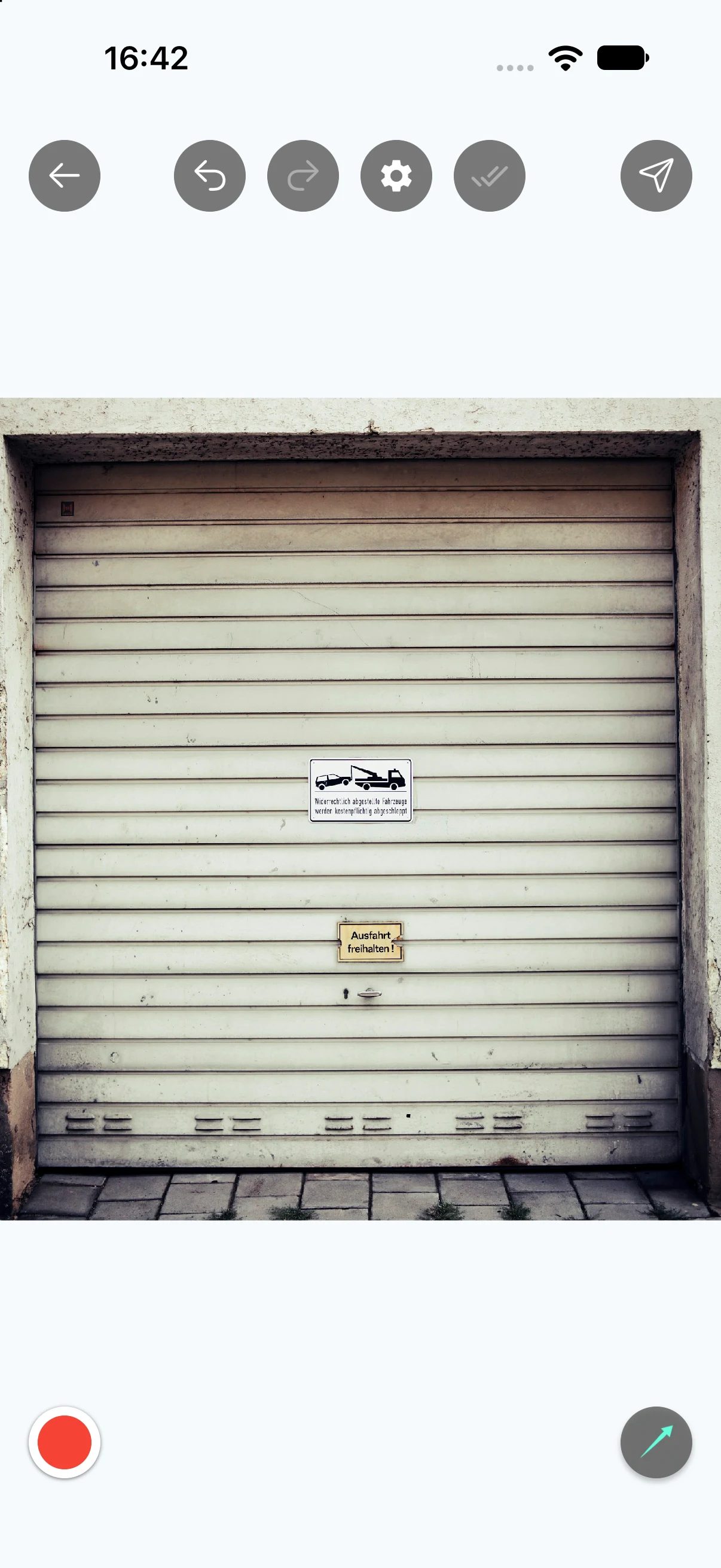
确认后,裁剪结果将成为项目的底图。
套索
移动应用中的套索 (Lasso)需要高级版。沿区域描边以选中它,然后选择裁剪保留该区域,或选择擦除将其移除。
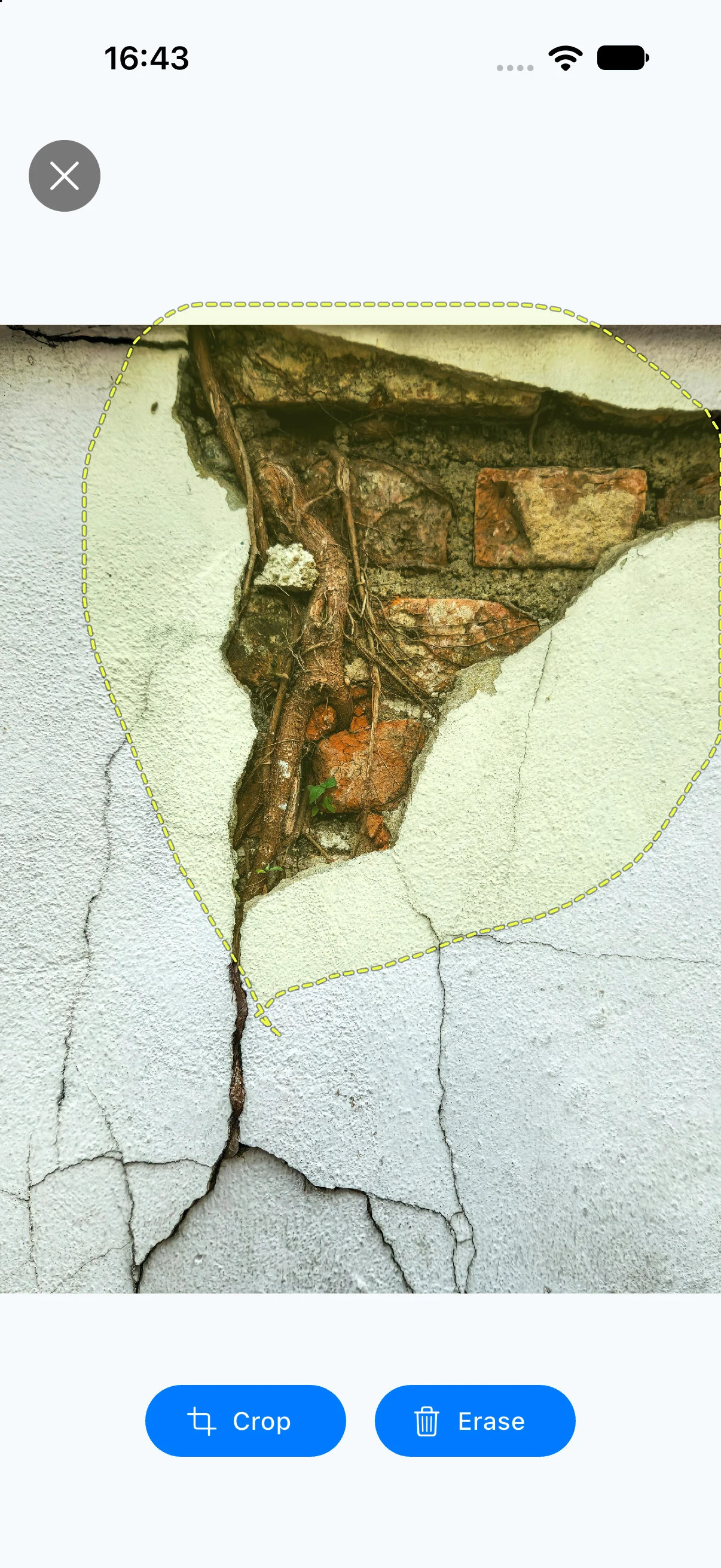
沿区域描边以进行选择。此预览显示不规则选区,可选择裁剪保留它,或选择擦除将其移除。
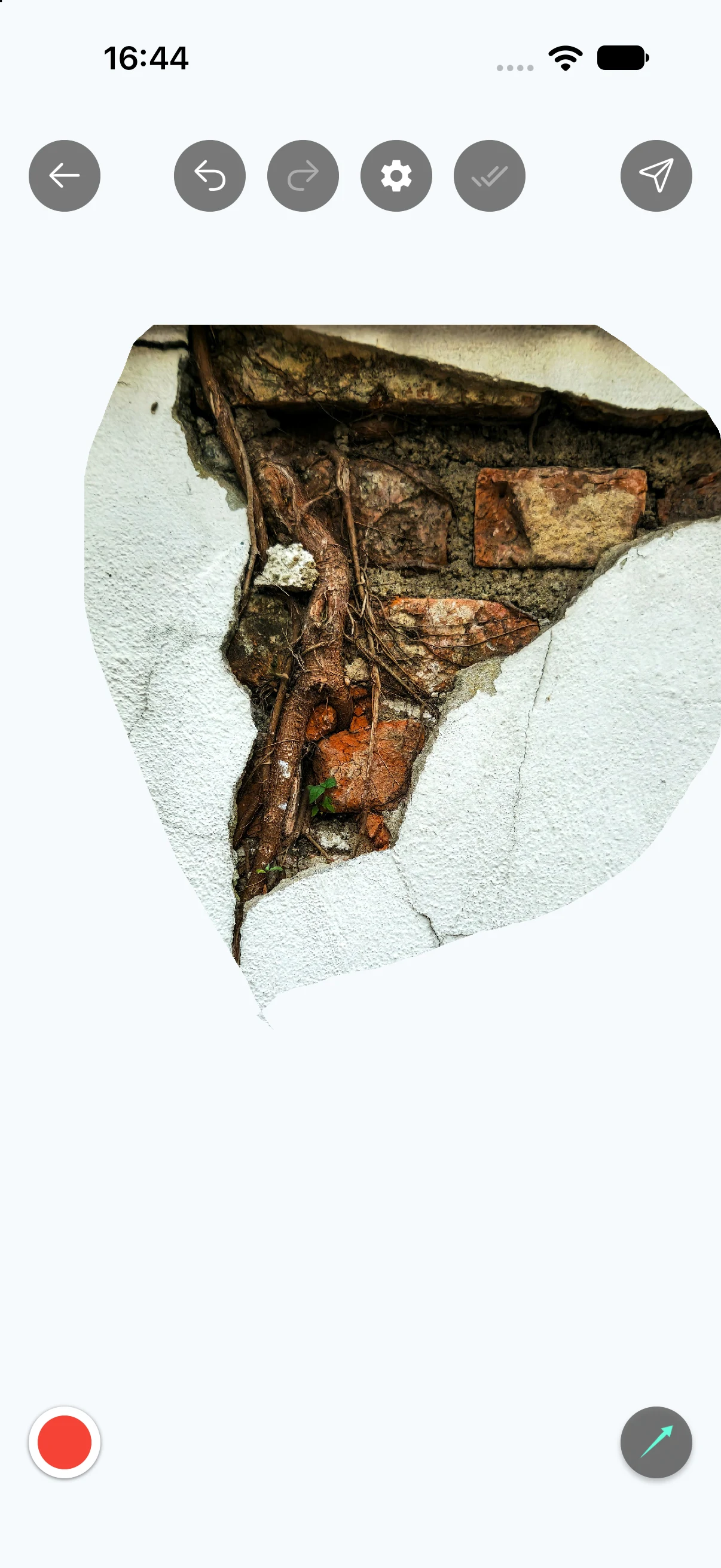
选择裁剪会保留套索选中的区域并移除周围照片。选择擦除则会移除所选区域。
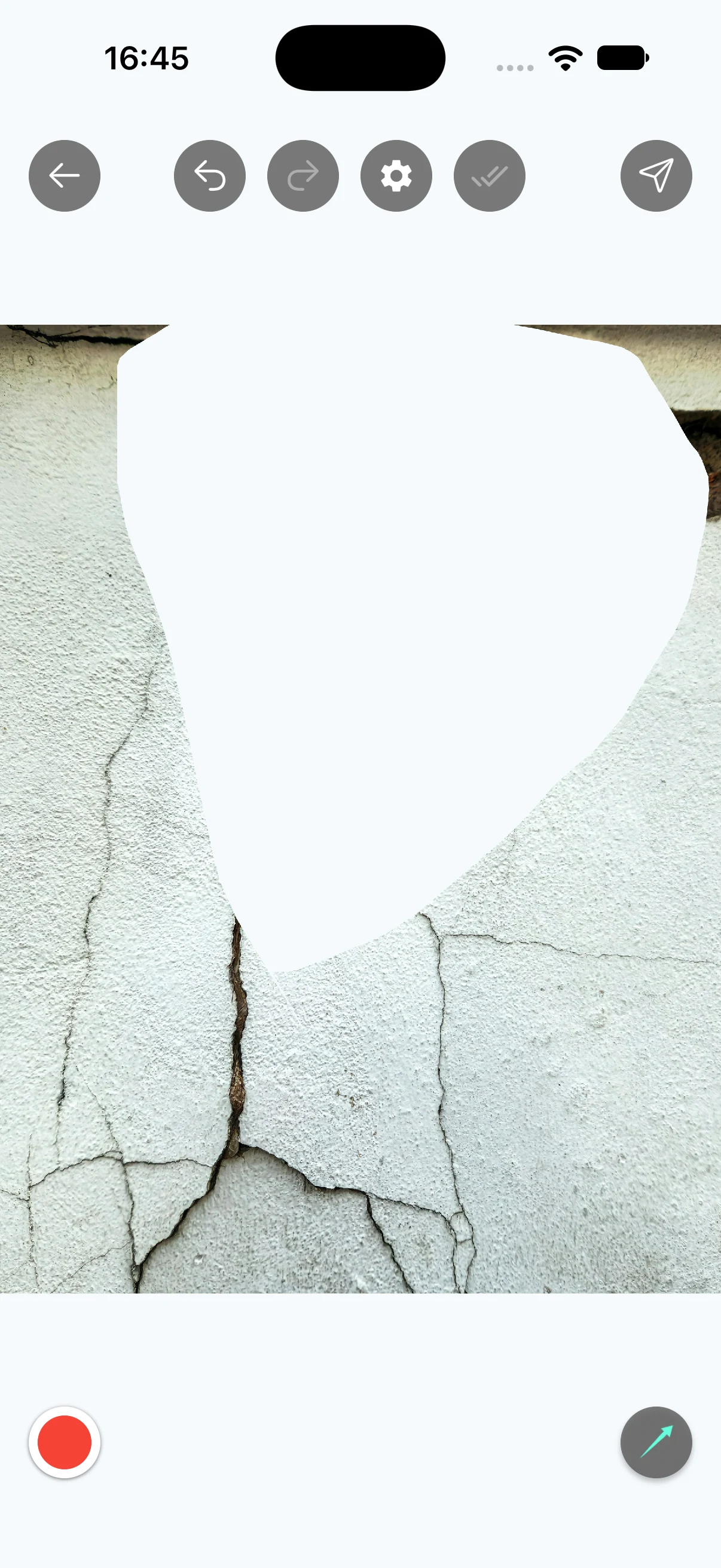
擦除结果会移除所选区域,并在原位置留下空白。
拼图
拼图 (Compose)需要高级版。在“项目”中,点按 + 并选择拼图 (Compose),选取照片并调整排列,然后点按完成 (Done)以创建组合图像。选择拼贴布局,或纵向、横向拼接照片;完成前可使用缩略图重新排序或移除照片。
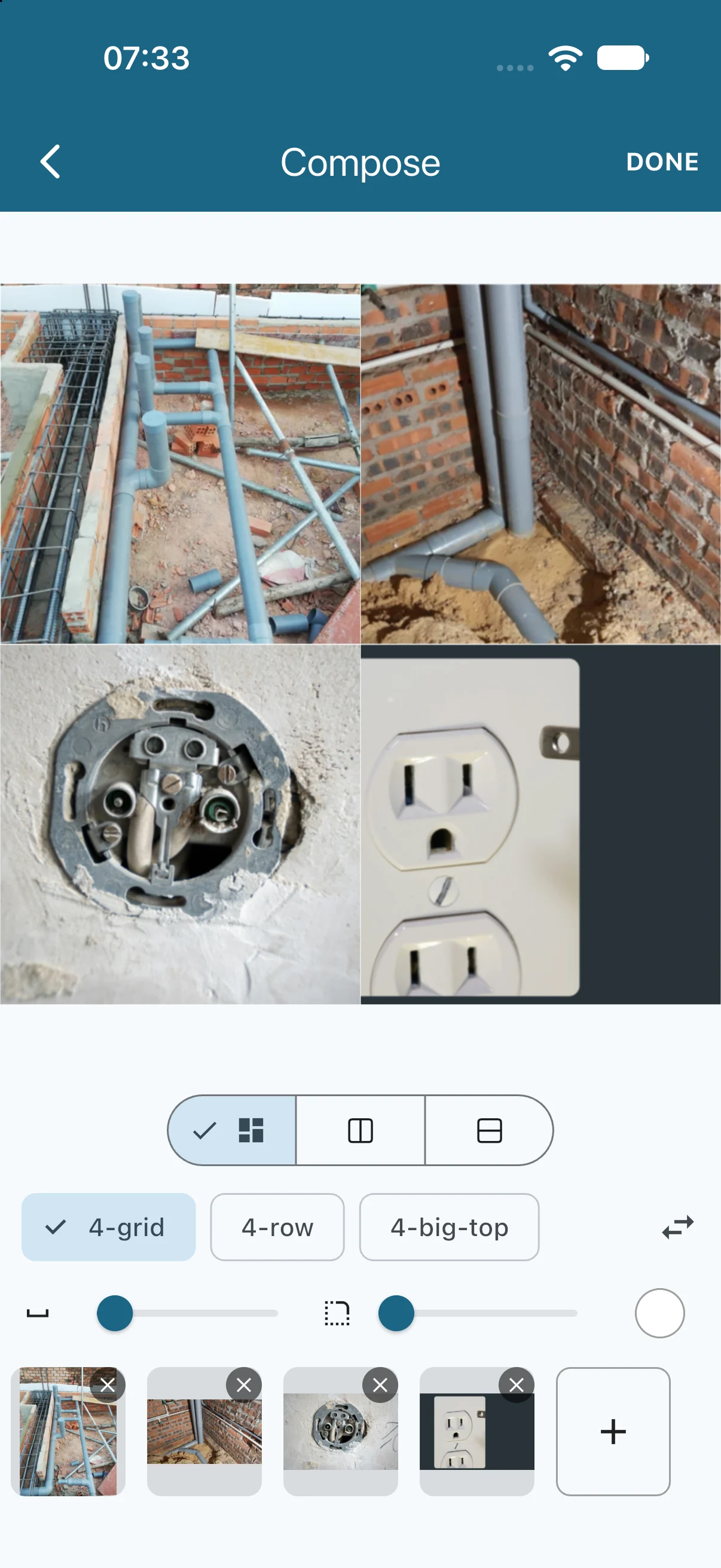
此示例以四宫格 (4-grid) 布局显示四张已选照片。其他可见的布局选项为四张横排 (4-row) 和上大下小四张 (4-big-top);控件下方的缩略图显示已选的源照片。
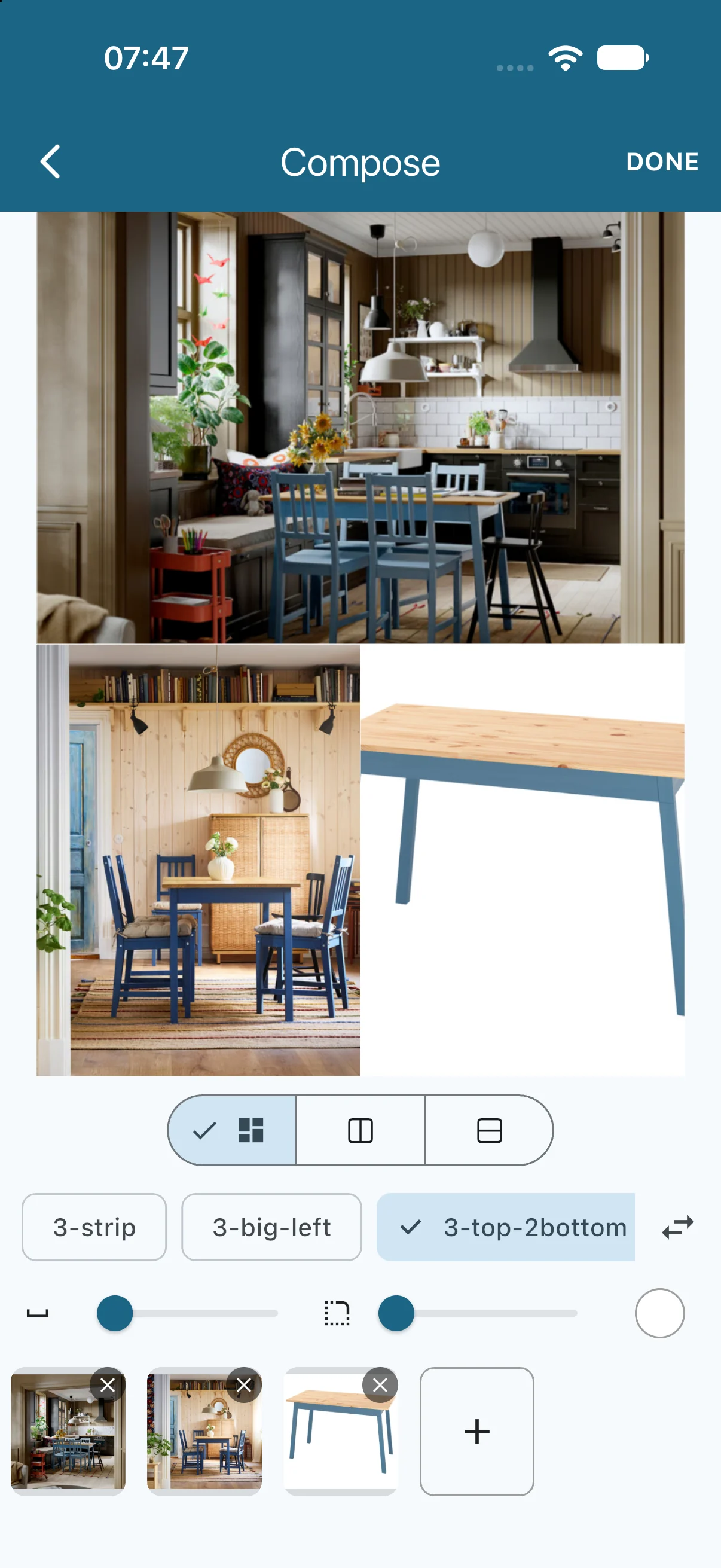
选择三张照片时,上三下二 (3-top-2-bottom) 拼贴会将一张图片横跨顶部,另外两张放在下方。使用布局选项可更改已选照片在可用空间中的排列方式。
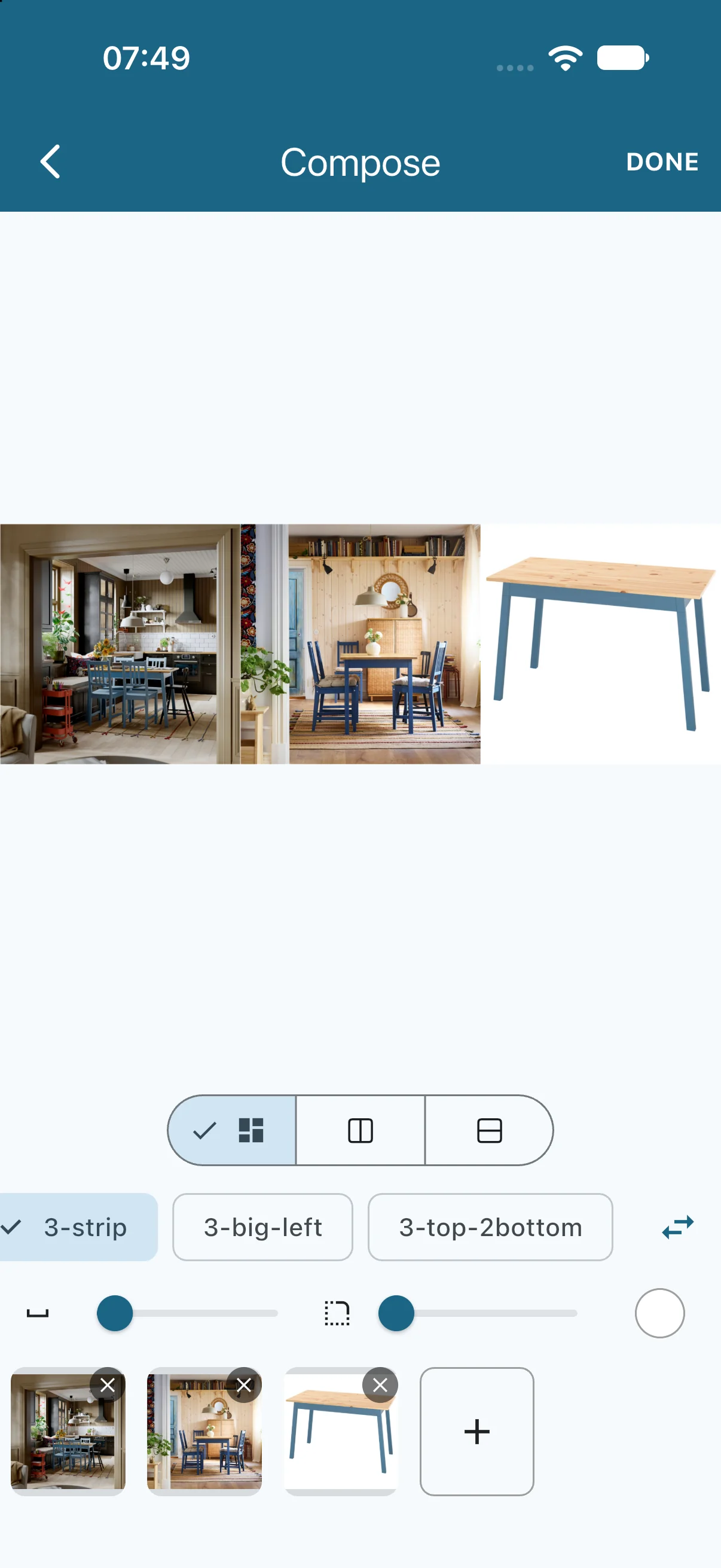
三联横排 (3-strip) 布局会将三张已选照片各放入一格,排成一行。
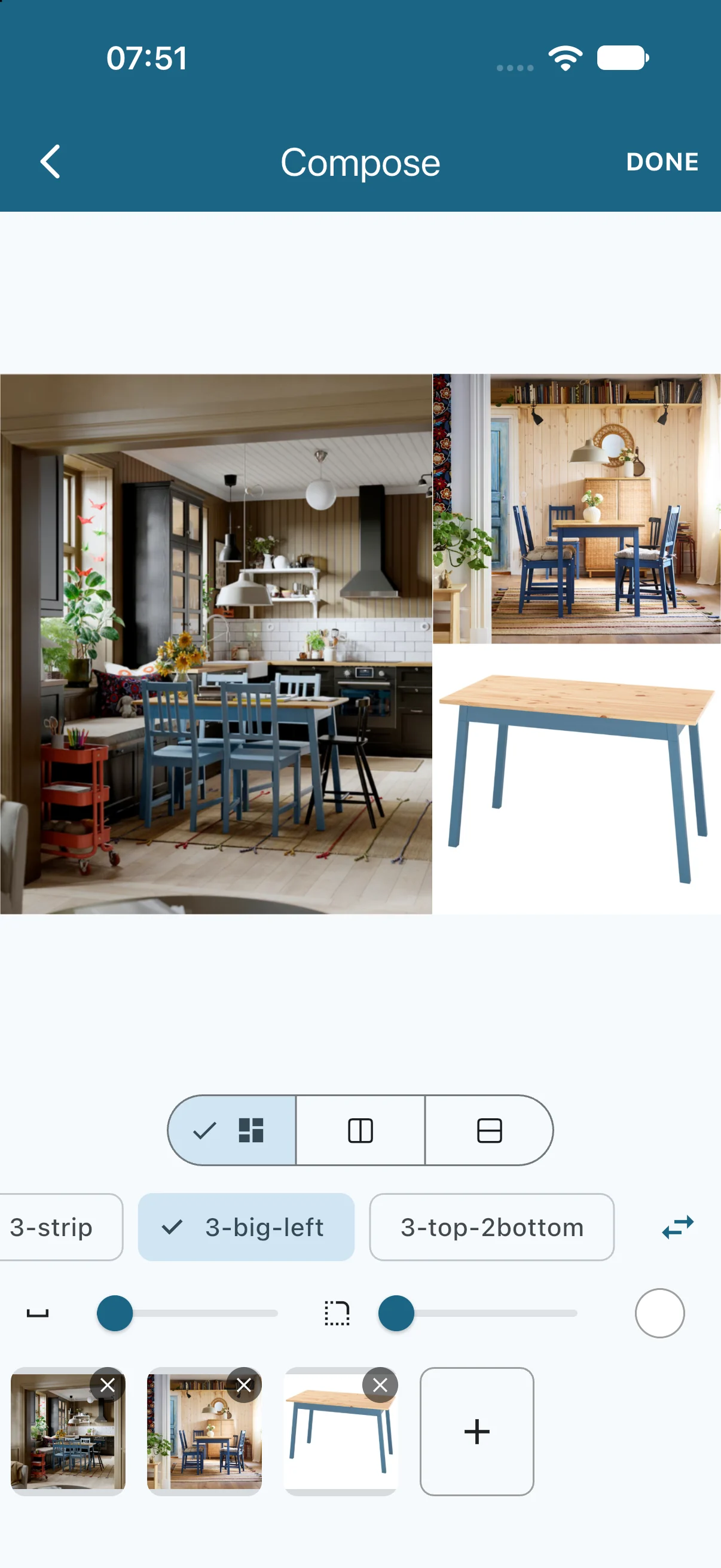
左大右二 (3-big-left) 布局突出显示左侧的一张照片,并将另外两张排列在右侧。
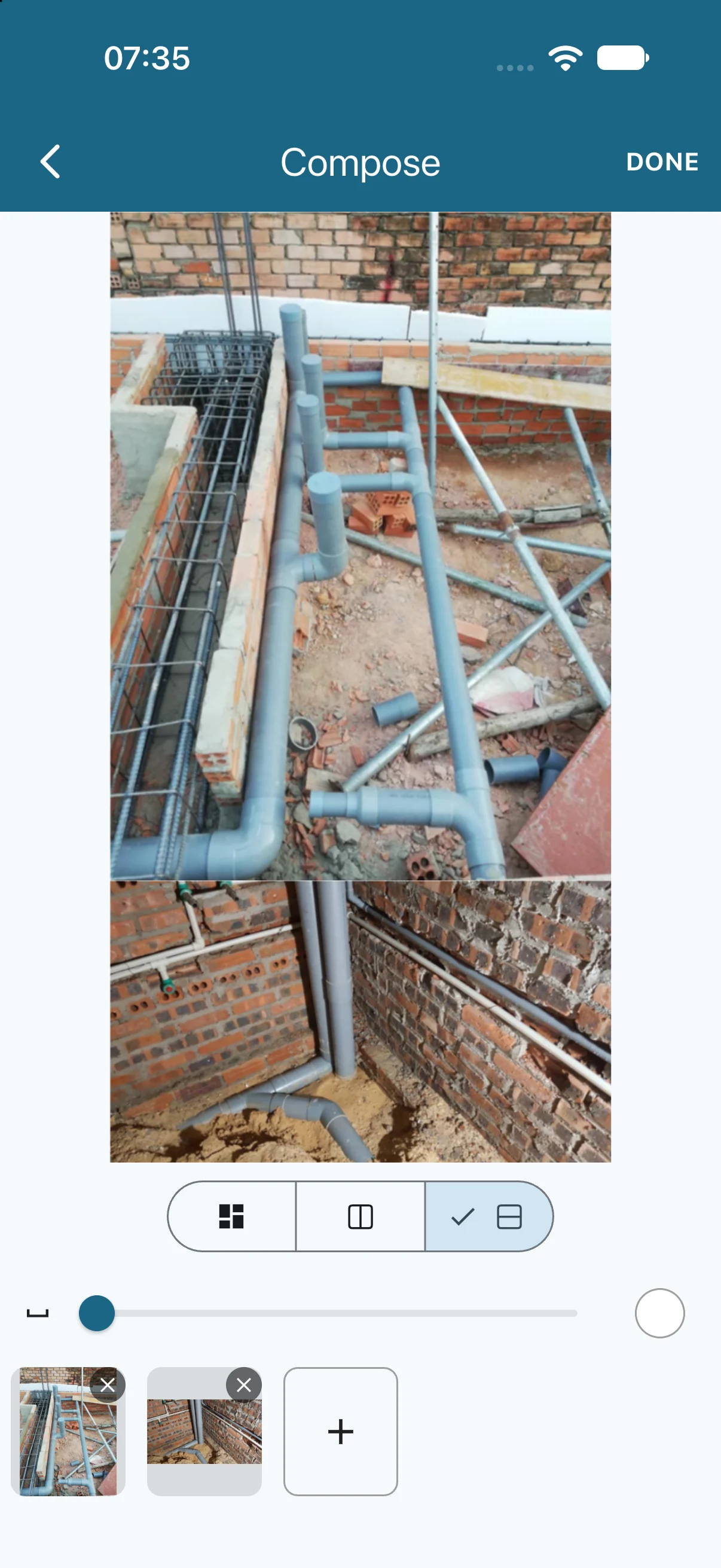
选择纵向拼接 (Stitch Vertically),即可从上到下拼接照片。此处,两张水管施工照片组成一个连续视图,仍可通过缩略图重新排序或移除照片。
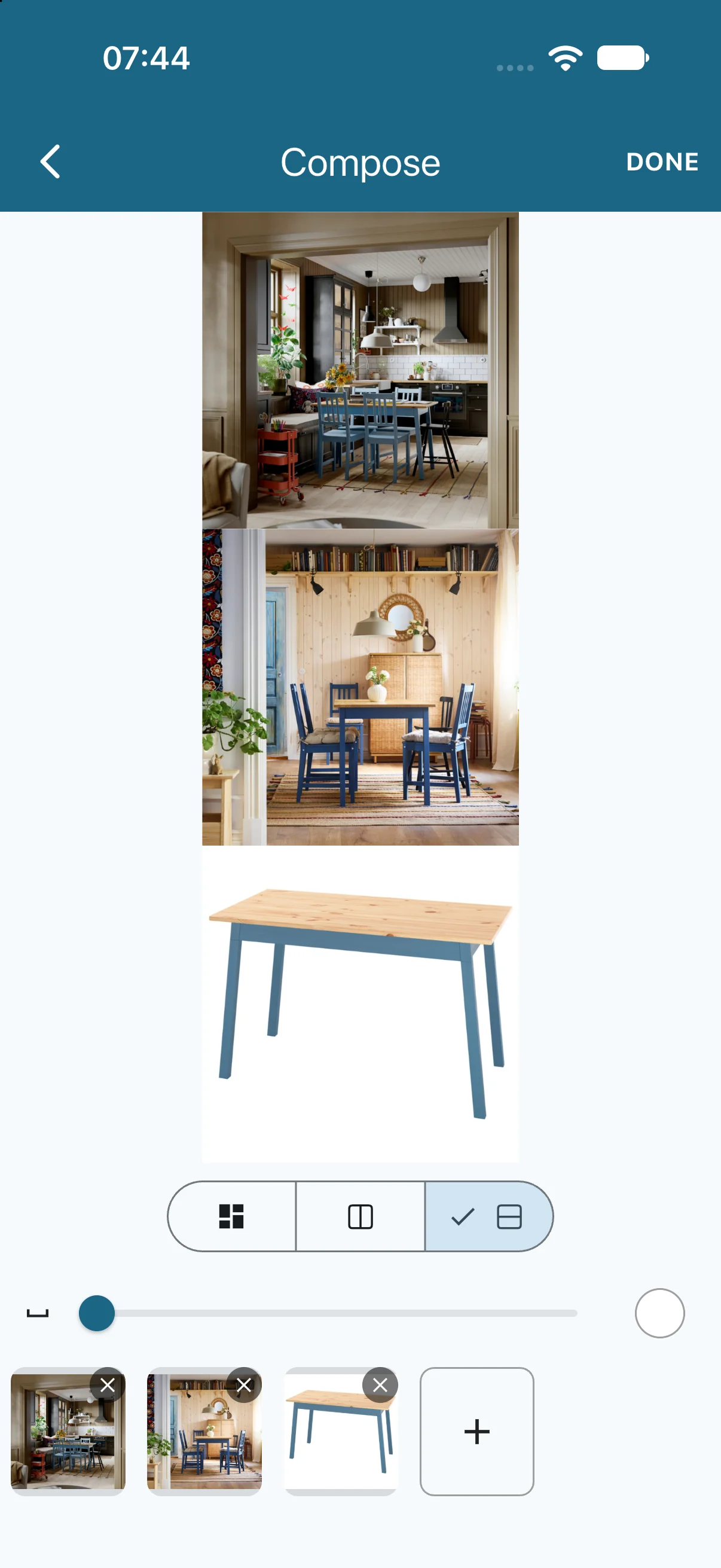
选中三张照片时,纵向拼接会将每张图片依次排列在上一张下方。预览顺序与缩略图所示的源照片顺序一致。
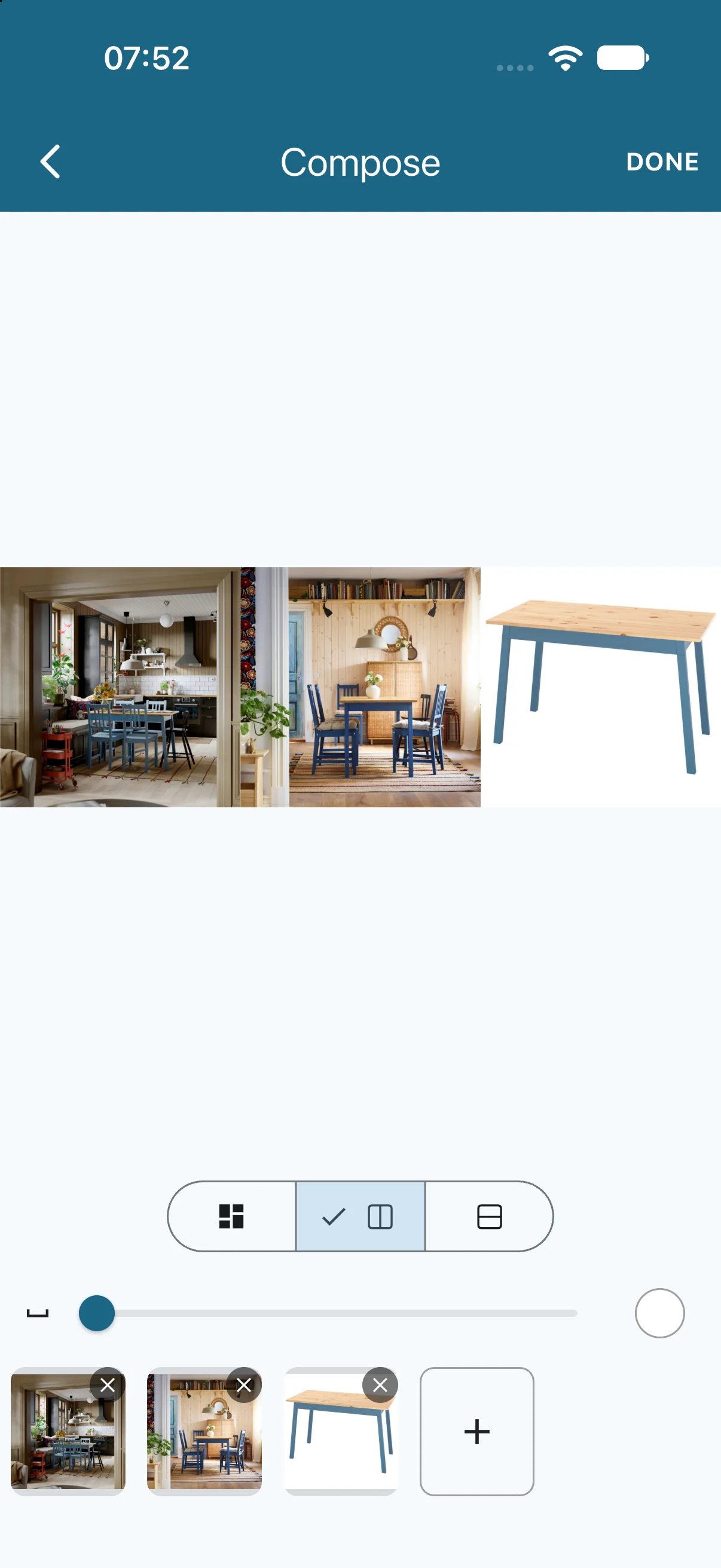
选择横向拼接 (Stitch Horizontally),即可从左向右拼接照片。此示例将三张桌子照片并排放置;预览下方仍可使用源照片缩略图。