跳转到内容
Annotium
搜索
⌘
Ctrl
K
Main Navigation
指南
工具
工作流程
帮助
更新
简体中文
English
Français
Español
Português (Brasil)
Русский
日本語
ไทย
한국어
简体中文
English
Français
Español
Português (Brasil)
Русский
日本語
ไทย
한국어
主题
菜单
返回顶部
本页内容
箭头
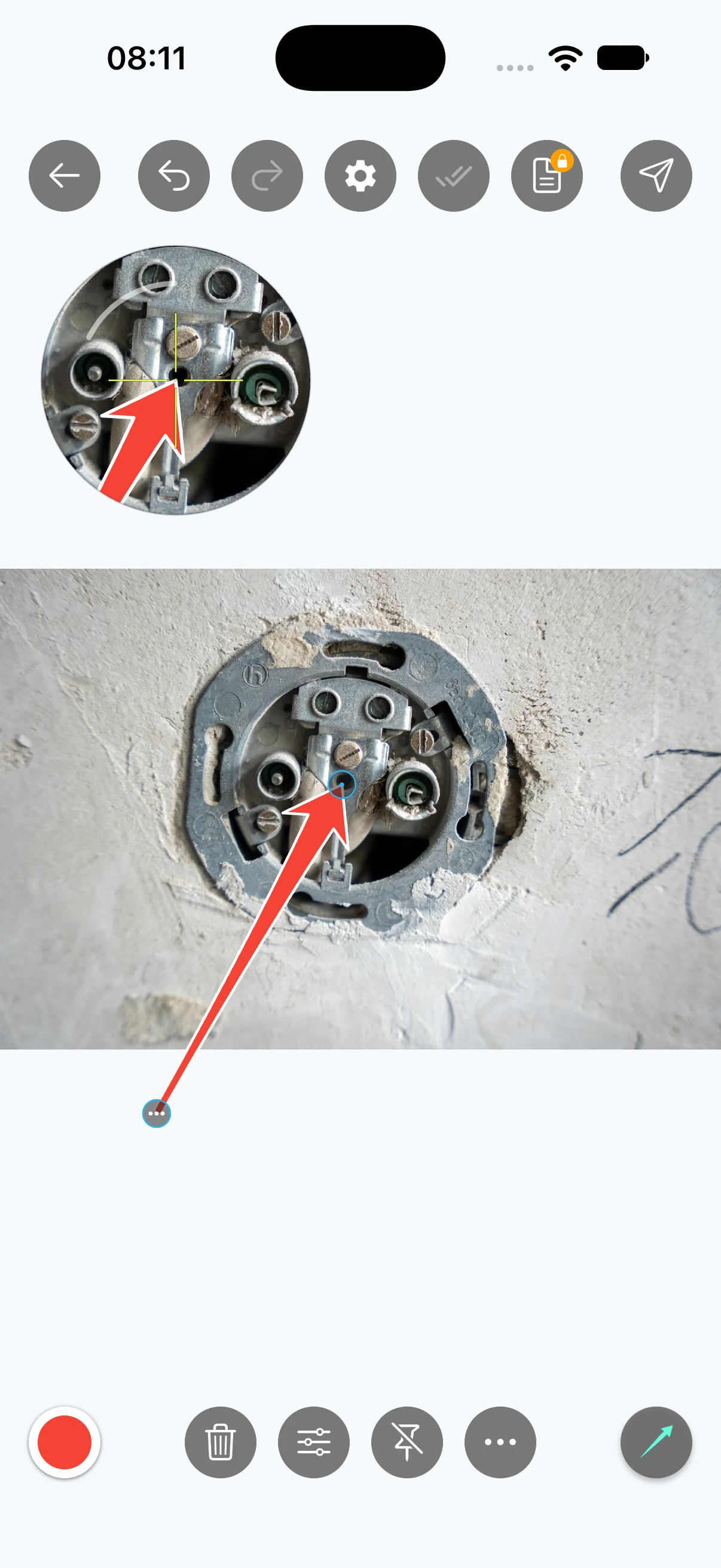
从空白处向细节方向拖动。箭头尖端会落在拖动终点。
打开照片,然后从线条工具中选择
箭头 (Arrow)
。
从起点拖动到细节处。
选择箭头以更改其颜色、粗细或末端样式。
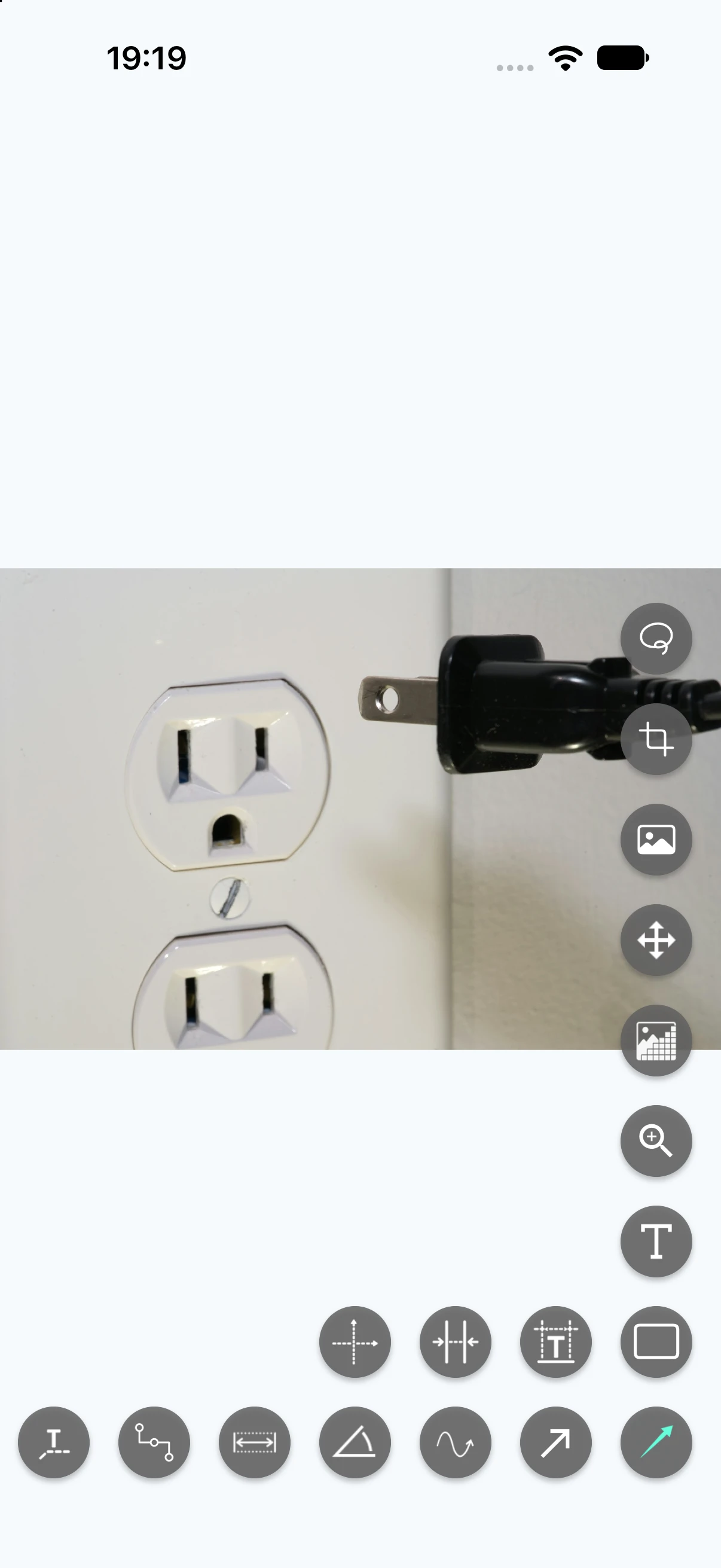
步骤 1:打开工具选择器,然后在线条工具中选择青绿色的箭头图标。
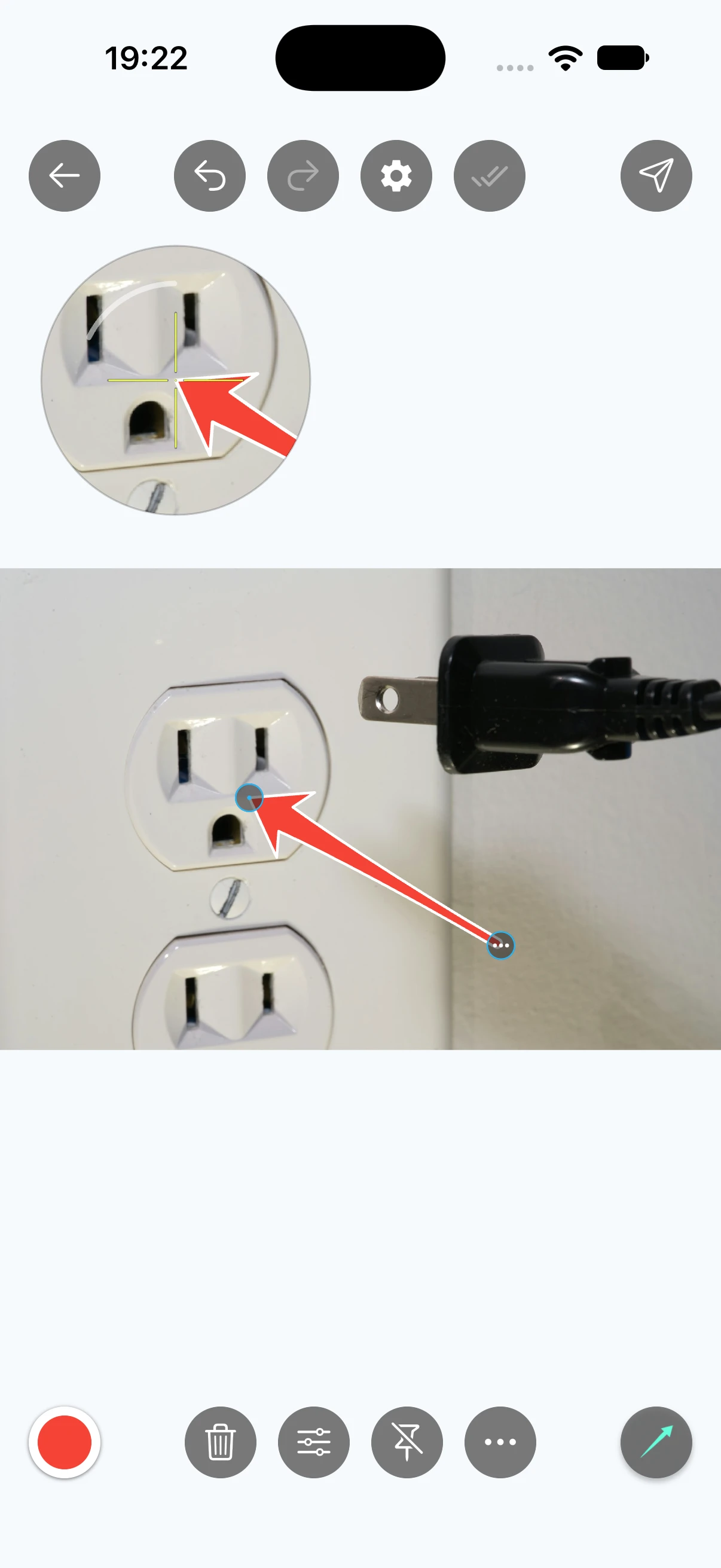
步骤 2:从插头向插座拖动。箭头处于选中状态;已有的放大镜仍显示在目标上方。
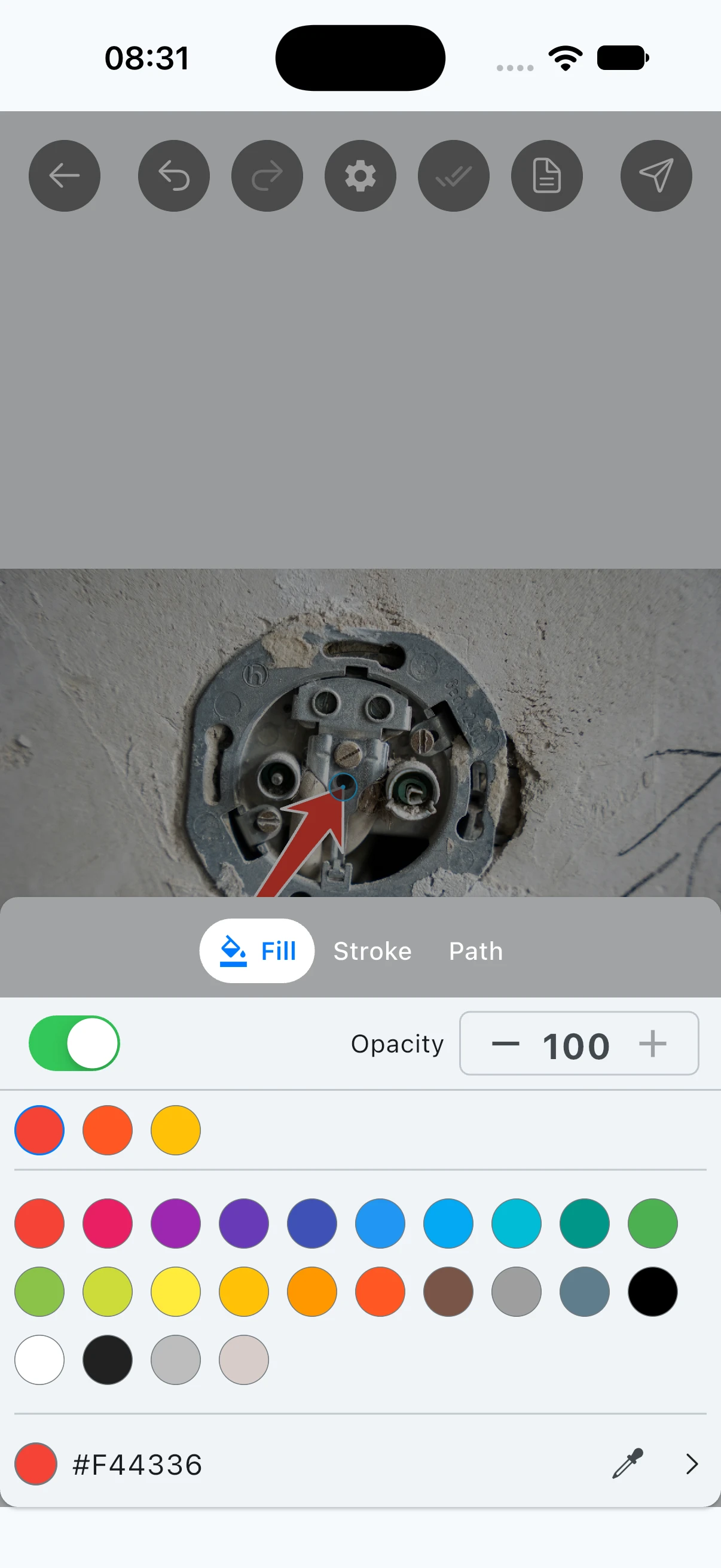
步骤 3:打开属性以更改所选箭头的外观。
上方的箭头通过一次连续拖动绘制。项目中的标注可继续编辑;照片使用设备图库中的照片。
在 YouTube 上观看 — Annotium - Draw arrow on photo
下一步
添加标注
·
浏览所有工具