跳转到内容

标注(矩形) ​

需要解释某个细节时,可添加简短标签。

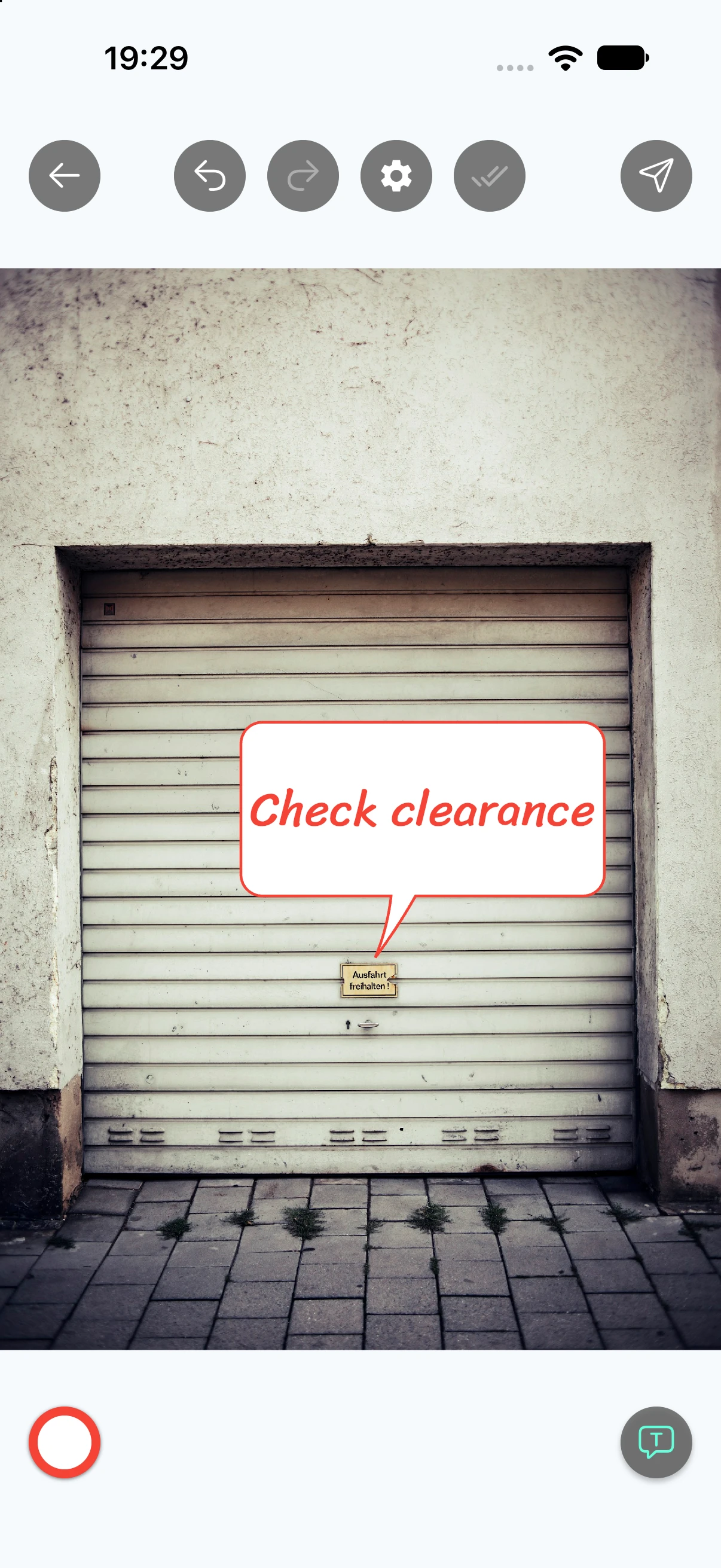
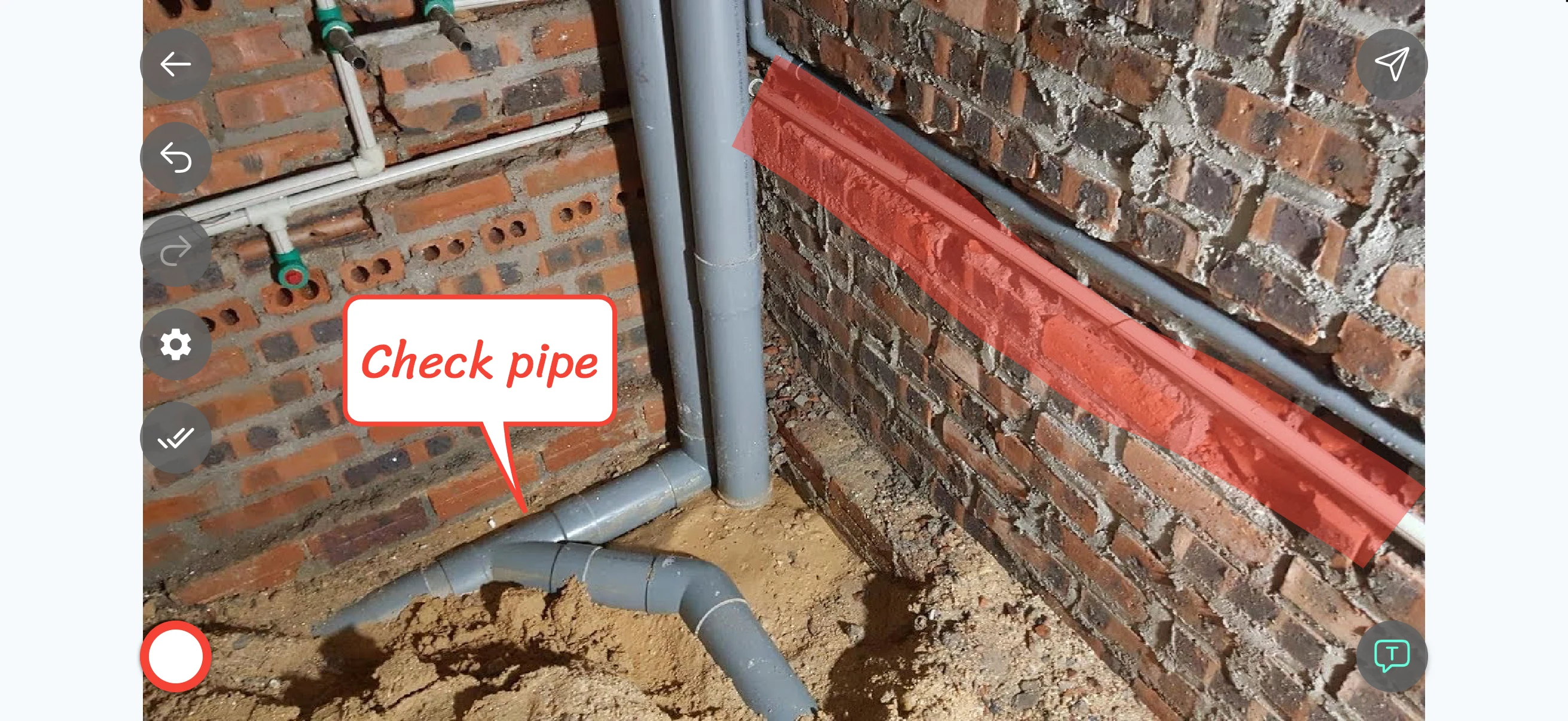
红色描边的白色标注写着“检查间隙”,指向一扇关闭的车库门上的黄色小告示。白色圆角矩形标注写着“检查管道”,指向一根排水管;另一根管道上仍有一条半透明红色高亮标记。
  1. 从文字工具中选择 标注(矩形) (Callout (Rectangle))。
  2. 拖动以设置文本框大小,并将指示尖端放在细节附近。
  3. 输入简短备注;如果文本框遮挡照片,可移动文本框。
  4. 打开 属性 (Properties),调整文字大小、字体或颜色。
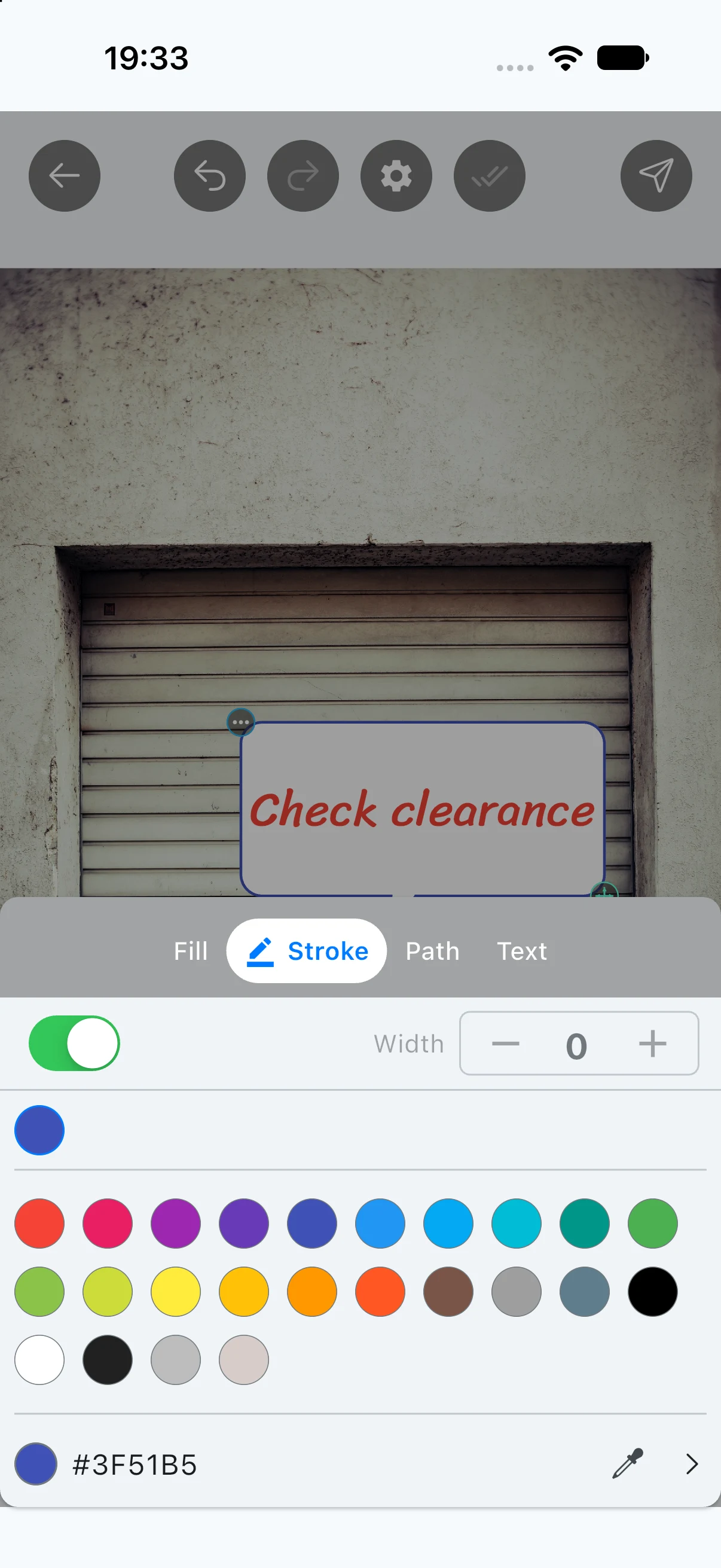
  5. 使用 描边 (Stroke) 选择标注的轮廓颜色和粗细。
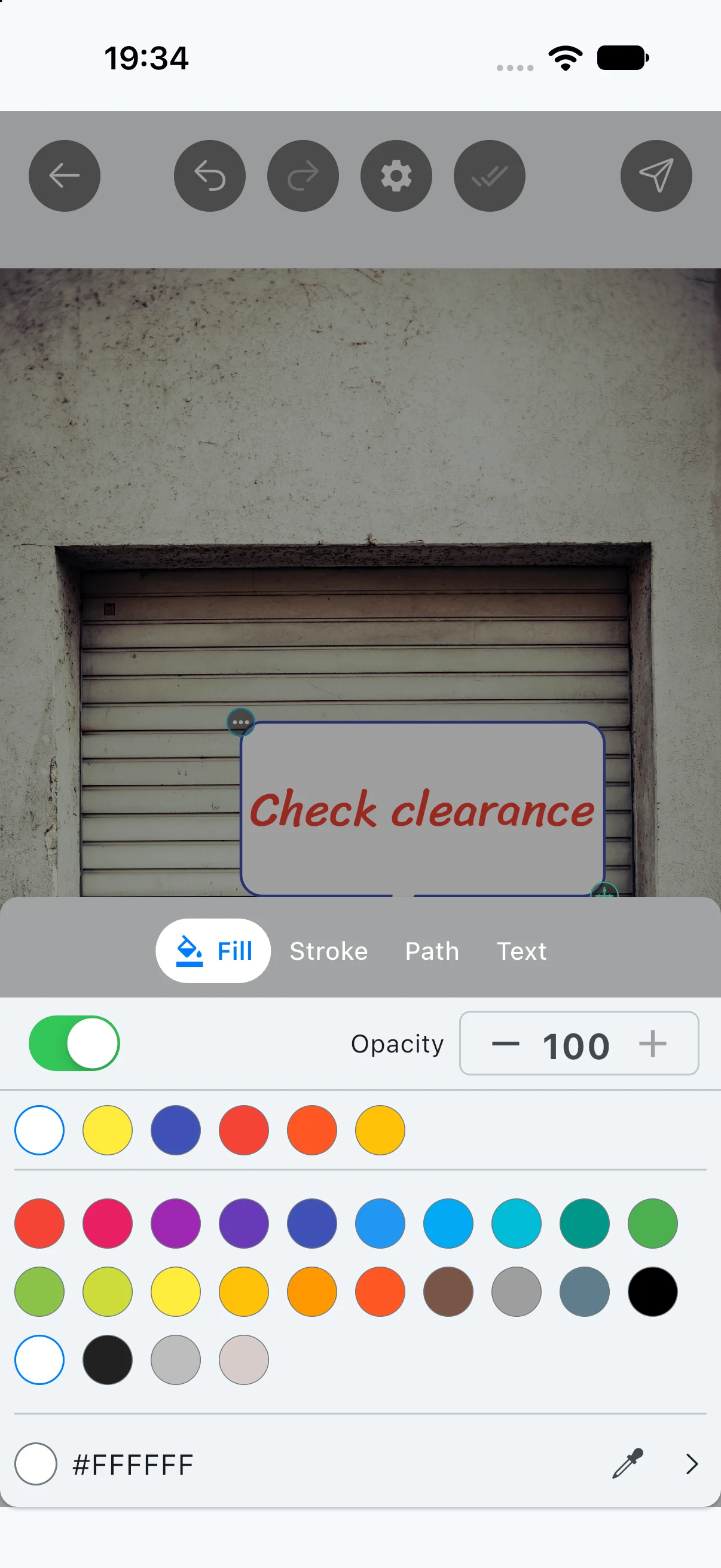
  6. 使用 填充 (Fill) 选择背景颜色并设置不透明度。
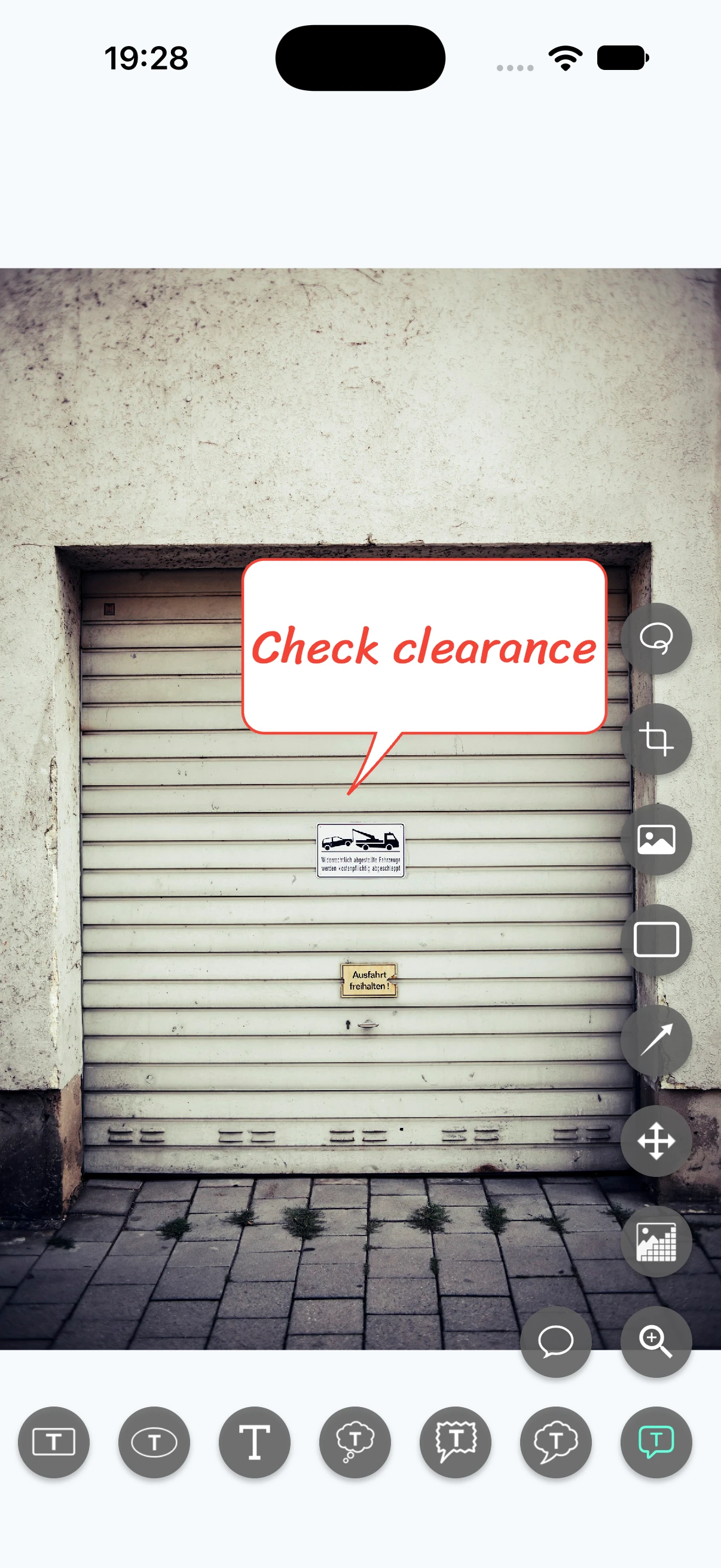
Annotium 的文字工具在车库照片上方打开;标注(矩形)图标以青绿色高亮,写着“检查间隙”的标注仍清晰可见。
步骤 1:打开文字工具,然后选择青绿色的标注(矩形)图标。
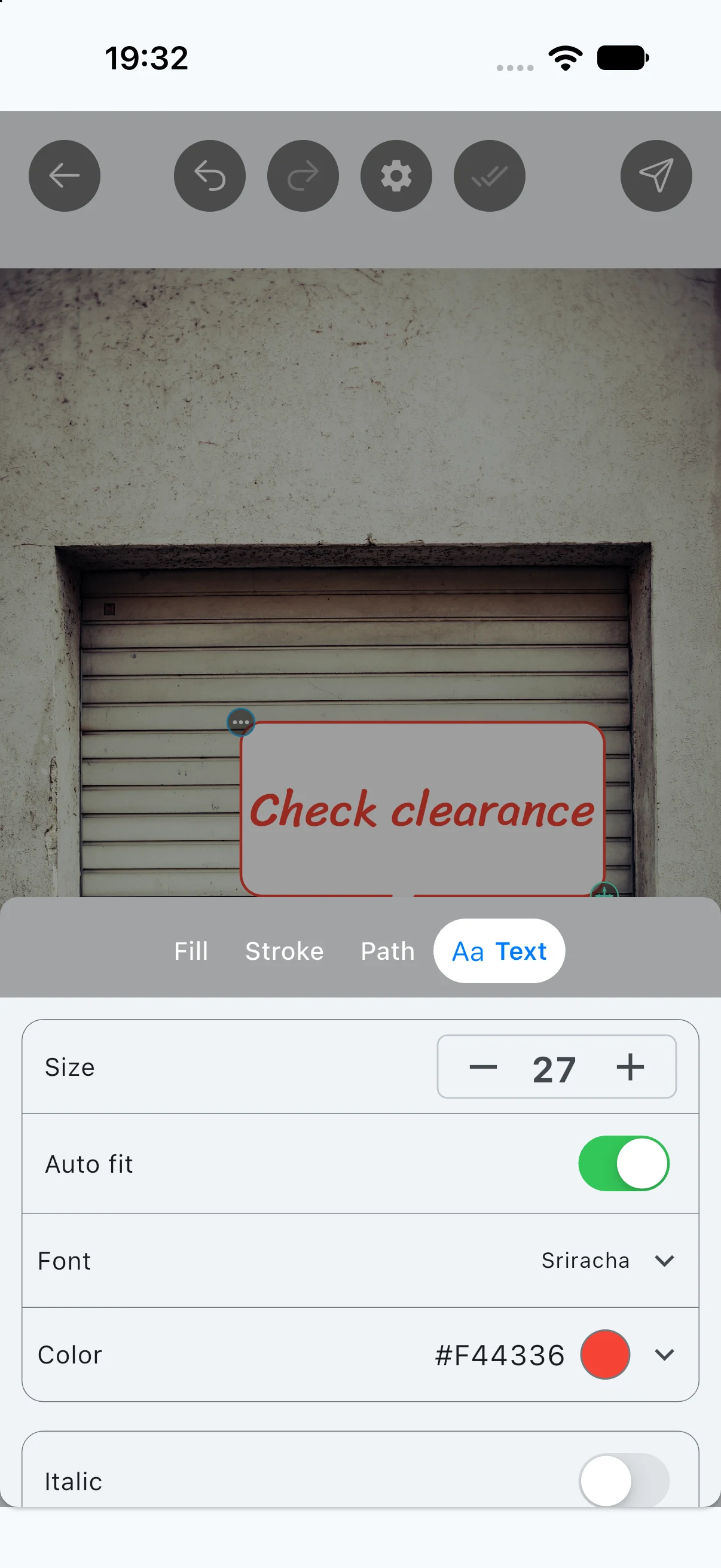
文字属性面板显示所选“检查间隙”标注的大小、自动适配、字体和颜色控件。
步骤 4:在属性中调整备注。文字选项卡提供大小、字体和颜色控件。
所选“检查间隙”标注的描边属性选项卡已打开,显示轮廓开关、粗细控件和调色板。
步骤 5:在描边属性中自定义标注轮廓。
所选“检查间隙”标注的填充属性选项卡已打开,显示填充开关、不透明度 100 和调色板。
步骤 6:选择填充颜色并调整不透明度。

标签应简洁明了。如果只需要指示箭头,可使用箭头。

接下来 ​

测量距离 · 浏览所有工具