
Primeros pasos
Abre una foto, señala un detalle con una flecha y guarda tu trabajo.
Abrir una foto
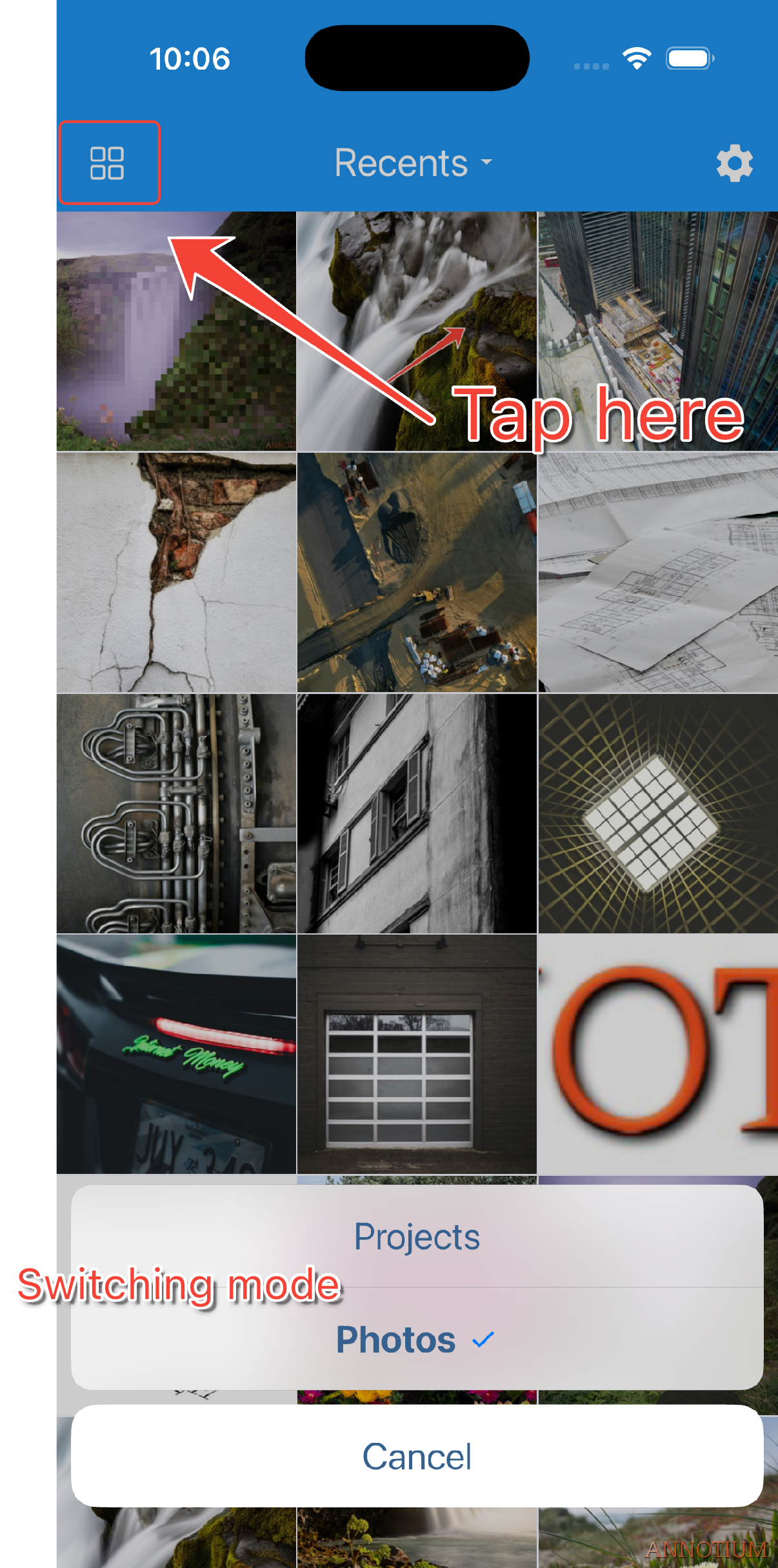
- Toca el selector de espacio de trabajo en la parte superior izquierda de la pantalla de inicio.
- Elige Proyectos (Projects) para guardar un proyecto editable o Fotos (Photos) para trabajar desde la fototeca de tu dispositivo.
- En Proyectos, toca + y elige Galería (Gallery), o usa el botón de la cámara. En Fotos (Photos), toca una miniatura.
Dibujar tu primera flecha
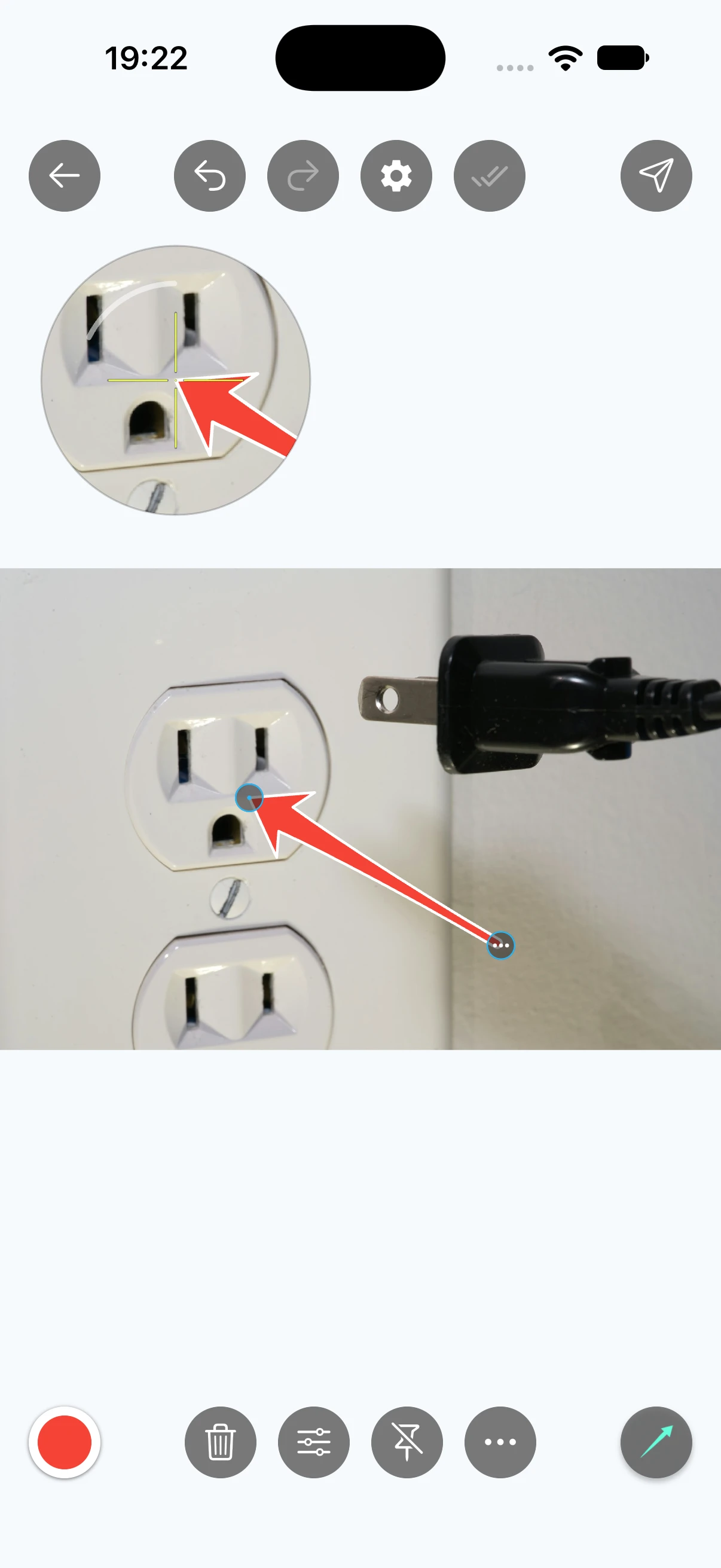
- Abre el selector de herramientas y elige Flecha (Arrow) en las herramientas de línea.
- Arrastra desde un área despejada hacia el detalle. La punta de la flecha quedará donde sueltes.
- Para cambiar el color de la flecha, selecciónala, abre Propiedades (Properties) y elige un color en Trazo (Stroke).
Guardar tu trabajo
Toca Atrás (Back) en el editor y elige Guardar (Save) cuando se te indique. Proyectos conserva el trabajo guardado en su cuadrícula. Fotos guarda una imagen anotada, normalmente en la fototeca de tu dispositivo. Para enviar una copia desde el editor, usa Exportar (Export).
Comparar espacios de trabajo · Encontrar los controles del editor · Guardar, exportar y compartir