
เริ่มต้นใช้งาน
เปิดรูปภาพ ชี้รายละเอียดหนึ่งจุดด้วยลูกศร แล้วบันทึกงานของคุณ
เปิดรูปภาพ
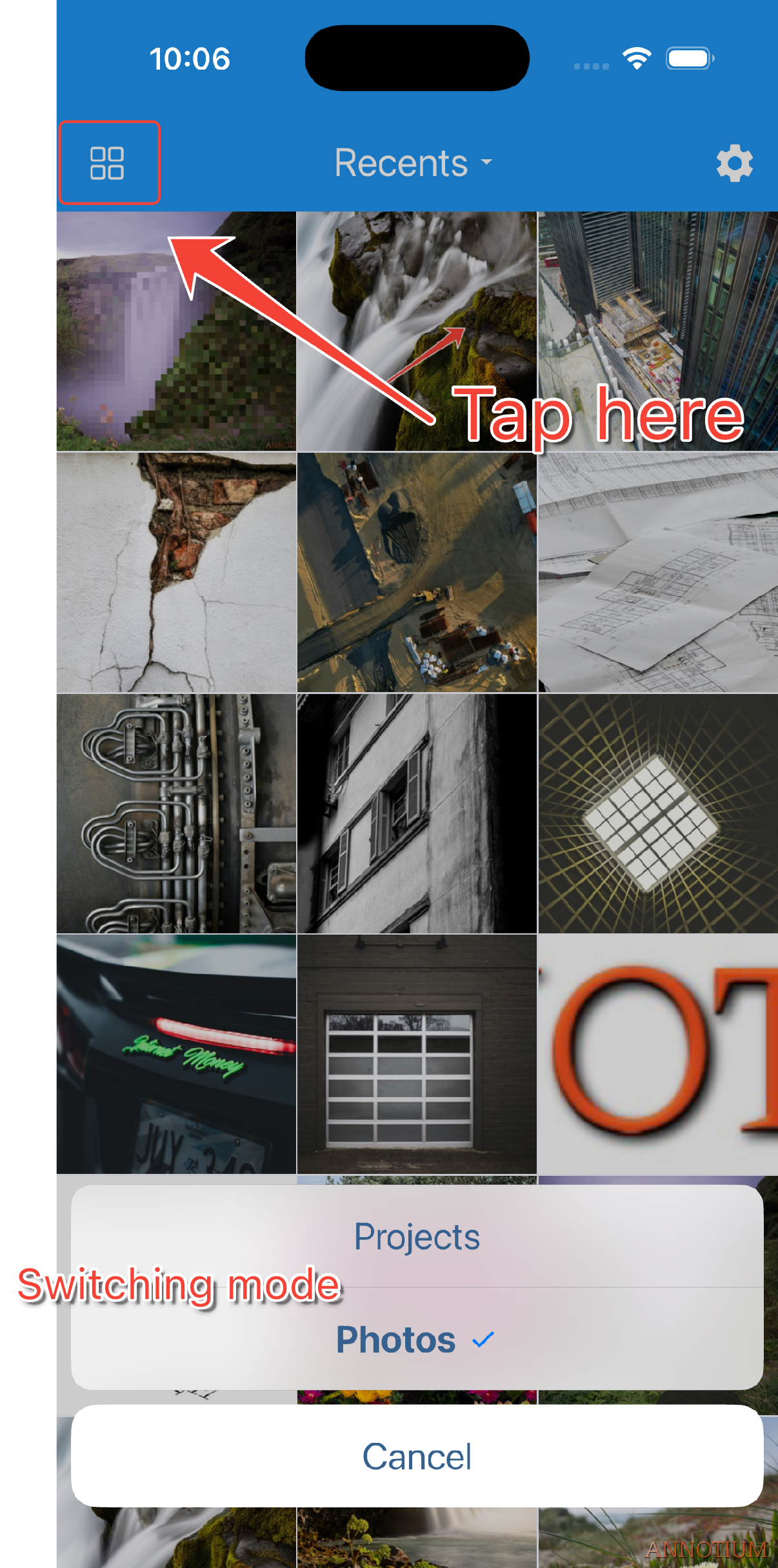
- แตะตัวสลับพื้นที่ทำงานที่มุมซ้ายบนของหน้าจอหลัก
- เลือก โปรเจกต์ (Projects) เพื่อเก็บโปรเจกต์ที่แก้ไขได้ หรือ รูปภาพ (Photos) เพื่อทำงานจากคลังรูปภาพในอุปกรณ์
- ใน โปรเจกต์ แตะ + แล้วเลือก แกลเลอรี (Gallery) หรือใช้ปุ่มกล้อง ใน รูปภาพ แตะภาพขนาดย่อ
วาดลูกศรแรก
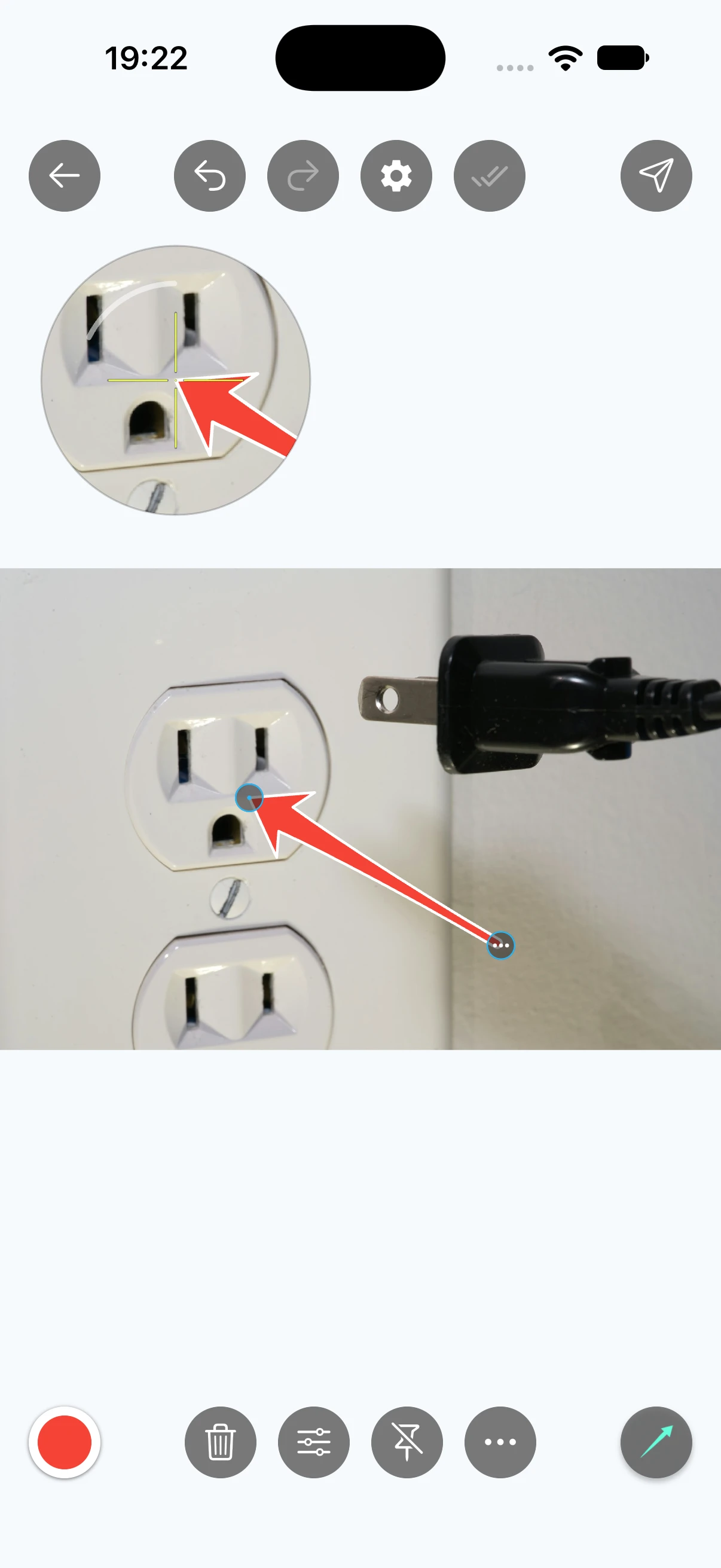
- เปิดตัวเลือกเครื่องมือ แล้วเลือก ลูกศร (Arrow) จากเครื่องมือเส้น
- ลากจากพื้นที่ว่างไปยังรายละเอียด หัวลูกศรจะอยู่ตรงจุดที่คุณปล่อยนิ้ว
- หากต้องการเปลี่ยนสีลูกศร ให้เลือก แล้วเปิด คุณสมบัติ (Properties) จากนั้นเลือกสีใต้ เส้นขอบ (Stroke)
บันทึกงาน
แตะ ย้อนกลับ (Back) ในตัวแก้ไข แล้วเลือก บันทึก (Save) เมื่อมีข้อความแจ้ง โปรเจกต์ เก็บงานที่บันทึกไว้ในตาราง รูปภาพ บันทึกรูปภาพที่ใส่คำอธิบายแล้ว โดยปกติจะบันทึกไปยังคลังรูปภาพในอุปกรณ์ หากต้องการส่งสำเนาจากตัวแก้ไข ให้ใช้ ส่งออก (Export)
เปรียบเทียบพื้นที่ทำงาน · ค้นหาส่วนควบคุมของตัวแก้ไข · บันทึก ส่งออก และแชร์