
Administrar proyectos
Crear un proyecto
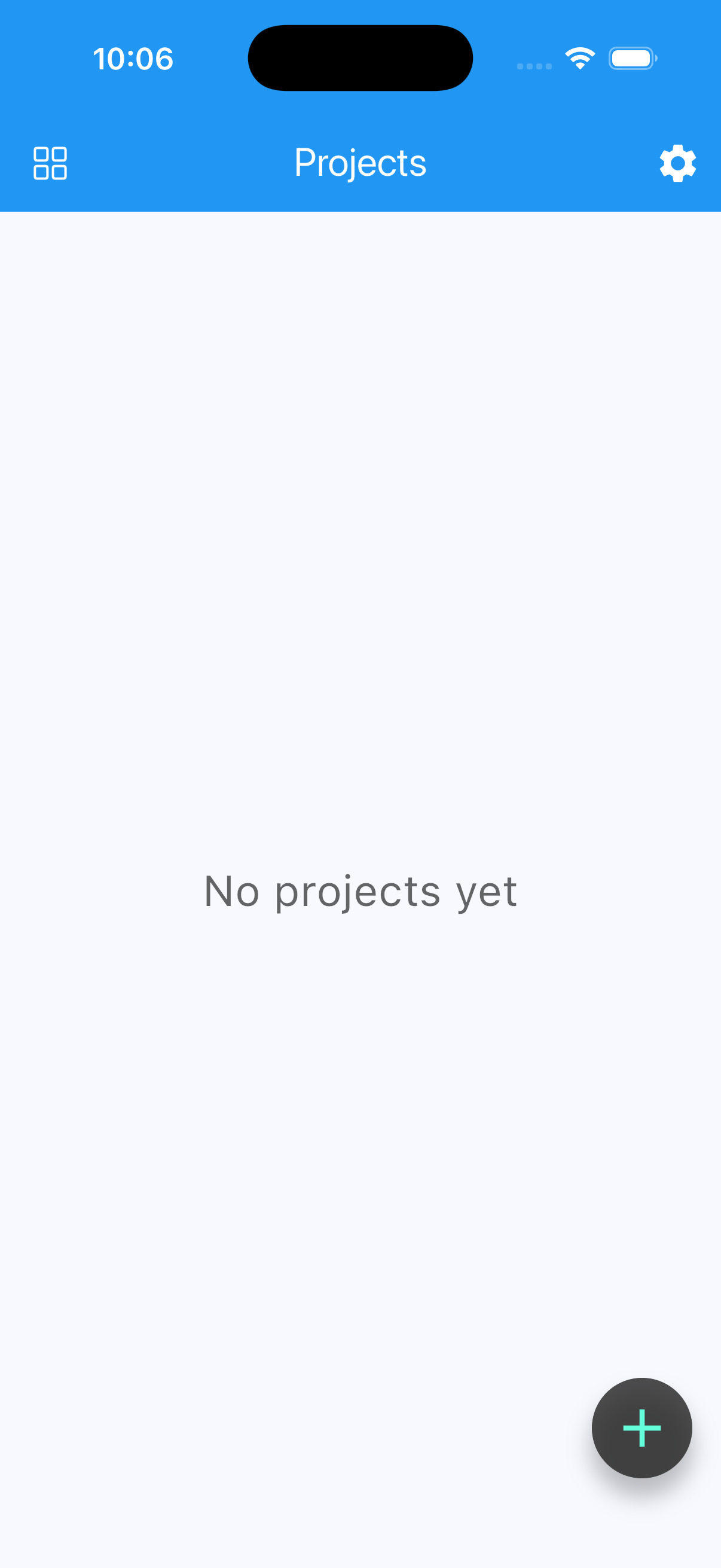
- Abre Proyectos (Projects).
- Toca +, elige Galería (Gallery) y selecciona una foto. También puedes empezar con el botón de la cámara.
- Añade tus anotaciones en el editor. Usa Recortar (Crop) si quieres recortar la foto.
- Toca Atrás (Back) y elige Guardar (Save) cuando se te indique. El proyecto guardado aparecerá en la cuadrícula.
Con Premium, elige Componer (Compose) para combinar varias fotos antes de añadir anotaciones.
Organizar tus proyectos
- Elige + → Nueva Carpeta (New Folder) para crear una carpeta. Toca una carpeta para abrirla.
- Mantén presionado un proyecto para empezar a seleccionarlo. Toca otros elementos para seleccionarlos y luego usa las acciones disponibles para moverlos o eliminarlos.
- Abre las acciones de un elemento para cambiarle el nombre. Duplica un proyecto si quieres crear una versión aparte.
- Antes de eliminar una carpeta, revisa qué proyectos contiene.
Volver a abrir un proyecto
Toca la miniatura del proyecto. Premium abre el original y mantiene editables sus anotaciones. En el plan gratuito, elige Editar copia (Edit copy) para crear un proyecto aparte con las anotaciones existentes integradas en el fondo.
Con Premium, abre las acciones de una carpeta y elige Exportar PDF (Export PDF) para combinar en un solo PDF los proyectos que contiene directamente.