
プロジェクトを管理する
プロジェクトを作成する
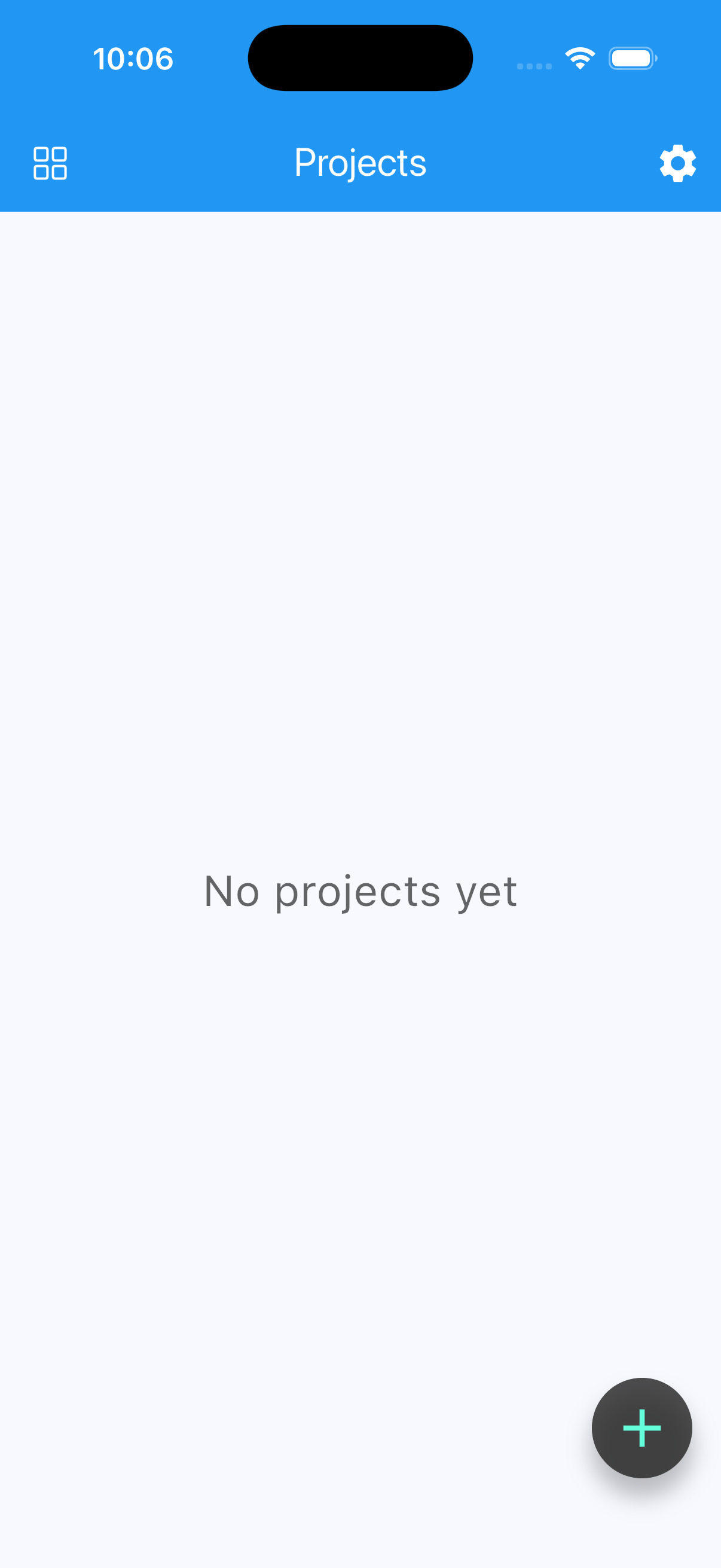
- プロジェクト (Projects)を開きます。
- +をタップし、ギャラリー (Gallery)を選んで写真を選択します。カメラボタンから開始することもできます。
- エディターで注釈を追加します。写真の一部を切り取る場合は切り抜き (Crop)を使います。
- 戻る (Back)をタップし、確認メッセージが表示されたら保存する (Save)を選びます。保存したプロジェクトがグリッドに表示されます。
プレミアムでは、注釈を付ける前に合成 (Compose)を選んで複数の写真を組み合わせることができます。
プロジェクトを整理する
- + → 新しいフォルダ (New Folder)を選ぶとフォルダを作成できます。フォルダをタップして開きます。
- プロジェクトを長押しして選択を開始します。ほかの項目をタップして選択し、表示された操作から移動または削除します。
- 個々の項目の操作を開くと名前を変更できます。別バージョンを作るにはプロジェクトを複製します。
- フォルダを削除する前に、含まれているプロジェクトを確認します。
プロジェクトを開き直す
プロジェクトのサムネイルをタップします。プレミアム (Premium)では、注釈を引き続き編集できる状態で元のプロジェクトが開きます。無料プランでは、コピーを編集 (Edit copy)を選ぶと、既存の注釈が背景に統合された別のプロジェクトが作成されます。
プレミアムでは、フォルダの操作を開き、PDFを書き出す (Export PDF)を選ぶと、フォルダ内のプロジェクトを1つのPDFにまとめることができます。