
프로젝트 관리
프로젝트 만들기
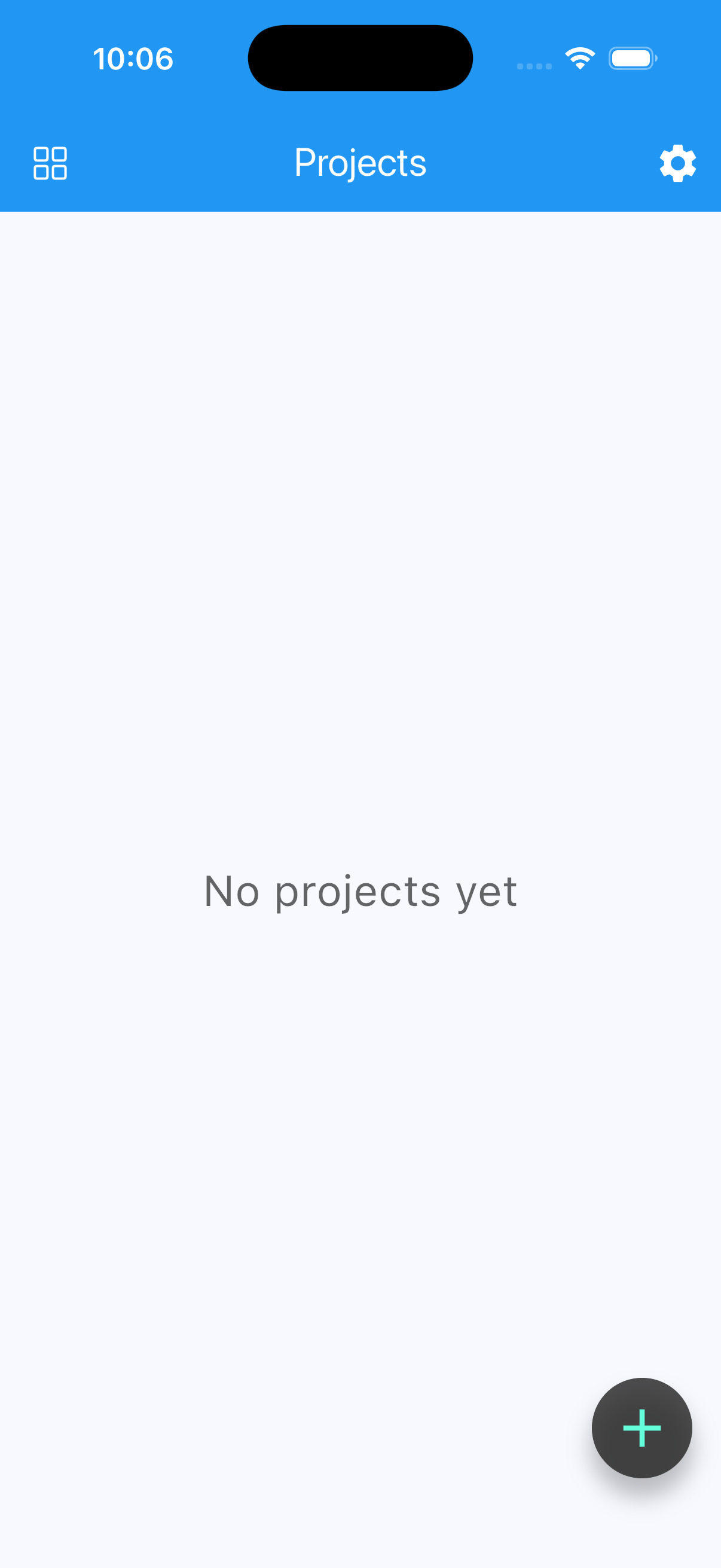
- 프로젝트 (Projects)를 여세요.
- +를 탭하고 갤러리 (Gallery)를 선택한 다음 사진을 선택하세요. 카메라 버튼으로 시작할 수도 있습니다.
- 편집기에서 주석을 추가하세요. 사진을 자르려면 자르기를 사용하세요.
- 뒤로 (Back)를 탭하고 메시지가 표시되면 저장 (Save)을 선택하세요. 저장된 프로젝트가 그리드에 표시됩니다.
프리미엄에서는 + → 합성 (Compose)을 선택하여 주석을 추가하기 전에 여러 사진을 결합할 수 있습니다.
프로젝트 정리
- + → 새 폴더 (New Folder)를 선택해 폴더를 만드세요. 폴더를 탭하면 열립니다.
- 프로젝트를 길게 눌러 선택을 시작하세요. 다른 항목도 탭해 선택한 다음 사용 가능한 작업으로 항목을 이동하거나 삭제하세요.
- 개별 항목의 작업 메뉴를 열어 이름을 바꾸세요. 별도 버전을 만들려면 프로젝트를 복제하세요.
- 폴더를 삭제하기 전에 폴더에 포함된 프로젝트를 확인하세요.
프로젝트 다시 열기
프로젝트 썸네일을 탭하세요. 프리미엄 (Premium)에서는 기존 주석을 계속 편집할 수 있는 원본이 열립니다. 무료 버전에서는 복사본 편집 (Edit copy)을 선택해 기존 주석이 배경에 포함된 별도의 프로젝트를 시작하세요.
프리미엄에서는 폴더의 작업 메뉴를 열고 PDF 내보내기 (Export PDF)를 선택하면 폴더 안의 프로젝트를 하나의 PDF로 합칠 수 있습니다.