
Управление проектами
Создание проекта
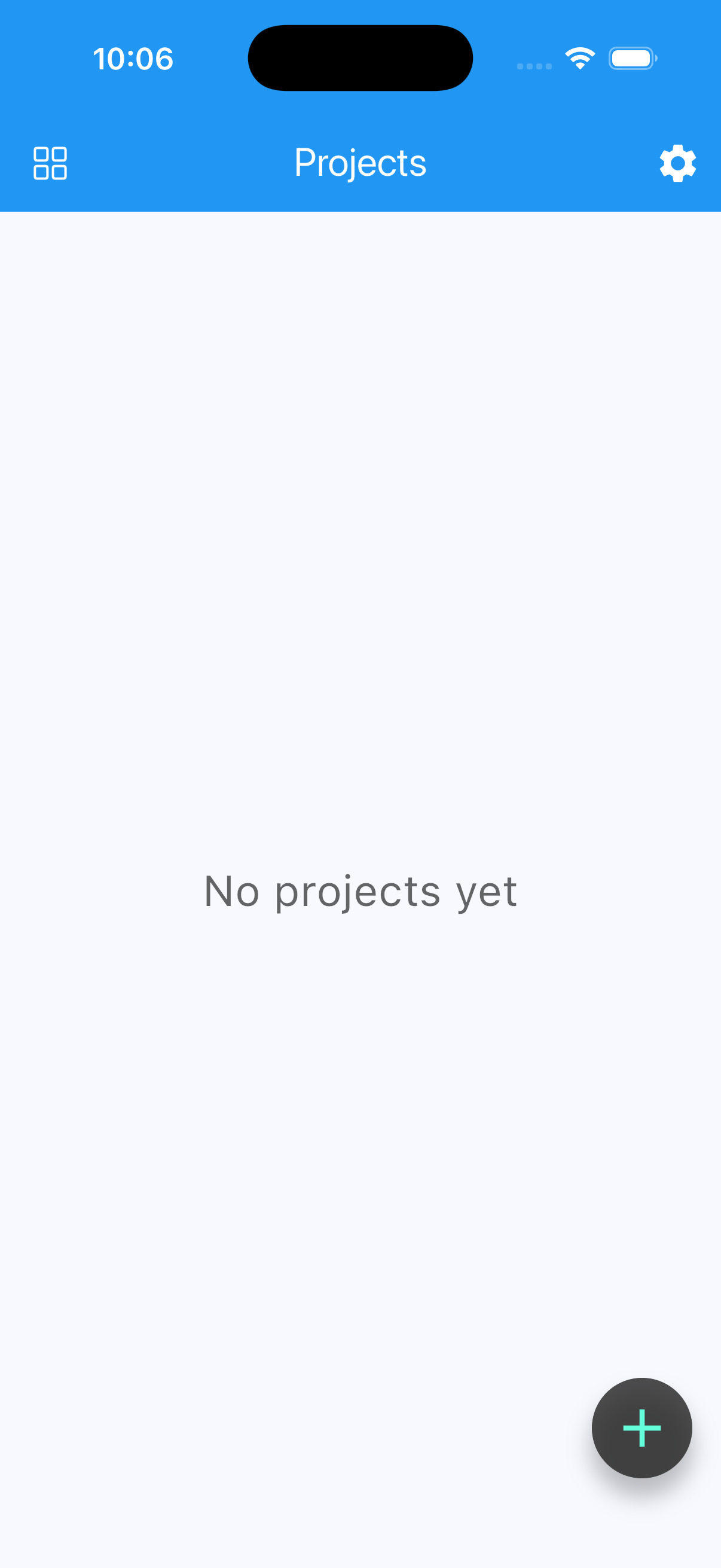
- Откройте Проекты (Projects).
- Нажмите +, выберите Галерея (Gallery) и укажите фото. Также можно нажать кнопку камеры.
- Добавьте аннотации в редакторе. Используйте инструмент Обрезать (Crop), если хотите кадрировать фото.
- Нажмите Назад (Back) и при появлении запроса выберите Сохранить (Save). Сохранённый проект появится в сетке.
С Премиум выберите Составить (Compose), чтобы объединить несколько фото перед разметкой.
Организация проектов
- Выберите + → Новая папка (New Folder), чтобы создать папку. Коснитесь папки, чтобы открыть её.
- Нажмите и удерживайте проект, чтобы перейти к выбору. Коснитесь других элементов, чтобы выбрать их, затем используйте доступные действия для перемещения или удаления.
- Откройте меню действий отдельного элемента, чтобы переименовать его. Дублируйте проект, если нужна отдельная версия.
- Перед удалением папки проверьте, какие проекты в ней находятся.
Повторное открытие проекта
Коснитесь миниатюры проекта. С Премиум (Premium) исходный проект открывается так, что аннотации остаются редактируемыми. В бесплатной версии выберите Редактировать копию (Edit copy), чтобы создать отдельный проект, в котором существующие аннотации объединены с фоном.
С Премиум откройте меню действий папки и выберите Экспорт PDF (Export PDF), чтобы объединить проекты из неё в один PDF.