
จัดการโปรเจกต์
สร้างโปรเจกต์
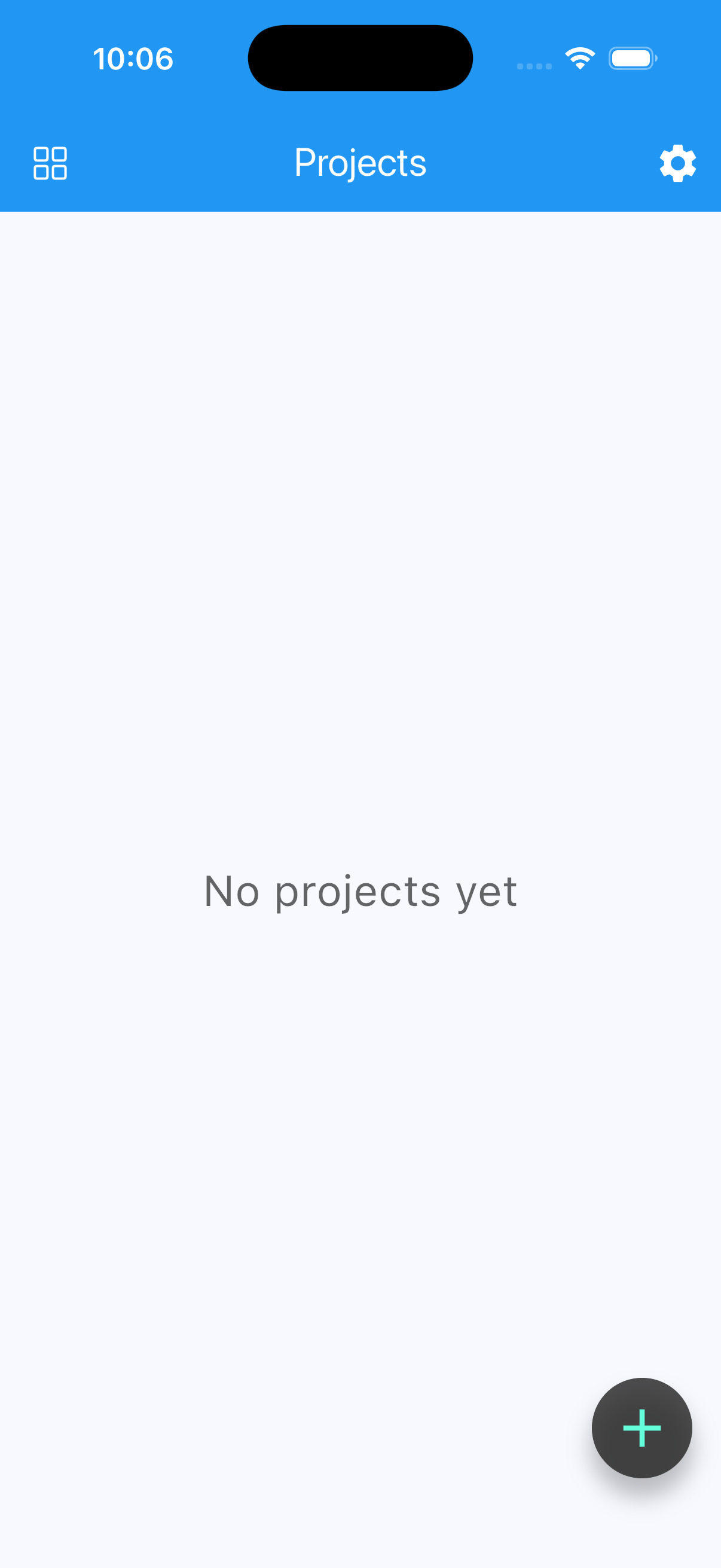
- เปิด โปรเจกต์ (Projects)
- แตะ + แล้วเลือก แกลเลอรี (Gallery) และเลือกรูปภาพ หรือเริ่มด้วยปุ่มกล้องก็ได้
- เพิ่มคำอธิบายในตัวแก้ไข ใช้ ครอป (Crop) หากต้องการตัดรูปภาพ
- แตะ ย้อนกลับ (Back) แล้วเลือก บันทึก (Save) เมื่อมีข้อความแจ้ง โปรเจกต์ที่บันทึกแล้วจะปรากฏในกริด
เมื่อใช้ พรีเมียม (Premium) ให้เลือก จัดองค์ประกอบ (Compose) เพื่อรวมรูปภาพหลายรูป ก่อนใส่คำอธิบาย
จัดระเบียบโปรเจกต์
- เลือก + → โฟลเดอร์ใหม่ (New Folder) เพื่อสร้างโฟลเดอร์ แตะโฟลเดอร์เพื่อเปิด
- แตะโปรเจกต์ค้างไว้เพื่อเริ่มเลือก แตะรายการอื่นเพื่อเลือกเพิ่ม จากนั้นใช้การดำเนินการที่มีเพื่อย้ายหรือลบ
- เปิดการดำเนินการของรายการเพื่อเปลี่ยนชื่อ ทำสำเนาโปรเจกต์เมื่อต้องการเวอร์ชันแยก
- ตรวจสอบว่ามีโปรเจกต์ใดอยู่ในโฟลเดอร์ก่อนลบ
เปิดโปรเจกต์อีกครั้ง
แตะภาพขนาดย่อของโปรเจกต์เพื่อเปิดต้นฉบับพร้อมคำอธิบายที่ยังแก้ไขได้เมื่อใช้พรีเมียม สำหรับแพ็กเกจฟรี ให้เลือก แก้ไขสำเนา (Edit copy) เพื่อเริ่มโปรเจกต์แยกที่มีคำอธิบายเดิมรวมอยู่ในพื้นหลังแล้ว
เมื่อใช้พรีเมียมให้เปิดการดำเนินการของโฟลเดอร์แล้วเลือก ส่งออก PDF (Export PDF) เพื่อรวมโปรเจกต์ที่อยู่ภายในโฟลเดอร์นั้นเป็น PDF เดียวโดยตรง