ข้ามไปยังเนื้อหา

คำบรรยาย (สี่เหลี่ยม) ​

ใช้ป้ายกำกับสั้น ๆ เมื่อจำเป็นต้องอธิบายรายละเอียด
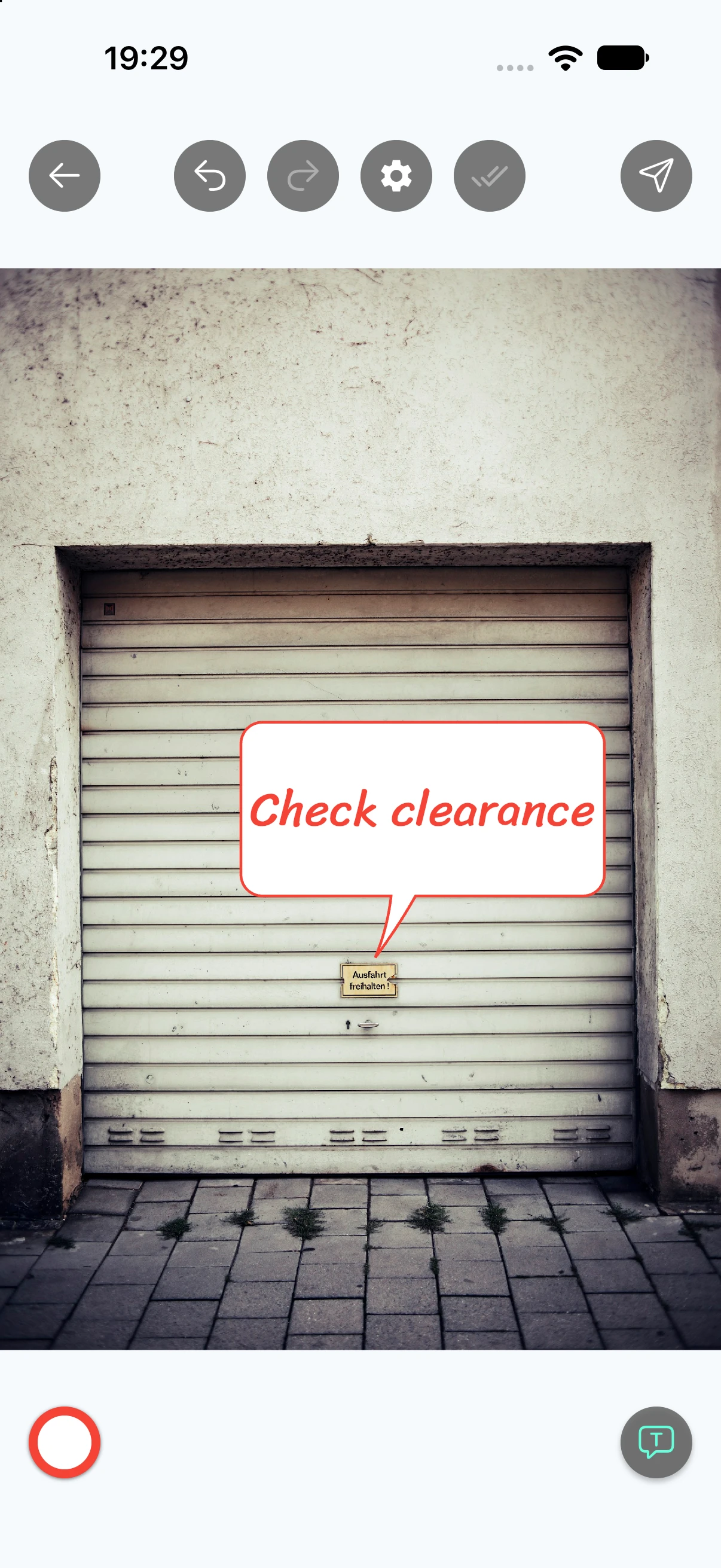
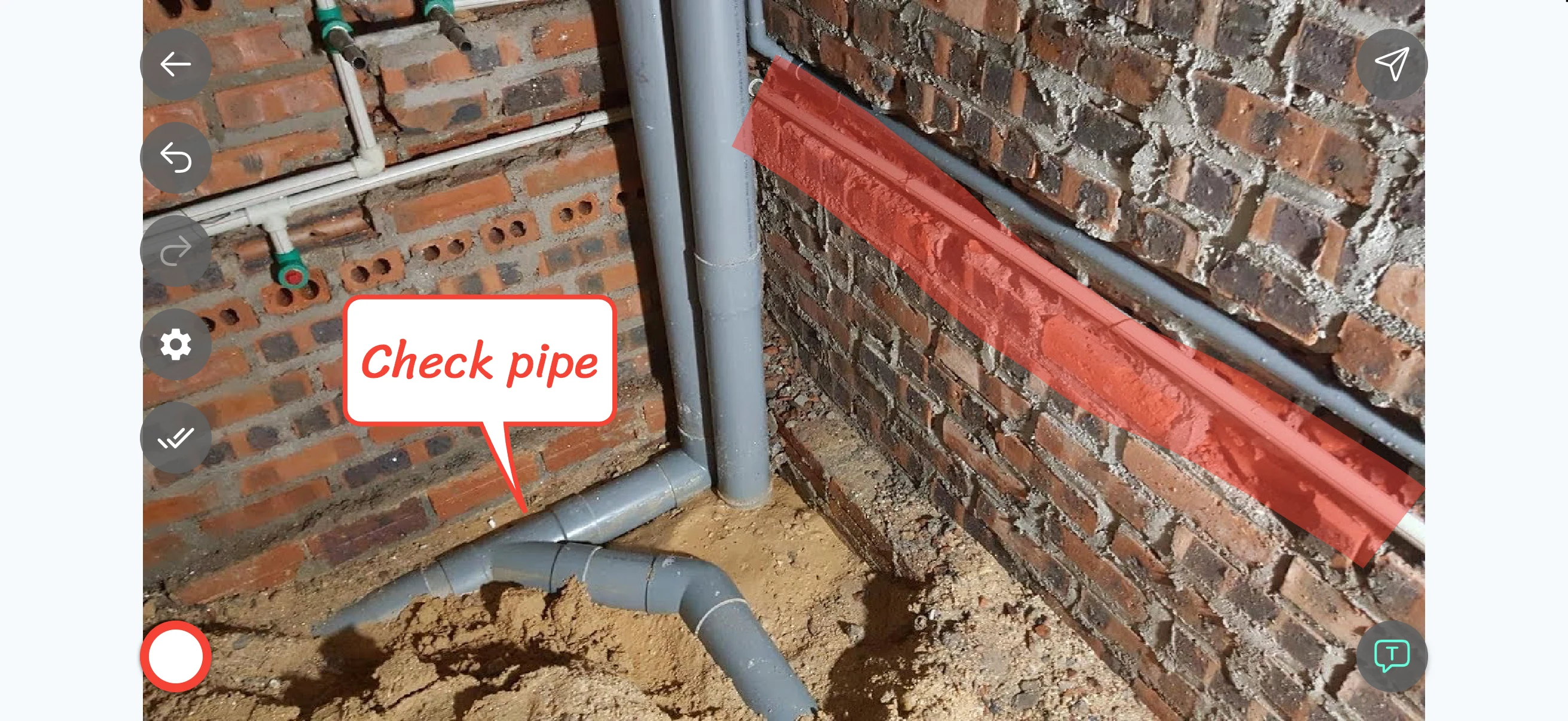
คำบรรยายพื้นขาวขอบแดงที่มีข้อความ Check clearance ชี้ตรงไปยังป้ายสีเหลืองเล็ก ๆ บนประตูโรงรถที่ปิดอยู่คำบรรยายสี่เหลี่ยมมุมโค้งสีขาวที่มีข้อความ Check pipe ชี้ไปยังท่อระบายน้ำ โดยมีไฮไลต์สีแดงโปร่งแสงบนท่ออีกเส้น
  1. เลือก คำบรรยาย (สี่เหลี่ยม) (Callout (Rectangle)) จากเครื่องมือข้อความ
  2. ลากเพื่อกำหนดขนาดกล่อง แล้ววางตัวชี้ใกล้รายละเอียด
  3. ป้อนโน้ตสั้น ๆ แล้วย้ายกล่องหากบังรูปภาพ
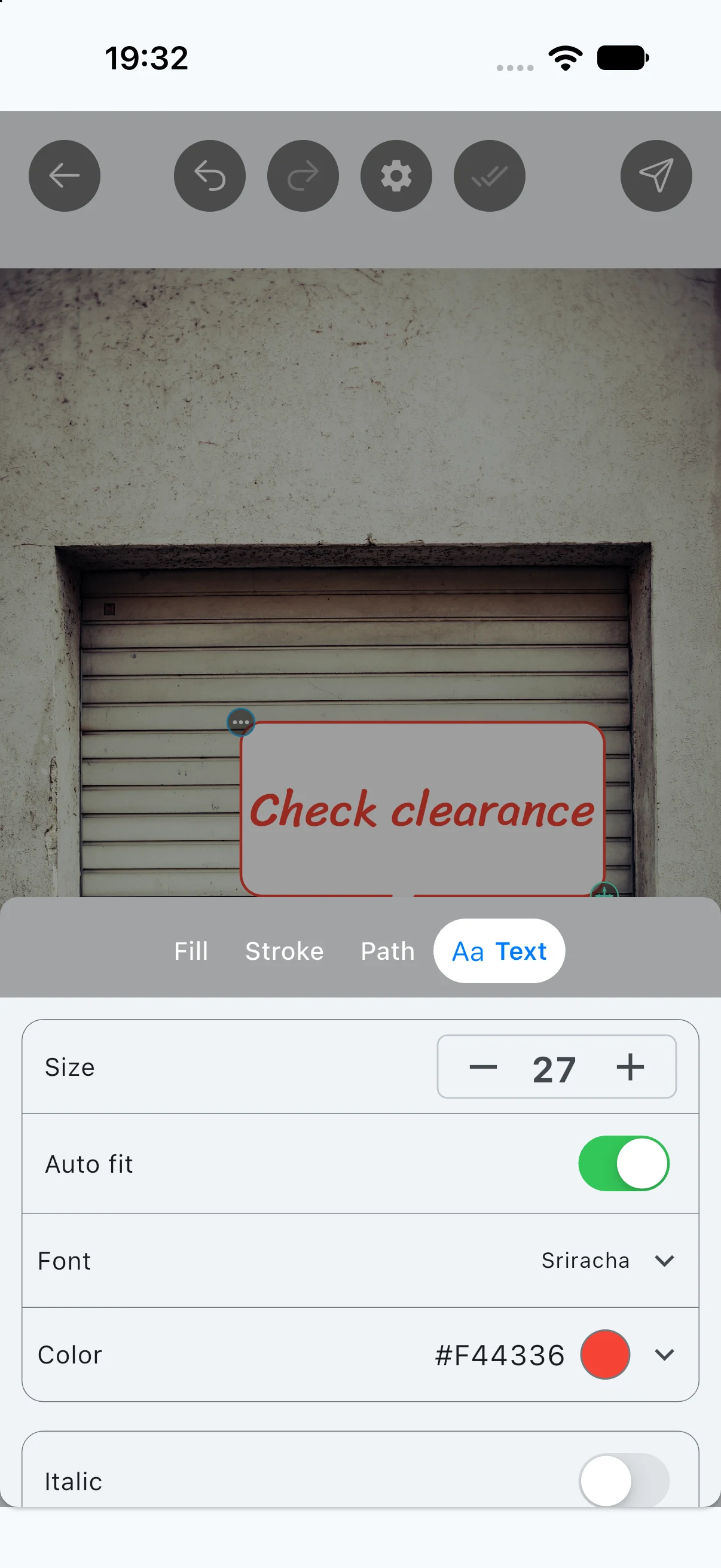
  4. เปิด คุณสมบัติ (Properties) เพื่อปรับขนาดข้อความ แบบอักษร หรือสี
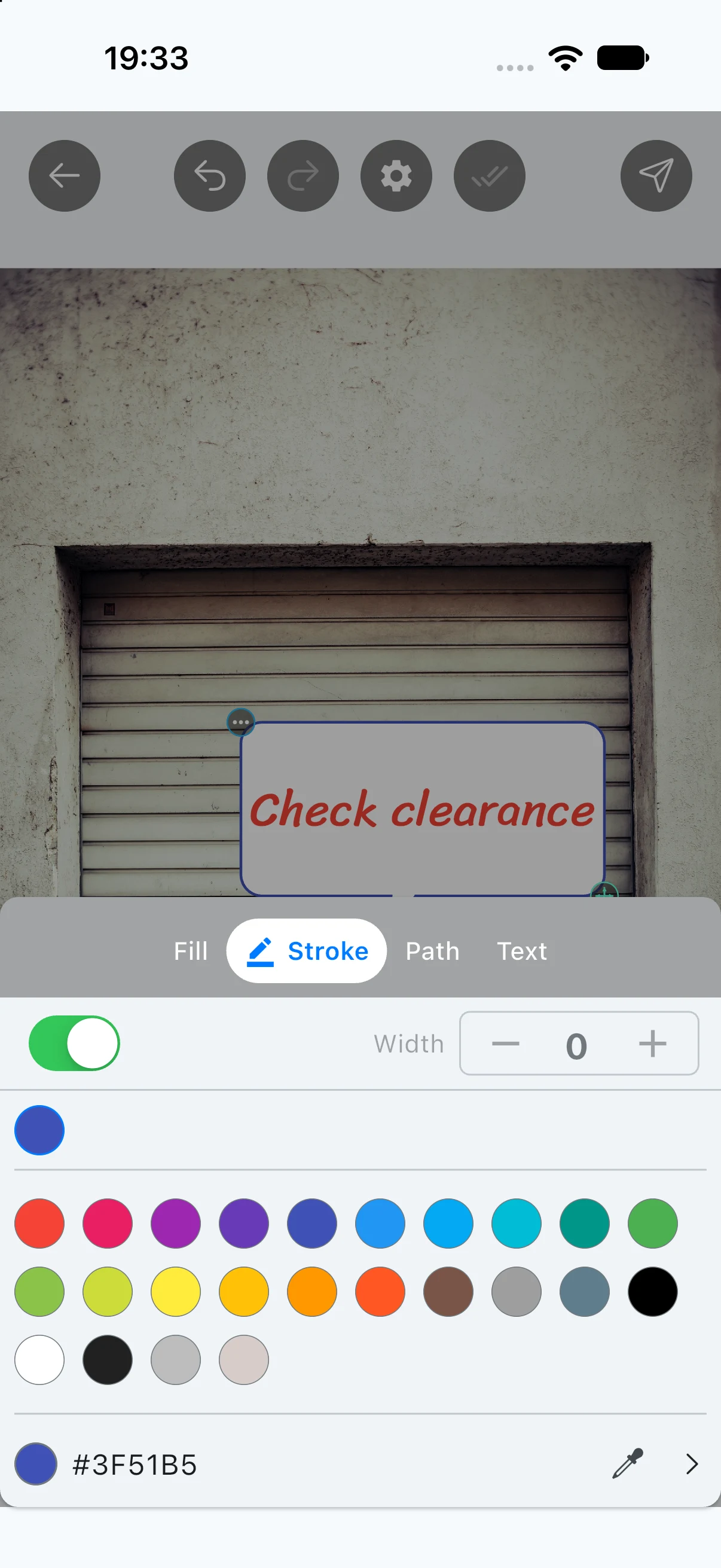
  5. ใช้ เส้นขอบ (Stroke) เพื่อเลือกสีและความกว้างของเส้นขอบคำบรรยาย
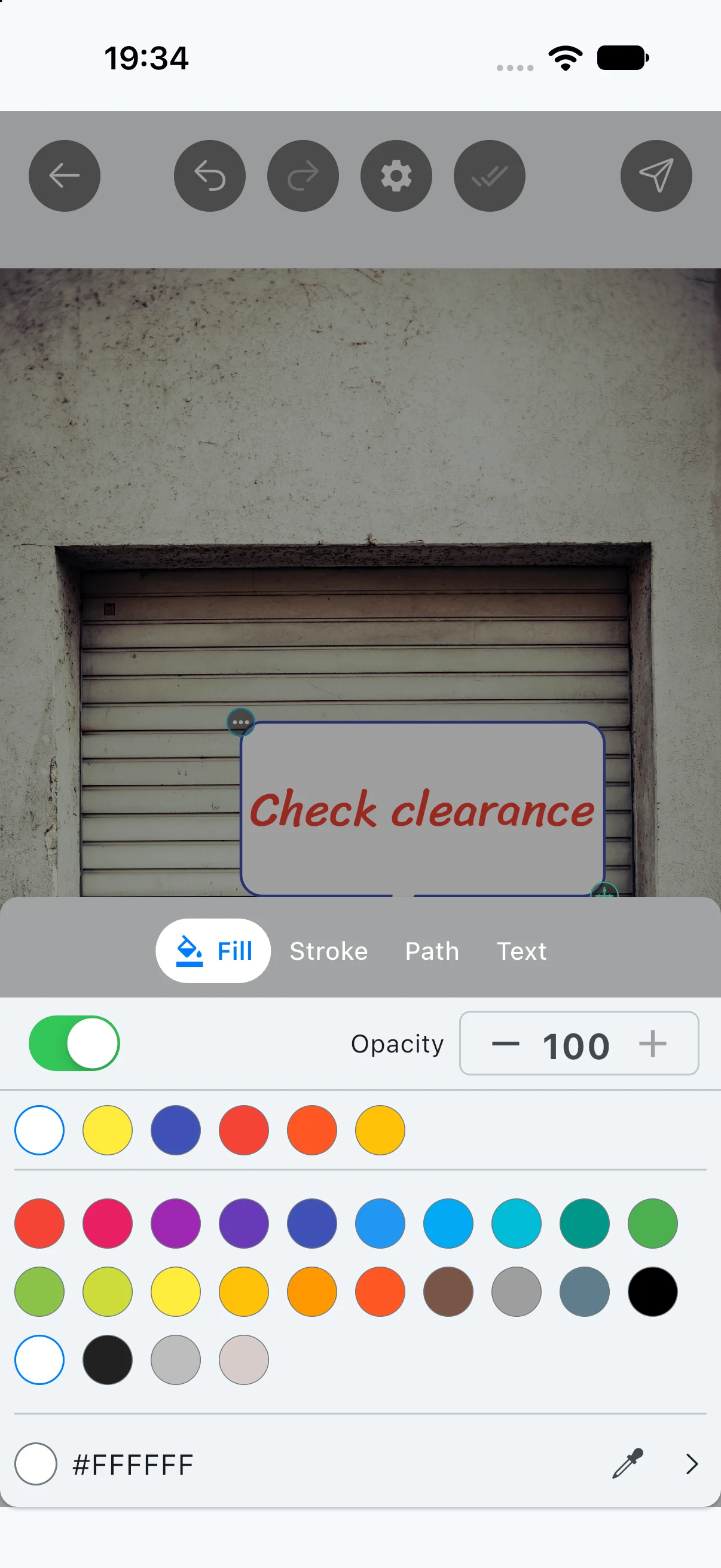
  6. ใช้ เติม (Fill) เพื่อเลือกสีพื้นหลังและกำหนดความทึบ
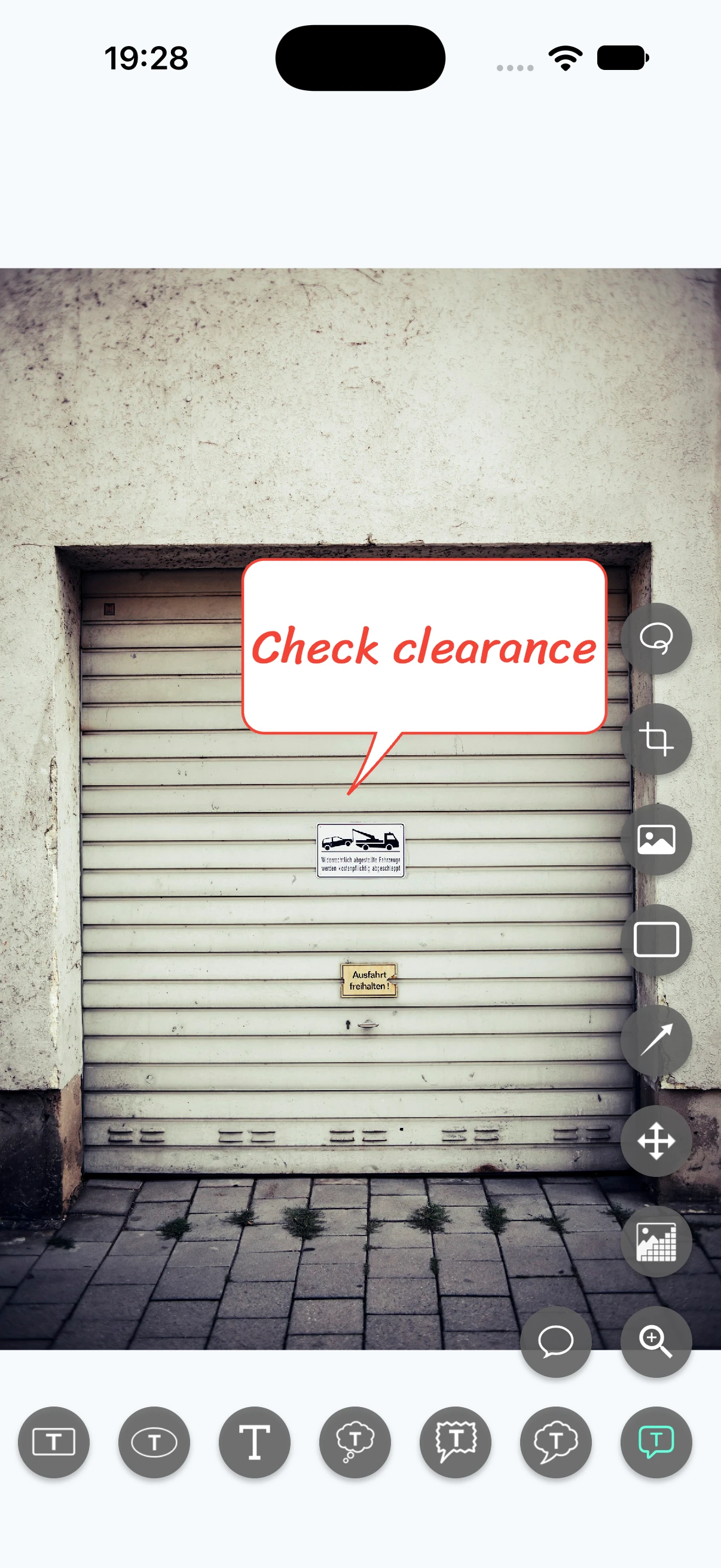
เครื่องมือข้อความ (Text tools) ของ Annotium เปิดอยู่เหนือภาพโรงรถ โดยไฮไลต์คำบรรยาย (สี่เหลี่ยม) สีเขียวอมฟ้า และยังเห็นผลลัพธ์ Check clearance
ขั้นตอนที่ 1: เปิดเครื่องมือข้อความแล้วเลือกไอคอนคำบรรยาย (สี่เหลี่ยม) สีเขียวอมฟ้า
แผงคุณสมบัติข้อความแสดงตัวควบคุมขนาด ปรับขนาดอัตโนมัติ แบบอักษร และสีของคำบรรยาย Check clearance ที่เลือกอยู่
ขั้นตอนที่ 4: ปรับโน้ตในคุณสมบัติ แท็บข้อความมีตัวควบคุมขนาด แบบอักษร และสี
แท็บคุณสมบัติเส้นขอบ (Stroke Properties) เปิดอยู่สำหรับคำบรรยาย Check clearance ที่เลือก โดยแสดงสวิตช์เส้นขอบ ตัวควบคุมความกว้าง และชุดสี
ขั้นตอนที่ 5: ปรับแต่งเส้นขอบคำบรรยายในคุณสมบัติเส้นขอบ (Stroke Properties)
แท็บคุณสมบัติสีเติม (Fill Properties) เปิดอยู่สำหรับคำบรรยาย Check clearance ที่เลือก โดยแสดงสวิตช์สีเติม ความทึบที่ 100 และชุดสี
ขั้นตอนที่ 6: เลือกสีเติมและปรับความทึบในคุณสมบัติสีเติม (Fill Properties)

ใช้ป้ายกำกับให้กระชับ ใช้ ลูกศร (Arrow) เมื่อต้องการเพียงตัวชี้

ถัดไป ​

วัดระยะทาง · ดูเครื่องมือทั้งหมด