
รูปภาพและการจัดองค์ประกอบ
แทรกรูปภาพ
เครื่องมือ แทรกรูปภาพ (Insert Image) ต้องใช้พรีเมียม เลือกเครื่องมือ เลือกรูปภาพ แล้ววางทับบนรูปภาพหลัก เลือกรูปภาพที่แทรกเพื่อย้ายหรือปรับขนาด
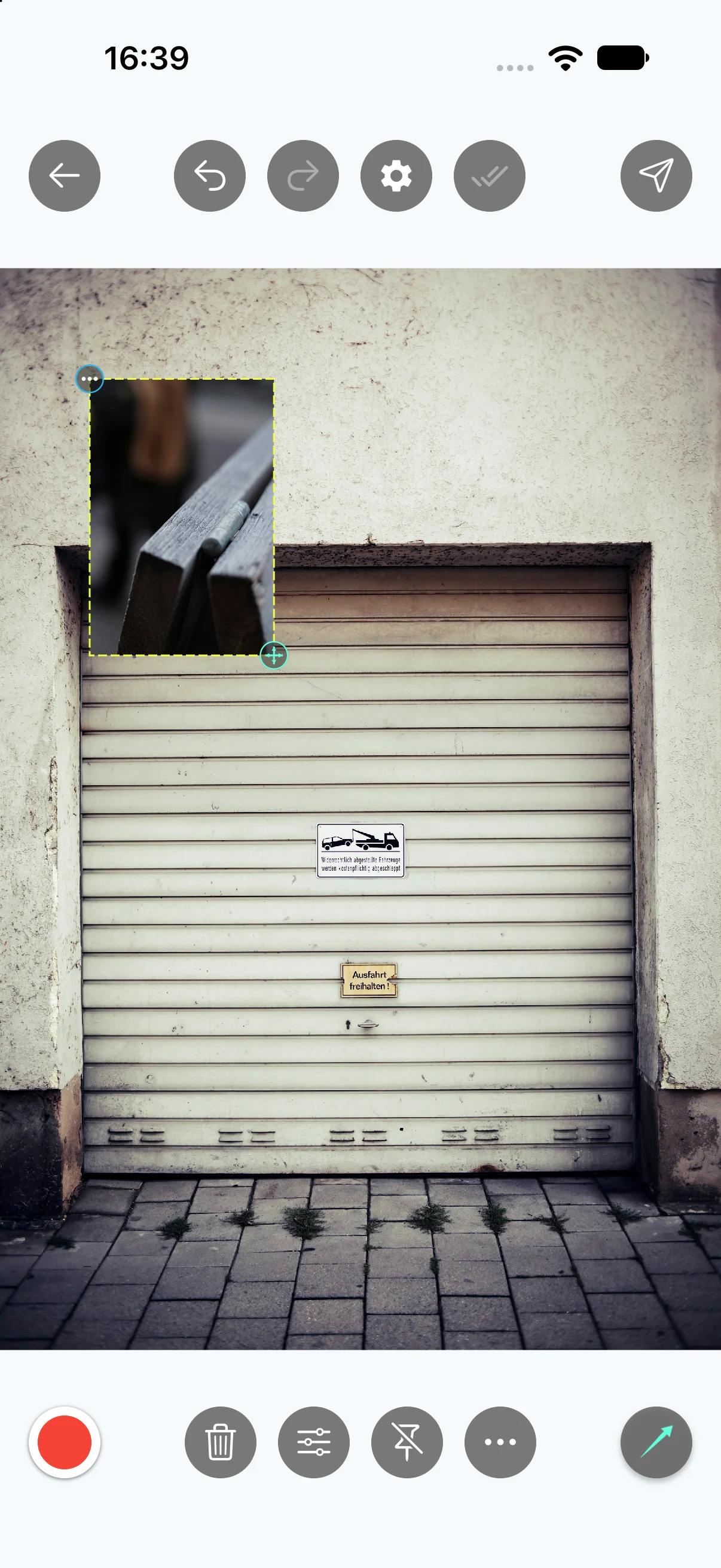
ปรับรูปภาพที่แทรกให้มีขนาดเล็กพอที่จะยังมองเห็นรูปภาพหลัก เลือกรูปภาพเพื่อแสดงกรอบและตัวควบคุมตำแหน่ง
คัดลอกบริเวณรูปภาพ
- เลือกเครื่องมือ คัดลอกพื้นที่ (Copy Region) แล้วกำหนดบริเวณ
- ย้ายตำแหน่งบริเวณที่คัดลอก
- ยืนยันหรือยกเลิกการคัดลอก
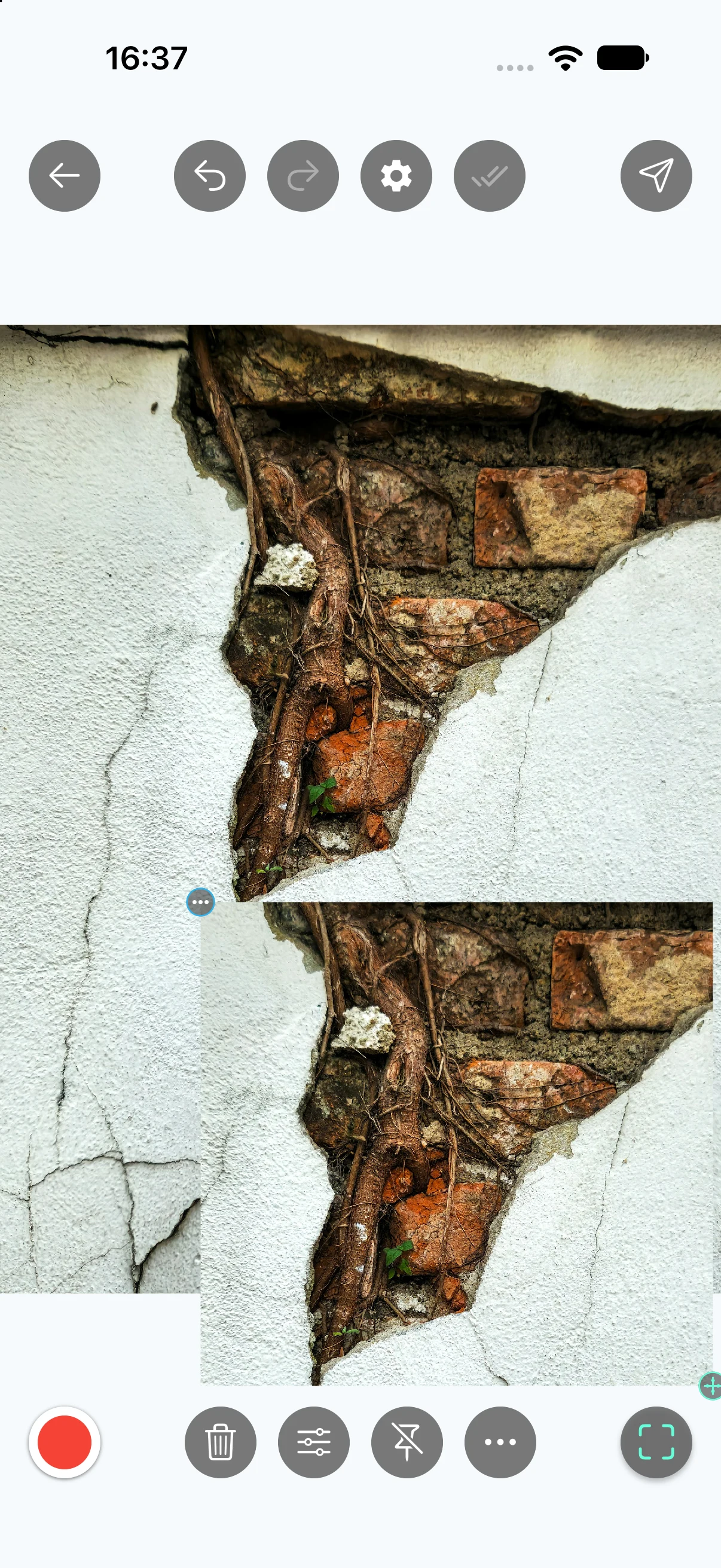
คัดลอกพื้นที่สร้างสำเนาแบบย้ายได้จากบริเวณรูปภาพที่เลือก ตัวอย่างนี้ยังคงเห็นผนังต้นฉบับอยู่เหนือสำเนาที่เลือก
ครอป
- เข้าสู่โหมดครอป
- ย้ายขอบหรือมุมแต่ละด้าน
- ยืนยันหรือยกเลิกการครอป
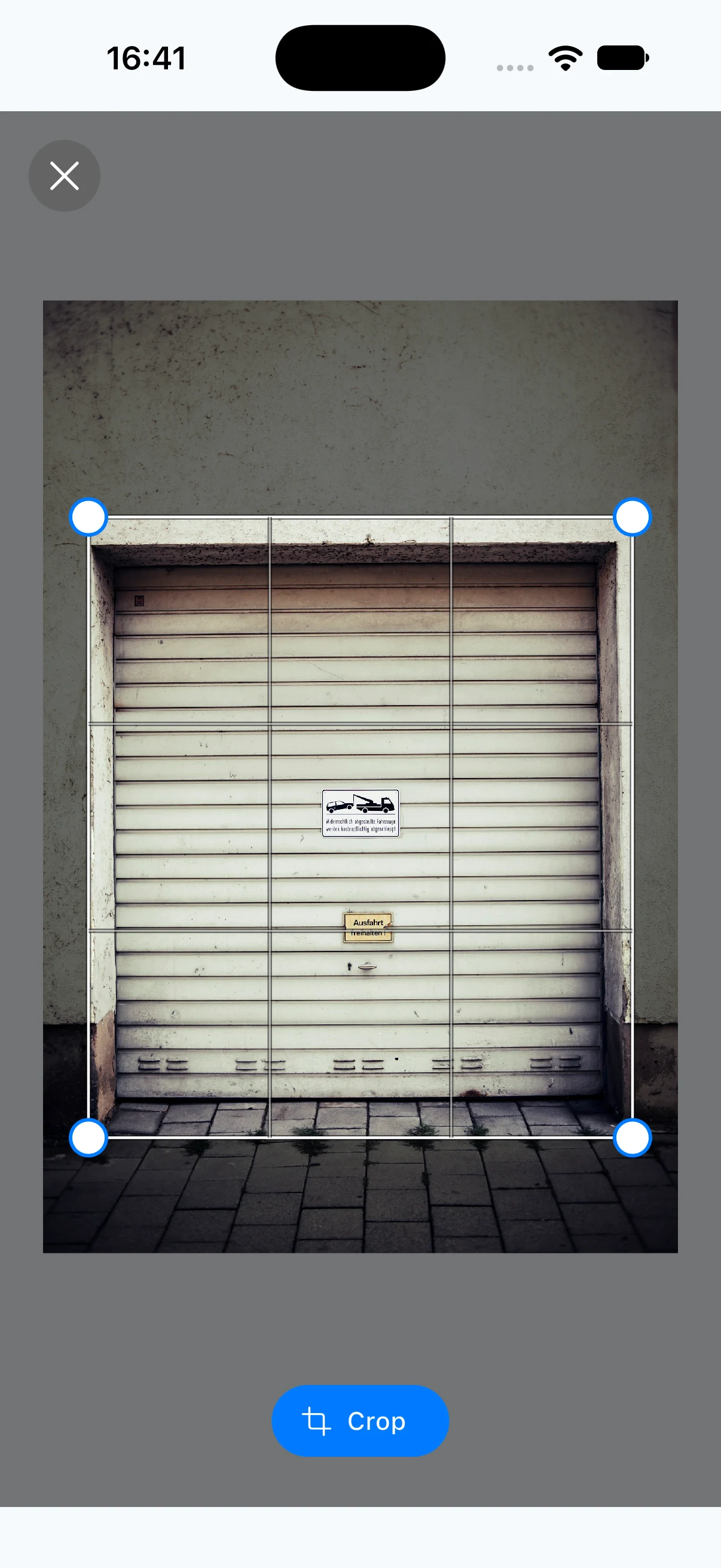
ปรับกรอบให้เก็บประตูและป้ายประกาศไว้ จากนั้นแตะ ครอป (Crop) เพื่อนำไปใช้ หน้าจอนี้แสดงตัวอย่างก่อนยืนยัน
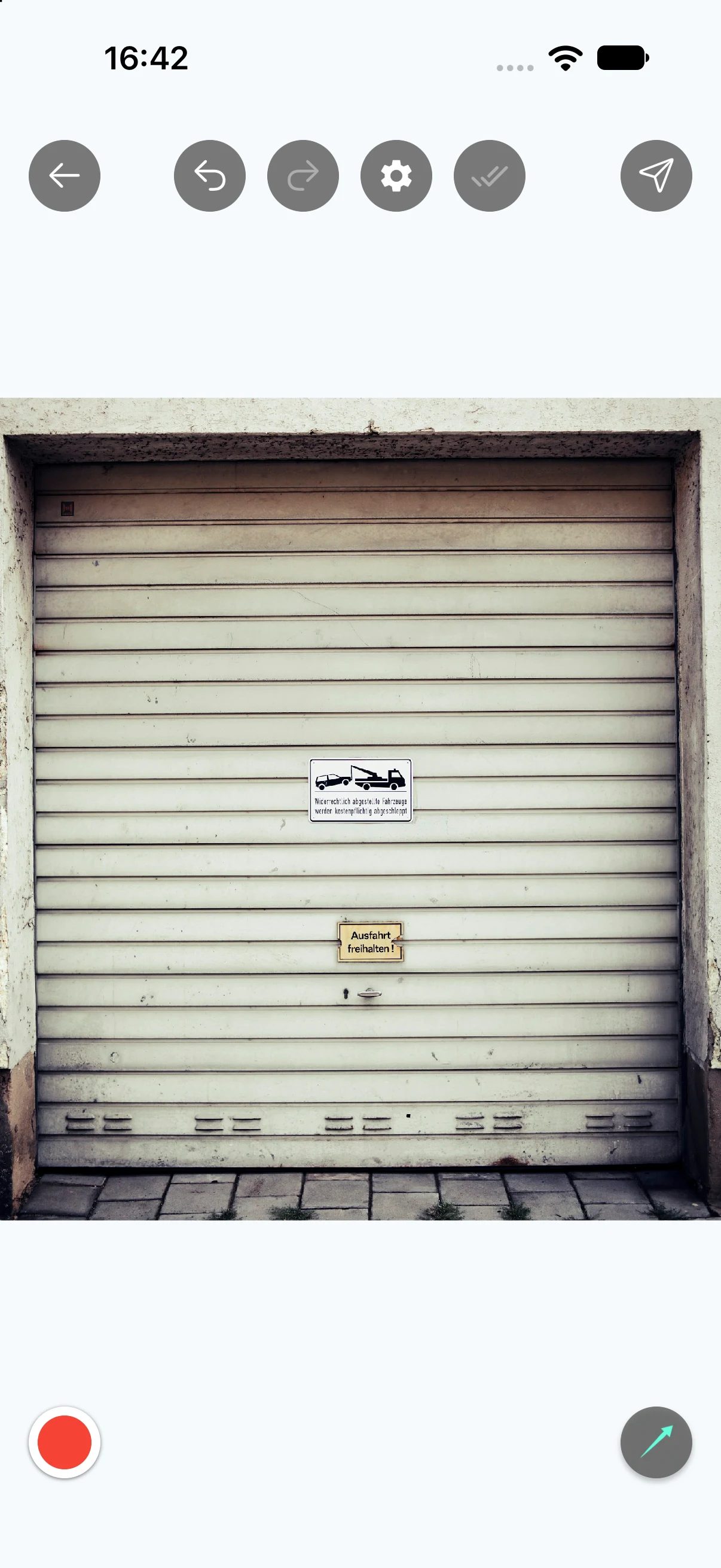
หลังยืนยัน รูปที่ครอปจะกลายเป็นรูปภาพหลักของโปรเจกต์
เลือกอิสระ
การเลือกอิสระ (Lasso) ต้องใช้พรีเมียม ในแอปมือถือ ลากตามแนวพื้นที่เพื่อเลือก จากนั้นเลือก ครอป (Crop) เพื่อเก็บพื้นที่นั้นไว้ หรือเลือก ลบ (Erase) เพื่อนำพื้นที่ออก
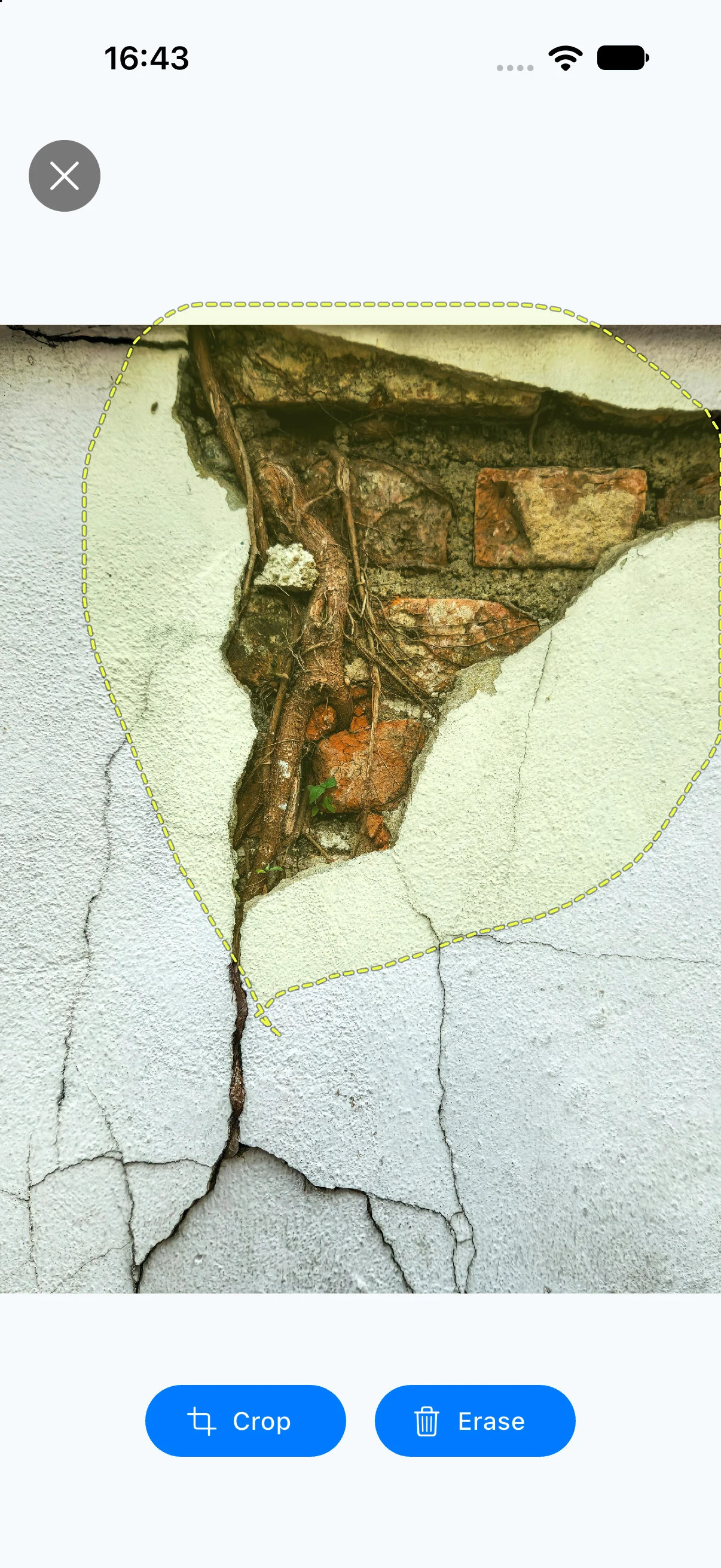
ลากรอบบริเวณที่ต้องการเลือก ตัวอย่างนี้แสดงการเลือกพื้นที่รูปร่างไม่สม่ำเสมอก่อนเลือก ครอป (Crop) เพื่อเก็บไว้ หรือ ลบ (Erase) เพื่อนำออก
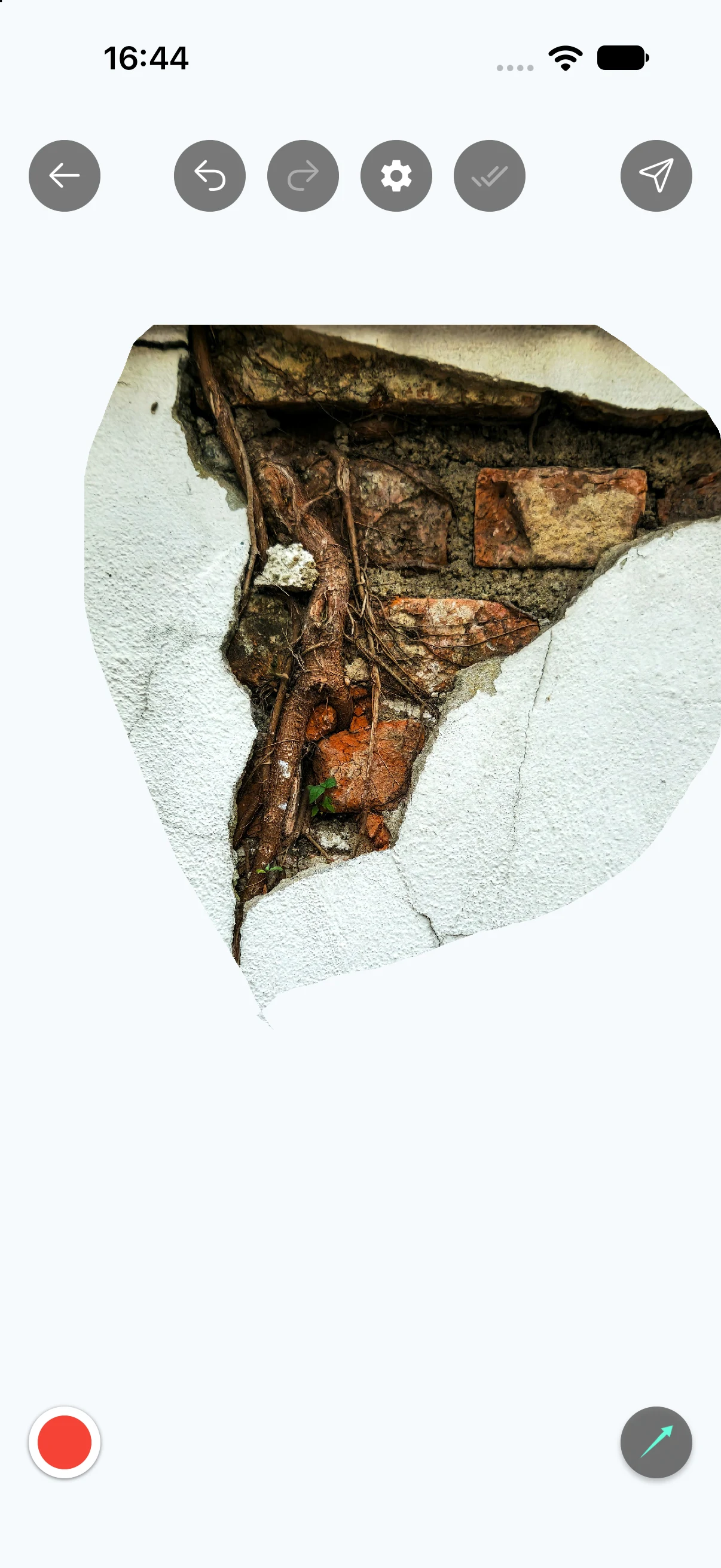
เลือก ครอป เพื่อเก็บพื้นที่ที่เลือกอิสระไว้และนำรูปภาพโดยรอบออก ใช้ ลบ เพื่อนำพื้นที่ที่เลือกออกแทน
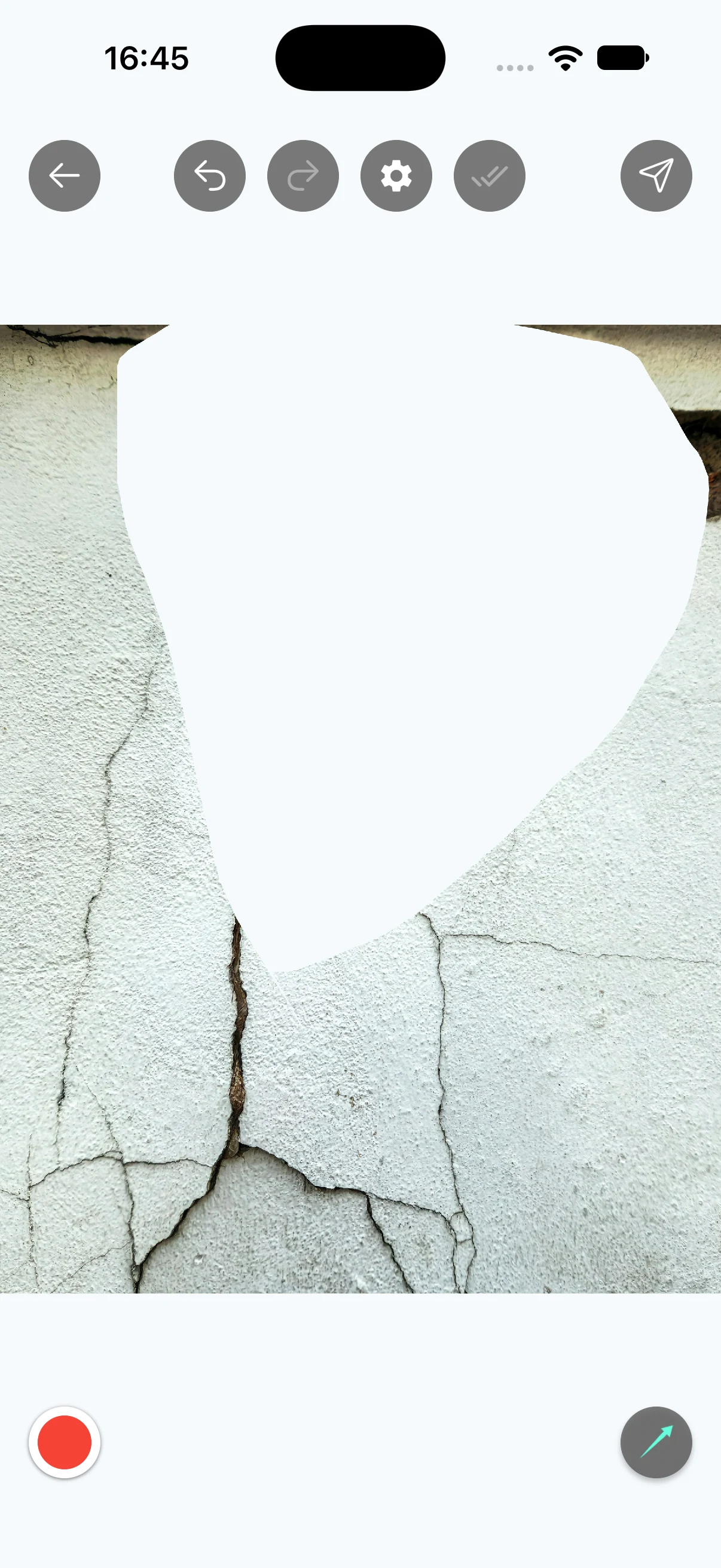
ผลลัพธ์การลบจะนำพื้นที่ที่เลือกออกและเว้นบริเวณนั้นให้ว่าง
จัดองค์ประกอบรูปภาพ
จัดองค์ประกอบ (Compose) ต้องใช้พรีเมียม ในหน้า โปรเจกต์ (Projects) แตะ + แล้วเลือก จัดองค์ประกอบ เลือกรูปภาพ จัดวาง แล้วแตะ เสร็จสิ้น (Done) เพื่อสร้างรูปภาพรวม เลือกรูปแบบคอลลาจหรือเย็บต่อรูปภาพในแนวตั้งหรือแนวนอน และใช้ภาพขนาดย่อเพื่อจัดลำดับใหม่หรือนำรูปภาพออกก่อนเสร็จสิ้น
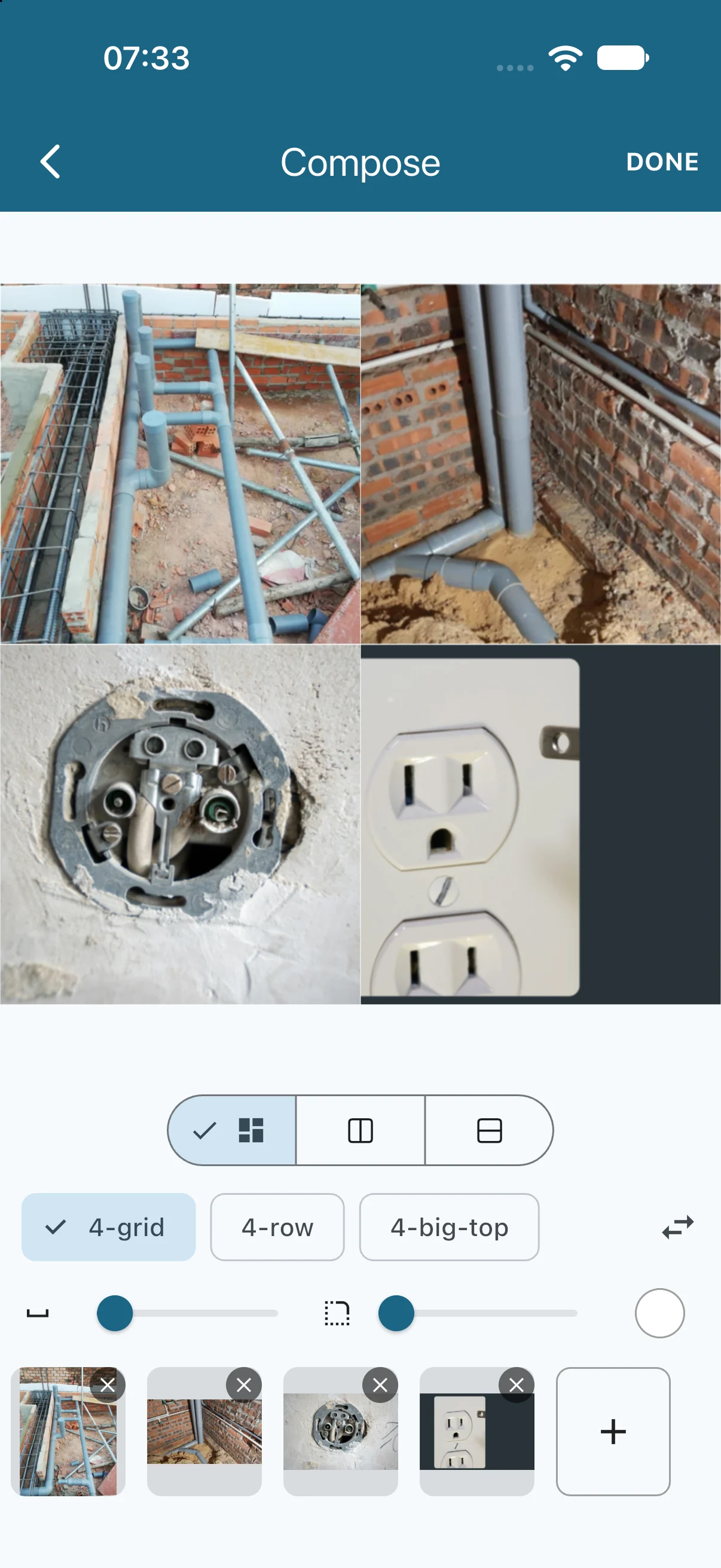
ตัวอย่างนี้แสดงรูปภาพที่เลือกไว้ 4 รูปในเค้าโครง กริด 4 ช่อง (4-grid) ตัวเลือกเค้าโครงอื่นที่เห็นคือ 4 แถว (4-row) และ 4 ช่องใหญ่ด้านบน (4-big-top) ส่วนภาพขนาดย่อใต้ตัวควบคุมแสดงรูปภาพต้นฉบับที่เลือกไว้
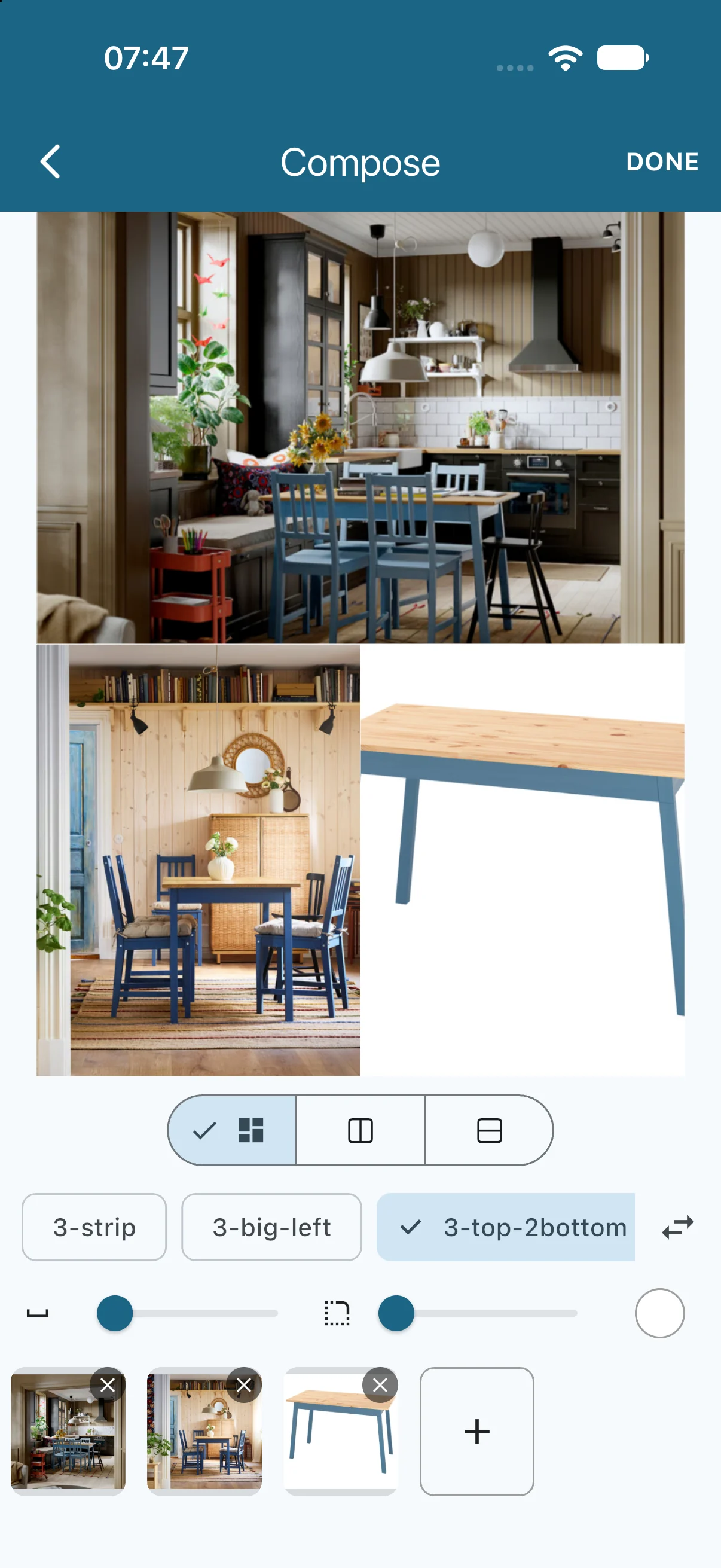
เมื่อเลือกสามรูป คอลลาจแบบ 3 บน 2 ล่าง (3-top-2-bottom) จะวางรูปหนึ่งรูปพาดด้านบนและอีกสองรูปไว้ด้านล่าง ใช้ตัวเลือกเค้าโครงเพื่อเปลี่ยนการจัดสรรพื้นที่ให้รูปภาพที่เลือก
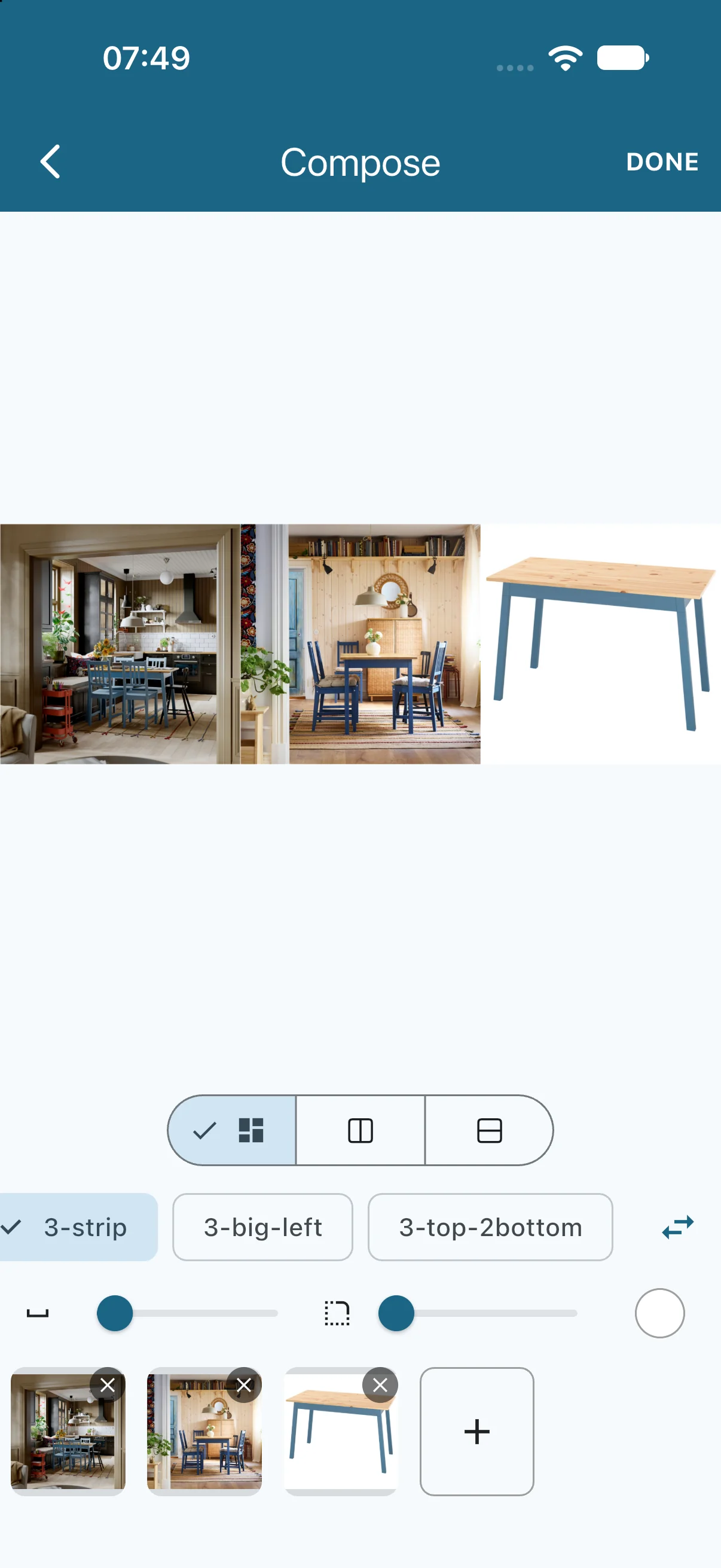
เค้าโครง 3 แถบ (3-strip) จัดรูปภาพที่เลือกทั้งสามรูปให้อยู่ในช่องของแถวเดียวกัน
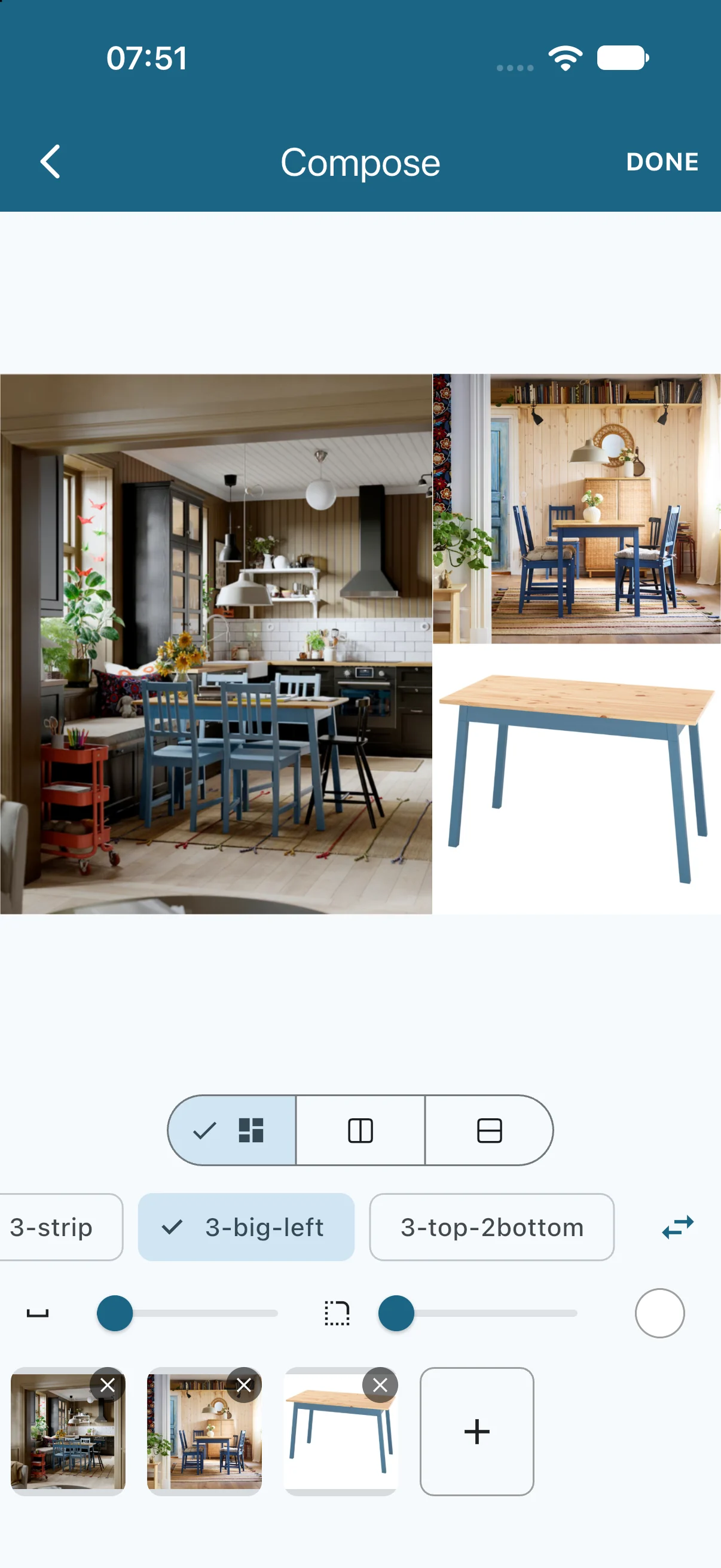
เค้าโครง 3 ช่องใหญ่ด้านซ้าย (3-big-left) เน้นรูปหนึ่งรูปทางซ้ายและซ้อนอีกสองรูปไว้ทางขวา
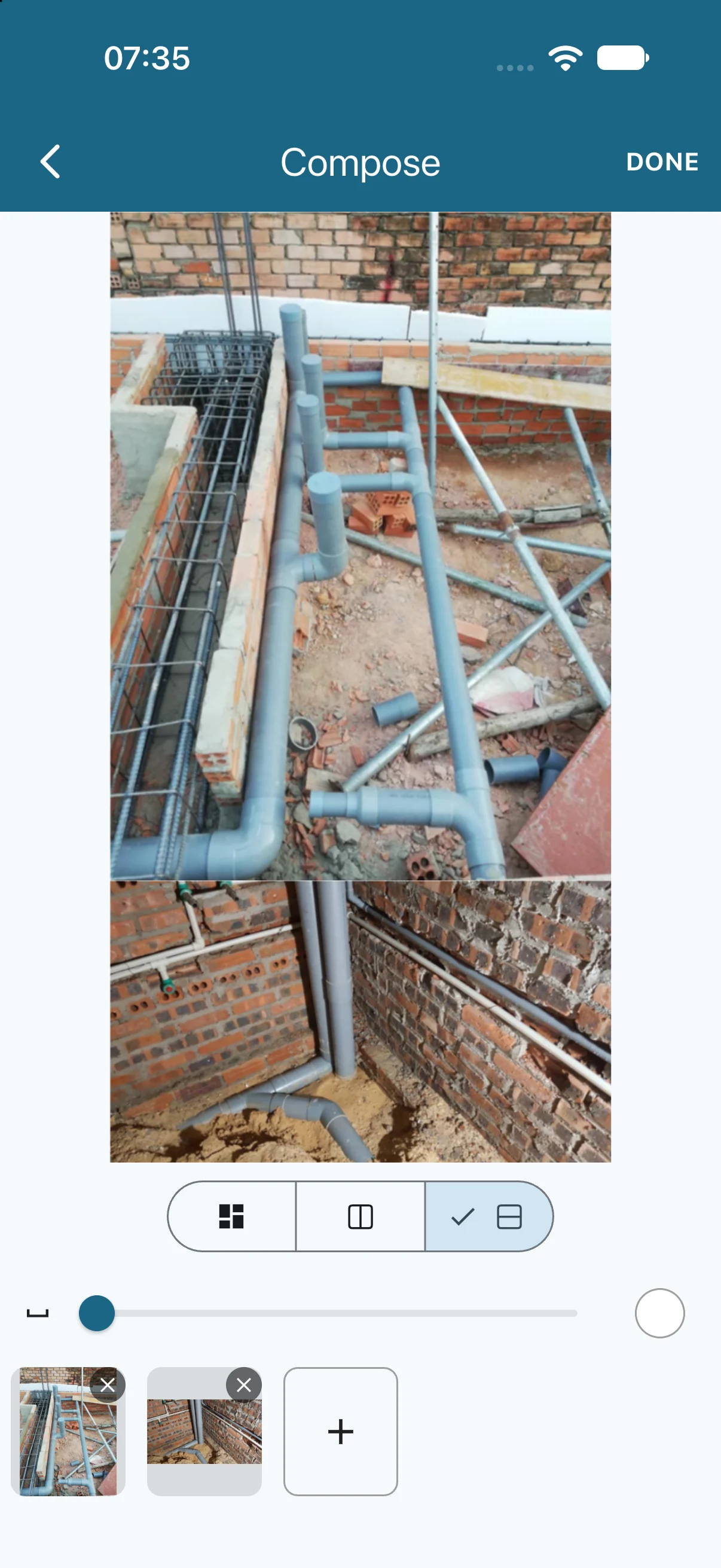
เลือก เย็บต่อแนวตั้ง (Stitch Vertically) เพื่อต่อรูปจากบนลงล่าง ตัวอย่างนี้รวมรูปงานประปาและงานก่อสร้างสองรูปเป็นมุมมองต่อเนื่องมุมเดียว และยังแสดงภาพขนาดย่อเพื่อจัดลำดับใหม่หรือนำรูปออกได้
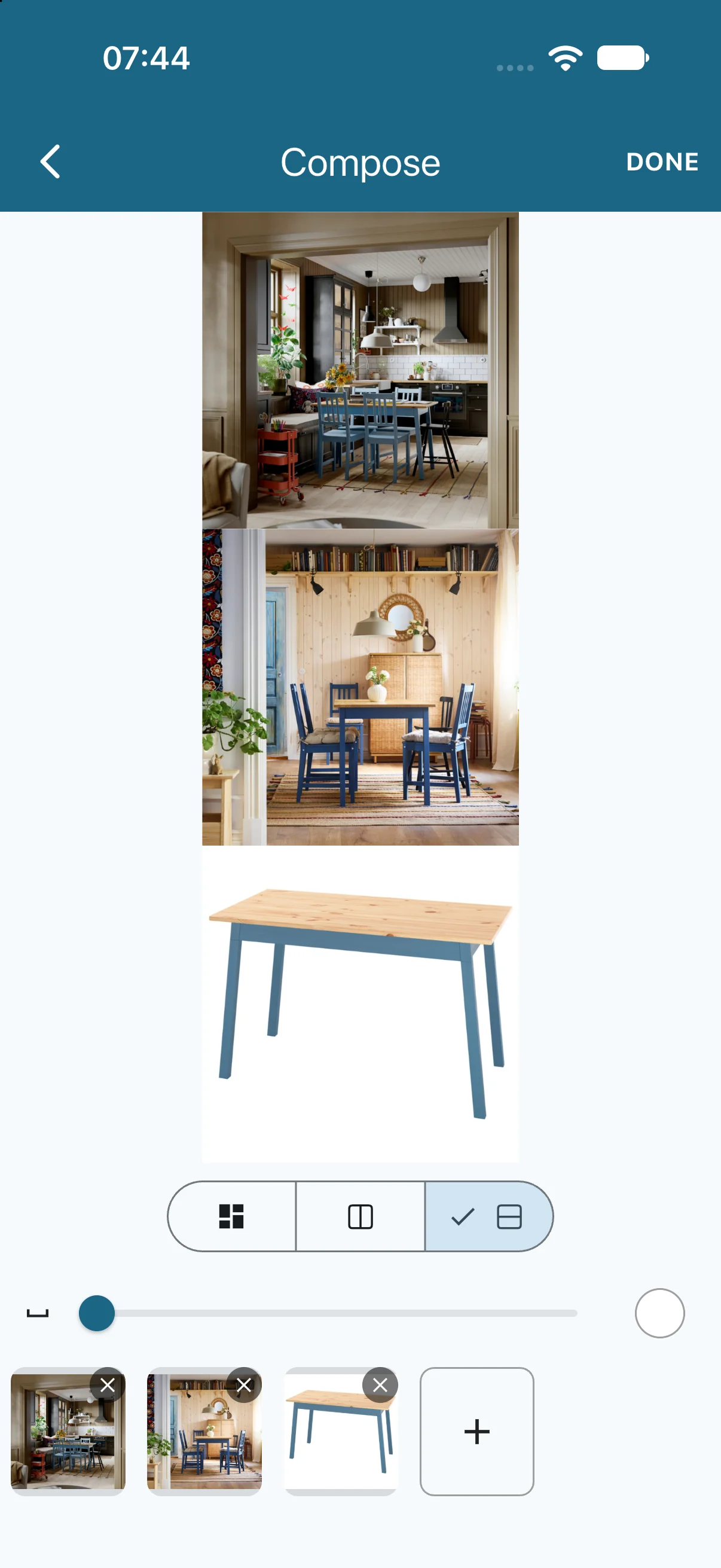
เมื่อเลือกสามรูป เย็บต่อแนวตั้ง จะเรียงแต่ละรูปไว้ใต้รูปก่อนหน้า ตัวอย่างจะแสดงตามลำดับของรูปต้นฉบับที่เห็นในภาพขนาดย่อ
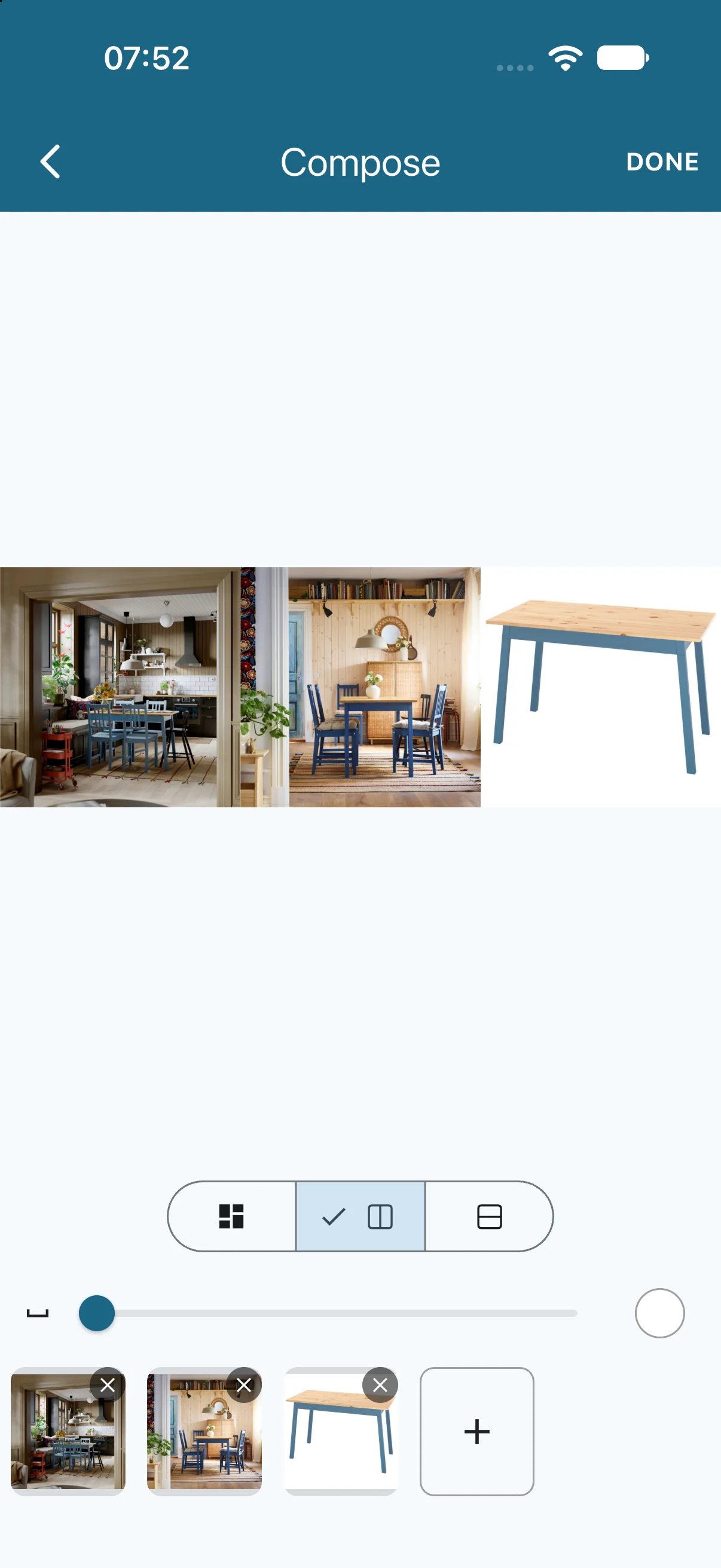
เลือก เย็บต่อแนวนอน (Stitch Horizontally) เพื่อต่อรูปจากซ้ายไปขวา ตัวอย่างนี้วางรูปโต๊ะสามรูปเรียงเคียงกัน และยังมีภาพขนาดย่อของรูปต้นฉบับอยู่ใต้ตัวอย่าง