ข้ามไปยังเนื้อหา

ลูกศร ​

ลากจากพื้นที่ว่างไปยังรายละเอียด ปลายลูกศรจะอยู่ที่จุดสิ้นสุดของการลาก
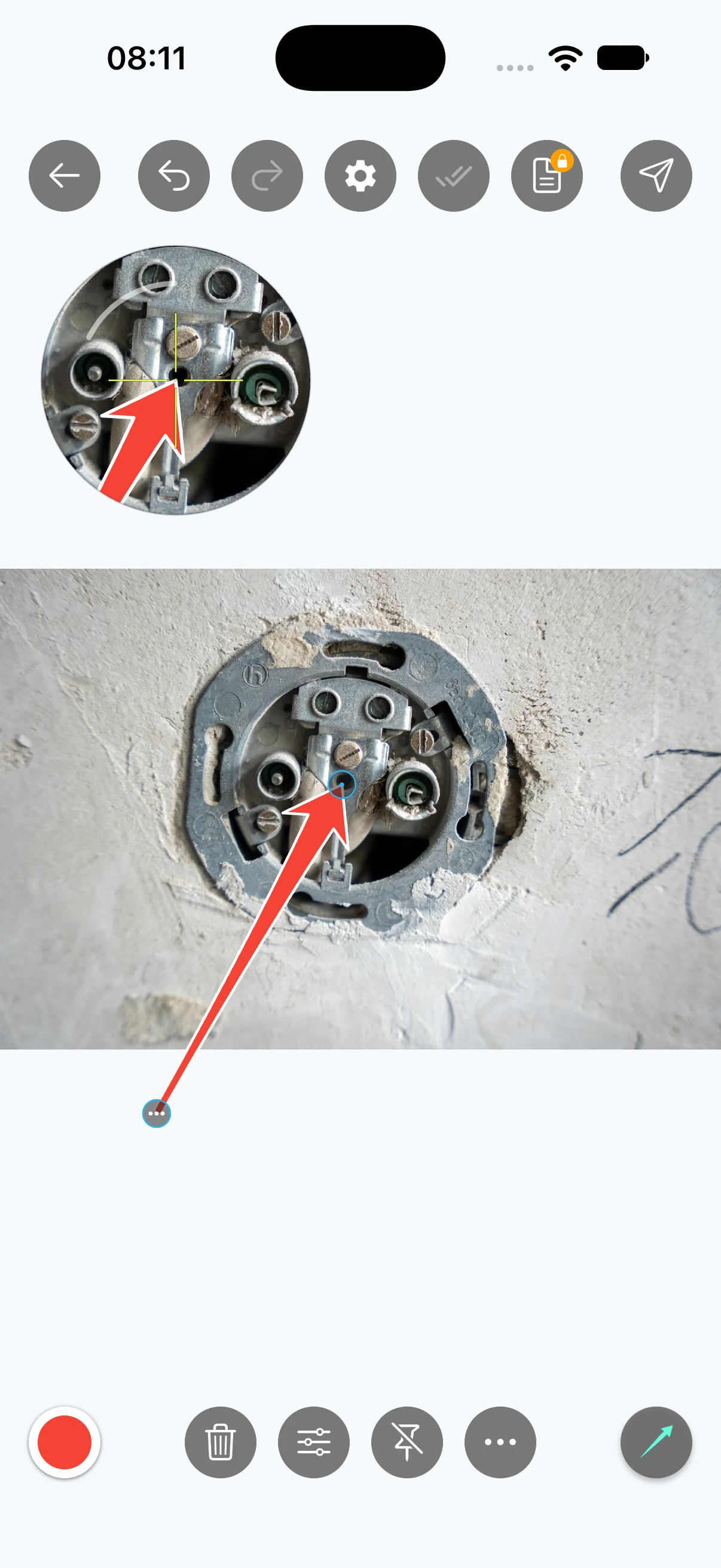
ลูกศรสีแดงยาวชี้ไปยังเต้ารับติดผนังที่เปิดให้เห็น โดยมีแว่นขยายวงกลมขยายเป้าหมาย
  1. เปิดรูปภาพแล้วเลือก ลูกศร (Arrow) จากเครื่องมือเส้น
  2. ลากจากจุดเริ่มต้นไปยังรายละเอียด
  3. เลือกลูกศรเพื่อเปลี่ยนสี ความกว้าง หรือรูปแบบปลายเส้น
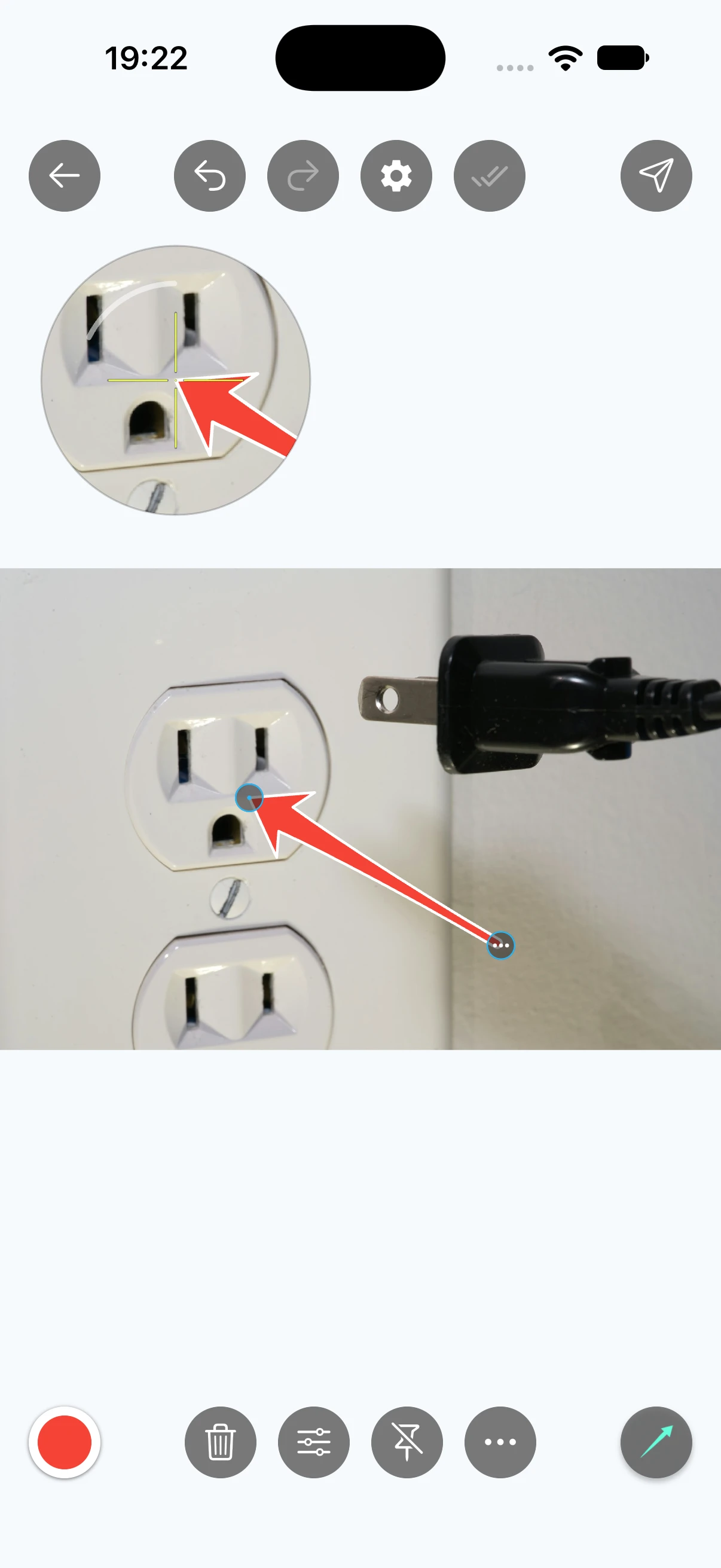
ตัวเลือกเครื่องมือของ Annotium เปิดอยู่บนรูปปลั๊กและเต้ารับ โดยเน้นเครื่องมือลูกศรด้วยสีเขียวอมฟ้า
ขั้นตอนที่ 1: เปิดตัวเลือกเครื่องมือแล้วเลือกไอคอนลูกศรสีเขียวอมฟ้าในกลุ่มเครื่องมือเส้น
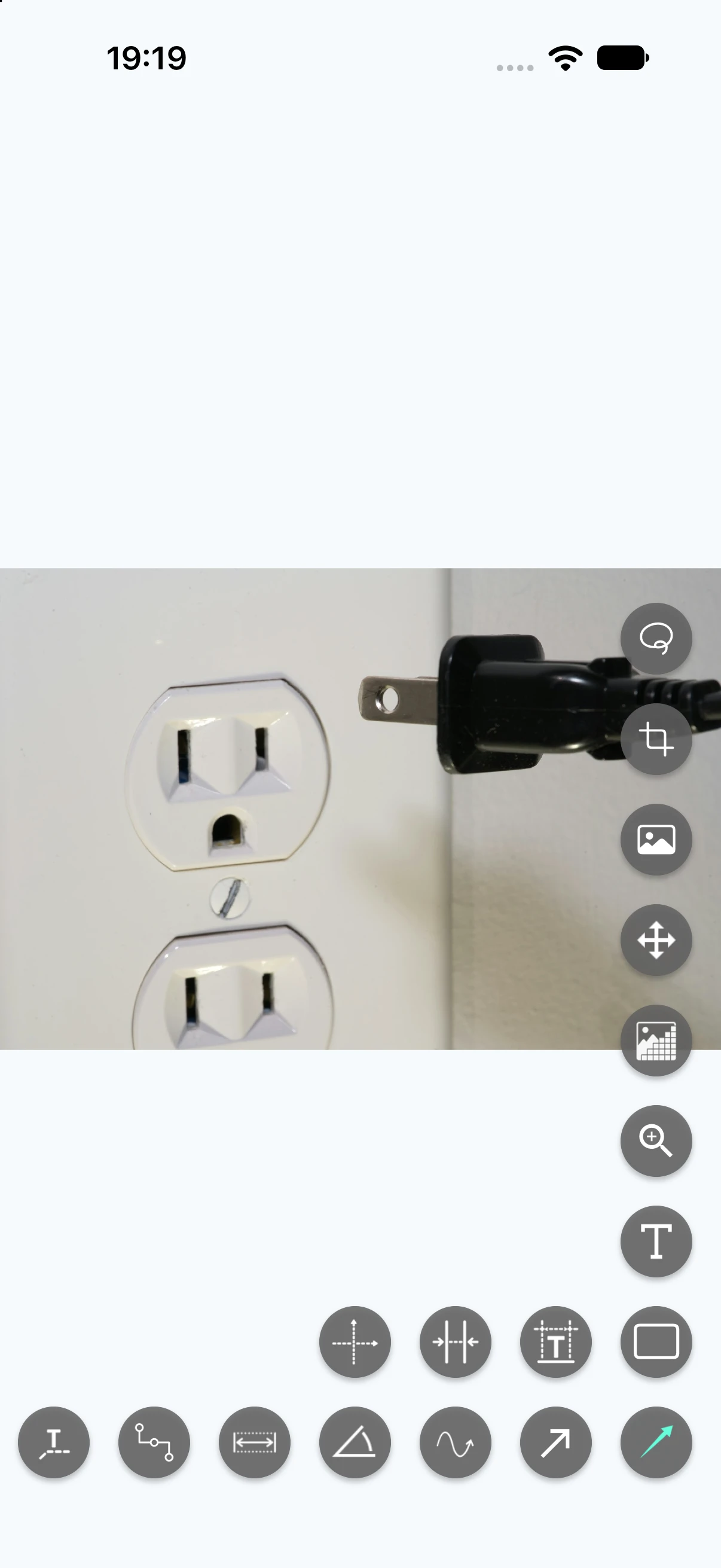
ลูกศรสีแดงที่เลือกไว้ลากจากปลั๊กไปยังเต้ารับติดผนัง โดยมีแว่นขยายวงกลมอยู่เหนือเต้ารับ
ขั้นตอนที่ 2: ลากจากปลั๊กไปยังเต้ารับ ลูกศรถูกเลือกอยู่ และแว่นขยายเดิมยังแสดงเหนือเป้าหมาย
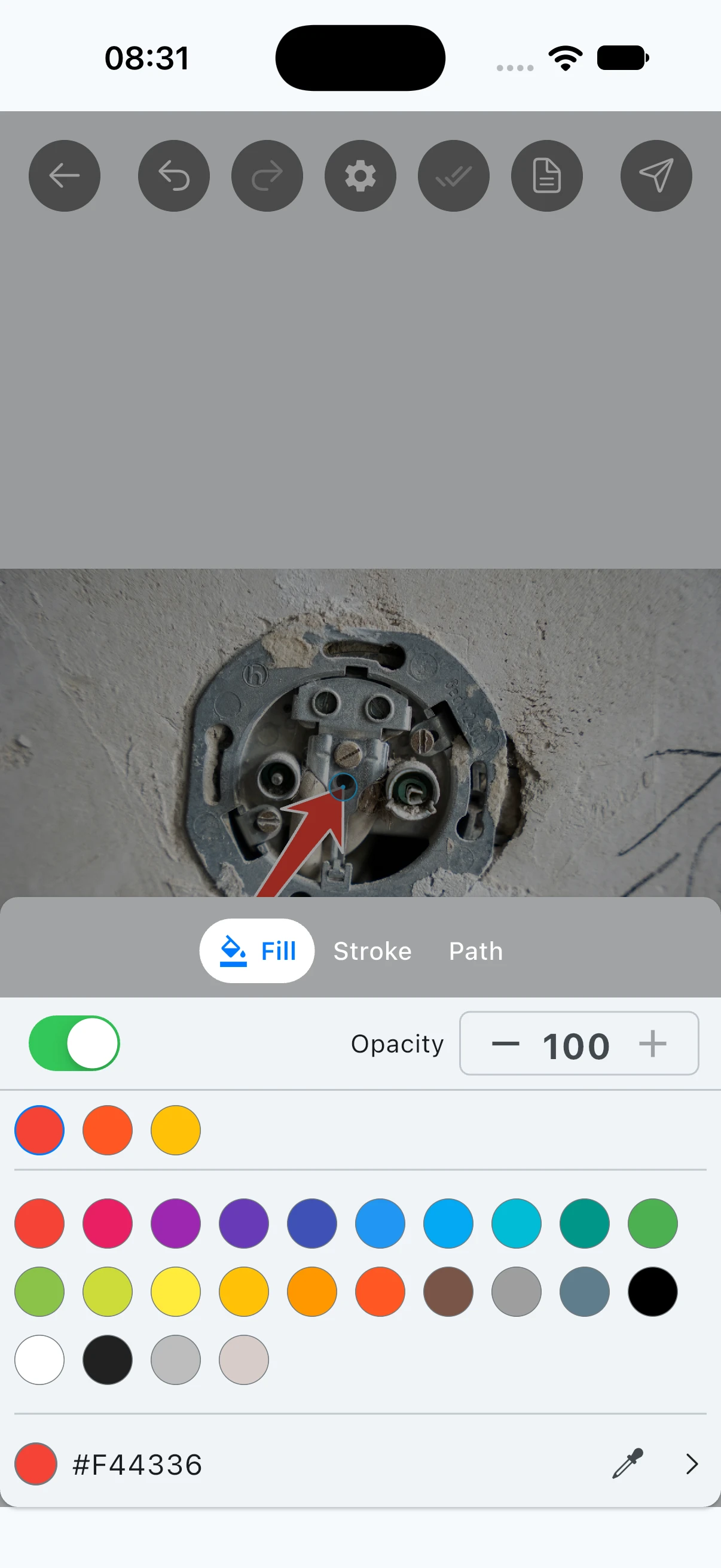
คุณสมบัติของลูกศรสีแดงที่เลือกไว้แสดงแท็บสีเติม เส้นขอบ และเส้นทาง ความทึบ ตัวเลือกสี และการควบคุมรูปแบบที่ปลดล็อกแล้ว
ขั้นตอนที่ 3: เปิดคุณสมบัติเพื่อเปลี่ยนลักษณะของลูกศรที่เลือก

ลูกศรด้านบนวาดด้วยการลากต่อเนื่องเพียงครั้งเดียว โปรเจกต์จะเก็บคำอธิบายไว้ให้แก้ไขได้ ส่วนรูปภาพใช้รูปจากคลังในอุปกรณ์ของคุณ

ดูบน YouTube — Annotium - Draw arrow on photo

ถัดไป ​

เพิ่มคำบรรยาย (Callout) · ดูเครื่องมือทั้งหมด