
管理项目
创建项目
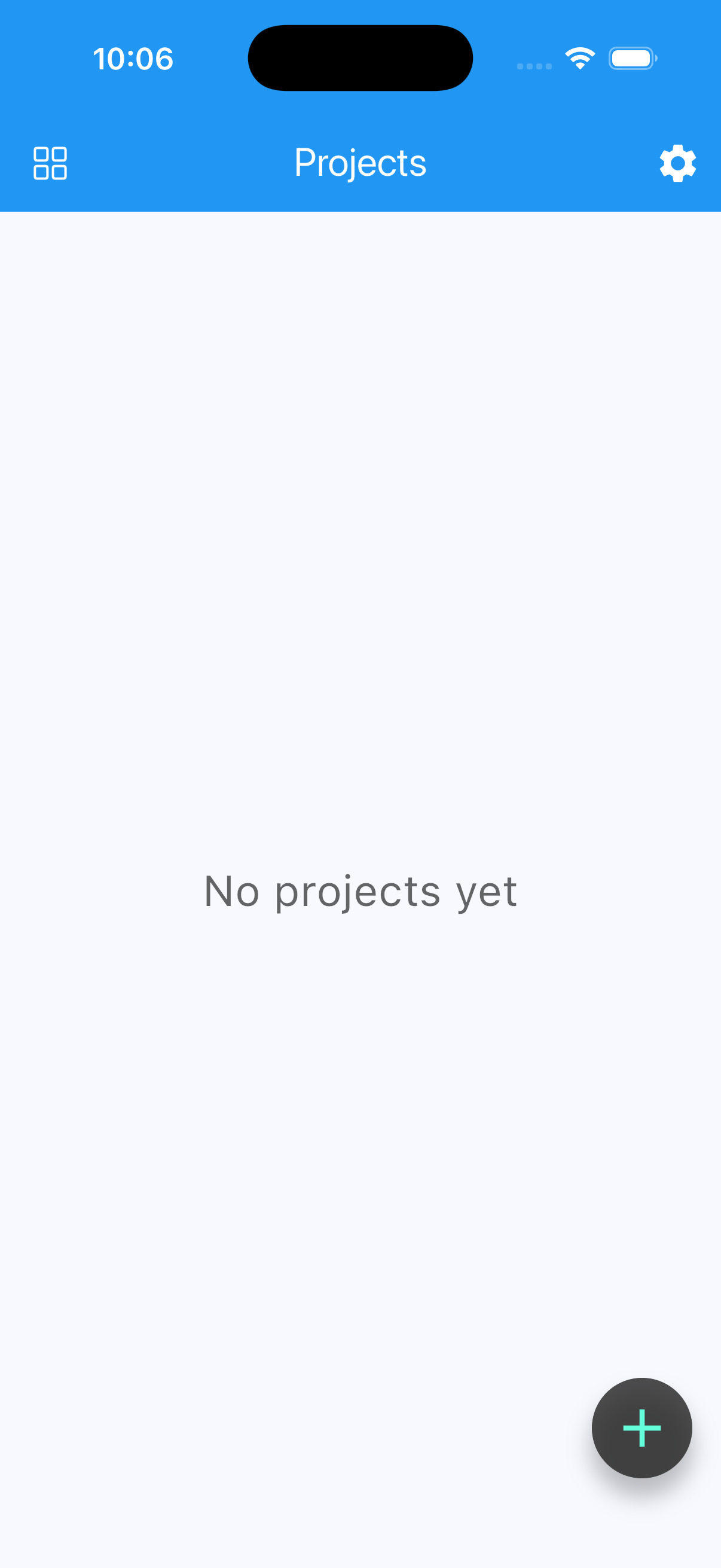
- 打开项目 (Projects)。
- 点按 +,然后选择 图库 (Gallery) 并选取一张照片。也可以使用相机按钮开始。
- 在编辑器中添加标注。如需裁剪照片,请使用裁剪。
- 点按 返回 (Back),并在提示时选择 保存 (Save)。已保存的项目会显示在网格中。
使用高级版时,可选择 拼图 (Compose),在添加标注前合并多张照片。
整理项目
- 选择 + → 新建文件夹 (New Folder) 以创建文件夹。点按文件夹即可打开。
- 长按一个项目即可开始选择。点按其他项目进行多选,然后使用可用操作移动或删除它们。
- 打开单个项目的操作菜单即可重命名。需要单独版本时,可复制项目。
- 删除文件夹前,请检查其中包含哪些项目。
重新打开项目
点按项目缩略图。使用高级版 (Premium) 可打开原项目,并继续编辑其中的标注。免费版用户可选择 编辑副本 (Edit copy),以现有标注为背景创建单独项目。
使用高级版时,打开文件夹的操作菜单并选择 导出 PDF (Export PDF),即可将其中的项目直接合并为一个 PDF。