
Imágenes y composición
Insertar una imagen
Insertar imagen (Insert Image) requiere Premium. Elige la herramienta, selecciona una foto y colócala sobre la imagen base. Selecciona la foto insertada para moverla o cambiar su tamaño.
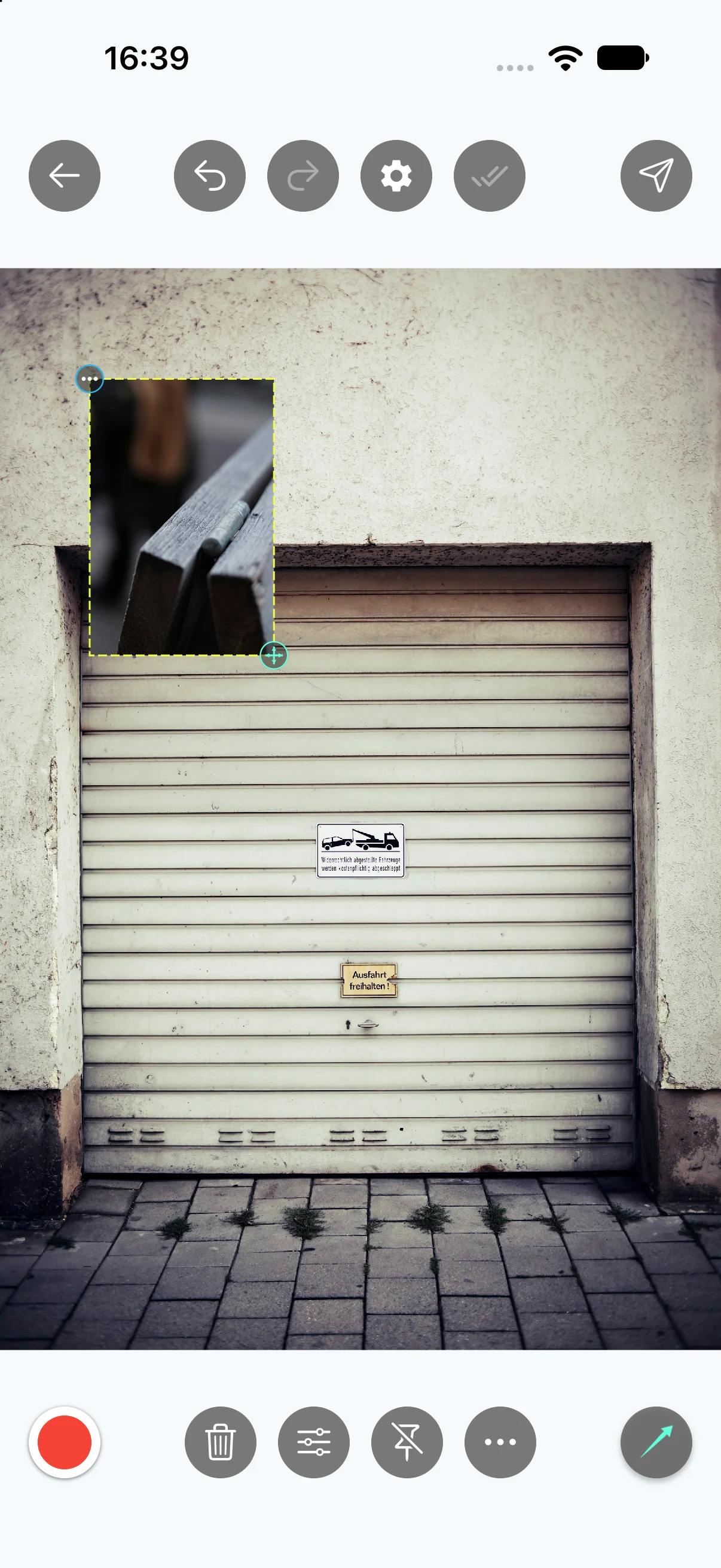
Mantén la foto insertada lo bastante pequeña para que la imagen base siga visible. Selecciónala para mostrar el contorno y los controles de posición.
Copiar una región de la imagen
- Selecciona la herramienta para copiar y marca una región.
- Cambia de lugar la región copiada.
- Confirma o cancela la operación de copia.
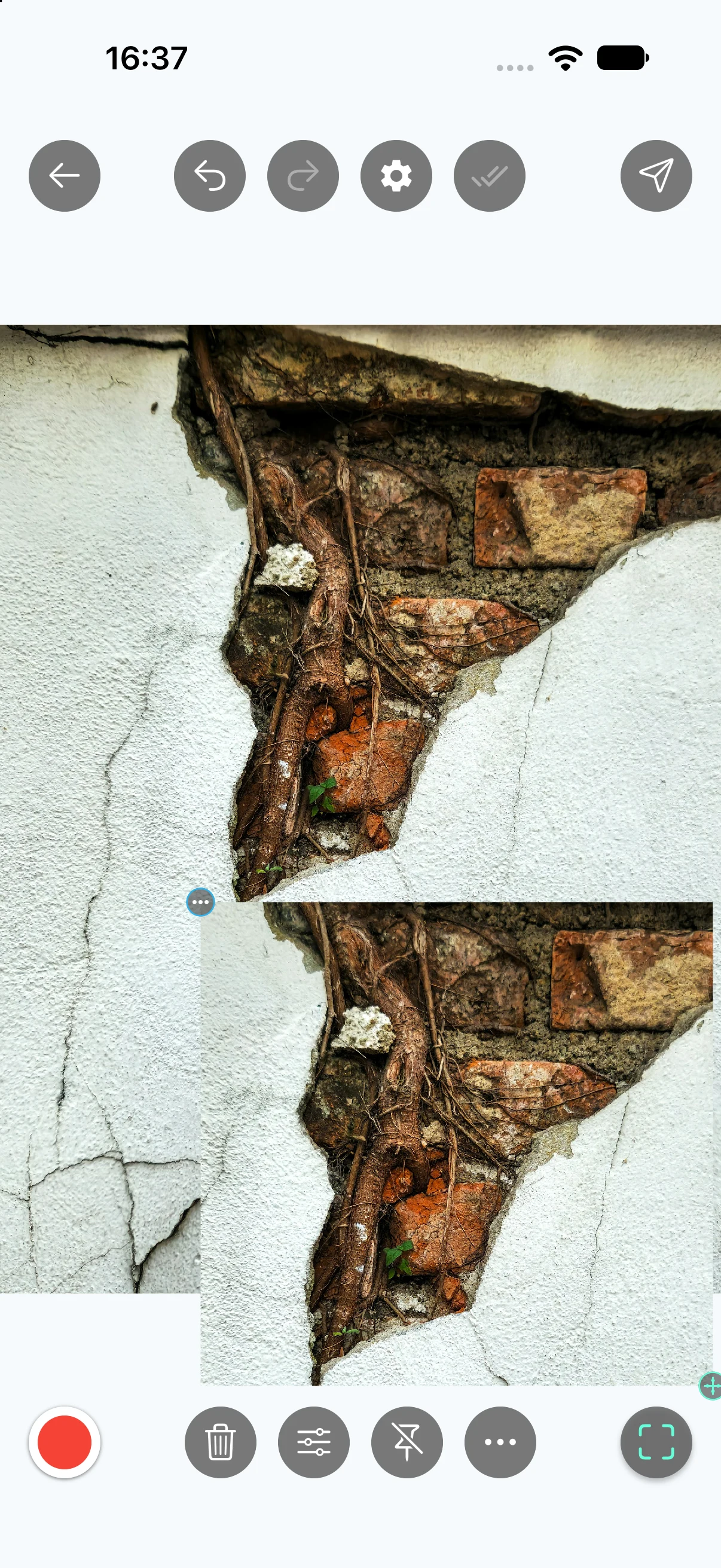
Copiar región (Copy Region) crea una copia duplicada y móvil del área seleccionada de la foto. En el ejemplo, la pared original sigue visible encima de la copia seleccionada.
Recortar
- Entra en el modo de recorte.
- Mueve cada borde o esquina.
- Confirma o cancela el recorte.
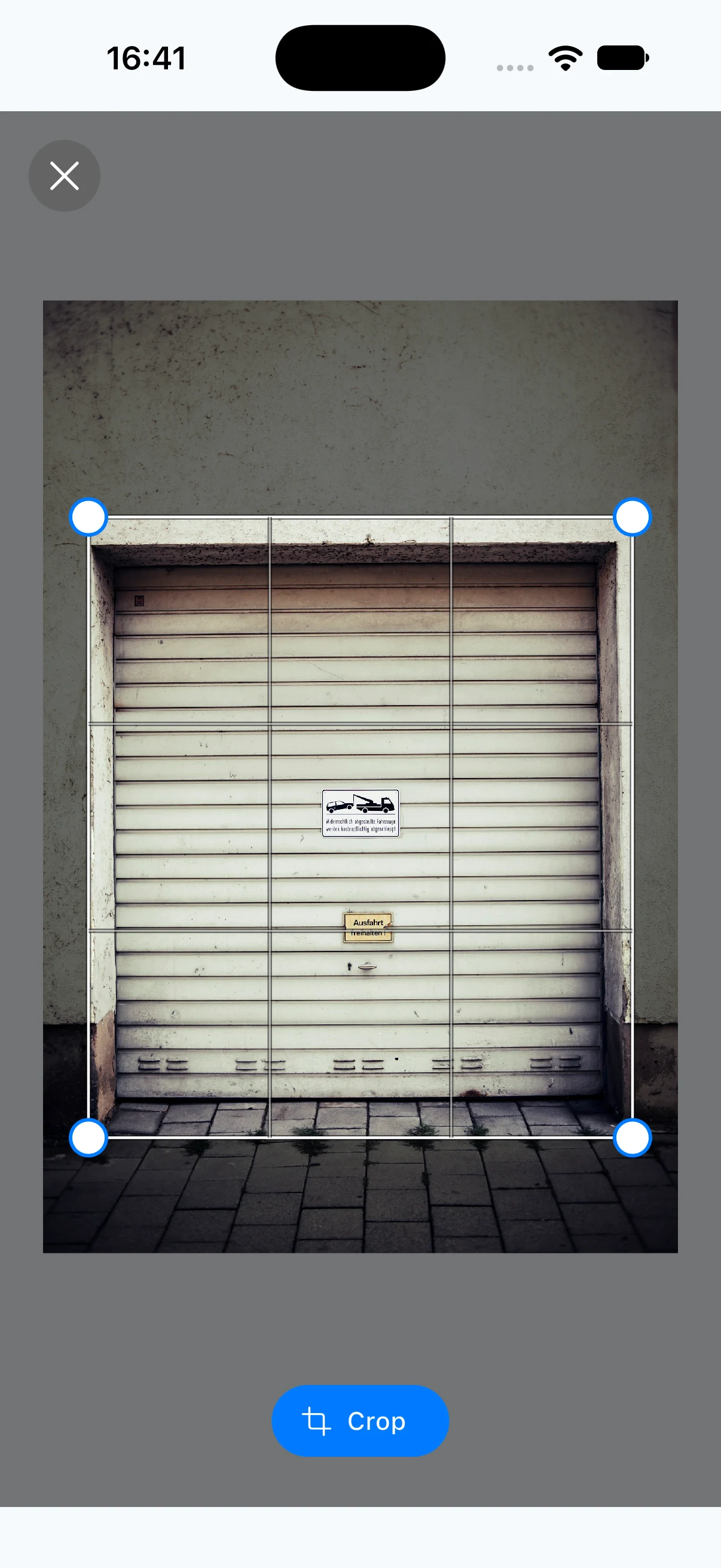
Ajusta el marco para conservar la puerta y sus avisos; luego toca Recortar para aplicar el recorte. Esta pantalla muestra la vista previa antes de confirmar.
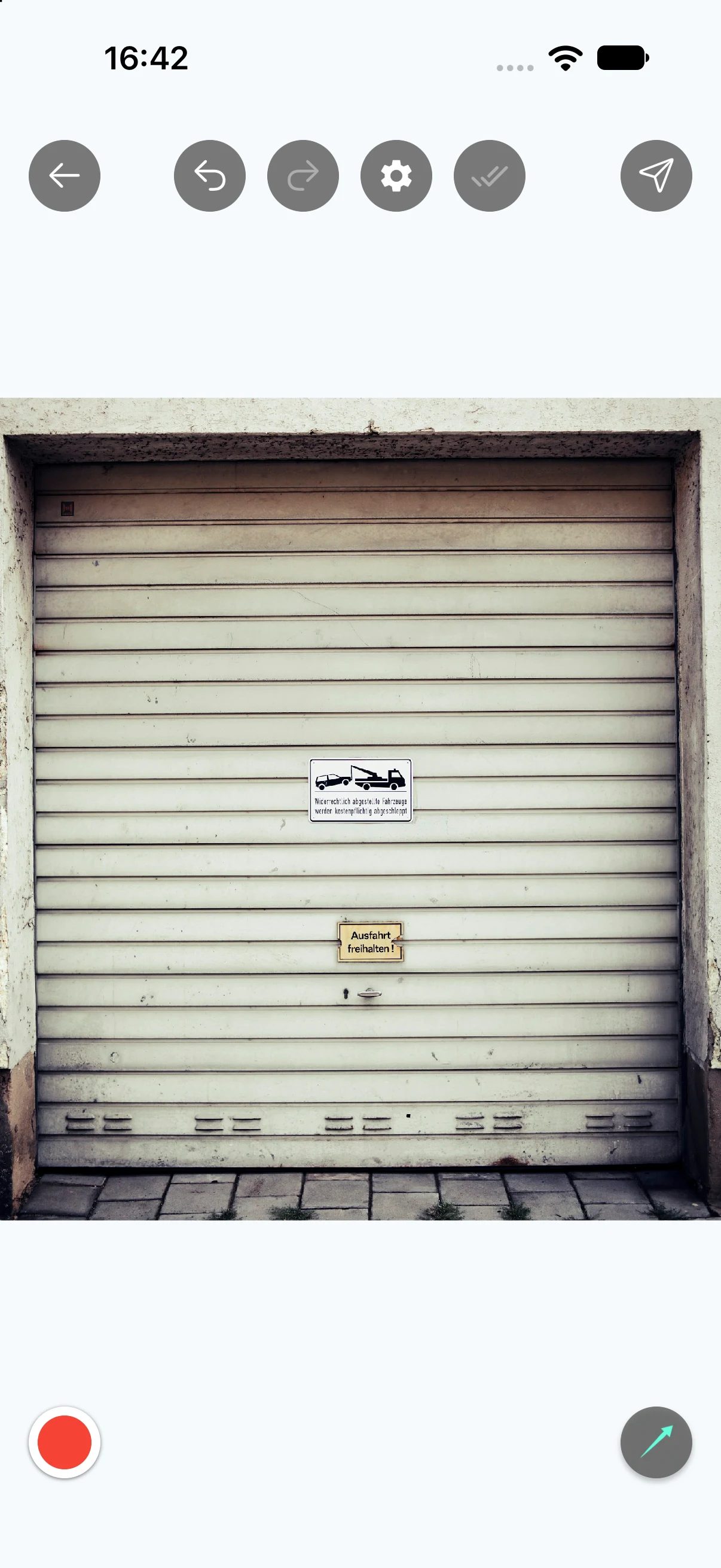
Después de confirmar, la imagen recortada se convierte en la foto base del proyecto.
Lazo
Lazo (Lasso) requiere Premium en la aplicación móvil. Traza el contorno de una región para seleccionarla y luego elige Recortar para conservarla o Borrar (Erase) para quitarla.
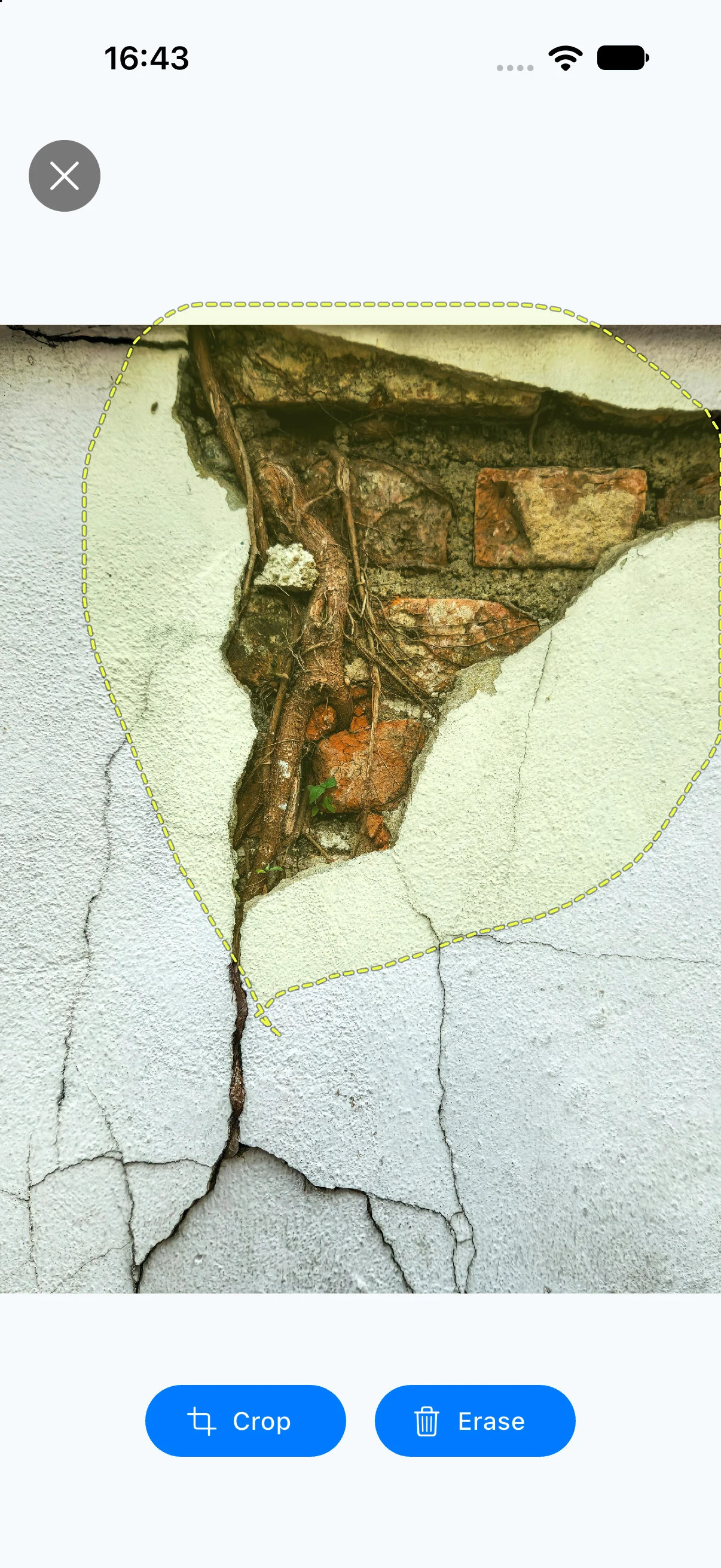
Traza el contorno de la región para seleccionarla. Esta vista previa muestra la selección irregular antes de elegir Recortar para conservarla o Borrar para quitarla.
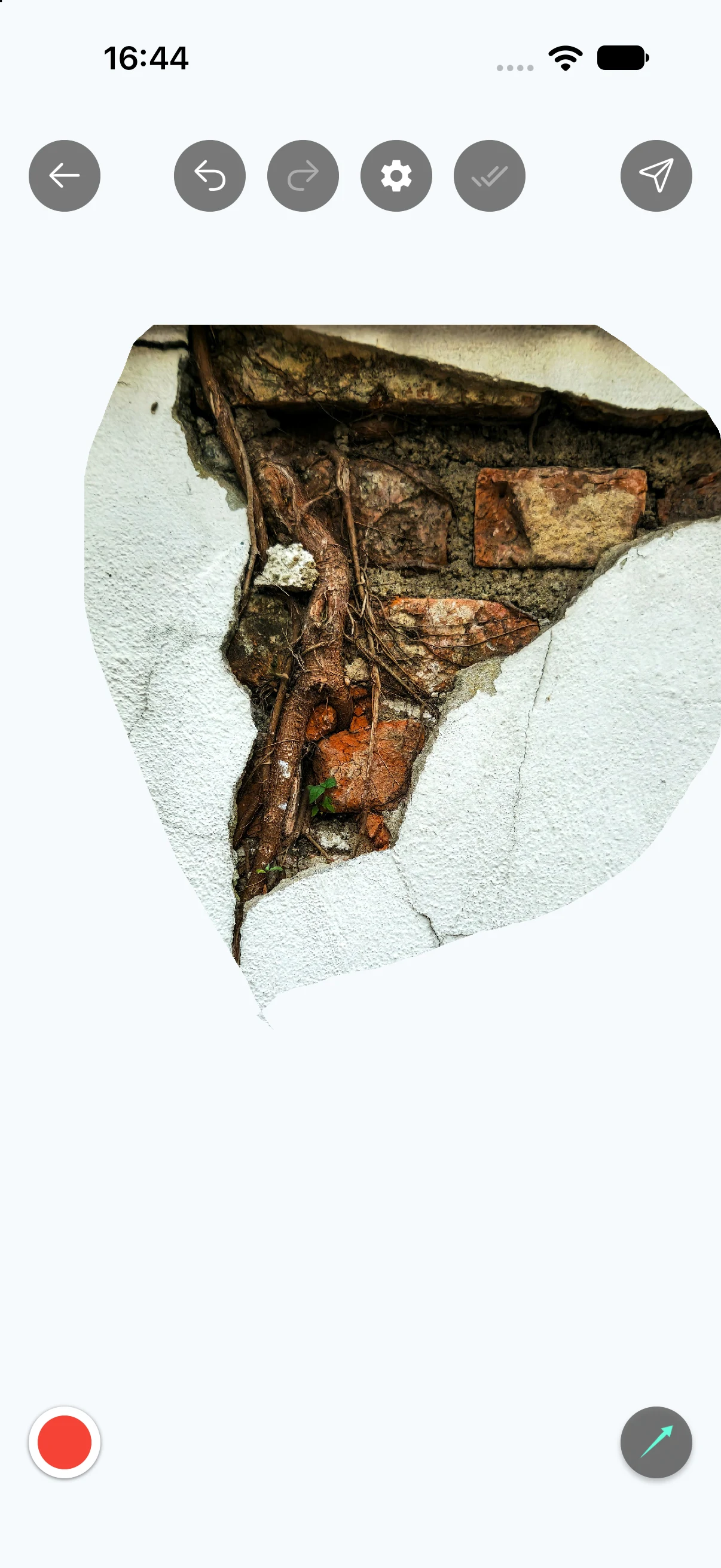
Al elegir Recortar, se conserva el área delimitada con el lazo y se elimina el resto de la foto. Usa Borrar para quitar el área seleccionada.
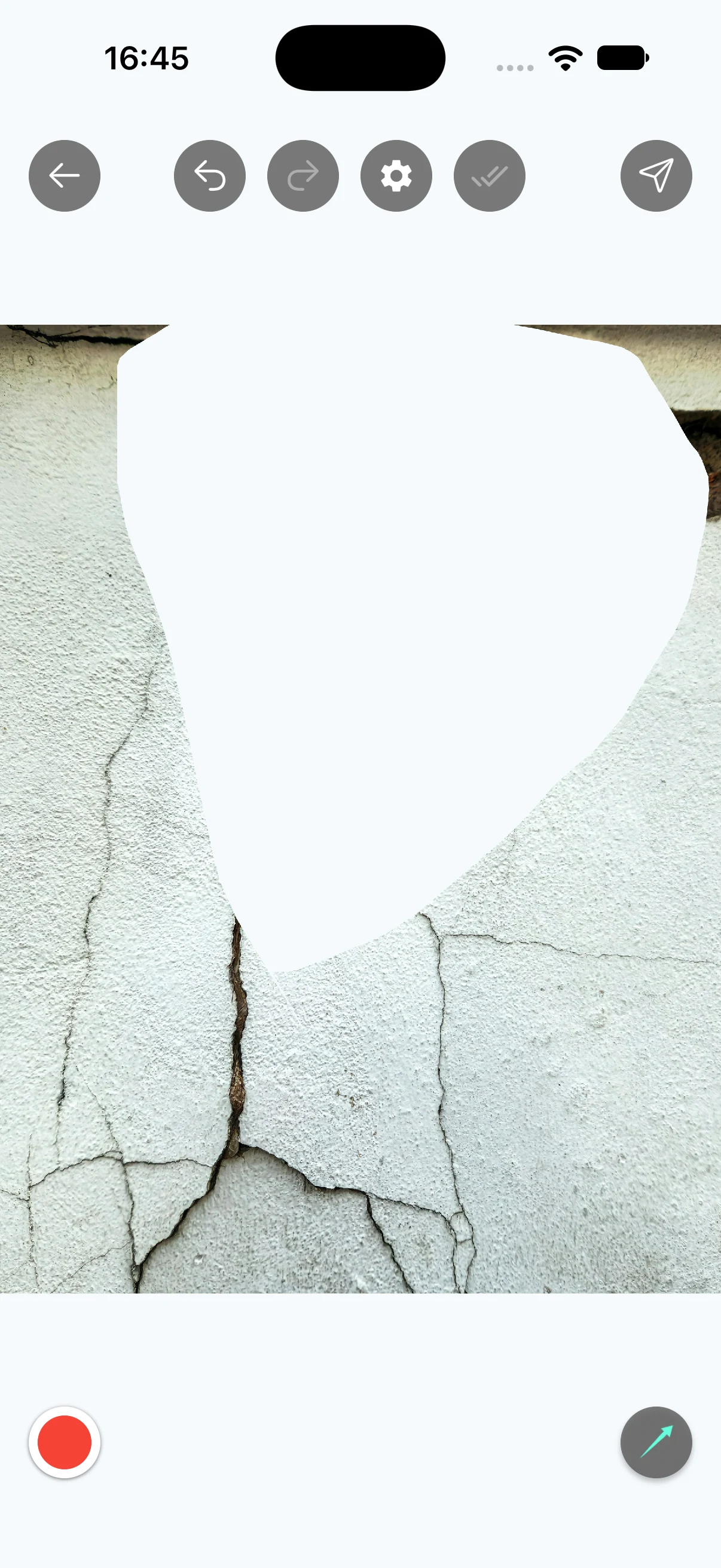
El resultado de Borrar quita el área seleccionada y deja una región en blanco en su lugar.
Componer fotos
Componer (Compose) requiere Premium. En Proyectos (Projects), toca + y elige Componer; selecciona fotos, ordénalas y toca Listo (Done) para crear una imagen combinada. Elige una disposición de collage o une las fotos vertical u horizontalmente; antes de terminar, usa las miniaturas para cambiar el orden o quitar fotos.
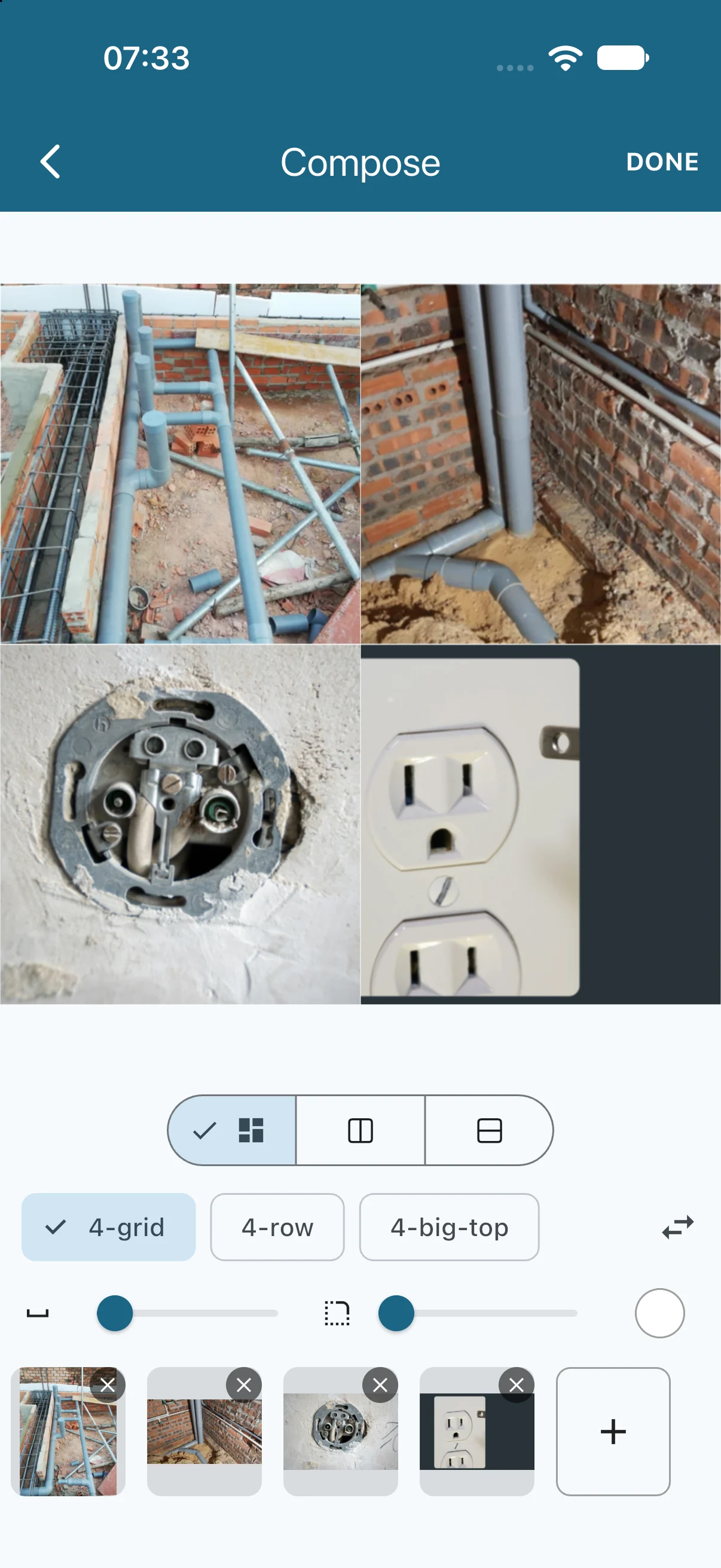
Este ejemplo muestra cuatro fotos seleccionadas en la disposición 4 cuadrículas. Las otras disposiciones visibles son 4 filas y 4 con una grande arriba; las miniaturas debajo de los controles muestran las fotos originales seleccionadas.
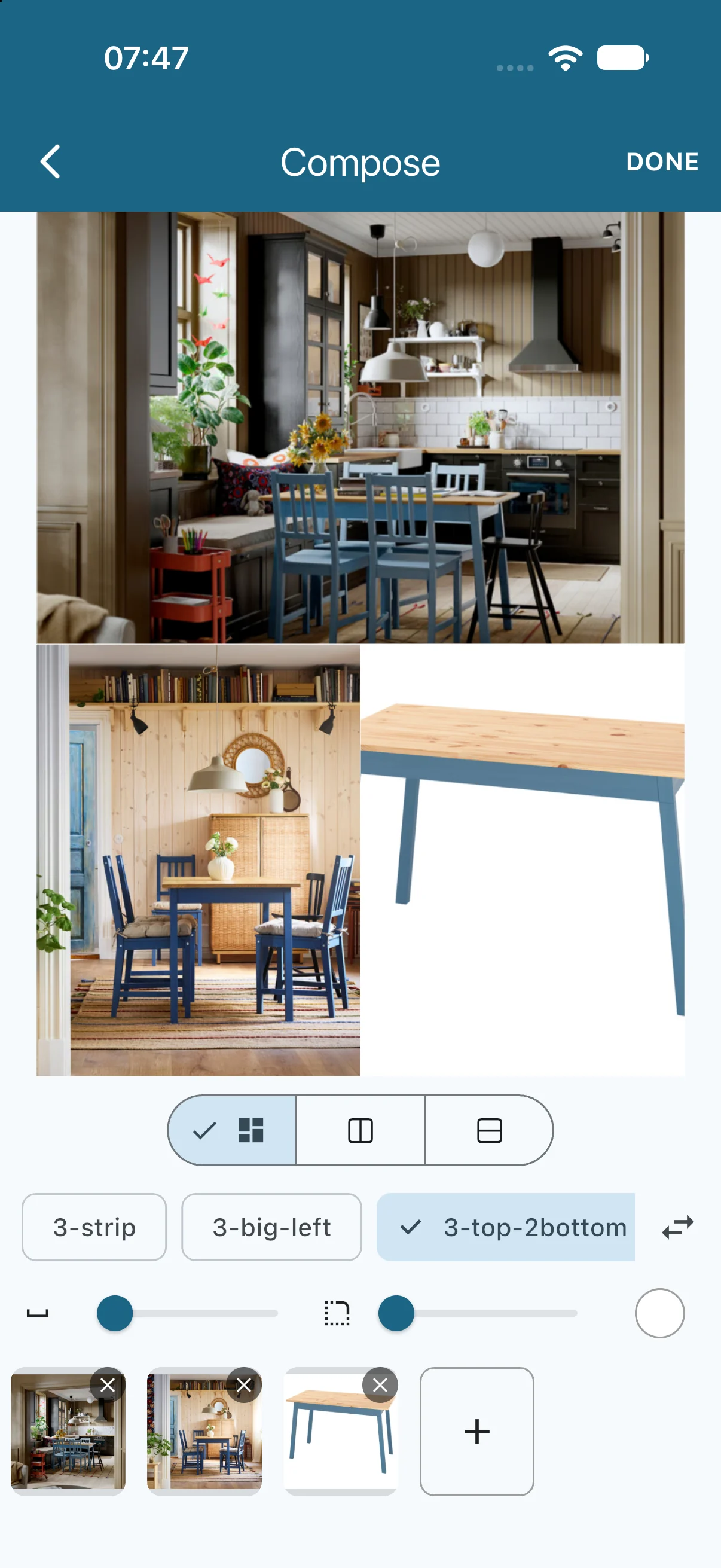
Para tres fotos, el collage 3 arriba y 2 abajo coloca una imagen a lo ancho en la parte superior y dos debajo. Usa las disposiciones para cambiar cómo se distribuye el espacio entre las fotos seleccionadas.
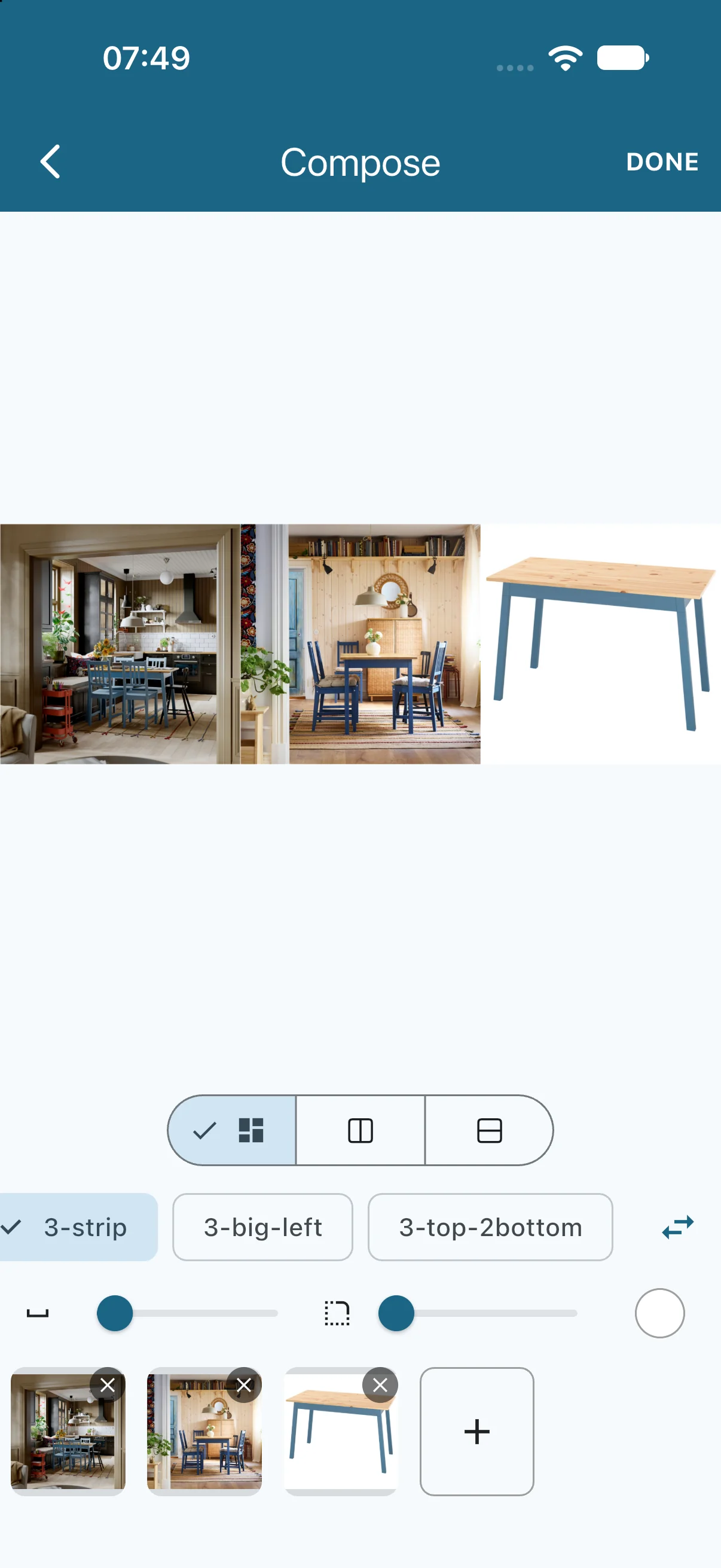
La disposición tira de 3 asigna un panel a cada una de las tres fotos seleccionadas en una sola fila.
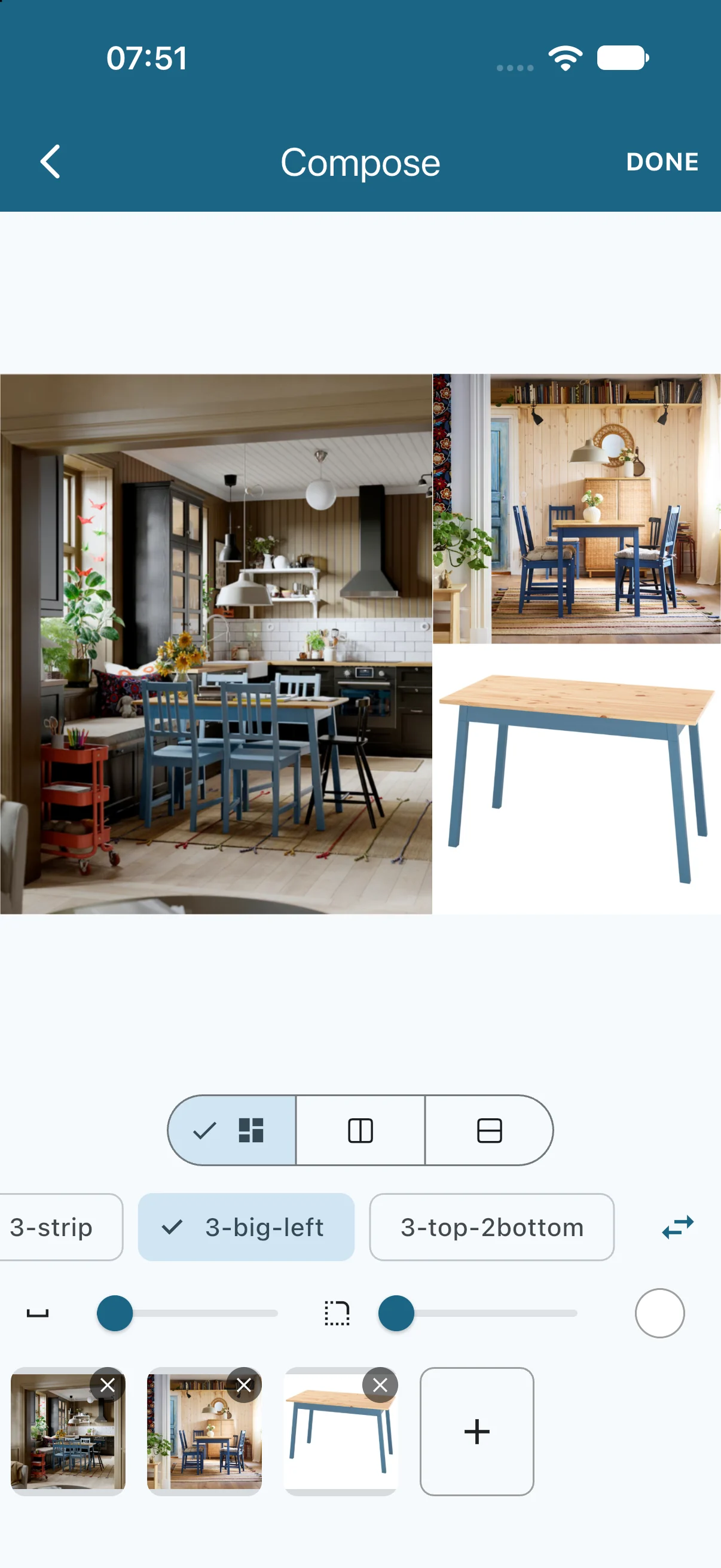
La disposición 3, grande a la izquierda destaca una foto a la izquierda y apila las otras dos a la derecha.
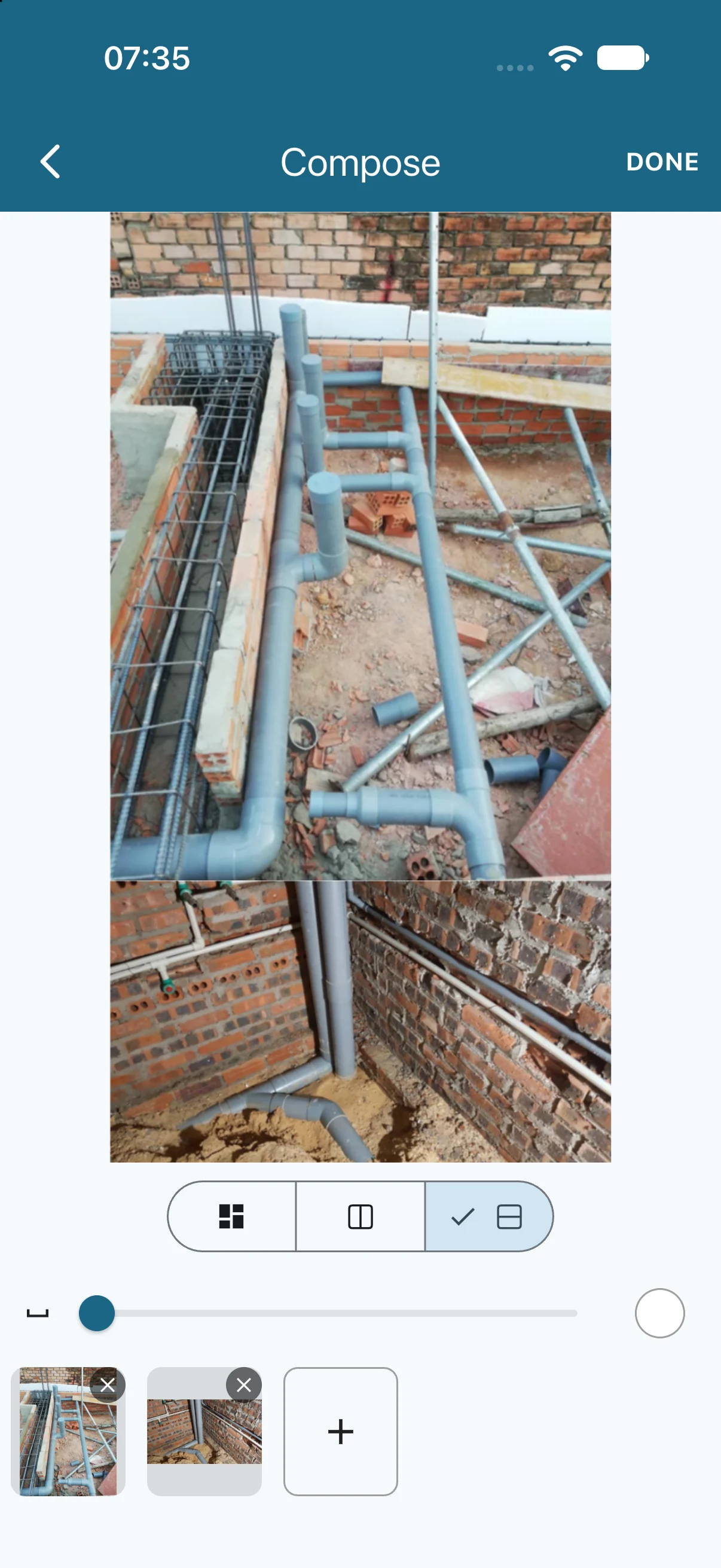
Elige Unir verticalmente (Stitch Vertically) para unir fotos de arriba abajo. Aquí, dos fotos de instalaciones de tuberías forman una vista continua y sus miniaturas siguen disponibles para cambiar el orden o quitar fotos.
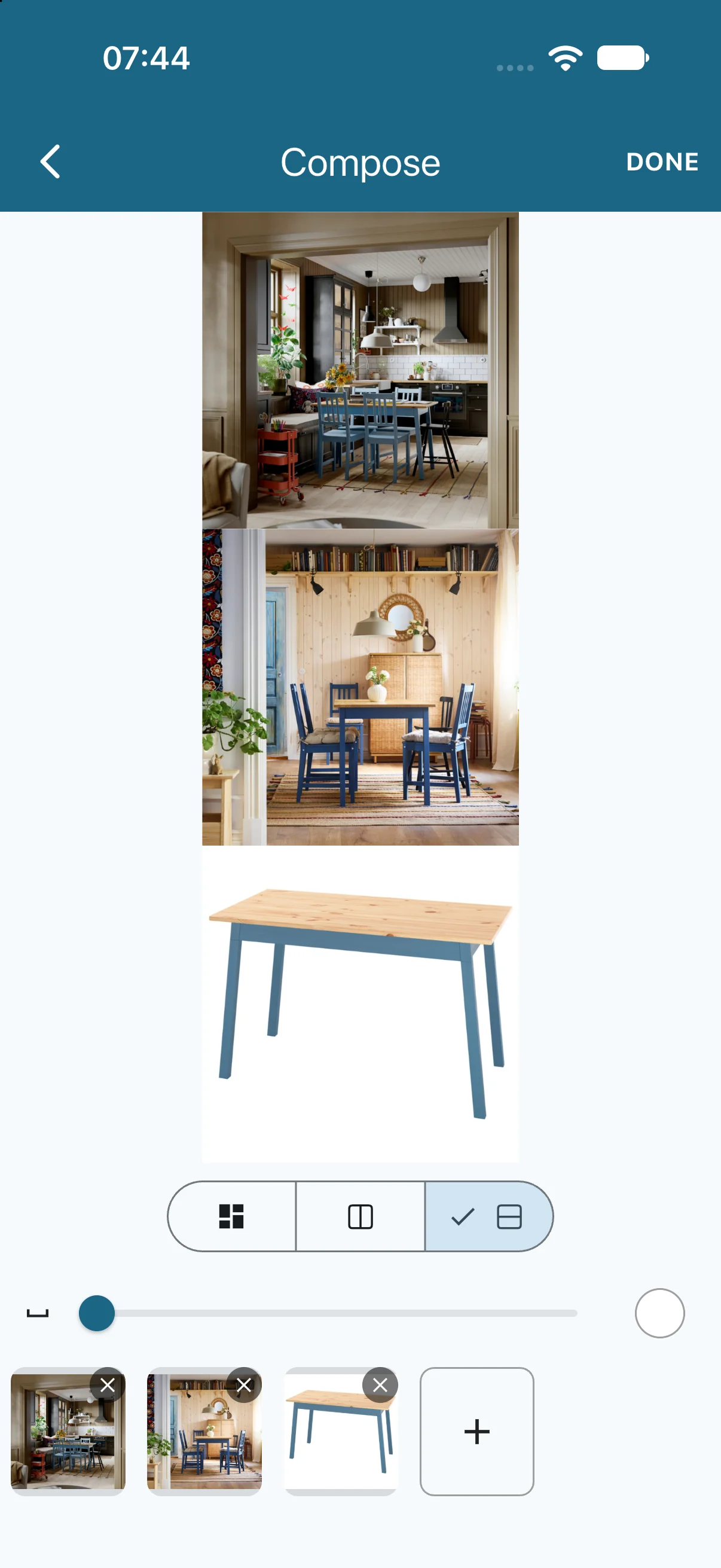
Si seleccionas tres fotos, Unir verticalmente apila cada imagen debajo de la anterior. La vista previa conserva el orden que se muestra en las miniaturas.
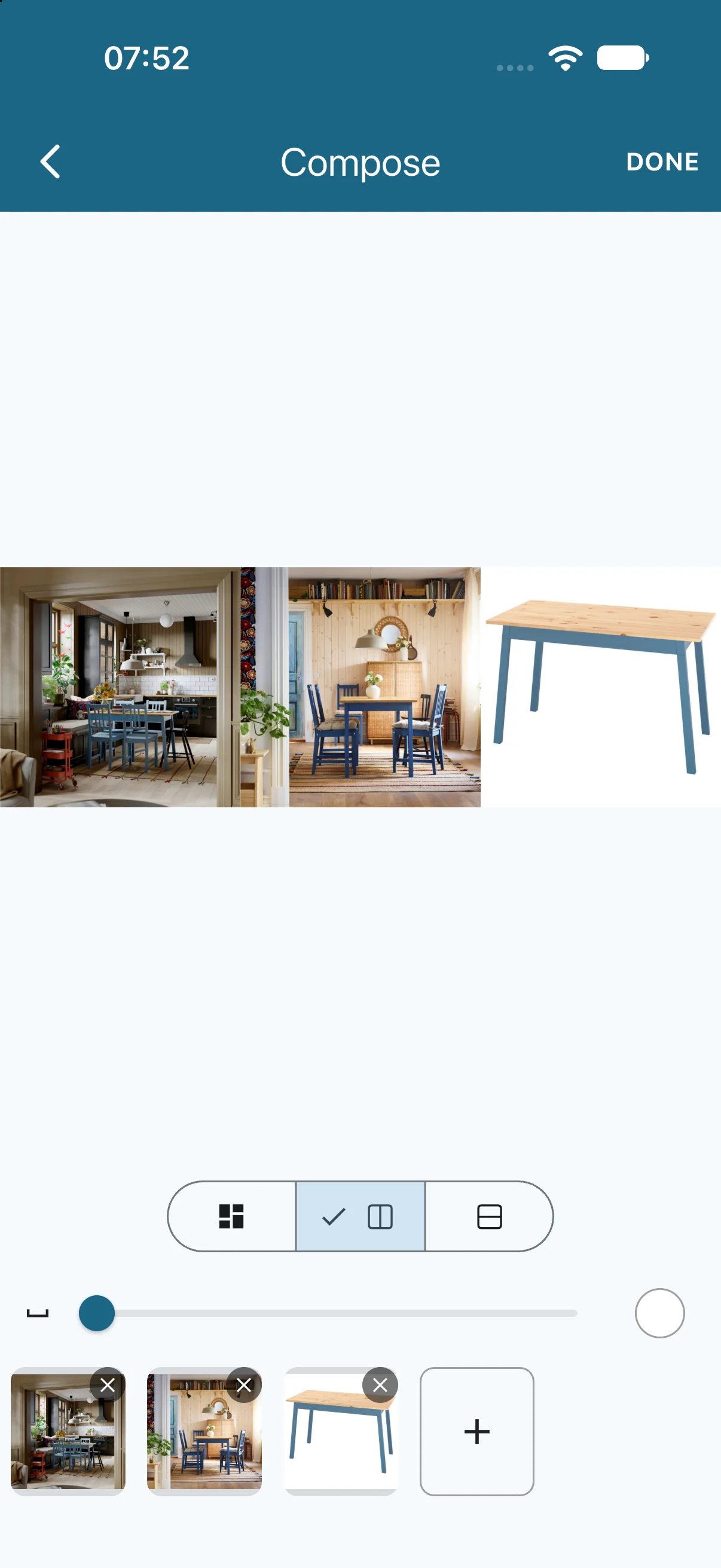
Elige Unir horizontalmente (Stitch Horizontally) para unir fotos de izquierda a derecha. En este ejemplo, tres fotos de mesas aparecen una junto a otra; las miniaturas originales siguen disponibles debajo de la vista previa.