Saltar al contenido

Flecha ​

Arrastra desde un espacio libre hacia el detalle. La punta de la flecha queda al final del arrastre.
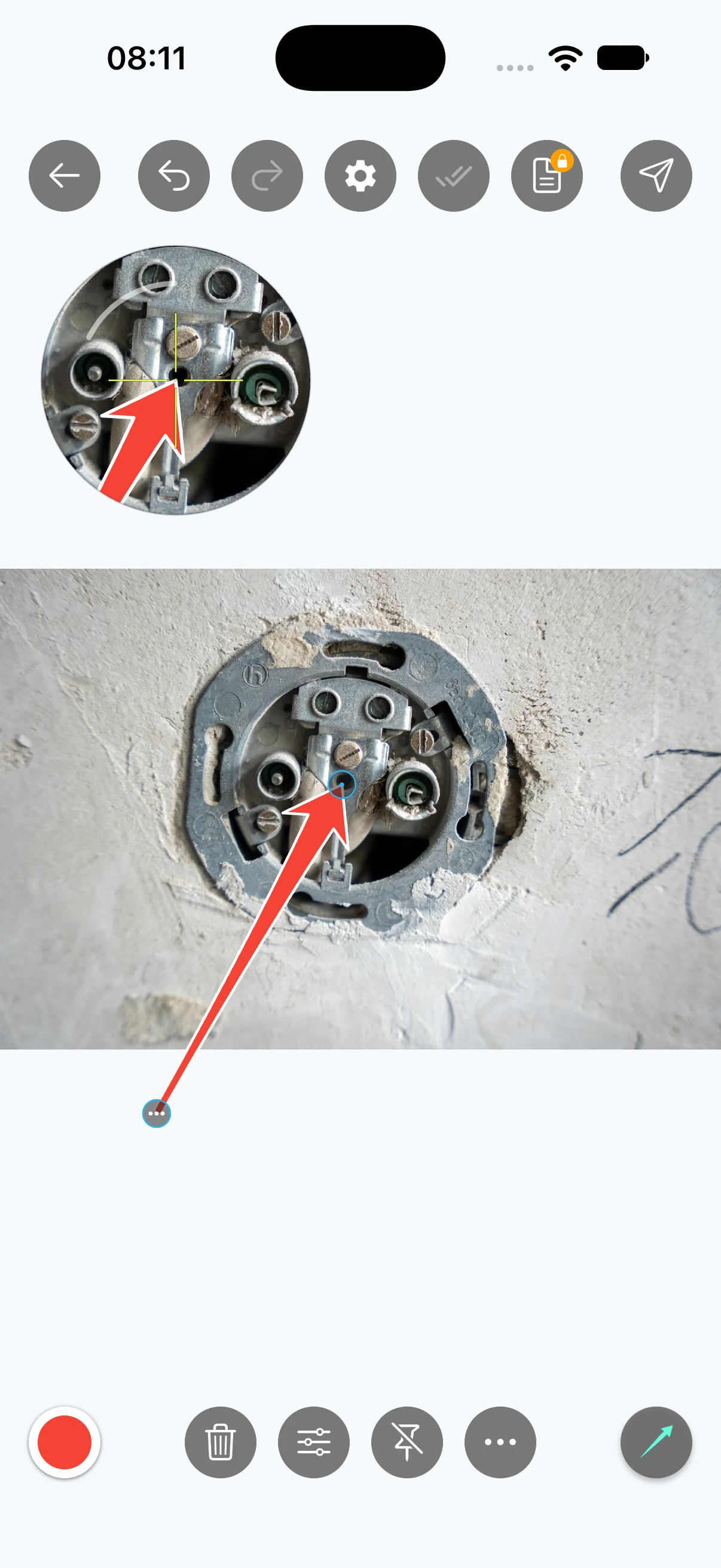
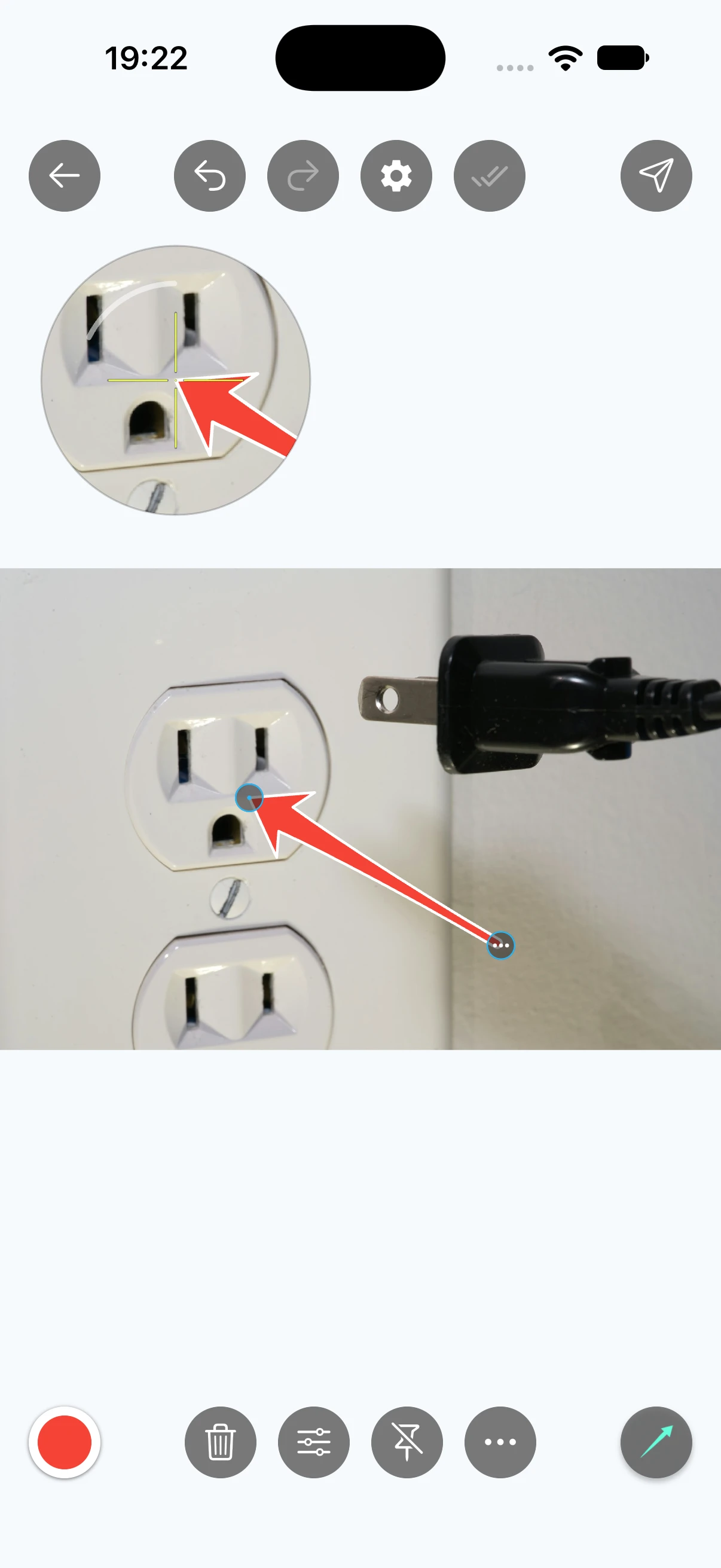
Una Flecha (Arrow) roja y larga señala una toma de corriente expuesta en la pared; una Lupa circular amplía el objetivo.
  1. Abre una foto y elige Flecha (Arrow) en las herramientas de línea (Line tools).
  2. Arrastra desde el punto inicial hasta el detalle.
  3. Selecciona la flecha para cambiar el color, el ancho o el estilo del extremo.
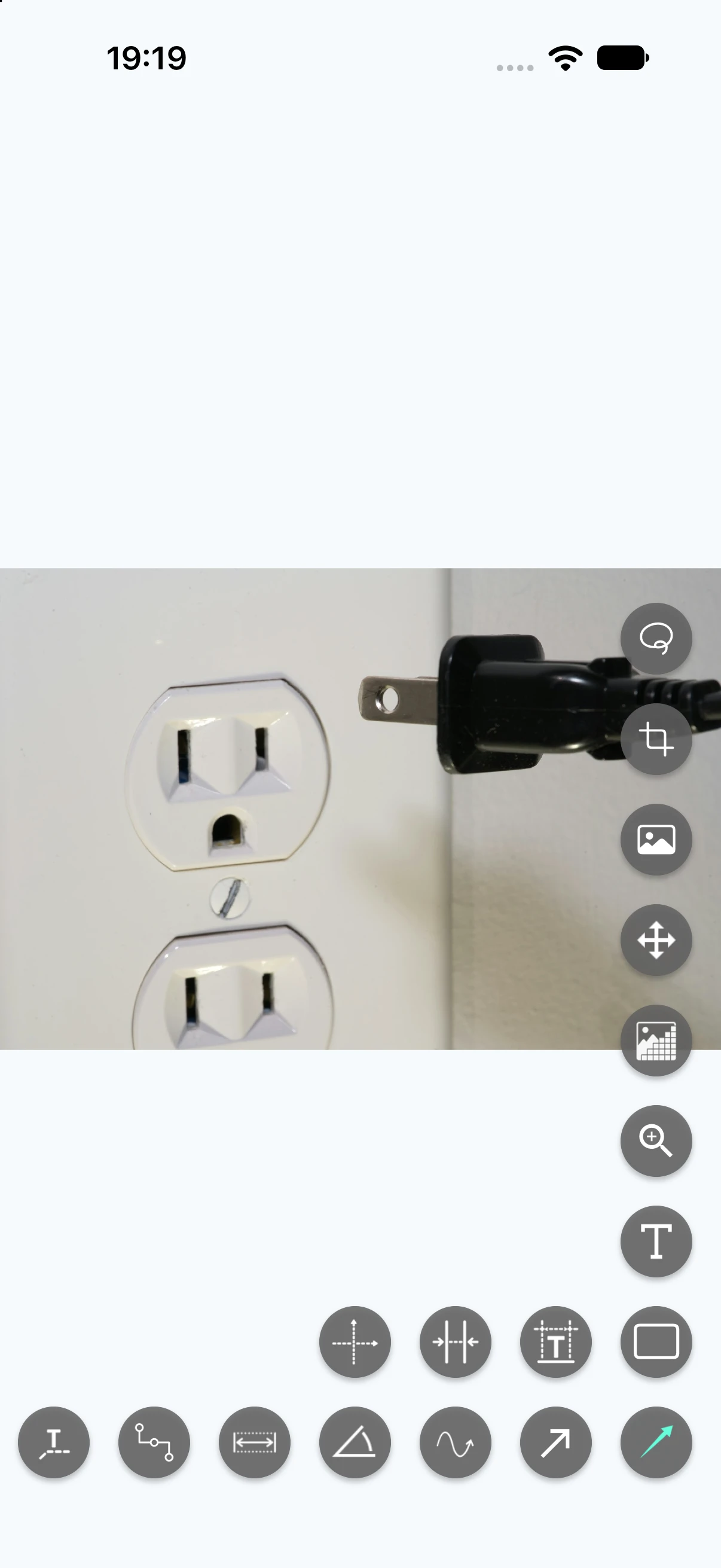
El selector de herramientas (Tool picker) de Annotium está abierto sobre una foto de un enchufe y una toma de corriente; la herramienta Flecha está resaltada en verde azulado.
Paso 1: abre el selector de herramientas y elige el icono de Flecha color verde azulado en las herramientas de línea.
Una Flecha roja seleccionada va desde un enchufe hacia una toma de corriente; una Lupa circular sigue sobre la toma.
Paso 2: arrastra desde el enchufe hacia la toma. La Flecha está seleccionada; la Lupa existente sigue visible sobre el objetivo.
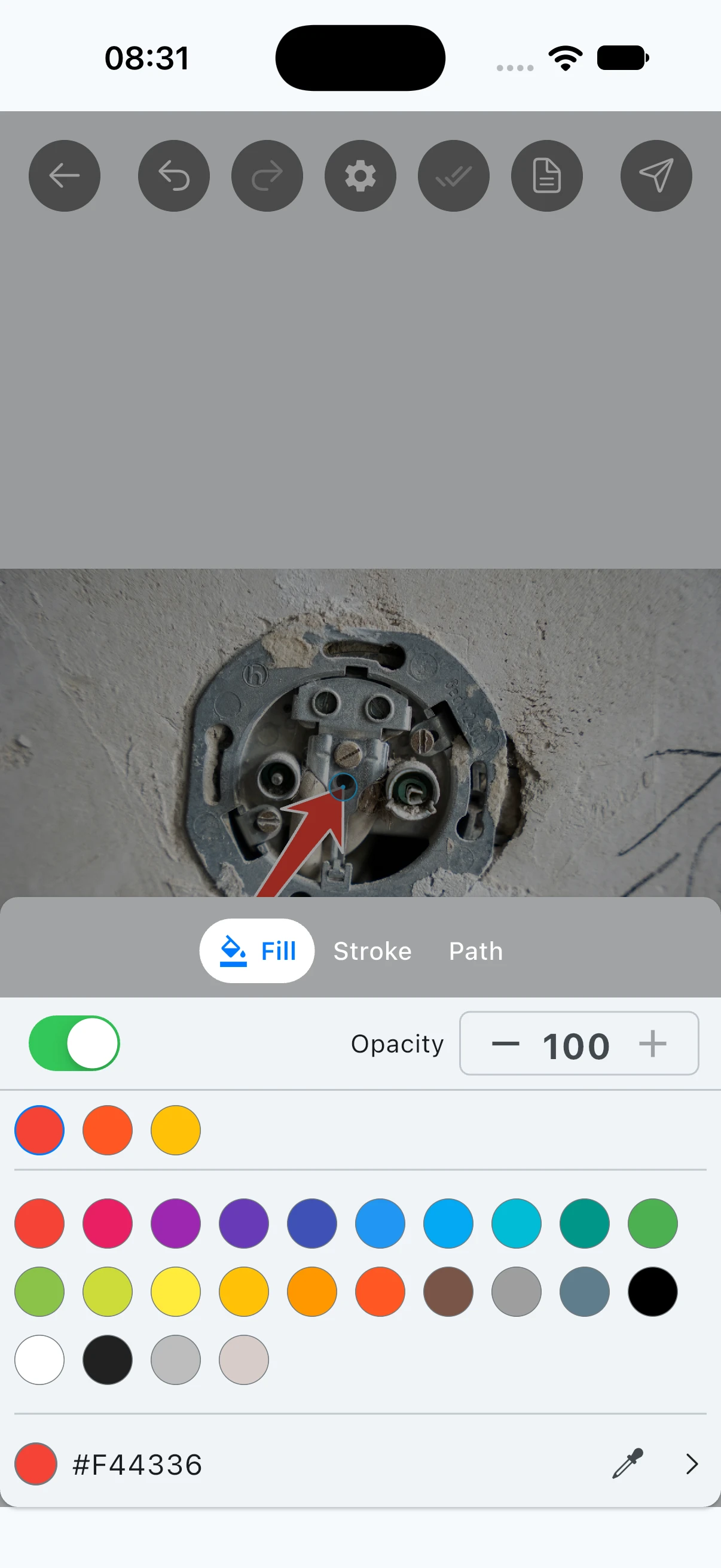
Las Propiedades (Properties) de una Flecha roja seleccionada muestran las pestañas Relleno (Fill), Trazo (Stroke) y Trazado (Path), la opacidad, opciones de color y controles de estilo desbloqueados.
Paso 3: abre Propiedades para cambiar la apariencia de la flecha seleccionada.

La flecha de arriba se dibujó con un solo arrastre continuo. Los Proyectos (Projects) conservan la anotación editable; Fotos (Photos) funciona con la biblioteca de tu dispositivo.

Ver en YouTube — Annotium - Draw arrow on photo

Siguiente ​

Añadir una llamada · Explorar todas las herramientas